Criando uma Hosted VIF da AWS para um MVE com Aviatrix Secure Edge
Hosted VIFs podem se conectar a serviços de cloud da AWS públicos ou privados: uma Hosted VIF não pode se conectar a uma interface virtual de trânsito. Essas conexões compartilham largura de banda.
Nota
AWS Interfaces virtuais hospedadas (Hosted VIF) não suportam zonas de diversidade. Para garantir a diversidade de conexão dos Hosted VIFs, crie VXCs para duas portas de destino em data centers diferentes, em vez de duas portas em zonas de diversidade separadas.
Para criar uma Hosted VIF de um MVE para a AWS
-
No Megaport Portal, vá para a página Services (Serviços) e selecione o MVE para a conexão.
-
Clique em +Connection (+Conexão) e depois clique em Cloud (Nuvem).
-
Selecione a AWS como provedor de serviços, selecione Hosted VIF (Hosted VIF) como o tipo de conexão da AWS, selecione a porta de destino e clique em Next (Próximo).
Você pode usar o filtro de país para restringir a seleção.

-
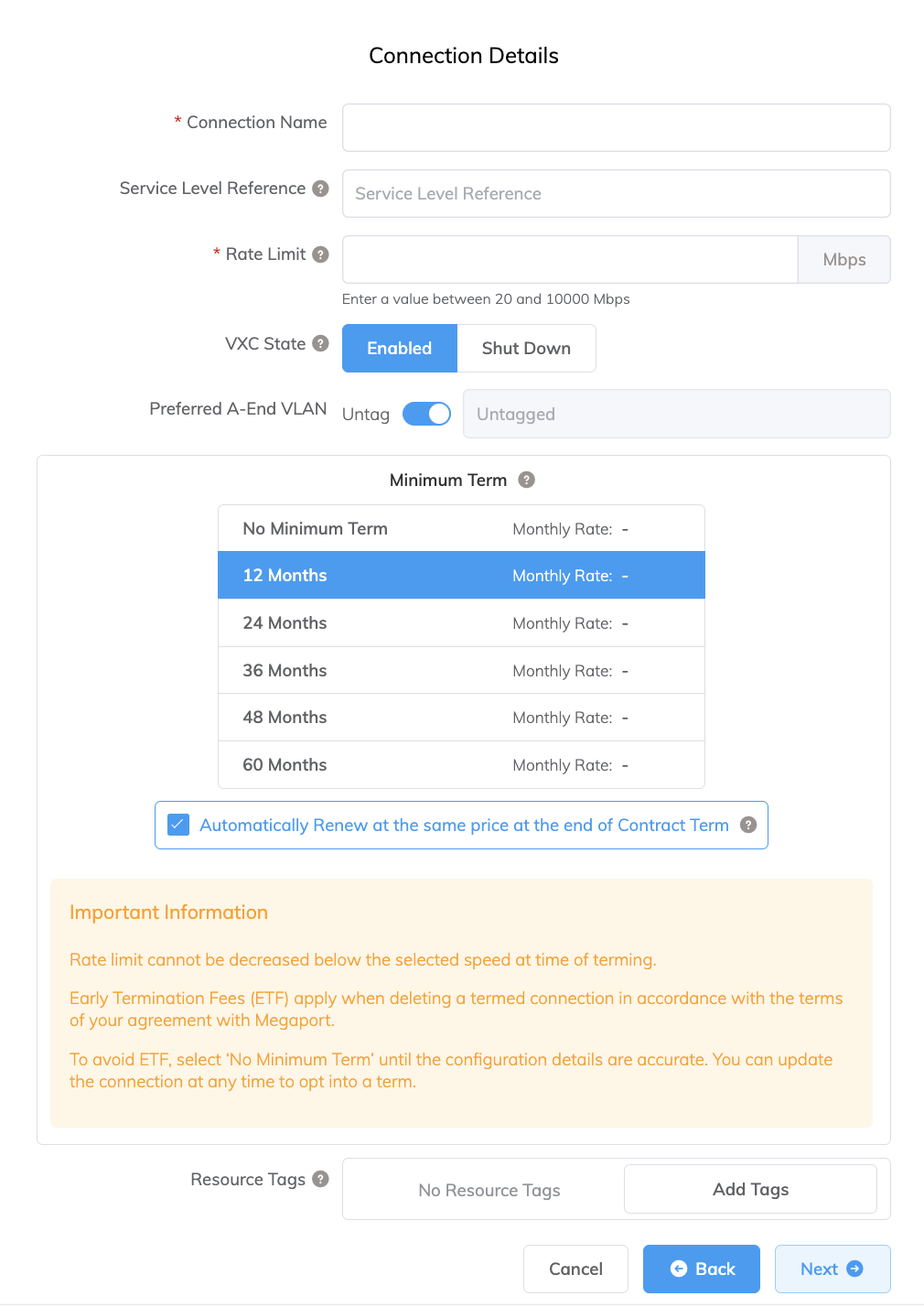
Especifique os detalhes da conexão:
-
Connection Name (Nome da conexão) – O nome do seu VXC a ser exibido no Megaport Portal.
Dica
Combine isso com o Nome da conexão da AWS na próxima tela para facilitar o mapeamento.
-
Service Level Reference (Referência de Nível de Serviço) (opcional) – Especifique um número de identificação exclusivo para o seu serviço da Megaport a ser usado para fins de cobrança, como um número do centro de custo, ID exclusivo do cliente ou número da ordem de compra. O número de referência de nível de serviço aparece para cada serviço na seção Produto da fatura. Você também pode editar este campo para um serviço existente.
-
Rate Limit (Limite de taxa) – A velocidade da sua conexão em Mbps. Os valores aceitos começam em 1 Mbps e escalam em incrementos de 1 Mbps. A velocidade máxima disponível depende da localização e da disponibilidade do serviço. Observe que a soma de todas as VXCs virtuais hospedadas para um serviço pode exceder a capacidade do MVE, mas o agregado total nunca excederá a capacidade do MVE.
-
VXC State (Estado do VXC) – Selecione Enabled (Habilitado) ou Shut Down (Desligar) para definir o estado inicial da conexão. Para mais informações, consulte Desligando um VXC para Teste de Failover.
Nota
Se você selecionar Shut Down (Desligar), o tráfego não fluirá por este serviço e ele se comportará como se estivesse inativo na rede da Megaport. A cobrança por este serviço permanecerá ativa e você ainda será cobrado por esta conexão.
-
A-End vNIC (vNIC A-End) – Selecione uma vNIC A-End na lista suspensa. Para mais informações sobre vNICs, consulte Criando um MVE no Megaport Portal.
-
Preferred A-End VLAN (VLAN A-End preferencial) (opcional) – Especifique um ID de VLAN não utilizado para esta conexão.
Este deve ser um ID de VLAN exclusivo neste MVE e pode variar de 2 a 4093. Se você especificar um ID de VLAN que já está em uso, o sistema exibirá o próximo número de VLAN disponível. O ID de VLAN deve ser exclusivo para prosseguir com o pedido. Se você não especificar um valor, a Megaport atribuirá um. -
Minimum Term (Prazo Mínimo) – Selecione Sem Prazo Mínimo, 12 meses, 24 meses, 36 meses, 48 meses ou 60 meses. Prazos mais longos resultam em um valor mensal mais baixo. 12 meses é selecionado por padrão. Observe as informações na tela para evitar taxas de rescisão antecipada (ETF).
Habilite a opção Renovação do Prazo Mínimo para serviços com prazo de 12, 24, 36, 48 ou 60 meses para renovar automaticamente o contrato ao final do prazo pelo mesmo preço com desconto e com a mesma duração do prazo. Se você não renovar o contrato, ao final do prazo, o contrato passará automaticamente para um contrato mês a mês para o período de faturamento seguinte, pelo mesmo preço, sem descontos por prazo.
Para mais informações, consulte Preços de VXC e Termos de Contrato e Faturamento de VXC, Megaport Internet, e IX.
-
Resource Tags (Tags de recurso) – Você pode usar tags de recurso para adicionar seus próprios metadados de referência a um serviço da Megaport.
Para adicionar uma tag:- Clique em Add Tags (Adicionar tags).
- Clique em Add New Tag (Adicionar nova tag).
- Insira os detalhes nos campos:
- Key (Chave) – string com comprimento máximo de 128. Valores válidos são a-z 0-9 _ : . / \ -
- Value (Valor) – string com comprimento máximo de 256. Valores válidos são a-z A-Z 0-9 _ : . @ / + \ - (espaço)
- Clique em Save (Salvar).
Se você já tiver tags de recurso para esse serviço, poderá gerenciá-las clicando em Manage Tags (Gerenciar tags).
Aviso
Nunca inclua informações sensíveis em uma tag de recurso. Informações sensíveis incluem comandos que retornam definições de tags existentes e informações que identifiquem uma pessoa ou empresa.
-
-
Clique em Next (Próximo).
-
Especifique os detalhes para o serviço AWS.
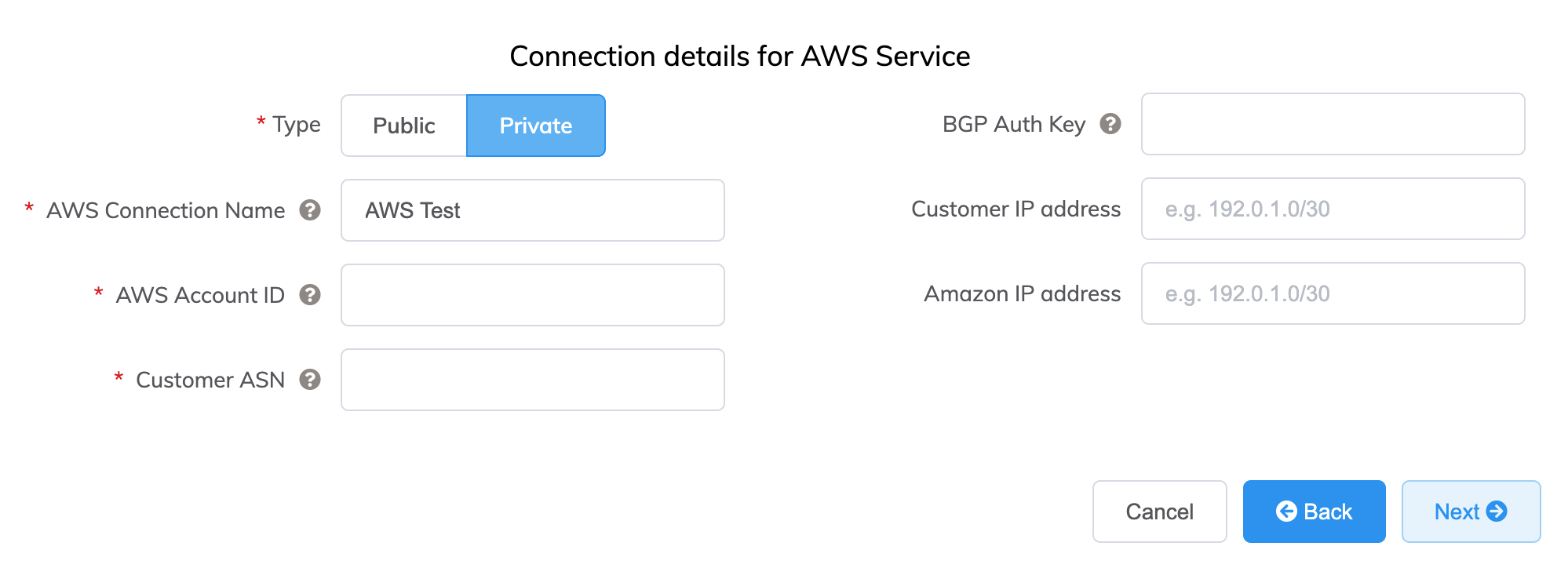
A seguir estão os detalhes de cada campo:
-
Selecione Public (Público) ou Private (Privado).
- Private (Privado) – Acesse serviços privados da AWS, como uma VPC, instâncias EC2, balanceadores de carga, instâncias de banco de dados RDS, em espaço de endereços IP privado.
-
Public (Público) – Acesse serviços públicos da AWS, como Amazon Simple Storage Service (S3), DynamoDB, CloudFront e Glacier. Você também receberá Amazon’s global IP prefixes (aproximadamente 2.000 prefixos).
Nota
VIFs públicas exigem intervenção manual da Amazon e podem levar até 72 horas. Para mais informações, consulte Configurando conexões públicas da AWS com endereços IP fornecidos pela AWS.
-
AWS Connection Name (Nome da conexão da AWS) – Este é um campo de texto e será o nome da sua interface virtual que aparece no console da AWS. O AWS Connection Name é preenchido automaticamente com o nome especificado em uma etapa anterior.
-
AWS Account ID (ID da conta da AWS) – Este é o ID da conta que você deseja conectar. Você pode encontrar esse valor na seção de gerenciamento do seu console da AWS.
-
Customer ASN (ASN do cliente) (opcional) – Especifique o ASN usado para sessões de BGP peering em quaisquer VXCs conectadas ao MVE. Este valor é definido quando você configura o MVE e, uma vez definido, não pode ser alterado.
-
BGP Auth Key (Chave de autenticação BGP) (opcional) – Especifique a chave MD5Às vezes conhecido como um hash MD5 ou chave BGP. O algoritmo de resumo de mensagem (MD5) é uma função criptográfica amplamente utilizada que produz uma sequência de 32 dígitos hexadecimais. Isso é usado como uma senha ou chave entre roteadores que trocam informações BGP.
do BGP. Se você deixar em branco, Megaport negocia automaticamente uma chave com a AWS, que será exibida no Megaport Portal. A chave não é exibida no console da AWS.Nota
A chave de autenticação BGP é gerada durante o processo de pedido quando este campo é deixado em branco. Ela não será exibida na página de Resumo durante o pedido. Para ver a chave, visualize as Configurações da Conexão após o serviço ter sido provisionado e estar ativo.
-
Customer IP Address (Endereço IP do cliente) – O espaço de endereços IP (no formato CIDR) usado na sua rede para peering. Este campo é opcional para conexões privadas e, se deixado em branco, a Megaport atribui um endereço.
-
Amazon IP Address (Endereço IP da Amazon) – O espaço de endereços IP no formato CIDR atribuído na rede VPC da AWS para peering. Este campo é opcional para conexões privadas e, se deixado em branco, a Megaport atribui automaticamente um endereço.
-
Prefixes (Prefixos) (opcional) – (visível apenas para conexões Públicas) Especifique Prefixos IP para anunciar à AWS. Especifique os prefixos que você anunciará ao implantar uma Public Direct Connect (apenas endereços IPv4 atribuídos por RIR).
Depois que você configurar Prefixos para uma conexão Pública, não será possível alterá-los e o campo ficará desabilitado. Para alterar esse valor, crie um chamado de suporte com a AWS para que possam fazer essa alteração de forma a não causar impacto. Ou você pode cancelar a Hosted VIF e refazer o pedido. Em ambos os casos, é necessário aguardar a aprovação manual da AWS.
-
-
Clique em Next (Próximo) para prosseguir para o resumo dos detalhes da conexão, adicionar o VXC ao carrinho e solicitar a conexão.
A VXC da AWS aparece como uma conexão para o MVE no Megaport Portal.
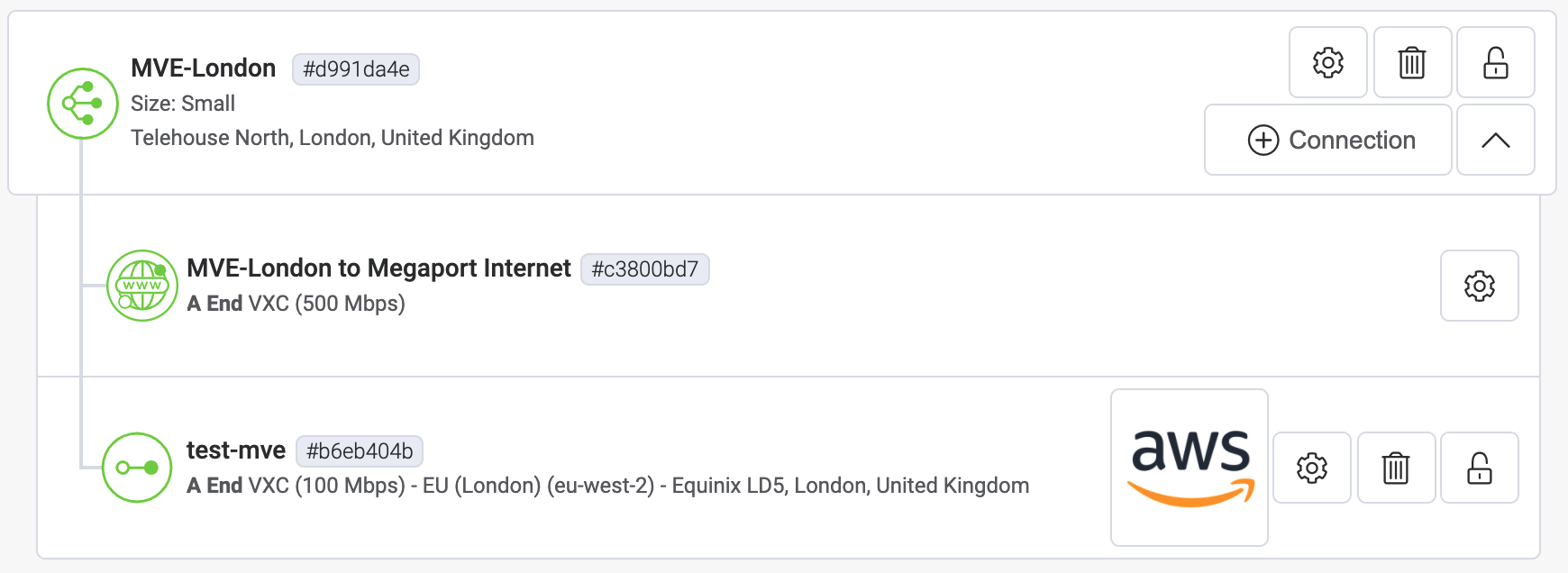
Em seguida, aceite a conexão na AWS.
Aceitando a interface virtual para conexões privadas
Alguns minutos após solicitar uma VXC Hosted VIF privada, a solicitação de VIF de entrada correspondente fica visível na página AWS Direct Connect > Virtual Interfaces no console da AWS. (Isso é específico da região associada à porta AWS de destino.) Se sua VIF não aparecer após alguns minutos, confirme se você está visualizando a região correta.
Para revisar e aceitar a interface virtual privada
-
Na página AWS Direct Connect > Virtual Interfaces, clique no ID da interface para exibir os detalhes de configuração e de peering.
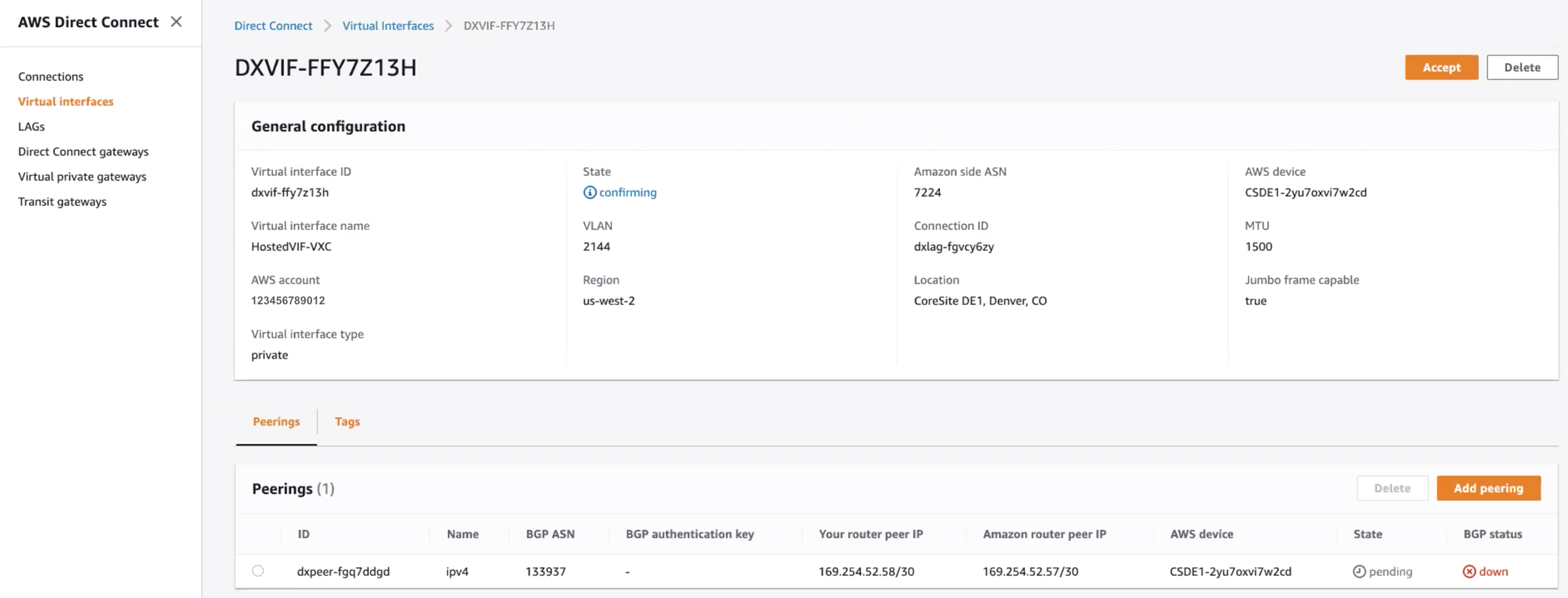
O nome e o ID da conta da VIF devem corresponder aos valores fornecidos no Portal e o BGP ASN deve corresponder ao Customer ASN configurado com o VXC. O Amazon ASN é o ASN padrão da região da AWS e não o valor especificado durante a configuração - isso é atualizado quando a interface virtual é aceita e atribuída.
-
Clique em Accept (Aceitar).
-
Selecione o tipo de gateway e, em seguida, o gateway específico para esta nova interface virtual.
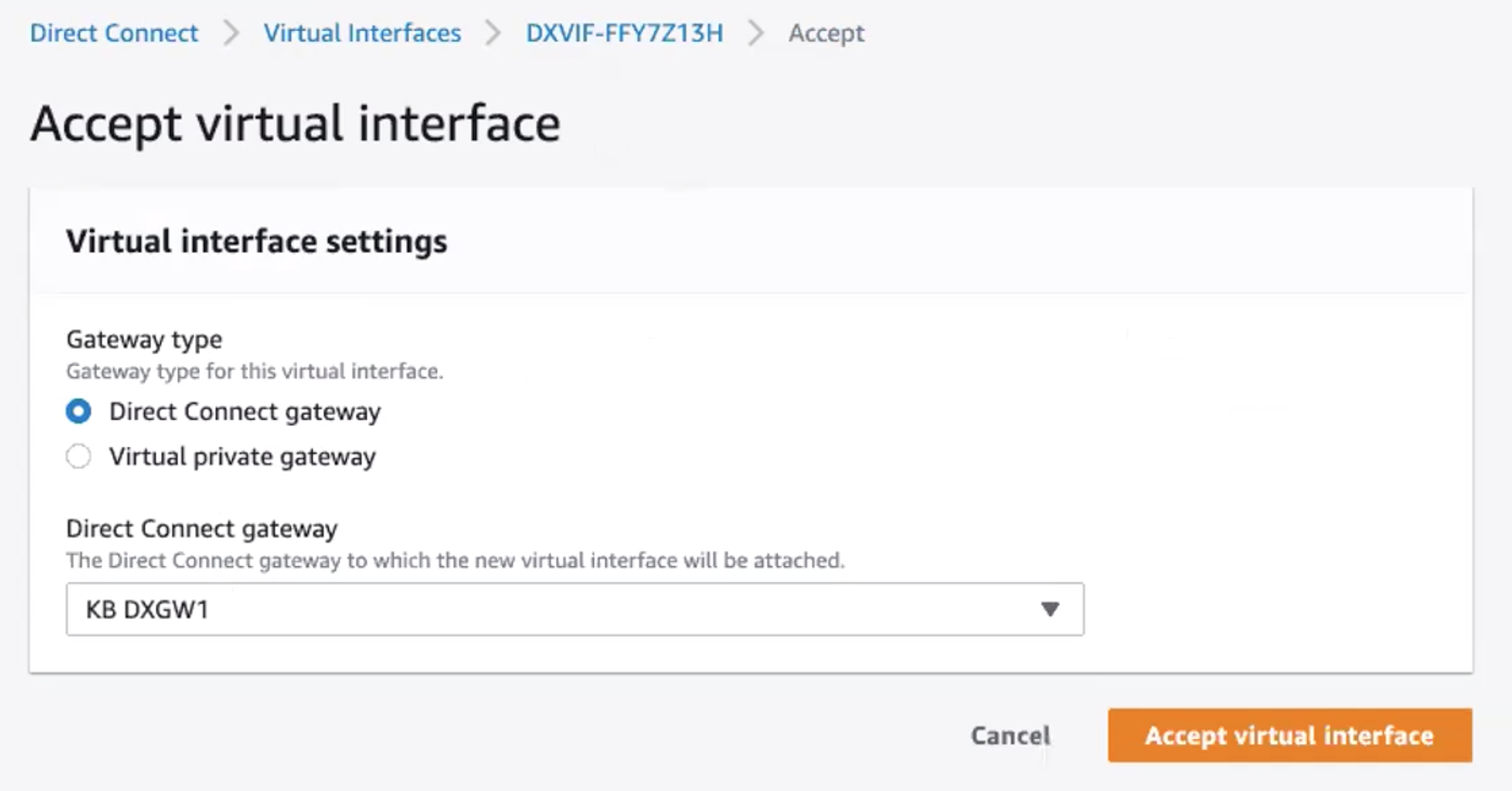
-
Clique em Accept virtual interface (Aceitar interface virtual).
O estado da conexão muda de confirming para pending e, em seguida, muda para available quando o BGP é estabelecido. Observe que às vezes há um atraso no status de BGP available aparecendo no lado da AWS, embora você possa confirmar o estado atual do link de Camada 3 por meio da visualização do Portal.
Aceitando a interface virtual para conexões públicas
Vários minutos após solicitar uma VXC Hosted VIF pública, a solicitação de VIF de entrada correspondente aparece na página AWS Direct Connect > Virtual Interfaces (AWS Direct Connect > Interfaces virtuais) no console da AWS. (Isso é específico da região associada à porta AWS de destino.)
Para revisar e aceitar a interface virtual pública
- Na página AWS Direct Connect > Virtual Interfaces, clique no ID da interface para exibir os detalhes de configuração e de peering.
- Revise os detalhes da configuração e clique em Accept (Aceitar) e, quando solicitado, clique em Confirm (Confirmar).
O estado da conexão muda de confirming para verifying. Nesse ponto, a conexão precisa ser verificada pela Amazon - um processo que pode levar até 72 horas. Quando verificada, o estado muda para available.
Adicionando detalhes da conexão AWS ao Aviatrix
Depois de criar a conexão do seu MVE para a AWS e configurar a conexão no console da AWS, você precisa configurá-la no Aviatrix. Isso envolve configurar uma interface e BGP, ASNs, VLANs e valores MD5.
Para configurar uma conexão AWS entre um Aviatrix MVE e a AWS
-
Detalhes da conexão da Megaport
Colete os detalhes da conexão no Megaport Portal. Para exibir os detalhes, clique no ícone de engrenagem da conexão AWS do seu MVE e depois clique na visualização Details (Detalhes).
Observe os valores de A-End VLAN (VLAN A-End), Customer Address (Endereço do cliente) (e CIDR), Amazon Address (Endereço da Amazon) e Customer ASN (ASN do cliente).
O Aviatrix ordena as vNICs na mesma ordem em que são criadas no Megaport Portal. Por exemplo:
- 0: eth0
- 1: eth1
- 2: eth2
Colete o número da vNIC associada à conexão com a AWS, pois esse número será usado para associar a interface do Aviatrix ao mesmo número. Por exemplo, a vNIC 0 no Megaport Portal corresponde à eth0 no Aviatrix.
Nota
Certifique-se de que todas as vNICs permaneçam untagged, pois o Aviatrix MVE não oferece suporte a tagging de VLAN.
-
Configuração do Aviatrix CoPilot
Faça login no Aviatrix e configure o Aviatrix CoPilot com os detalhes que você copiou.
Para mais informações, consulte a Aviatrix Documentation.
Validação
- Use as ferramentas de diagnóstico do CoPilot para revisar os detalhes da conexão e realizar um teste de ping para verificar a conectividade IP com a AWS.
- Verifique se o BGP está estabelecido usando os diagnósticos de BGP e os comandos de CLI de BGP relevantes.