Criando Conexões do MCR para o Alibaba Express
O serviço de interconexão privada da Alibaba é chamado Express Connect. O Alibaba Express Connect permite que os clientes criem conexões privadas entre seus ambientes de rede remotos e suas implantações de Virtual Private Cloud (VPC).
Ao se conectar aos serviços da Alibaba Cloud por meio do Express Connect com a Megaport, a Virtual Cross Connect (VXC) forma o componente de Camada 2 da conexão e o BGP de Camada 3 é estabelecido diretamente entre o cliente e seu ambiente privado com a VPC da Alibaba Cloud.
Benefícios das conexões Alibaba Express com o MCR
- Segurança aprimorada e maior desempenho de rede
- Opções de conectividade escaláveis
- Integração de API entre Megaport e Alibaba, o que simplifica o provisionamento de conexões para uma experiência rápida e contínua
- Conecte-se às on-ramps da Alibaba Cloud por meio de qualquer uma das Megaport-enabled locations
- Conecte-se com a Alibaba Cloud Enterprise Network (CEN). Para obter mais informações, consulte What is Cloud Enterprise Network? na documentação da Alibaba.
Criando um VXC para a Alibaba Cloud
Antes de poder criar uma conexão com a Alibaba Cloud, você precisa ter uma conta na Alibaba (você pode criar uma no Alibaba Console). Seu número de conta é necessário para criar seu Megaport VXC.
Nota
Se você precisar de um VXC para a Alibaba Cloud com um rate limit superior a 1 Gbps, entre em contato com seus Gerentes de Conta da Alibaba e da Megaport para solicitar um limite mais alto antes de prosseguir. VXCs criados com um rate limit mais alto sem aprovação não serão implantados.
Para obter seu ID da conta da Alibaba
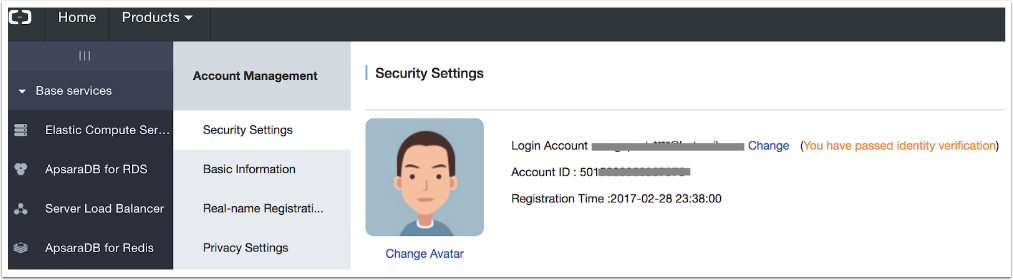
- Faça login no Alibaba Cloud Console e recupere seu ID da conta.
Quando estiver logado, clique no ícone do seu avatar localizado no canto superior direito e copie seu Account ID.
Para criar um VXC para a sua localidade do peer do Alibaba Express Connect
-
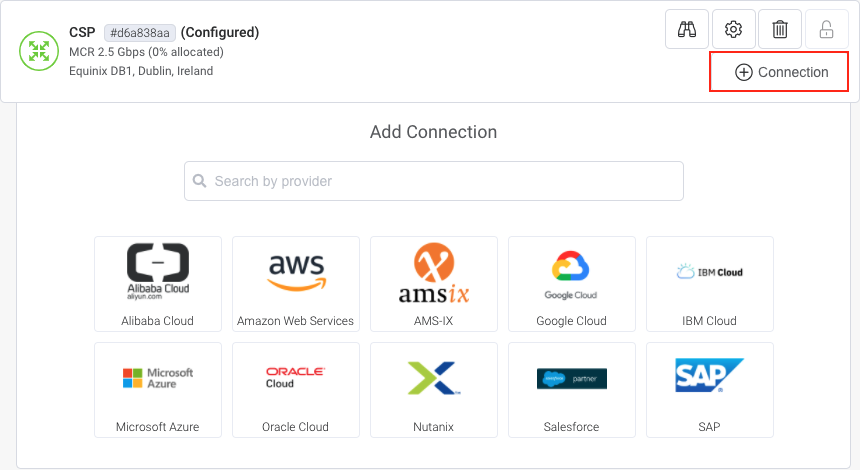
No Megaport Portal, selecione o MCR ao qual você vai anexar seu VXC e clique em +Connection (Adicionar conexão).
Se você ainda não criou um MCR, consulte Criando um MCR.
-
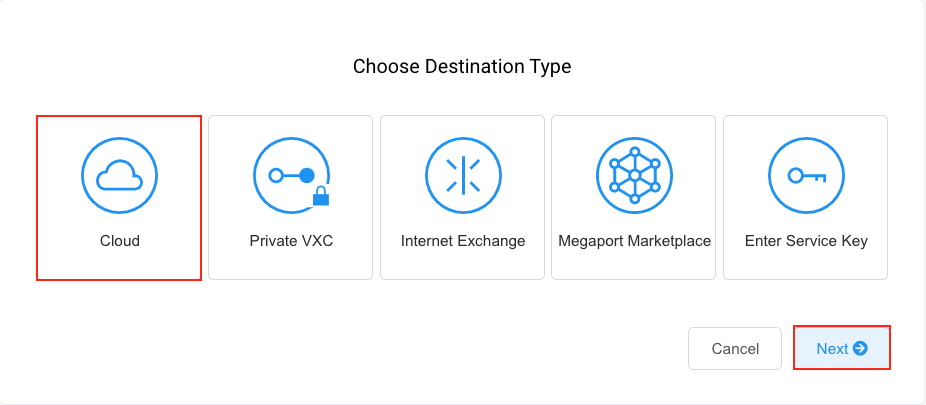
Clique no bloco Cloud (Nuvem) e clique em Next (Próximo).
-
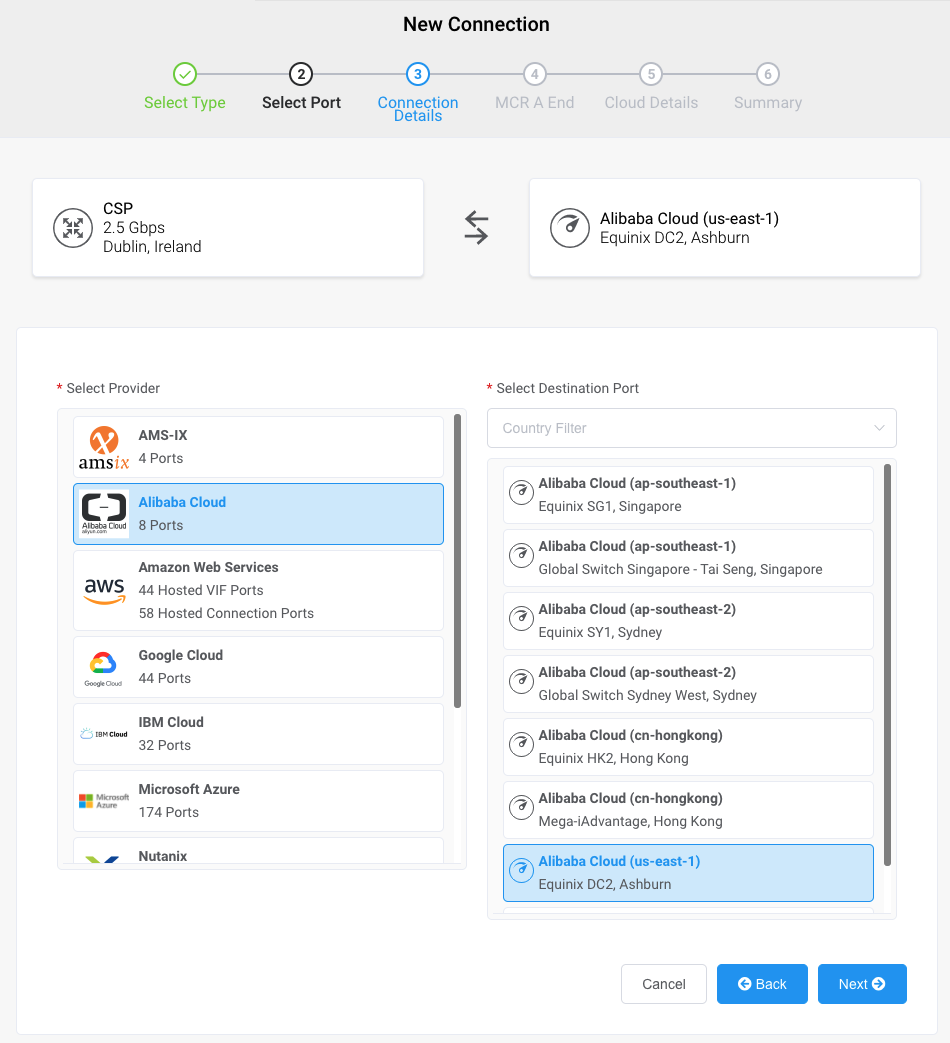
Selecione Alibaba Cloud como o provedor.
-
Selecione o destino desejado para sua conexão e clique em Next (Próximo).
-
Especifique os detalhes da conexão:
-
Connection Name (Nome da conexão) – O nome do seu VXC a ser exibido no Megaport Portal.
-
Service Level Reference (Referência de Nível de Serviço) (opcional) – Especifique um número de identificação exclusivo para o seu serviço da Megaport a ser usado para fins de cobrança, como um número do centro de custo, ID exclusivo do cliente ou número da ordem de compra. O número de referência de nível de serviço aparece para cada serviço na seção Produto da fatura. Você também pode editar este campo para um serviço existente.
-
Rate Limit (Limite de taxa) – A velocidade da sua conexão em Mbps.
-
VXC State (Estado do VXC) – Selecione Enabled (Habilitado) ou Shut Down (Desligar) para definir o estado inicial da conexão. Para obter mais informações, consulte Desligando um VXC para Teste de Failover.
Nota
Se você selecionar Shut Down (Desligar), o tráfego não passará por este serviço e ele se comportará como se estivesse inativo na rede da Megaport. A cobrança por este serviço permanecerá ativa e você ainda será cobrado por esta conexão.
-
Minimum Term (Prazo Mínimo) – Selecione Sem Prazo Mínimo, 12 meses, 24 meses, 36 meses, 48 meses ou 60 meses. Prazos mais longos resultam em um valor mensal mais baixo. 12 meses é selecionado por padrão. Observe as informações na tela para evitar taxas de rescisão antecipada (ETF).
Habilite a opção Renovação do Prazo Mínimo para serviços com prazo de 12, 24, 36, 48 ou 60 meses para renovar automaticamente o contrato ao final do prazo pelo mesmo preço com desconto e com a mesma duração do prazo. Se você não renovar o contrato, ao final do prazo, o contrato passará automaticamente para um contrato mês a mês para o período de faturamento seguinte, pelo mesmo preço, sem descontos por prazo.
Para obter mais informações, consulte Preços e Termos de Contrato do VXC e Cobrança de VXC, Megaport Internet e IX.
-
Resource Tags (Tags de recurso) – Você pode usar tags de recurso para adicionar seus próprios metadados de referência a um serviço da Megaport.
Para adicionar uma tag:- Clique em Add Tags (Adicionar tags).
- Clique em Add New Tag (Adicionar nova tag).
- Insira os detalhes nos campos:
- Key (Chave) – string com comprimento máximo de 128. Valores válidos são a-z 0-9 _ : . / \ -
- Value (Valor) – string com comprimento máximo de 256. Valores válidos são a-z A-Z 0-9 _ : . @ / + \ - (espaço)
- Clique em Save (Salvar).
Se você já tiver tags de recurso para esse serviço, poderá gerenciá-las clicando em Manage Tags (Gerenciar tags).
Aviso
Nunca inclua informações sensíveis em uma tag de recurso. Informações sensíveis incluem comandos que retornam definições de tags existentes e informações que identifiquem uma pessoa ou empresa.
-
-
Clique em Next (Próximo).
-
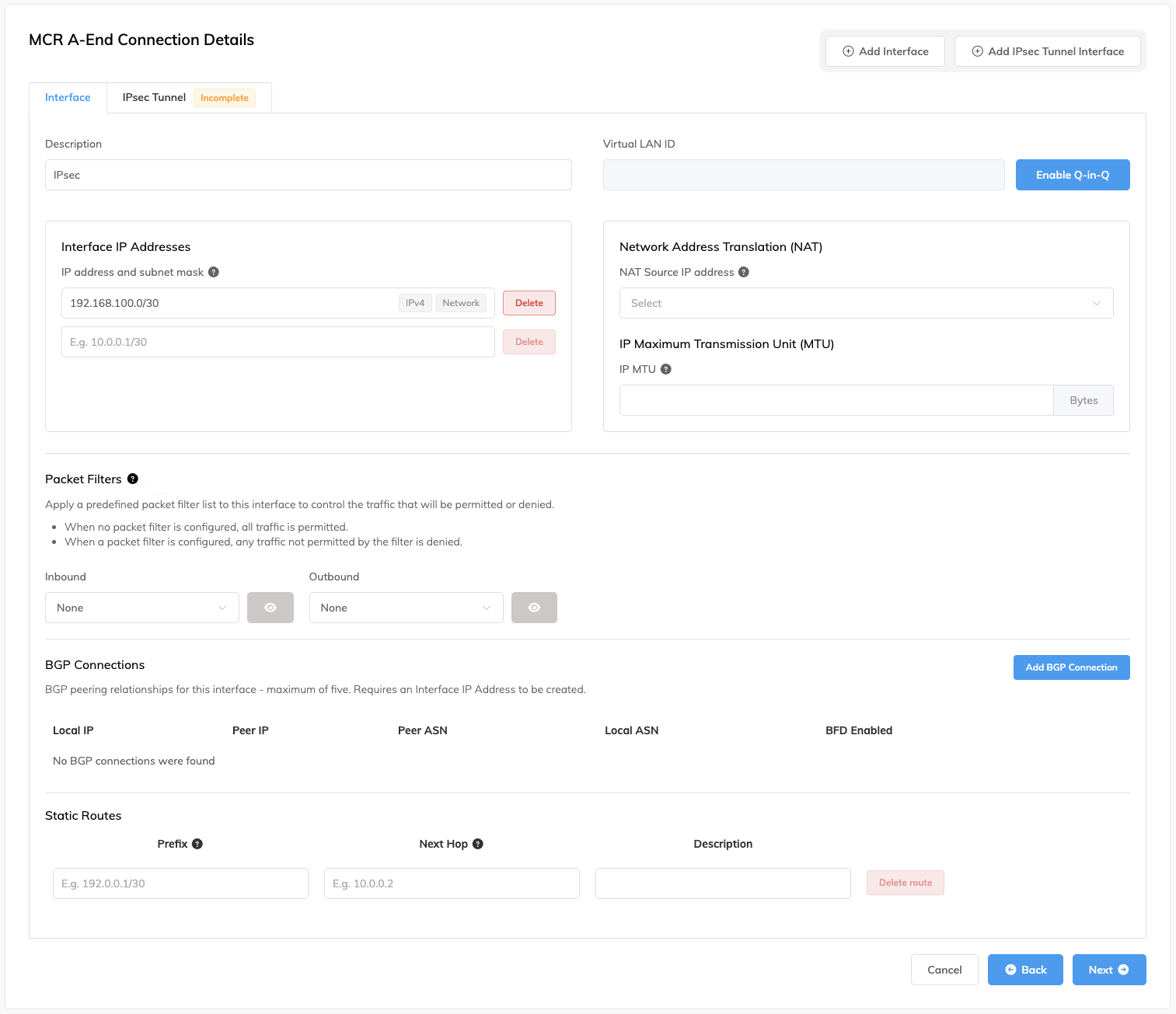
Insira um endereço IP com a máscara de sub-rede, por exemplo, 192.168.100.1/30.
Use o primeiro endereço IP disponível para atribuir ao MCR. A Alibaba usa o segundo endereço IP disponível para o vizinho BGP. Este exemplo usa 192.168.100.0/30. O primeiro endereço IP disponível é 192.168.100.1/30, que é atribuído ao MCR.
Para obter mais informações, consulte Criando um MCR VXC.
-
Se o MCR tiver IPsec habilitado, você pode adicionar túneis IPsec.
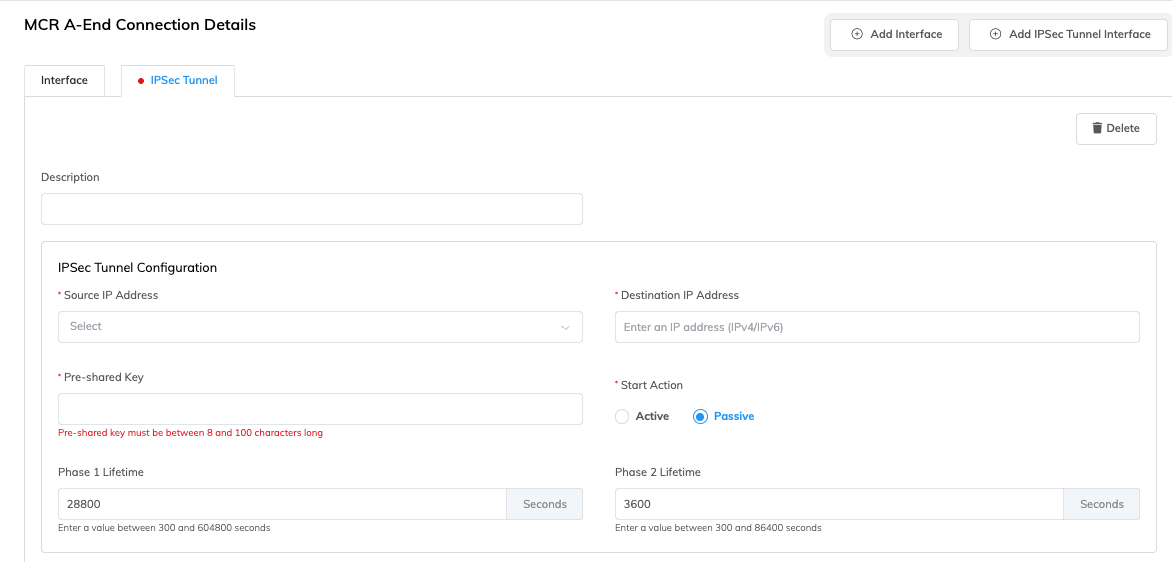
Clique em + Add IPsec Tunnel Interface (Adicionar Interface de Túnel IPsec).
Adicione os detalhes do túnel IPsec:- Description (Descrição) – Insira uma descrição do túnel IPsec para sua referência.
- Source IP Address (Endereço IP de origem) – Clique na caixa e selecione o endereço na lista suspensa.
Esta é uma lista de endereços IP de interface definidos neste VXC. - Destination IP Address (Endereço IP de destino) – Adicione o endereço IP de destino.
O endereço IP de destino do túnel não deve ser um endereço IP configurado no mesmo MCR. - Pre-shared key (Chave pré-compartilhada) – Adicione uma chave comum tanto ao iniciador quanto ao respondente IKE2 (Internet Key Exchange versão 2). O comprimento deve estar entre 8 e 100 caracteres.
- Start Action (Ação de início) – Selecione ativo ou passivo. Passivo indica que o MCR local é um respondente IPsec aguardando que o remoto realize a iniciação IKE2.
- Phase 1 Lifetime (Tempo de vida da Fase 1) – Insira um valor entre 300 e 604800 segundos. Este é o tempo de vida da sessão IKE2 em segundos. O valor padrão é 28800 segundos (8 horas). Quando expirar, ocorrerá uma nova troca de chaves.
- Phase 2 Lifetime (Tempo de vida da Fase 2) – Insira um valor entre 300 e 604800 segundos. Este é o tempo de vida, em segundos, da Associação de Segurança IPsec (SA). O valor deve ser menor que o phase1Lifetime. O valor padrão é 3600 segundos (1 hora). Quando expirar, ocorrerá uma nova troca de chaves.
-
Clique em Add BGP Connection (Adicionar Conexão BGP).
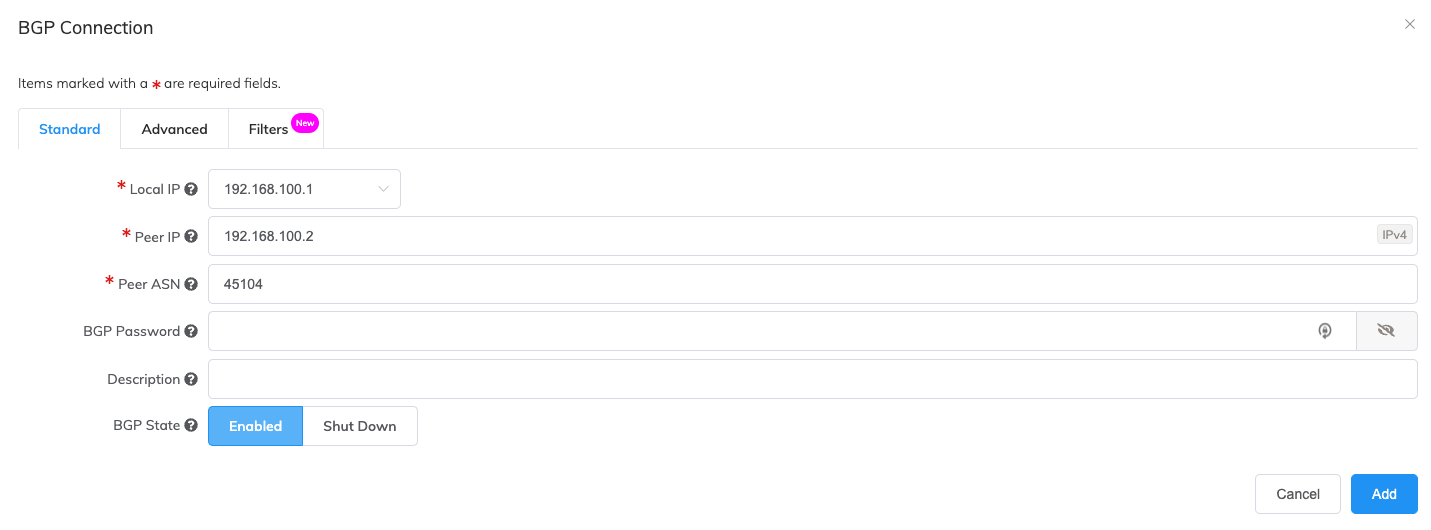
Adicione os endereços IP local e do peer para esta conexão BGP. Você também deve adicionar o número de sistema autônomo (ASN) correto para o peer. O ASN da Alibaba Cloud é 45104. Como prática recomendada, recomendamos que você confirme o ASN ao configurar o lado da Megaport.
-
Especifique os detalhes da conexão:
-
Local IP (IP local) – Selecione o endereço IP atribuído ao MCR na lista suspensa. Neste exemplo, o endereço IP local é 192.168.100.1/30.
-
Peer IP (IP do peer) – Selecione o segundo endereço IP disponível no CIDR /30. Neste exemplo, o endereço IP do peer é 192.168.100.2/30.
-
Peer ASN (ASN do peer) – Insira 45104, que é o ASN do peer para a Alibaba. O ASN do peer é sempre 45104.
-
BGP Password (Senha BGP) (opcional) – Especifique uma chave compartilhada para autenticar o peer BGP. Você precisará usar essa chave ao configurar seu grupo de peers BGP no Alibaba Console. O comprimento da chave varia de 1 a 25 caracteres. A chave pode incluir qualquer um destes caracteres:
a-z
A-Z
0-9
! @ # ? . $ % ^ & * + = -Dica
Clique no ícone do olho para ver a senha enquanto digita. A visualização persiste até você clicar no ícone do olho novamente para ocultar a senha.
-
Description (Descrição) (opcional) – Insira uma descrição para a conexão.
-
BGP State (Estado BGP) – Desliga a conexão sem removê-la. A configuração inicial será baseada na definição na extremidade A do MCR. Habilitar ou desligar o estado BGP não afeta as sessões BGP existentes. O estado BGP afeta apenas novos VXCs. Essa configuração substitui o estado do MCR para uma conexão individual.
-
-
Clique em Add (Adicionar).
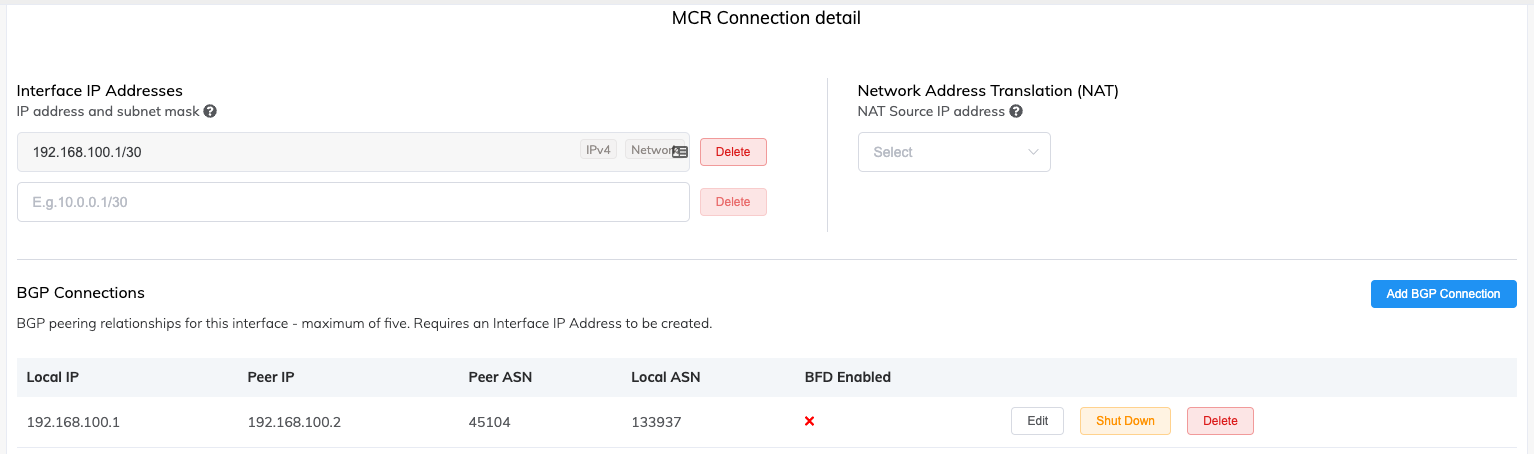
Os detalhes da nova conexão são exibidos:
-
Clique em Next (Próximo).
-
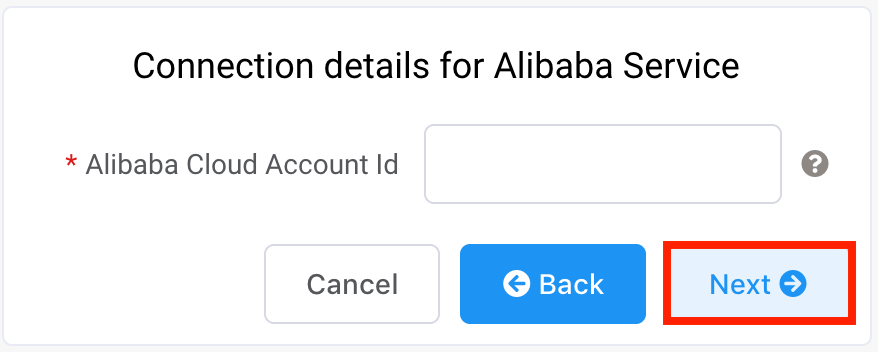
Insira o Account ID copiado do seu Alibaba Console e clique em Next (Próximo).
-
Revise os detalhes do seu pedido e clique em Add VXC (Adicionar VXC).
-
Configure mais VXCs ou clique em Review Order (Revisar pedido).
Depois de concluir o pedido e implantar o VXC no Megaport Portal, você aceitará a conexão no lado da Alibaba.
Para aceitar a conexão no Console da Alibaba
-
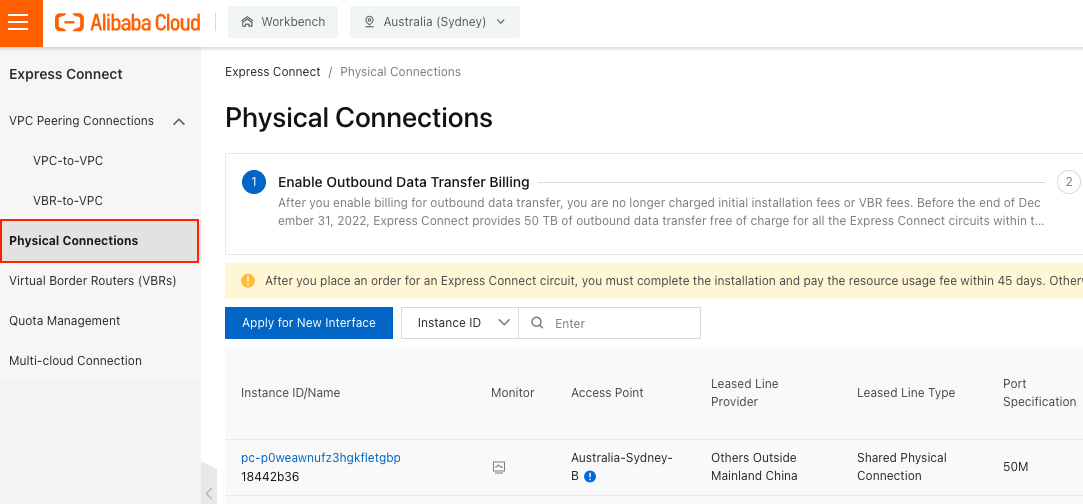
No Alibaba Console, escolha Express Connect > Conexões físicas.
-
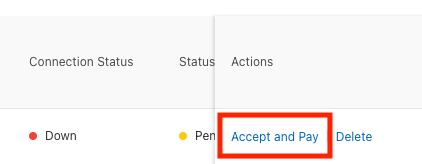
Clique em Accept and Pay (Aceitar e Pagar) ao lado da nova conexão física (a conexão que fazia parte do seu pedido de VXC).
-
Clique em OK (OK) para aceitar a conexão.
-
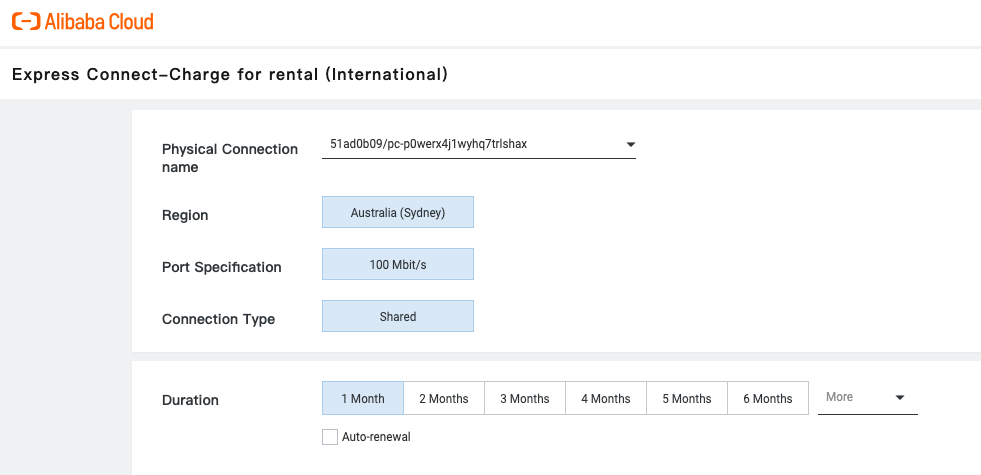
Escolha a duração do contrato e verifique os outros detalhes da conexão.
-
Clique em Buy Now (Comprar agora).
-
Selecione a forma de pagamento no canto superior direito e clique em Pay (Pagar). O processo pode variar dependendo da forma de pagamento escolhida.
-
Verifique os detalhes e clique em Purchase (Comprar).
Quando o pagamento for concluído, uma tela de confirmação será exibida. Clique em Console (Console) para retornar ao Alibaba Console.
Neste ponto, o status da conexão física muda para Ativo.
Em seguida, você conectará a conexão física a um VBR (Virtual Border Router) para concluir a conexão com a Megaport.
Se você já configurou um VBR, anexe-o à conexão física. Se você não tiver um VBR, siga as etapas na próxima seção.
Para criar um VBR e um grupo de peers BGP
-
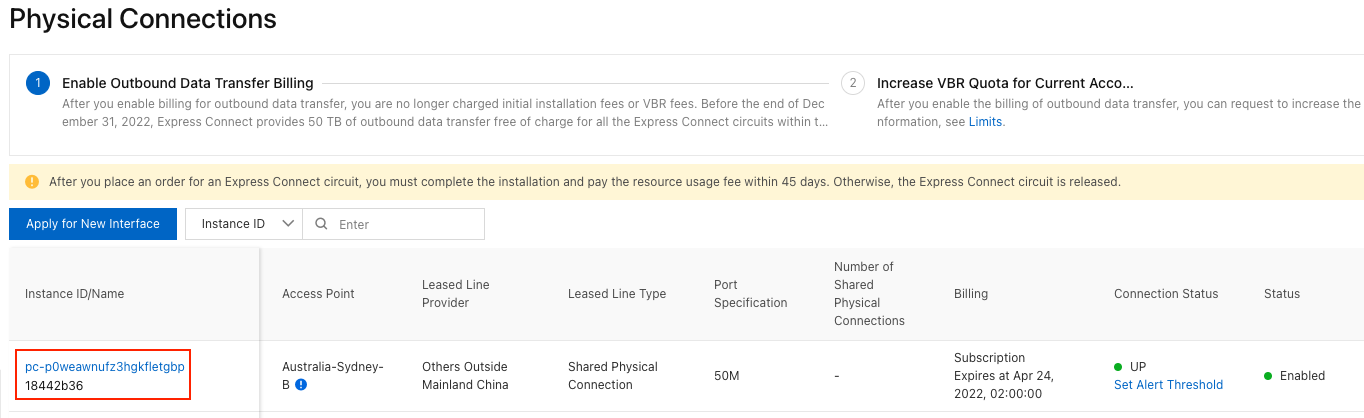
No Alibaba Console, clique no nome da instância da conexão física.
-
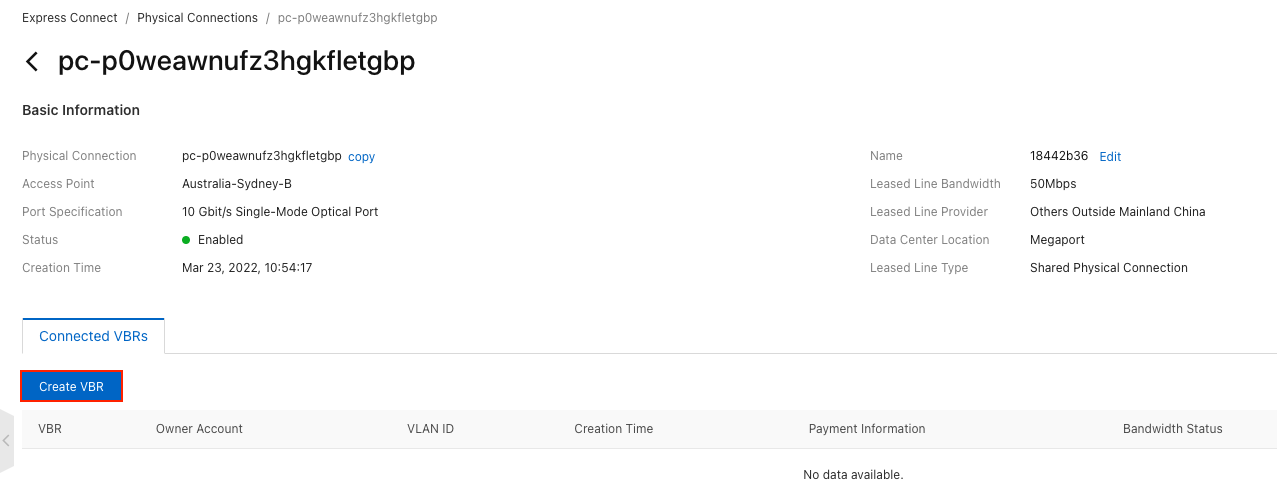
Clique em Create VBR (Criar VBR).
-
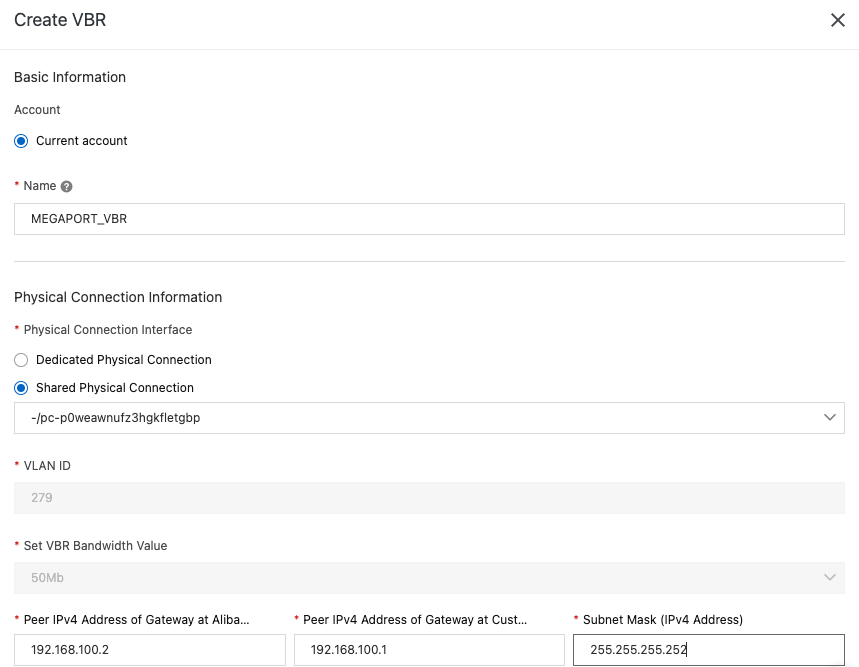
Especifique estes detalhes do VBR:
- Name (Nome) – Insira um nome para o VBR.
- Physical Connection Information (Informações da conexão física) – Confirme a conexão física à qual este VRB será anexado.
- VLAN ID (ID da VLAN) e Set VBR Bandwidth Value (Definir valor de largura de banda do VBR) – O VLAN ID e a velocidade são pré-configurados com base na conexão física selecionada.
- Peer details (Detalhes do peer) – Os detalhes do peer devem corresponder ao lado do MCR da conexão no Megaport Portal. Insira o endereço IP correto para o peer relevante.
-
Clique em OK (OK).
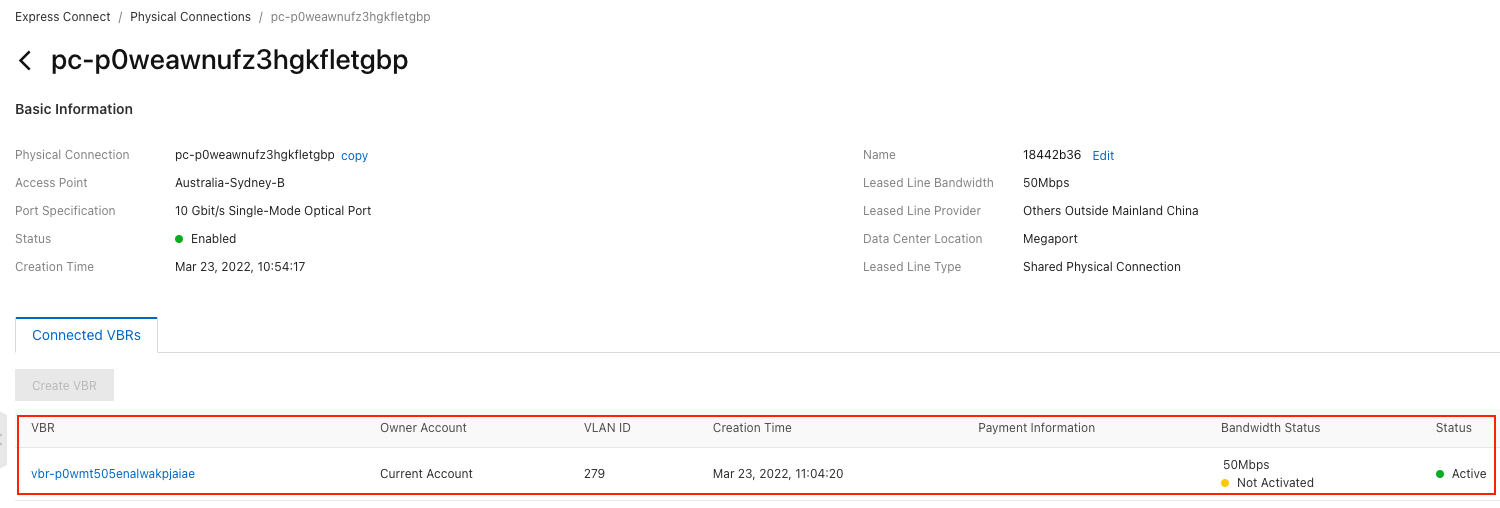
O novo VBR aparece na guia Connected VBRs e está anexado à conexão física. O Bandwidth Status do VBR fica Não ativado até que você configure os detalhes do BGP que correspondam aos configurados no MCR.
Nota
Você também pode visualizar o status da conexão no Looking Glass do MCR. O lado da Megaport da conexão ficará inativa (X vermelho) até que o BGP seja configurado.
-
Clique no VBR recém-criado.
-
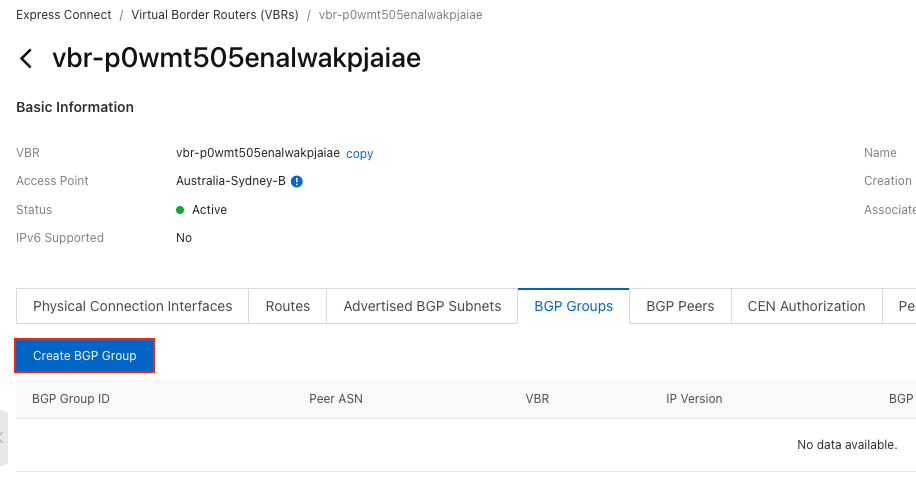
Na guia BGP Groups, clique em Create BGP Group (Criar grupo BGP).
-
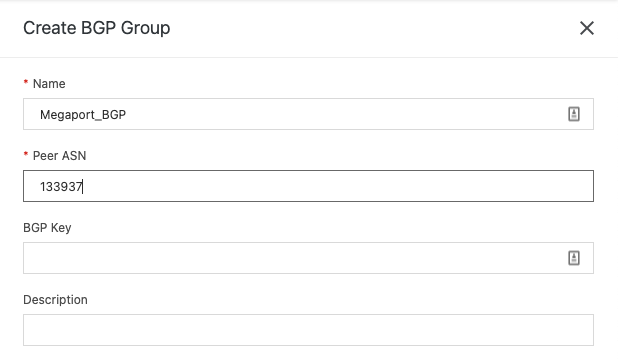
Especifique estes detalhes:
- Name (Nome) (opcional) – Insira um nome para o grupo.
- Peer ASN (ASN do peer) – Insira o ASN atribuído ao MCR. O ASN do MCR normalmente é 133937, a menos que você opte por substituir o ASN ao criar o peer BGP no Megaport Portal. Se você especificou um ASN local para substituir o ASN padrão, insira-o aqui.
- BGP Key (Chave BGP) – Se você inseriu uma senha BGP no Megaport Portal, insira a mesma senha aqui.
- Description (Descrição) (opcional) – Insira uma descrição para o grupo.
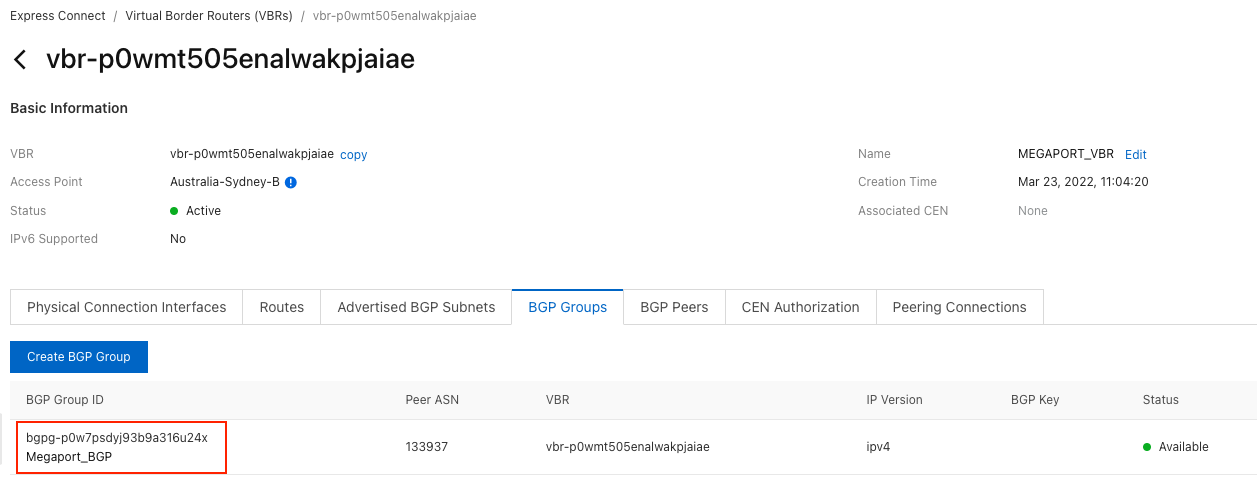
Depois de configurado, seu novo grupo BGP aparece na lista de Grupos BGP:
Para criar o BGP Peer
-
No Alibaba Console, selecione o nome da instância da conexão física.
-
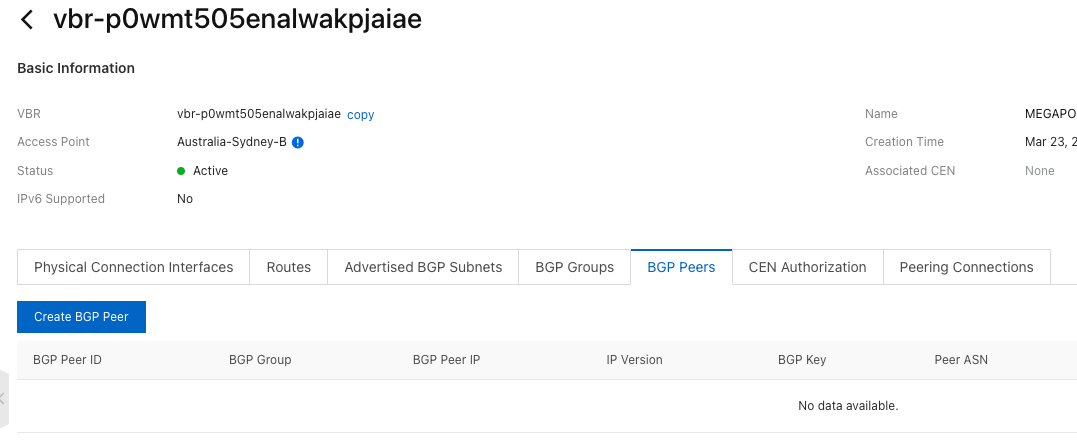
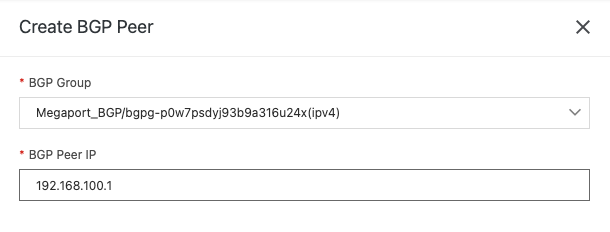
Selecione a guia BGP Peers (Peers BGP) e clique em Create BGP Peer (Criar peer BGP).
-
Selecione o novo grupo de peers BGP na lista suspensa (o grupo de peers que corresponde ao ASN do MCR).
-
Insira o endereço IP do MCR como o BGP Peer IP (configurado na etapa 7 de Para criar um VXC para a sua localidade do peer do Alibaba Express Connect).
Nota
Inicialmente, quando você concluir a configuração do BGP Peer, o BGP Connection Status ficará Unestablished. Pode levar alguns instantes para que os peers comecem a se comunicar. Quando os peers BGP estiverem trocando dados, o status BGP no Alibaba Console mudará para Established. No Looking Glass do MCR no Megaport Portal, o status BGP mudará para uma marca de seleção verde.
Para obter mais informações sobre a configuração de grupos e peers BGP, consulte Configure BGP no Alibaba Document Center.
Notas adicionais ao configurar o BGP
- Você só pode especificar o data center como o peer BGP de um VBR.
- VBRs suportam apenas BGP-4.
- Você pode criar no máximo oito peers BGP para cada VBR.
- Cada peer BGP suporta no máximo 110 rotas dinâmicas.
- Bidirectional Forwarding Detection (BFD) está desabilitado para VBRs por padrão. Para habilitar o BFD, abra um ticket para a Alibaba.
Usando uma chave de serviço
Você pode criar uma chave de serviço que permite compartilhar seu serviço com outro titular de conta da Megaport. Para obter mais informações, consulte Configurando chaves de serviço.