Criando uma conexão Megaport Internet para um MVE
Este tópico descreve como criar uma conexão Megaport Internet para um MVE na rede Megaport.
Com um MVE configurado, você pode criar uma conexão Megaport Internet. Você pode criar uma conexão Megaport Internet para um MVE, por exemplo, como sua conexão de internet principal ou de backup, ou para estabelecer uma conexão de internet para necessidades sazonais ou projetos com prazo definido.
Para mais informações sobre conexões Megaport Internet, consulte Visão geral do Megaport Internet.
Configuração do MVE
O acesso à internet pode ser necessário como parte da configuração inicial do MVE, e recomendamos fortemente que você crie uma conexão Megaport Internet durante o processo de provisionamento. No entanto, você também pode criar uma conexão Megaport Internet para um MVE posteriormente.
Consulte o processo de conexão Megaport Internet durante a configuração do MVE para cada provedor compatível:
- 6WIND – Consulte Criando um MVE integrado ao 6WIND
- Anapaya – Consulte Criando um MVE integrado ao Anapaya
- Aruba EdgeConnect SD-WAN – Consulte Criando um MVE integrado com Aruba - Visão geral
- Aviatrix – Consulte Criando um MVE integrado ao Aviatrix
- Check Point – Consulte Criando um MVE integrado ao Check Point
- Cisco – Consulte Criando um Cisco MVE em modo autônomo
- Fortinet FortiGate – Consulte Criando um MVE integrado ao Fortinet
- Juniper – Consulte Criando um MVE com Juniper SSR
- Palo Alto Networks VM-Series Next Generation Firewall – Consulte Criando um MVE da VM-Series
- Palo Alto Networks Prisma SD-WAN – Consulte Criando um MVE integrado ao Palo Alto Prisma SD-WAN
- Peplink FusionHub – Consulte Criando um MVE integrado ao Peplink
- Versa Secure SD-WAN – Consulte Criando um MVE integrado ao Versa
- VMware SD-WAN – Consulte Criando um MVE integrado ao VMware
Criando uma conexão Megaport Internet
Você pode criar uma conexão Megaport Internet para um MVE durante o provisionamento do MVE ou a qualquer momento após ele ter sido provisionado.
Para criar uma conexão Megaport Internet
-
No Megaport Portal, vá para a página Services (Serviços) e selecione o MVE que você deseja usar.
Se você ainda não criou um MVE, consulte a Visão geral do MVE para obter detalhes específicos do fornecedor sobre como criar um MVE.
-
Clique em +Connection (Conexão).
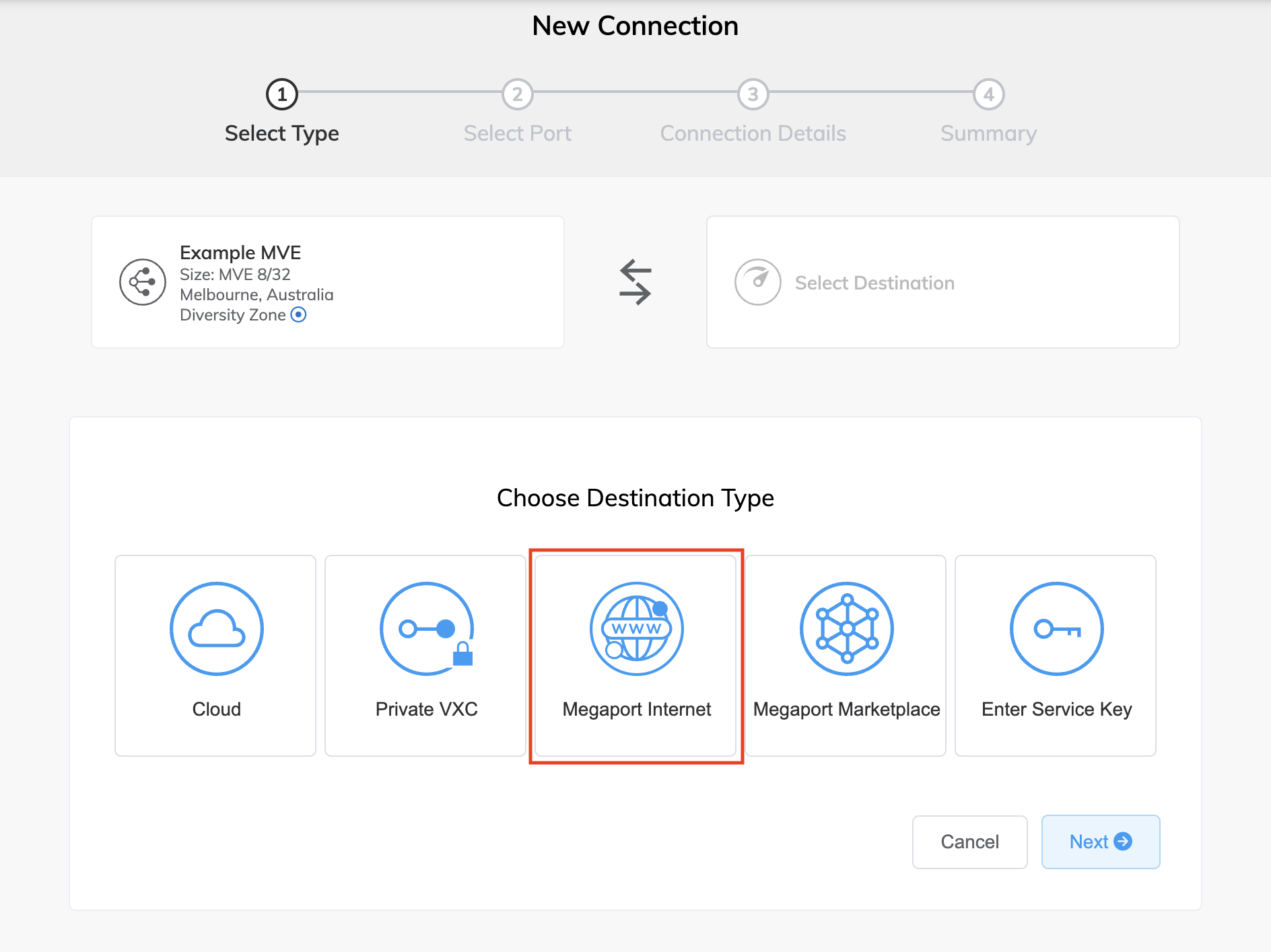
Os detalhes do MVE, incluindo tamanho, localização e zona de diversidade, são exibidos.
-
Clique em Megaport Internet.
-
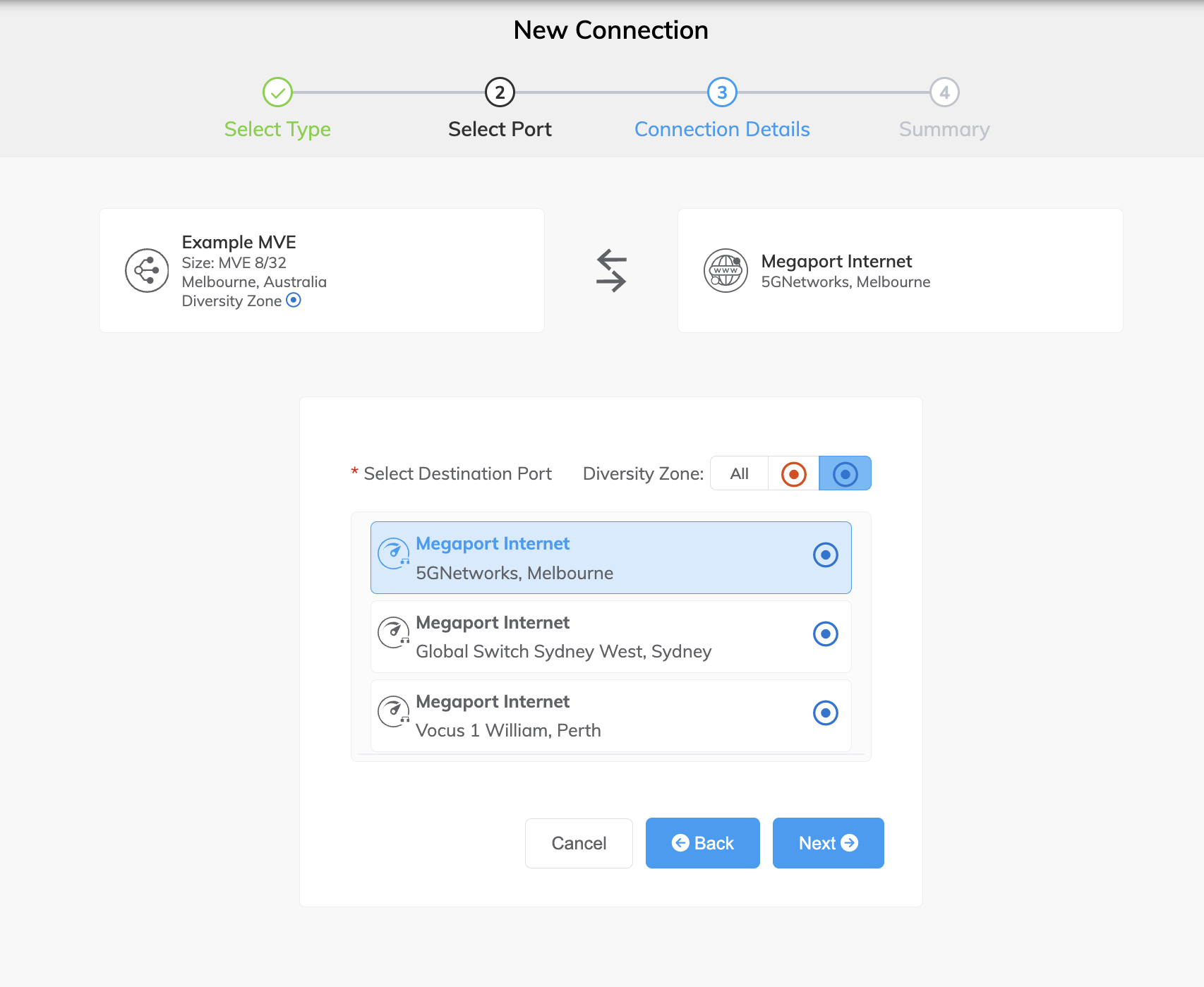
Selecione o Port de destino (o roteador de internet).
A B-End de uma conexão Megaport Internet pode estar em qualquer lugar onde Megaport Internet esteja disponível.
Você pode filtrar por zona de diversidade ou selecionar para ver todas. -
Selecione a zona de diversidade que corresponde à zona de diversidade do MVE.
-
Clique em Next (Próximo).
-
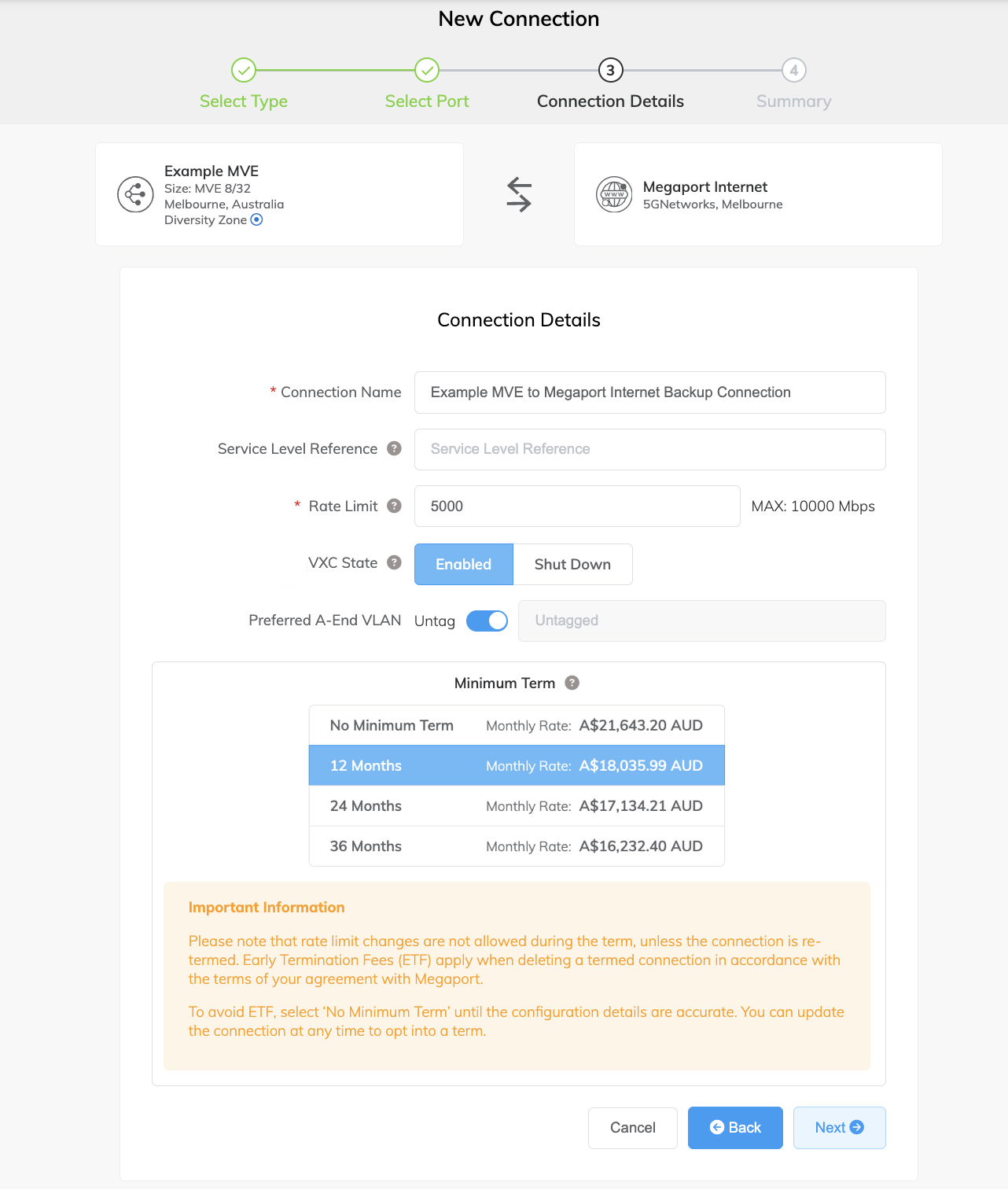
Especifique os detalhes da conexão:
-
Connection Name (Nome da conexão) – O nome da sua conexão Megaport Internet a ser exibido no Megaport Portal.
-
Service Level Reference (Referência de Nível de Serviço) (opcional) – Especifique um número de identificação exclusivo para o seu serviço da Megaport a ser usado para fins de cobrança, como um número do centro de custo, ID exclusivo do cliente ou número da ordem de compra. O número de referência de nível de serviço aparece para cada serviço na seção Produto da fatura. Você também pode editar este campo para um serviço existente.
-
Rate Limit (Limite de velocidade) – A velocidade da sua conexão em Mbps. O limite de velocidade é configurável a partir de 20 Mbps e pode escalar para vários Gbps ou mais, em incrementos de 1 Mbps. As opções de velocidade disponíveis podem variar por localidade e tipo de serviço. Você pode alterar a velocidade conforme necessário após criar a conexão Megaport Internet. Os detalhes de cobrança mensal aparecem com base na localização e no limite de velocidade.
-
VXC State (Estado do VXC) – Selecione Enabled (Habilitado) ou Shut Down (Desligar) para definir o estado inicial da conexão. Para mais informações, consulte Desligando um VXC para teste de failover.
Nota
Se você selecionar Shut Down (Desligar), o tráfego não fluirá por este serviço e ele se comportará como se estivesse inativo na rede Megaport. A cobrança por este serviço permanecerá ativa e você ainda será cobrado por esta conexão.
-
A-End vNIC (vNIC da ponta A) – Especifique uma vNIC na lista suspensa. Para mais informações sobre vNICs, consulte Tipos de conexões vNIC.
Recomendamos que você siga a seção de documentação da Megaport para o fornecedor de MVE que está implantando, para detalhes específicos de vNIC e VLAN do fornecedor.
-
Preferred A-End VLAN (opcional) – Especifique um ID de VLAN não utilizado para esta conexão.
Este deve ser um ID de VLAN exclusivo neste MVE e pode variar de 2 a 4093. Se você especificar um ID de VLAN que já está em uso, o sistema exibirá o próximo número de VLAN disponível. O ID de VLAN deve ser exclusivo para prosseguir com o pedido. Se você não especificar um valor, a Megaport atribuirá um.Alternativamente, você pode clicar em Untag (Sem marcação). Essa seleção remove a marcação VLAN para esta conexão e ela será configurada sem um ID de VLAN.
-
Minimum Term (Prazo Mínimo) – Selecione Sem Prazo Mínimo, 12 meses, 24 meses, 36 meses, 48 meses ou 60 meses. Prazos mais longos resultam em um valor mensal mais baixo. 12 meses é selecionado por padrão. Observe as informações na tela para evitar taxas de rescisão antecipada (ETF).
Habilite a opção Renovação do Prazo Mínimo para serviços com prazo de 12, 24, 36, 48 ou 60 meses para renovar automaticamente o contrato ao final do prazo pelo mesmo preço com desconto e com a mesma duração do prazo. Se você não renovar o contrato, ao final do prazo, o contrato passará automaticamente para um contrato mês a mês para o período de faturamento seguinte, pelo mesmo preço, sem descontos por prazo.
Para mais informações, consulte Preços e termos de contrato do Megaport Internet e Cobrança de VXC, Megaport Internet e IX.
-
Resource Tags (Tags de recurso) – Você pode usar tags de recurso para adicionar seus próprios metadados de referência a um serviço da Megaport.
Para adicionar uma tag:- Clique em Add Tags (Adicionar tags).
- Clique em Add New Tag (Adicionar nova tag).
- Insira os detalhes nos campos:
- Key (Chave) – string com comprimento máximo de 128. Valores válidos são a-z 0-9 _ : . / \ -
- Value (Valor) – string com comprimento máximo de 256. Valores válidos são a-z A-Z 0-9 _ : . @ / + \ - (espaço)
- Clique em Save (Salvar).
Se você já tiver tags de recurso para esse serviço, poderá gerenciá-las clicando em Manage Tags (Gerenciar tags).
Aviso
Nunca inclua informações sensíveis em uma tag de recurso. Informações sensíveis incluem comandos que retornam definições de tags existentes e informações que identifiquem uma pessoa ou empresa.
-
-
Clique em Next (Próximo) para revisar o resumo da conexão Megaport Internet, incluindo o preço.
-
Clique em Add VXC (Adicionar VXC) para salvar a conexão.
-
Clique em Review order (Revisar pedido) para prosseguir pelo processo de checkout.
Quando a conexão Megaport Internet for implementada, você poderá visualizá-la na página Services do Portal.
Atualizando uma conexão Megaport Internet
Você pode atualizar uma conexão Megaport Internet para um MVE a qualquer momento após ela ter sido criada.
Para editar uma conexão Megaport Internet
-
Clique no ícone de engrenagem ao lado da conexão no Megaport Portal para fazer alterações.
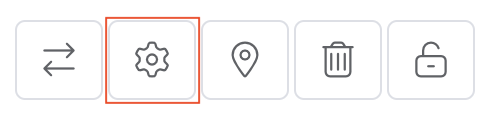
Você pode modificar os detalhes no lado Megaport, incluindo o nome da conexão, limite de velocidade, ID de VLAN, referência de nível de serviço (fatura), estado da conexão e termos de contrato. Depois de enviados, as alterações entram em vigor em alguns minutos.
Para adicionar detalhes de BGP a uma conexão Megaport Internet
Você pode adicionar informações de BGP à conexão Megaport Internet quando a conexão estiver ativa.
Para mais informações, consulte Habilitando BGP.