Criando um MVE Integrado ao 6WIND
Este tópico descreve como criar e configurar um Megaport Virtual Edge (MVE) com 6WIND.
Para obter informações sobre as configurações específicas do 6WIND, consulte 6WIND - Virtual Service Router.
Etapas básicas
Esta seção resume as etapas de configuração usando o Megaport Portal. Os procedimentos detalhados seguem este resumo de etapas básicas.
As etapas básicas são:
- Obter uma licença da 6WIND.
- Gerar um par de chaves SSH para autenticação.
- Criar o MVE da 6WIND no Megaport Portal.
- Garantir que a conexão foi estabelecida na CLI da 6WIND.
Licenciamento
Antes de criar um MVE no Megaport Portal, você precisa de uma licença 6WIND válida (EVAL ou Production).
Para solicitar uma chave de licença de avaliação da 6WIND, faça sua solicitação por meio da 6WIND VSR evaluation page, preencha o formulário e selecione o produto de interesse. Como alternativa, para obter mais informações sobre como adquirir uma licença 6WIND, entre em contato com o seu Representante de Vendas ou Revendedor da 6WIND, ou com o seu Representante de Vendas da Megaport para orientação.
A próxima etapa é gerar um par de chaves SSH para autenticação.
Gerando um par de chaves SSH
Você conecta o seu MVE por meio de um par de chaves SSH pública/privada para estabelecer uma conexão segura. A chave SSH pública permite usar SSH para acessar o MVE.
Megaport oferece suporte ao tipo de chave RSA de 2048 bits.
Para gerar um par de chaves SSH (Linux/Mac OSX)
- Digite o comando ssh-keygen no terminal.
ssh-keygen -f ~/.ssh/megaport-mve-instance-1-2048 -t rsa -b 2048
O comando do gerador de chaves cria um par de chaves SSH e adiciona dois arquivos ao seu diretório ~/.ssh:
- megaport-mve-instance-1-2048 - contém a chave privada.
- megaport-mve-instance-1-2048.pub - contém a chave pública autorizada a fazer login na conta do fornecedor.
Para gerar um par de chaves SSH (Windows, usando PuTTYgen)
- Abra o PuTTYgen.
- Na seção Key, escolha RSA 2048 bits e clique em Generate (Gerar).
- Mova o mouse aleatoriamente na tela pequena para gerar os pares de chaves.
- Insira um comentário de chave para identificar a chave.
Isso é conveniente quando você usa várias chaves SSH. - Insira uma passphrase da chave e insira novamente para confirmar.
A passphrase é usada para proteger sua chave. Ela será solicitada quando você se conectar via SSH. - Clique em Save private key (Salvar chave privada), escolha um local e clique em Save (Salvar).
- Clique em Save public key (Salvar chave pública), escolha um local e clique em Save (Salvar).
Você copiará e colará o conteúdo do arquivo de chave pública no Megaport Portal posteriormente para distribuir a chave pública para o MVE. Sua chave privada corresponderá à chave pública para conceder acesso. Apenas uma única chave privada tem acesso ao MVE para acesso via SSH.
Criando um MVE no Megaport Portal
Ao criar um MVE, selecione uma localização que suporte o MVE e que esteja em uma área metropolitana compatível com o seu design de rede. Você pode conectar várias localizações a um MVE individual. Para mais informações sobre detalhes de localização, consulte Planejamento da implantação.
Você pode implantar vários MVEs na mesma área metropolitana por motivos de redundância ou capacidade. Como parte do processo de criação do MVE, você também geralmente criará uma conexão Megaport Internet.
Para criar um MVE
- No Megaport Portal, vá para a página Services (Serviços).
-
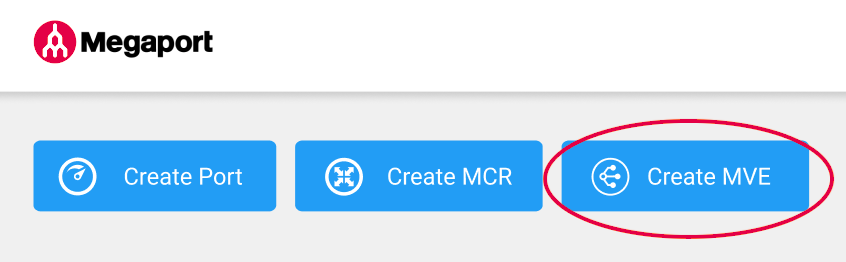
Clique em Create MVE (Criar MVE).
-
Selecione 6WIND VSR.
-
Selecione a versão do software.
O MVE será configurado para ser compatível com essa versão do 6WIND.
-
Clique em Next (Próximo).
-
Especifique os detalhes do MVE:
-
Location (Localização) – Selecione a localização do MVE.
Selecione uma localização geograficamente próxima da sua filial de destino e/ou locais on-premises.
O país escolhido deve ser um mercado no qual você já tenha se registrado.
Se você não registrou um mercado de faturamento no local onde implantará o MVE, siga o procedimento em Habilitando mercados de faturamento.
Você pode usar o campo Search (Pesquisar) para encontrar o nome da Port, país, cidade metropolitana ou endereço da sua Port de destino. Você também pode filtrar por zona de diversidade.
-
Diversity Zone (Zona de diversidade) – Selecione uma zona de diversidade.
Você pode selecionar Red ou Blue, ou selecionar Auto para que a Megaport escolha a zona para você. A zona de diversidade selecionada ou alocada será exibida nos detalhes da localização durante o restante do provisionamento e na página Resumo ao final.
Para mais informações, consulte Diversidade do MVE. -
Size (Tamanho) – Selecione um tamanho na lista de tamanhos disponíveis. Tamanhos disponíveis são destacados em verde e rotulados Available (Disponível). Os tamanhos suportam números variados de conexões simultâneas, e as métricas de produtos de parceiros individuais variam ligeiramente.
Nota
Se o tamanho do MVE desejado não estiver na lista, não há capacidade suficiente na localização selecionada. Você pode selecionar outra localização com capacidade suficiente ou entrar em contato com seu Gerente de contas para discutir os requisitos.
-
Minimum Term (Prazo Mínimo) – Selecione Sem Prazo Mínimo, 12 meses, 24 meses, 36 meses, 48 meses ou 60 meses. Prazos mais longos resultam em um valor mensal mais baixo. 12 meses é selecionado por padrão. Observe as informações na tela para evitar taxas de rescisão antecipada (ETF).
Habilite a opção Renovação do Prazo Mínimo para serviços com prazo de 12, 24, 36, 48 ou 60 meses para renovar automaticamente o contrato ao final do prazo pelo mesmo preço com desconto e com a mesma duração do prazo. Se você não renovar o contrato, ao final do prazo, o contrato passará automaticamente para um contrato mês a mês para o período de faturamento seguinte, pelo mesmo preço, sem descontos por prazo.
Para mais informações, consulte Preços e termos de contrato do MVE.
-
-
Clique em Next (Próximo).
-
Especifique as configurações específicas do 6WIND:
-
SSH Key (Chave SSH) – Copie e cole aqui o conteúdo da sua chave pública SSH. Você pode encontrar a chave pública no arquivo megaport-mve-instance-1-2048.pub gerado anteriormente.
-
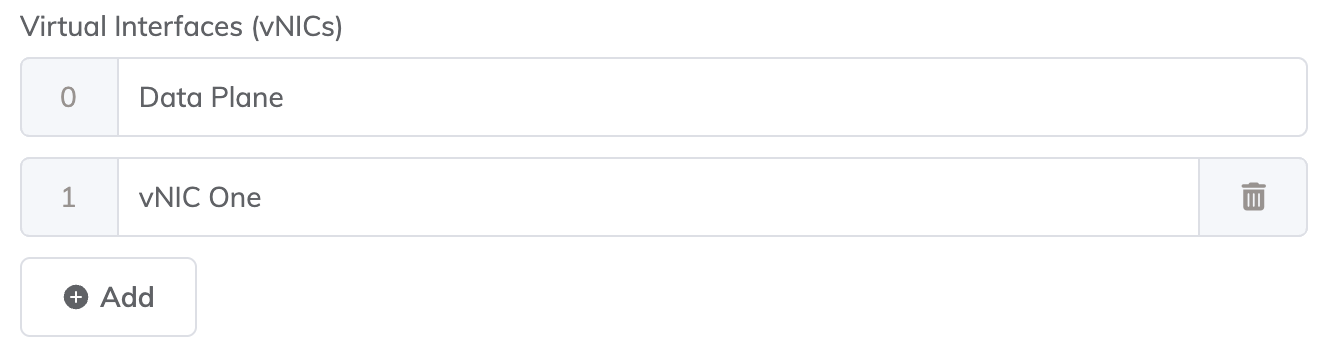
Virtual Interfaces (vNICs) (Interfaces Virtuais (vNICs)) – Cada MVE é configurado com uma vNIC chamada Data Plane por padrão. Para alterar o nome, digite sobre o texto do nome na caixa. Você também pode alterar o nome da vNIC depois que o MVE tiver sido implantado.
Você pode adicionar um total de cinco vNICs ao MVE, incluindo a adicionada por padrão. Para mais informações, consulte Tipos de Conexões de vNIC.
Para adicionar uma vNIC:
-
Clique em + Add (Adicionar).

-
Insira um nome para a vNIC.
Nota
Se você quiser aumentar ou diminuir o número de vNICs neste MVE após ele ter sido implantado, será necessário excluir todo o MVE e recriá-lo. Não é possível adicionar ou excluir vNICs em um MVE implantado.
-
-
Megaport Marketplace – Por padrão, cada serviço é privado à sua empresa e consome serviços da rede da Megaport para sua própria empresa, equipe e recursos internos. Quando definido como privado, o serviço não é pesquisável no Megaport Marketplace, porém outros ainda podem se conectar a você usando uma chave de serviço. A visibilidade do Megaport Marketplace é controlada no seu perfil do Megaport Marketplace. Para mais informações sobre como tornar seu serviço visível no Megaport Marketplace, consulte Adicionando serviços ao seu perfil.
-
-
Clique em Next (Próximo).
-
Especifique as configurações opcionais:
-
MVE Name (Nome do MVE) – Insira um nome para o MVE que seja facilmente identificável, especialmente se você planeja provisionar mais de um. Esse nome aparece no Megaport Portal.
O nome do MVE é gerado automaticamente com base no nome da localização e mostrado na página Resumo. Você pode substituí-lo inserindo o seu próprio.
-
Service Level Reference (Referência de Nível de Serviço) (opcional) – Especifique um número de identificação exclusivo para o seu serviço da Megaport a ser usado para fins de cobrança, como um número do centro de custo, ID exclusivo do cliente ou número da ordem de compra. O número de referência de nível de serviço aparece para cada serviço na seção Produto da fatura. Você também pode editar este campo para um serviço existente.
-
Resource Tags (Tags de recurso) – Você pode usar tags de recurso para adicionar seus próprios metadados de referência a um serviço da Megaport.
Para adicionar uma tag:- Clique em Add Tags (Adicionar tags).
- Clique em Add New Tag (Adicionar nova tag).
- Insira os detalhes nos campos:
- Key (Chave) – string com comprimento máximo de 128. Valores válidos são a-z 0-9 _ : . / \ -
- Value (Valor) – string com comprimento máximo de 256. Valores válidos são a-z A-Z 0-9 _ : . @ / + \ - (espaço)
- Clique em Save (Salvar).
Se você já tiver tags de recurso para esse serviço, poderá gerenciá-las clicando em Manage Tags (Gerenciar tags).
Aviso
Nunca inclua informações sensíveis em uma tag de recurso. Informações sensíveis incluem comandos que retornam definições de tags existentes e informações que identifiquem uma pessoa ou empresa.
-
-
Confirme a configuração e os preços na página Resumo.
A taxa mensal é baseada na localização e no tamanho.
-
Clique em Add MVE (Adicionar MVE).
Você será solicitado a criar uma conexão Megaport Internet. Uma conexão Megaport Internet fornece conectividade e permite que o MVE se registre e se comunique com 6WIND.
Para criar a conexão Megaport Internet
-
Clique em Create Megaport Internet (Criar Megaport Internet) para prosseguir (recomendado), ou clique em Not now (Agora não) para provisionar o acesso à internet posteriormente.
Nota
O MVE requer conectividade à internet na interface virtual do plano de gerenciamento. Você pode provisionar uma conexão Megaport Internet ou configurar uma conexão de internet de terceiros usando um VXC privado. Recomendamos fortemente que você crie uma conexão Megaport Internet para a inicialização e implantação iniciais do MVE para garantir que o MVE seja provisionado e esteja funcionando corretamente.
-
Selecione a Port de destino (o roteador de internet).
O B-End de uma conexão Megaport Internet pode estar em qualquer lugar onde Megaport Internet esteja disponível.
Você pode usar o campo Search (Pesquisar) para encontrar o nome da Port, país, cidade metropolitana ou endereço da sua Port de destino. Você também pode filtrar por zona de diversidade. -
Clique em Next (Próximo).
-
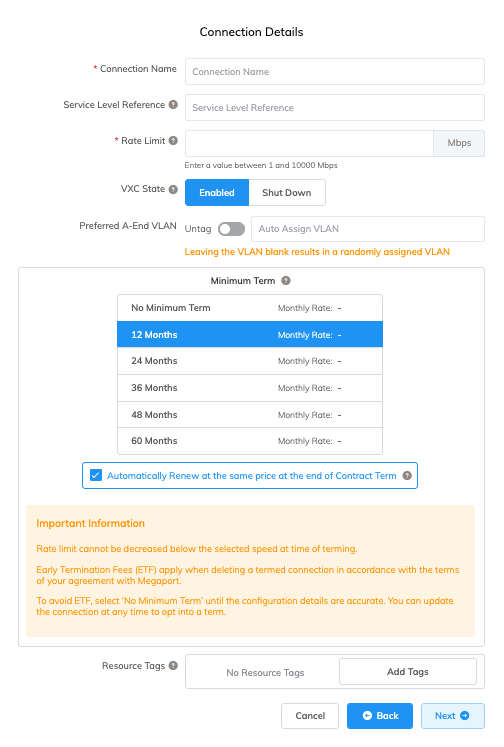
Especifique os detalhes da conexão:
-
Connection Name (Nome da conexão) – O nome da sua conexão Megaport Internet a ser exibido no Megaport Portal.
-
Service Level Reference (Referência de Nível de Serviço) (opcional) – Especifique um número de identificação exclusivo para o seu serviço da Megaport a ser usado para fins de cobrança, como um número do centro de custo, ID exclusivo do cliente ou número da ordem de compra. O número de referência de nível de serviço aparece para cada serviço na seção Produto da fatura. Você também pode editar este campo para um serviço existente.
Dica
Use os mesmos números de Service Level Reference para a conexão Megaport Internet e o MVE para ajudar a identificar o par correspondente na sua fatura.
-
Rate Limit (Limite de taxa) – A velocidade da sua conexão em Mbps. O limite de taxa é configurável a partir de 20 Mbps e pode escalar para vários Gbps ou mais, em incrementos de 1 Mbps. As faixas de velocidade disponíveis podem variar por localização e tipo de serviço. Você pode alterar a velocidade conforme necessário após criar a conexão Megaport Internet. Os detalhes de cobrança mensal aparecem com base na localização e no limite de taxa.
-
VXC State (Estado do VXC) – Selecione Enabled (Habilitado) ou Shut Down (Desligar) para definir o estado inicial da conexão. Para mais informações, consulte Desligando um VXC para teste de failover.
Nota
Se você selecionar Shut Down (Desligar), o tráfego não fluirá por este serviço e ele se comportará como se estivesse inoperante na rede da Megaport. A cobrança por este serviço permanecerá ativa e você ainda será cobrado por esta conexão.
-
A-End vNIC (vNIC da Extremidade A) – Selecione vNIC-0 para acesso inicial de gerenciamento.
-
Preferred A-End VLAN (VLAN A-End preferida) (opcional) – Clique em Untag (Remover tag) para remover a marcação de VLAN e permitir o primeiro login administrativo no dispositivo.
-
Minimum Term (Prazo Mínimo) – Selecione Sem Prazo Mínimo, 12 meses, 24 meses, 36 meses, 48 meses ou 60 meses. Prazos mais longos resultam em um valor mensal mais baixo. 12 meses é selecionado por padrão. Observe as informações na tela para evitar taxas de rescisão antecipada (ETF).
Habilite a opção Renovação do Prazo Mínimo para serviços com prazo de 12, 24, 36, 48 ou 60 meses para renovar automaticamente o contrato ao final do prazo pelo mesmo preço com desconto e com a mesma duração do prazo. Se você não renovar o contrato, ao final do prazo, o contrato passará automaticamente para um contrato mês a mês para o período de faturamento seguinte, pelo mesmo preço, sem descontos por prazo.
Para mais informações, consulte Preços e termos de contrato do Megaport Internet e Faturamento de VXC, Megaport Internet e IX.
-
Resource Tags (Tags de recurso) – Você pode usar tags de recurso para adicionar seus próprios metadados de referência a um serviço da Megaport.
Para adicionar uma tag:- Clique em Add Tags (Adicionar tags).
- Clique em Add New Tag (Adicionar nova tag).
- Insira os detalhes nos campos:
- Key (Chave) – string com comprimento máximo de 128. Valores válidos são a-z 0-9 _ : . / \ -
- Value (Valor) – string com comprimento máximo de 256. Valores válidos são a-z A-Z 0-9 _ : . @ / + \ - (espaço)
- Clique em Save (Salvar).
Se você já tiver tags de recurso para esse serviço, poderá gerenciá-las clicando em Manage Tags (Gerenciar tags).
Aviso
Nunca inclua informações sensíveis em uma tag de recurso. Informações sensíveis incluem comandos que retornam definições de tags existentes e informações que identifiquem uma pessoa ou empresa.
-
-
Clique em Next (Próximo) para prosseguir para o resumo de detalhes da conexão.
- Clique em Add VXC (Adicionar VXC) para solicitar a conexão.
- Clique em Review Order (Revisar pedido) na área Serviços configurados.
- Se você tiver um código promocional, clique em Add Promo Code (Adicionar código promocional), insira-o e clique em Add Code (Adicionar código).
- Clique em Order Now (Fazer pedido agora).
Ao solicitar MVE, o appliance é provisionado e os endereços IP são atribuídos pela SDN da Megaport. O provisionamento do MVE leva apenas alguns minutos para ser concluído. O processo de provisionamento inicia um 6WIND VSR.
Próximas etapas
Depois que o MVE for provisionado com status Ativo, a próxima etapa é conectar um VXC a um Cloud Service Provider (CSP), a uma porta local ou a uma rede de terceiros. Opcionalmente, você pode conectar uma Port física ao MVE por meio de um VXC privado ou conectar-se a um provedor de serviços no Megaport Marketplace.
Para obter mais informações, consulte Criando um VXC.