Solicitando um Cross Connect
Um Cross Connect é uma conexão física ponto a ponto dedicada que conecta sua localização dentro de um data center habilitado para Megaport a uma Port Megaport. Ele só pode ser solicitado com uma Port em um prazo.
Você pode solicitar um Cross Connect ao mesmo tempo em que cria sua Port, após o pedido da Port ter sido criado, mas antes de o serviço ser solicitado, ou depois de você ter solicitado a Port, quando ela estiver com status Configurado.
Se você solicitar um Cross Connect ao mesmo tempo que uma Port, independentemente do método usado, a Megaport processará o pedido do Cross Connect com o data center para agilizar o processo de solicitação.
Nota
Quando você solicita uma Port com um Cross Connect, a Port só ficará ativa após o Cross Connect ter sido implantado. Isso significa que a Port não ficará disponível em questão de segundos, como ficaria sem o Cross Connect; haverá um atraso enquanto o Cross Connect é provisionado.
Solicitando um Cross Connect ao criar uma Port
Você pode solicitar um Cross Connect durante o processo de criação da Port.
Para solicitar um Cross Connect ao criar uma Port
-
Inicie o processo para criar uma Port.
Para mais informações sobre a criação de uma Port, consulte Criando uma Port. -
Selecione a localização da Port.
-
Insira um nome para a Port e selecione a velocidade da Port.
Se a localização tiver disponibilidade de Cross Connect, aparecerá uma seção na página do pedido permitindo incluir um junto com o pedido da Port.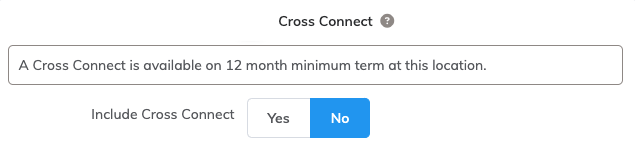
-
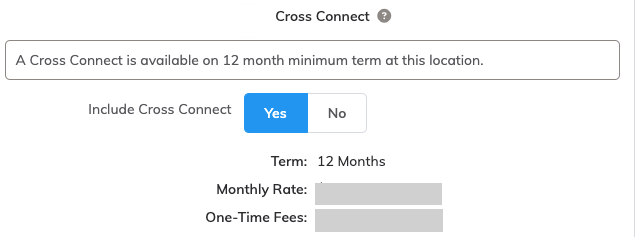
Selecione Yes (Sim) para incluir um Cross Connect no seu pedido da Port.
O preço do Cross Connect é exibido.- Monthly Rate (Taxa mensal) – Indica o preço do Cross Connect além das tarifas mensais da Port. O prazo é o mesmo da Port.
- One-Time Fees (Taxas únicas) – Indica as cobranças de instalação e desativação.
Se você incluir Link Aggregation Groups (LAGs) ou diversidade de Port, serão adicionados custos incrementais ao Cross Connect por Port. Para mais informações sobre LAGs, consulte Criando um Link Aggregation Group (LAG). Para mais informações sobre diversidade de Port, consulte Diversidade de Port. -
Insira os detalhes restantes da nova Port nesta página.
-
Clique em Next (Próximo).
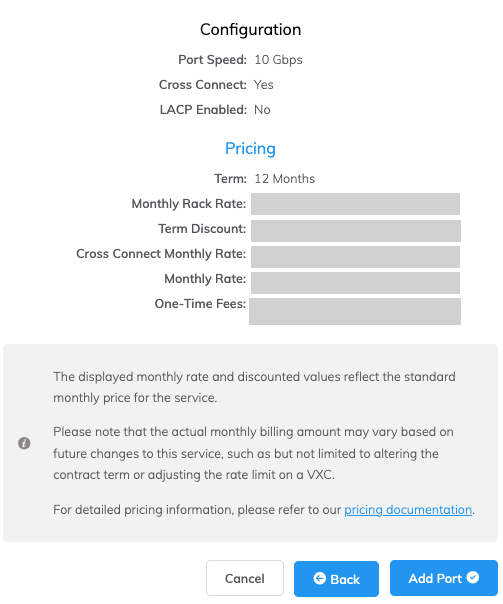
Na página Resumo, o preço da Port e do Cross Connect é exibido.
Nota
O desconto por prazo e qualquer outro desconto associado se aplicam apenas à Port.
-
Clique em Add Port (Adicionar Port).
O custo mensal total da Port e do Cross Connect é mostrado no carrinho. A taxa única não está incluída no carrinho. -
Clique em Review Order (Revisar pedido).
O preço do Cross Connect é resumido.
Leia o aviso do Cross Connect com as informações importantes na janela pop-up. -
Clique em Order Now (Fazer pedido agora).
Solicitando um Cross Connect após criar uma Port, mas antes de solicitar o serviço
Se você decidir que deseja adicionar um Cross Connect após criar sua Port, poderá adicionar um antes de clicar em Review Order (Revisar pedido) e implantar seu serviço.
Para solicitar um Cross Connect antes de solicitar o serviço
-
Crie uma Port.
Para mais informações sobre a criação de uma Port, consulte Criando uma Port. -
Após clicar em Add Port (Adicionar Port) para finalizar a configuração da Port, clique no ícone de engrenagem ao lado da conexão na página Services (Serviços) para fazer alterações.

Se a localização tiver disponibilidade de Cross Connect, aparecerá uma seção permitindo incluir um no pedido da Port.
-
Clique em Yes (Sim) na seção de Cross Connect para adicionar um Cross Connect ao seu pedido.
O preço do Cross Connect é exibido.- Monthly Rate (Taxa mensal) – Indica o preço do Cross Connect além das tarifas mensais da Port. O prazo é o mesmo da Port.
- One-Time Fees (Taxas únicas) – Indica as cobranças de instalação e desativação.
-
Clique em Next (Próximo).
-
Revise o resumo das informações de preço e clique em Update Port (Atualizar Port).
-
Clique em Review Order (Revisar pedido) e revise os detalhes.
-
Clique em Order Now (Fazer pedido agora) para solicitar sua Port.
Solicitando um Cross Connect quando a Port estiver com status Configurado
Se você decidir solicitar um Cross Connect depois de ter criado sua Port e clicado em Review Order (Revisar pedido) e Order Now (Fazer pedido agora), você pode adicionar um Cross Connect quando ela estiver com status Configurado.
Para solicitar um Cross Connect com status Configurado
-
Acesse a página Services (Serviços).
Você verá a Port na página Services (Serviços) com status Implantável enquanto a Port aguarda alocação de recursos.

Após alguns segundos, o status mudará para Configurado.

-
Clique no ícone de engrenagem ao lado da conexão para fazer alterações.

Se a localização tiver disponibilidade de Cross Connect, aparecerá uma seção permitindo incluir um no pedido da Port.
-
Clique em Yes (Sim) na seção de Cross Connect para adicionar um Cross Connect ao seu pedido.
O Cross Connect será adicionado à sua Port e o preço será ajustado de acordo.
Nota
A Port permanecerá com status Configurado até que o Cross Connect tenha sido implantado.
Carregando uma Carta de Autorização (LOA)
A Megaport não pode implantar o Cross Connect provisionado pela Megaport até que você forneça a LOAUma Carta de Autorização (LOA) é um documento que os clientes precisam apresentar ao seu provedor de data center para estabelecer o cross-connect físico dos seus serviços de data center até o seu Port. A LOA é fornecida por meio do Megaport Portal quando um cliente provisiona um novo Port.
. Depois de solicitar o Cross Connect, você receberá um email da Megaport com um número de referência do caso e instruções para concluir seu pedido.
Para carregar uma LOA
Quando a Port estiver com status Configurado, um botão Upload LOA (Carregar LOA) aparecerá na entrada da página Services (Serviços).
-
Clique em Upload LOA (Carregar LOA) para a Port necessária na página Services (Serviços).

Você será direcionado para a página do Support Requests Portal do seu caso de pedido do Cross Connect.
-
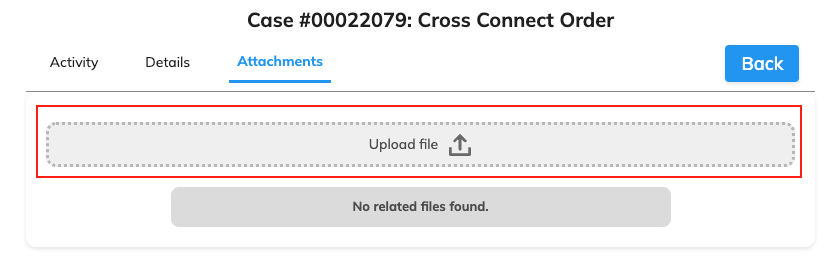
Clique em Upload file (Carregar arquivo) e selecione o arquivo da LOA.
As seguintes regras se aplicam ao arquivo:
-
Os tipos de arquivo válidos são PDF, JPG, PNG, CSV, DOCX, XLSX.
-
O tamanho máximo do arquivo é 5Mb.
-
Apenas uma LOA por Port.
-
-
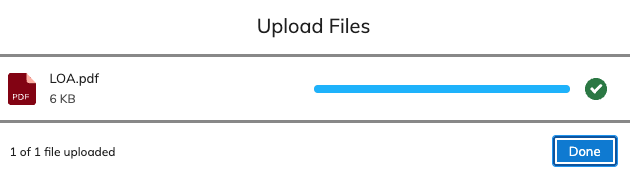
Quando o arquivo for carregado, clique em Done (Concluído).
-
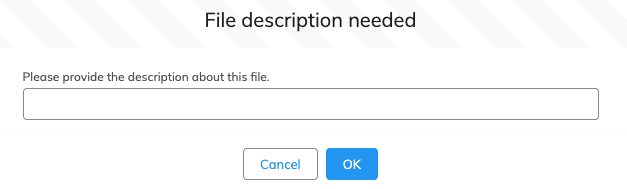
Adicione uma descrição do arquivo e clique em OK (OK).
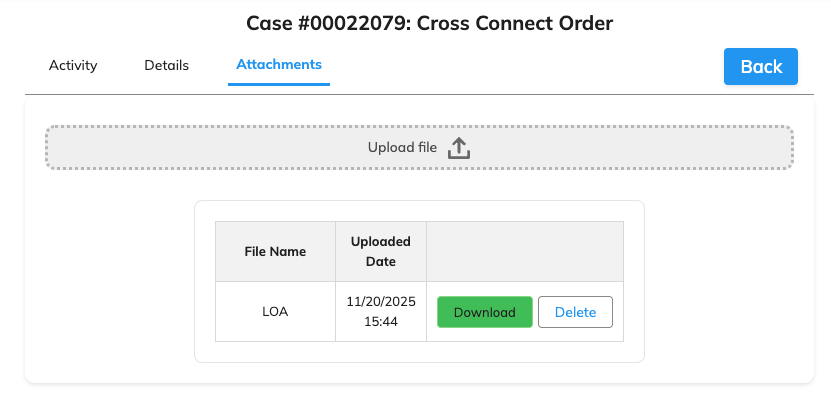
Você verá uma lista dos arquivos carregados para este caso de suporte.
Support Requests Portal
Ao clicar em Upload LOA (Carregar LOA), você será redirecionado para o Support Requests Portal.
Você pode usar o Support Requests Portal para ver mais detalhes sobre seu caso de Cross Connect e acompanhar o progresso. Para mais informações, consulte Support Requests Portal.
Você verá estas abas:
-
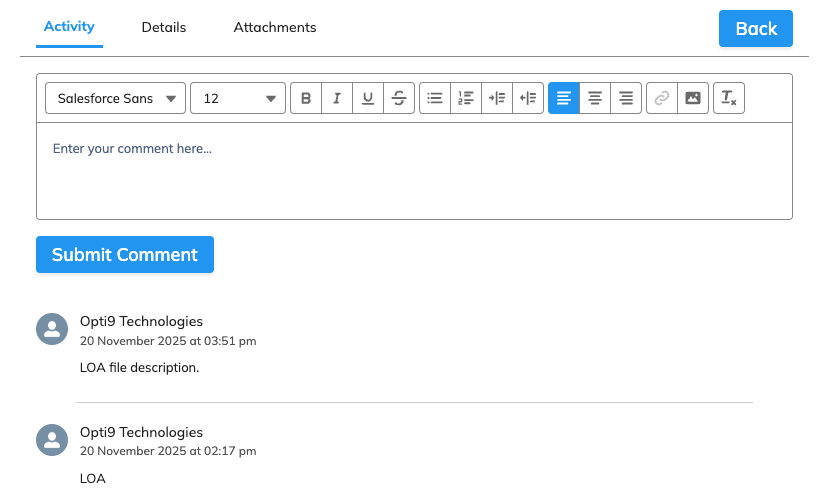
Activity (Atividade) - A aba Activity permite ver a atividade que ocorreu no caso. Você pode usar esta página para inserir comentários.
-
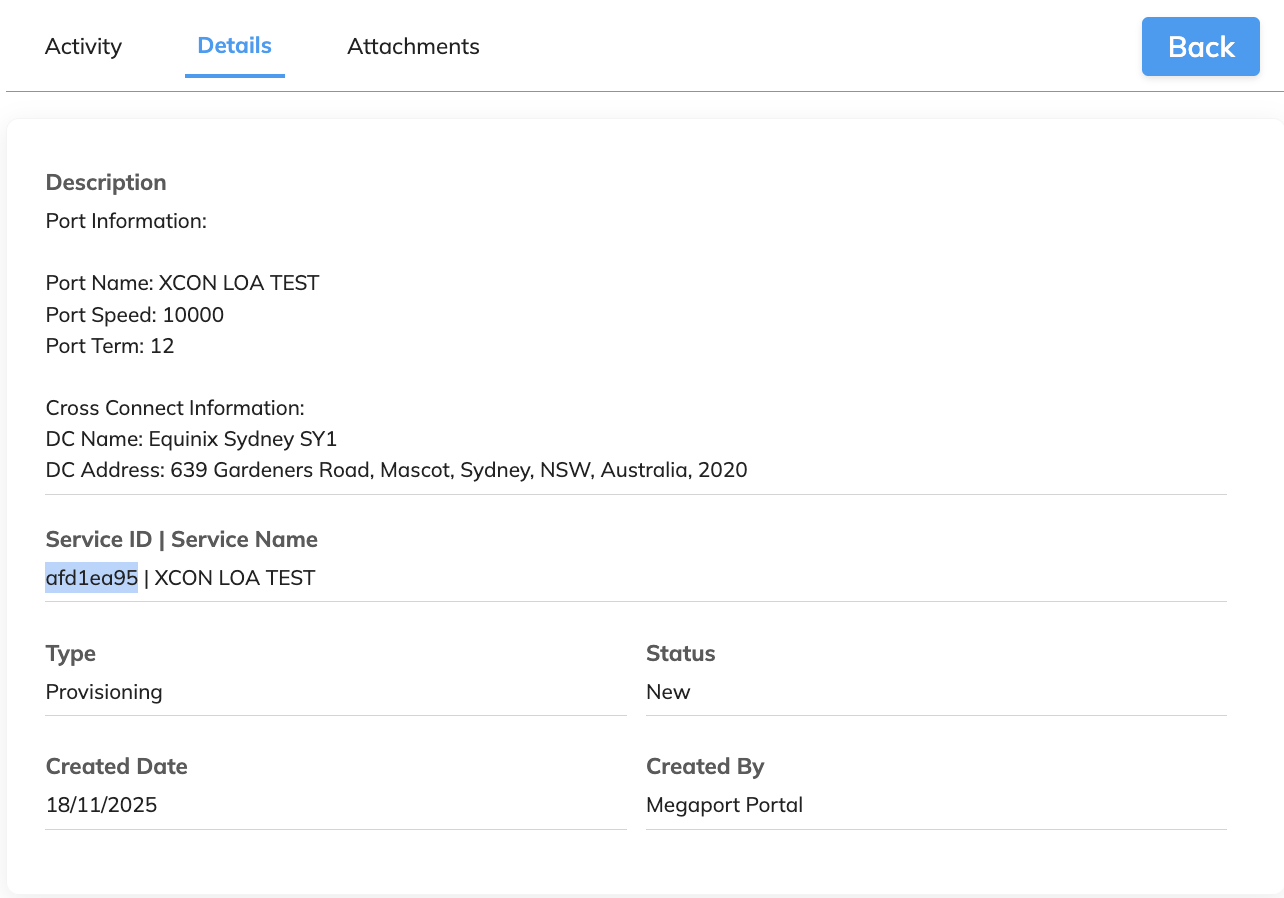
Details (Detalhes) - Na aba Details, você pode ver os detalhes deste pedido de Cross Connect, incluindo informações da Port e informações do Cross Connect. Você também pode adicionar Collaborators (Colaboradores), pessoas da sua organização que você deseja que participem deste caso.
-
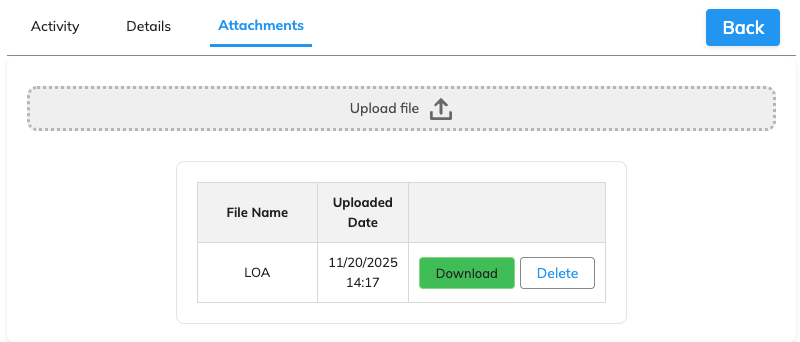
Attachments (Anexos) - A aba Attachments serve para carregar anexos, como a LOA.
Para mais informações, consulte Support Requests Portal.