Support Requests Portal
O Support Requests Portal permite criar, atualizar e monitorar chamados de suporte em um local centralizado. É o método preferencial para gerenciar todas as interações relacionadas ao suporte.
O acesso ao Support Requests Portal é feito por meio do Megaport Portal.
Se você tiver algum problema de acesso, entre em contato com o administrador da sua empresa.
Para acessar o Support Requests Portal
-
Visite o Megaport Portal e faça login.
-
Escolha Menu do usuário > Solicitações de suporte.
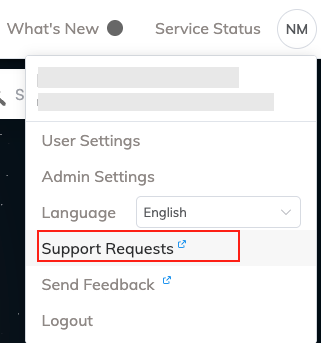
A página inicial do Support Requests Portal é aberta em uma nova aba.
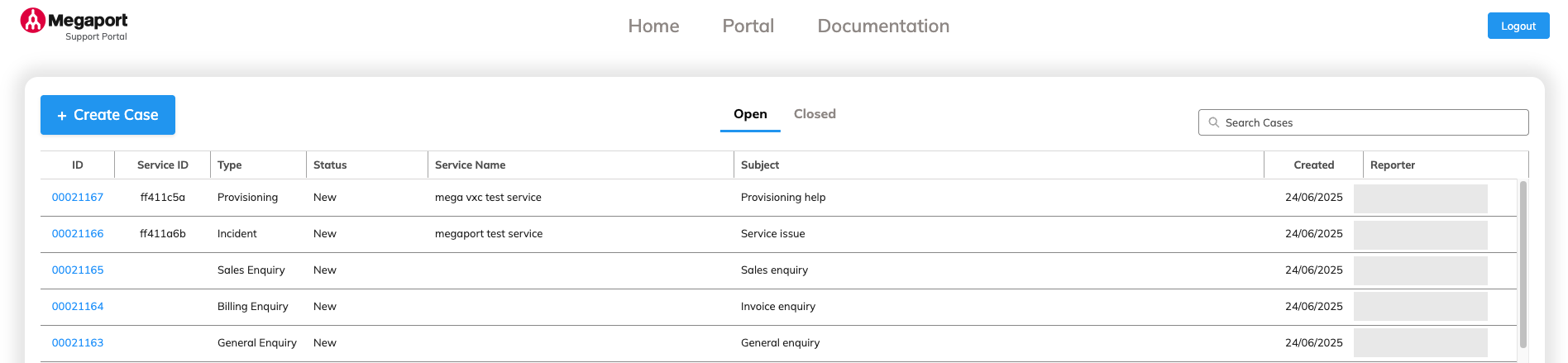
Support Requests Portal página inicial
A página inicial do Support Requests Portal permite criar, visualizar e gerenciar seus chamados de suporte.
O cabeçalho do portal permanece o mesmo em todas as áreas do Support Requests Portal.
Ela inclui estas opções:
-
Ícone Megaport – Leva você para a página inicial do Support Requests Portal na mesma aba. A aba Home (Início) executa a mesma função.
-
Portal (Portal) – Leva você de volta ao Megaport Portal na mesma aba. Você retornará para a página em que estava quando clicou em Support Requests Portal.
-
Documentation (Documentação) – Abre a documentação da Megaport em uma nova aba.
-
Logout (Sair) botão – Faz logout do Support Requests Portal, mas mantém você logado no Megaport Portal. Você é redirecionado de volta para a última página em que estava no Megaport Portal.
Status dos chamados
A página inicial exibe uma lista dos seus chamados de suporte. Existem duas abas:
-
Open (Abertos) – Mostra chamados novos, em aberto e resolvidos.
- Chamados novos foram abertos, mas ainda não foram atendidos pela equipe de suporte da Megaport.
- Chamados em aberto já foram investigados pela equipe de suporte da Megaport e estão em andamento.
-
Chamados resolvidos passaram pelo fluxo de trabalho do chamado e estão aguardando revisão do cliente.
Nota
Chamados resolvidos são exibidos por oito dias corridos após serem definidos como resolvidos. Você pode reabrir o chamado durante esse período, se necessário. Após oito dias, os chamados resolvidos são encerrados e não podem ser reabertos.
-
Closed (Fechados) – Mostra chamados encerrados.
Somente chamados encerrados a partir de 1º de dezembro de 2025 serão listados na aba Closed. Chamados encerrados antes dessa data não serão exibidos no Support Requests Portal.
Nota
A lista de chamados mostra todos os chamados associados à conta da sua empresa, não apenas os que você criou.
Criando um chamado de suporte
Você pode criar e gerenciar seus próprios chamados de suporte usando o Support Requests Portal.
Para criar um chamado de suporte
-
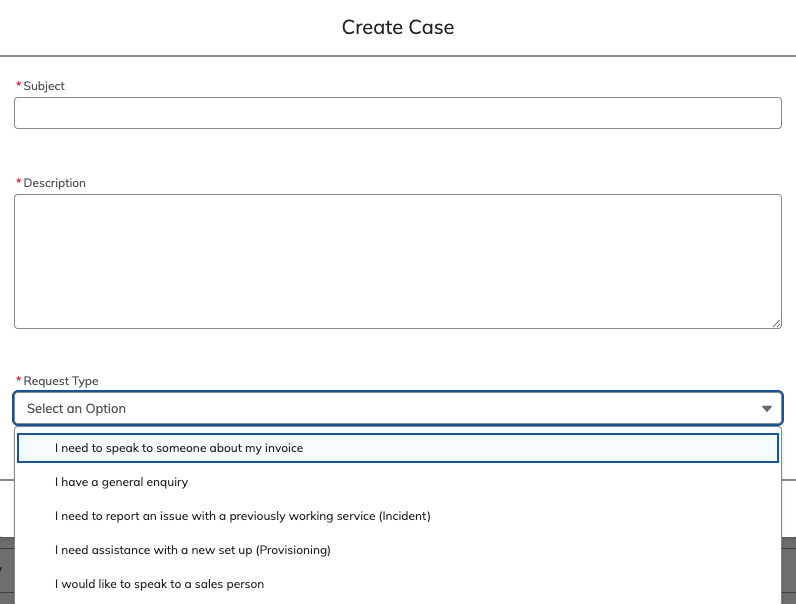
Na página inicial do Support Requests Portal, clique em + Create Case (Criar caso).
-
Insira estes detalhes:
-
Subject (Assunto) – Insira um breve resumo do seu chamado.
-
Description (Descrição) – Insira uma descrição detalhada explicando o motivo do seu problema ou solicitação, incluindo quaisquer etapas de troubleshooting que você tenha concluído.
-
Request Type (Tipo de solicitação) – Selecione o tipo de solicitação mais relevante para o seu problema ou pedido na lista suspensa.
-
I need to speak to someone about my invoice (Preciso falar com alguém sobre minha fatura) - Use para consultas de cobrança.
-
I have a general enquiry (Tenho uma dúvida geral) – Use quando você tiver uma dúvida que não seja coberta pelos outros tipos de solicitação.
-
I need to report an issue with a previously working service (incident) (Preciso relatar um problema com um serviço que funcionava anteriormente (incidente)) – Use quando você tiver um problema com a sua rede da Megaport.
-
I need assistance with a new set up (Provisioning) (Preciso de assistência com uma nova configuração (Provisioning)) – Use para obter ajuda ao configurar um serviço quando você não encontrar a resposta na documentação da Megaport.
-
I would like to speak to a sales person (Gostaria de falar com um vendedor) – Use se você quiser expandir sua rede da Megaport.
Para mais informações sobre os tipos de solicitação, consulte Entendendo as Solicitações de Suporte.
Se você selecionar um tipo de solicitação I need to report an issue with a previously working service (Incident) ou I need assistance with a new set up (Provisioning), você verá um campo Service ID (ID do serviço). Você deve inserir o ID do serviço do serviço para o qual está reportando um problema.
Para localizar e usar o ID do serviço
-
Pesquise o serviço para o qual você está reportando um problema na página Serviços do Megaport Portal.
-
Ao lado da entrada do serviço, clique no botão de ID do serviço para copiar o ID do serviço.

-
Cole o ID do serviço no campo Service ID (ID do serviço) na tela Criar caso do Support Requests Portal.
-
-
Collaborators (Colaboradores) – (Opcional) Adicione os endereços de email das pessoas que você deseja incluir nas interações e atualizações deste problema. Se a pessoa for conhecida pelo Support Requests Portal, o endereço de email aparecerá quando você começar a digitar. Se não for conhecida pelo Support Requests Portal, você pode inserir o endereço de email.
-
-
Clique em Save (Salvar).
O novo chamado aparecerá na lista de chamados na página inicial do Support Requests Portal.
Pesquisando sua lista de chamados
Você pode pesquisar sua lista de chamados usando o campo Search (Pesquisar).
Você pode pesquisar por estes campos:
-
ID do chamado
-
Criado por
-
Data de criação

Ordenando sua lista de chamados
Você pode ordenar sua lista de chamados por qualquer campo, em ordem crescente ou decrescente. A seta para cima ou para baixo ao lado do cabeçalho de uma coluna indica a ordem de classificação atual.
-
Na página inicial do Support Requests Portal, clique na pequena seta para cima/baixo ao lado do nome do campo no cabeçalho da lista de chamados. A lista de chamados é recarregada.

-
Clique novamente na seta para inverter a ordem de classificação.
Visualizando e atualizando os detalhes do chamado de suporte
Para ver os detalhes de um chamado e adicionar mais informações, clique no número ID do chamado na lista da página inicial.
Na página de visualização de detalhes, você verá estas abas:
-
Comments (Comentários) – Adicione mais informações ao chamado quando estiverem disponíveis.
Clique em Submit Comment (Enviar comentário) para adicionar seu comentário ao chamado.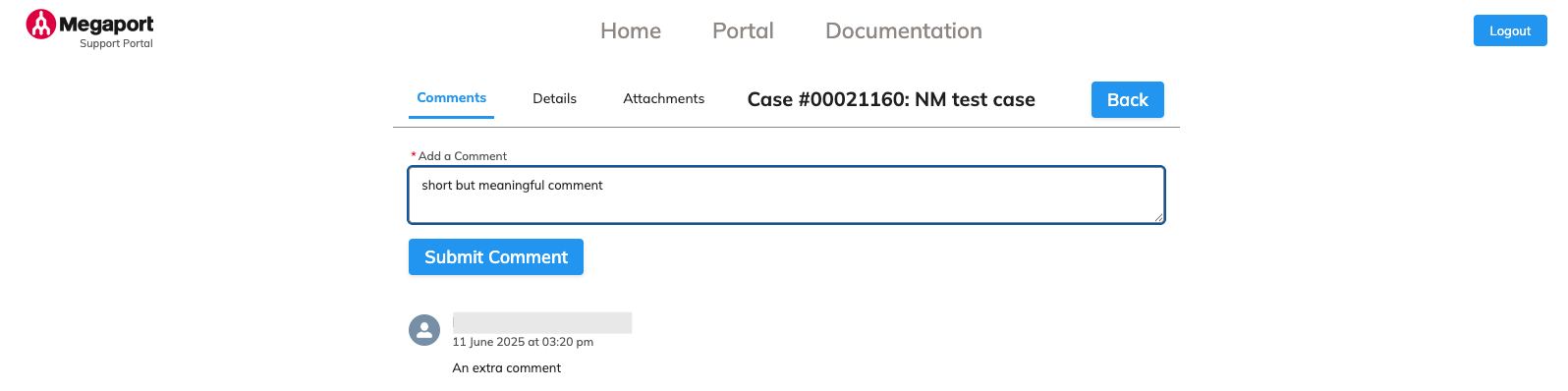
-
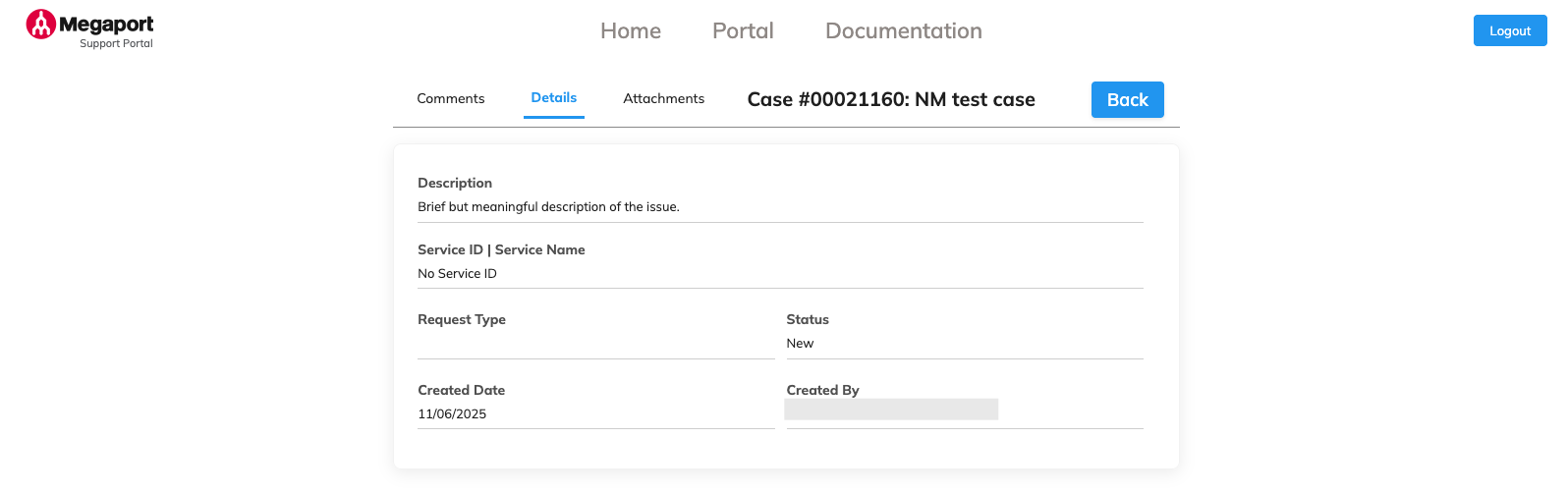
Details (Detalhes) – Esta aba lista os detalhes do chamado, como ID do serviço, nome, tipo de chamado, data de criação, criado por e status. Você não pode atualizar esses campos.
-
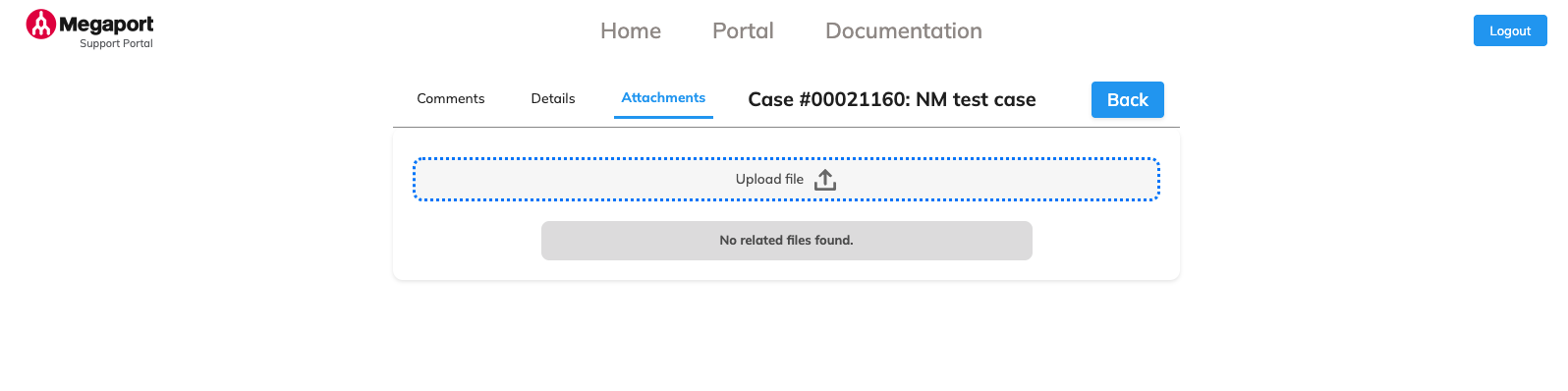
Attachments (Anexos) – Você pode fornecer informações adicionais carregando anexos. Tipos de arquivo válidos: PDF, JPG, PNG e TXT.
-
Clique em Upload File (Carregar arquivo) e selecione seu arquivo na lista.
Será solicitado que você adicione uma descrição do arquivo. -
Insira a descrição do arquivo e clique em OK (OK).
A descrição do arquivo será adicionada à lista de comentários.
-
O botão Back (Voltar) levará você de volta à página inicial do Support Requests Portal.