Visualizando o roteamento de tráfego por meio do MCR Looking Glass
Este tópico descreve o Megaport Cloud Router (MCR) Looking Glass. O Looking Glass fornece visibilidade em uma única tela do roteamento de tráfego. Essa visibilidade ajuda você a solucionar problemas de conexões, mostrando o status dos protocolos e das tabelas de roteamento no MCR.
Seleção de rotas do MCR
MCR usa o Border Gateway Protocol (BGP) para trocar informações de alcançabilidade de rede com sistemas BGP adjacentes, conhecidos como vizinhos, ou peers. Durante o processo de transporte de dados entre vizinhos BGP de uma origem até um destino, o MCR toma decisões de roteamento complexas sobre para onde enviar o tráfego pelas rotas disponíveis.
MCR encaminha o tráfego por rotas preferenciais usando uma combinação de métricas recebidas dos vizinhos BGP e configurações no próprio MCR. Além disso, o MCR segue políticas BGP padrão e melhores práticas de roteamento de sistemas autônomos (AS). Todas as rotas são armazenadas em uma tabela de roteamento. A tabela de roteamento mescla todas as rotas de diferentes protocolos e redes conectadas.
O que o Looking Glass informa
O Looking Glass responde a perguntas como:
- Qual rota o MCR está usando no momento para enviar tráfego?
- Quais são todas as rotas possíveis que o MCR pode usar?
- Quais prefixos IP e rotas recebi dos meus vizinhos BGP?
- Quais rotas foram anunciadas aos meus vizinhos BGP?
- Existe uma rota na tabela de roteamento para um destino específico?
Megaport oferece uma API pública que você pode usar para acessar os serviços disponíveis por meio do Looking Glass. Para obter mais informações, consulte Megaport Visão geral da API.
Visualizando o Looking Glass
As informações da tabela de roteamento ficam disponíveis por meio do Looking Glass somente depois que você provisionar um ou mais MCRs.
Para visualizar o Looking Glass
-
Faça login no Megaport Portal e selecione Serviços.
-
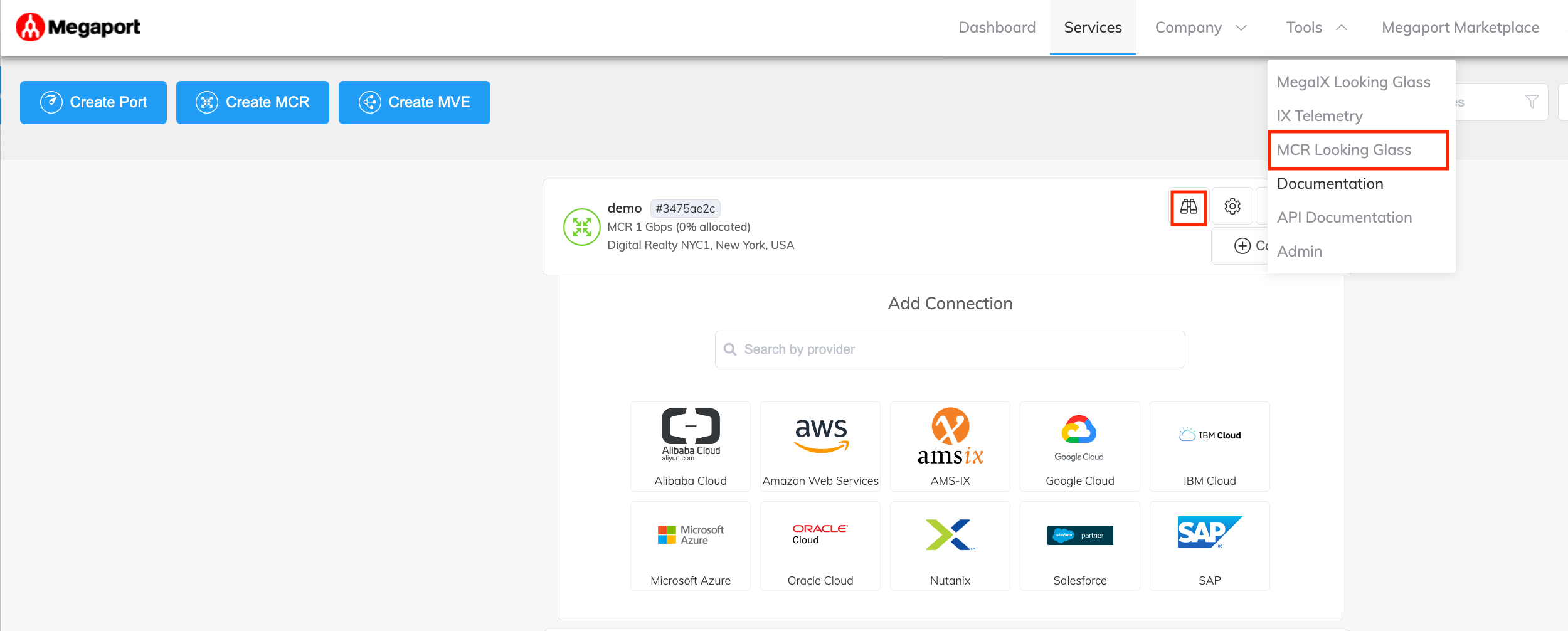
Escolha MCR Looking Glass no menu Ferramentas.
Ou clique no ícone de binóculos ao lado de um MCR para facilitar o acesso.
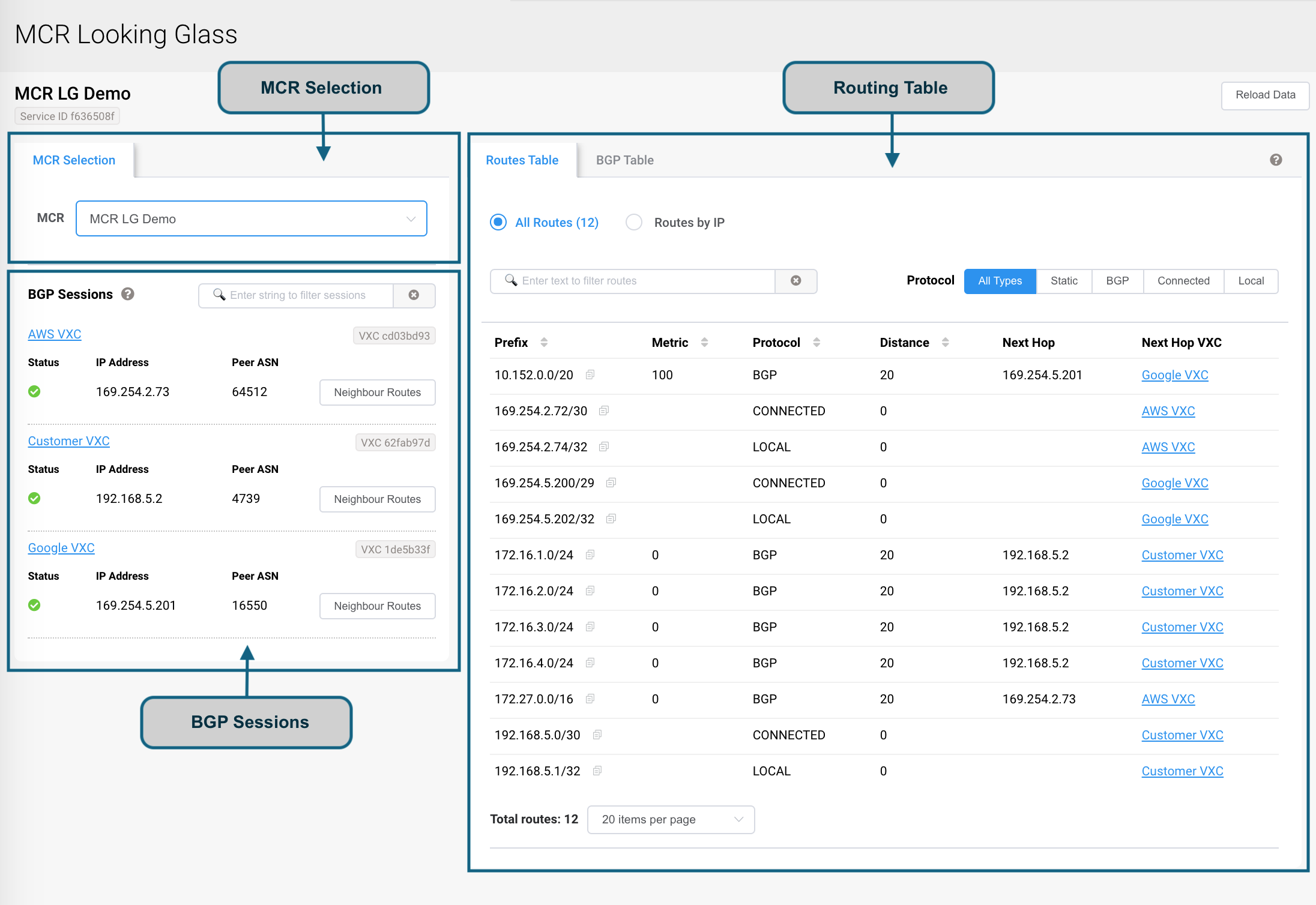
O Looking Glass exibe as entradas da tabela de roteamento juntamente com o caminho que o MCR usa para chegar a um destino, os VXCs que conectam os vizinhos BGP, os protocolos associados às rotas e muito mais.
-
MCR Selection (Seleção de MCR) – Uma lista suspensa de todos os MCRs provisionados para uma conta.
-
BGP Sessions (Sessões BGP) – Esta seção inclui todas as sessões BGP configuradas nos VXCs para o MCR selecionado.
-
Routing Table (Tabela de roteamento) – Esta tabela fornece uma visão geral exibindo todas as redes que o MCR pode alcançar, incluindo rotas estáticas, locais, conectadas e BGP. O MCR consulta essa tabela ao selecionar a melhor rota para encaminhar o tráfego até um destino.
Quando o MCR tem mais de 20 entradas na tabela de rotas, a lista é paginada. Você pode alterar quantas rotas são exibidas por página usando a lista suspensa na parte inferior da tabela de roteamento.
O número total de entradas na tabela de roteamento aparece na parte superior e inferior da tabela de roteamento.
Sessões BGP
O BGP se comunica entre dois vizinhos usando uma conexão TCP padrão. Depois de conectados, os vizinhos BGP compartilham informações de roteamento entre si. A conexão entre os vizinhos é chamada de sessão BGP. A lista BGP Sessions inclui todas as sessões BGP em execução nos Virtual Cross Connects (VXCs) para o MCR selecionado.
Use esta lista para encontrar todas as rotas que foram anunciadas ou recebidas de vizinhos BGP.
Para pesquisar rotas dentro de uma sessão BGP
- Digite um endereço IP ou um texto para encontrar correspondências.
- Clique em Neighbour Routes (Rotas do vizinho) para abrir uma nova guia para essa sessão. A guia mostra as rotas anunciadas para ou recebidas desse roteador BGP peer.
- Selecione Anunciadas ou Recebidas para classificar as rotas.
Nota
Você pode abrir até cinco guias de sessão simultaneamente. Adicionar mais de cinco sessões substitui a primeira guia selecionada pela seleção mais recente.
Para classificar a tabela por coluna
- Clique nos triângulos para cima/para baixo ao lado do cabeçalho de uma coluna.
As colunas da tabela são recarregadas, se necessário. - Clique novamente no cabeçalho para inverter a ordem.
Um pequeno triângulo para cima ou para baixo reflete a ordem de classificação bidirecional atual.
Detalhes do VXC
Ícones de status indicam o status atual da sessão BGP:
- Uma marca de seleção verde significa que a sessão está ativa.
- Um x vermelho significa que a sessão está inativa.
- Um ícone de informação amarelo significa que o status da sessão é desconhecido.
Para visualizar ou editar um VXC
- Clique no nome do VXC.
A página Detalhes da conexão é exibida.
Tabela de roteamento
A tabela de roteamento inclui todas as redes que o MCR pode alcançar, juntamente com o caminho que o MCR usa para chegar a um destino.
Quando o MCR recebe um pacote, ele examina o endereço IP de destino do pacote e usa a tabela de roteamento para tomar as decisões de encaminhamento de acordo. Por exemplo, suponha que o MCR esteja selecionando uma rota para um pacote com endereço IP de destino 10.0.0.3. O MCR consulta a tabela de roteamento e considera 10.0.0.0/8 e 10.0.0.0/24 como candidatos porque ambos cobrem a faixa de endereços. Neste exemplo, o MCR selecionaria 10.0.0.0/24 como a melhor correspondência, por ser a mais específica.
Pesquisando na tabela de roteamento
Esta seção descreve várias maneiras de recuperar informações detalhadas sobre rotas.
Para visualizar a tabela de roteamento
- Selecione a guia Routes Table (Tabela de rotas).
- Selecione Todas as rotas.
- Após Protocolo, selecione Todos os tipos.
O Looking Glass exibe todas as rotas. O número total de rotas aparece na parte superior e inferior da tabela de roteamento.
Para visualizar rotas por IP ou endereço de rede
- Selecione Rotas por IP.
- Insira um endereço IPv4, IPv6 ou de rede com uma máscara de sub-rede opcional. Quando você insere o endereço, o controle o valida e exibe seu formato. Por exemplo, insira um endereço IPv4 válido e IPv4 aparece no controle. O Looking Glass pesquisa todas as rotas associadas ao protocolo e exibe as entradas da tabela correspondentes.
Nota
O Looking Glass pesquisa toda a tabela de roteamento, não apenas a página atual que você está visualizando.
Para visualizar rotas por protocolo
- Selecione Todas as rotas.
- Selecione um protocolo.
O Looking Glass pesquisa todas as rotas associadas ao protocolo e exibe as entradas da tabela correspondentes.
Para visualizar rotas usando um filtro de texto
- Selecione Todas as rotas.
- Digite um texto, um termo de pesquisa por vez. Por exemplo, digite Azure ou 20.
O Looking Glass filtra a tabela com base no termo de pesquisa e exibe as entradas da tabela correspondentes.
Esta tabela descreve os cabeçalhos das colunas e seus significados.
| Cabeçalho | Descrição |
|---|---|
| Prefixo | Exibe a rede de destino da rota. Uma rede IP é um grupo de endereços IP. O endereço de rede é o prefixo. Por exemplo: Endereço IPv4: 192.0.2.1 Prefixo de rede IPv4: 192.0.2.0/24 (inclui 192.0.2.0 - 192.0.2.255) |
| Métrica | Exibe a preferência local da rota. |
| Protocolo | Connected - Indica que a rota foi aprendida como resultado da configuração da interface e está diretamente conectada à interface. Static - Indica que a rota foi explicitamente configurada como uma rota estática. BGP - Indica que a rota foi recebida por meio de mensagens de atualização BGP de um vizinho BGP. Local - Indica que a rota é local ao MCR. |
| Distância | Exibe a distância administrativa atribuída à rota. Esse valor pode ser usado durante a seleção da melhor rota quando há duas rotas diferentes para o mesmo destino a partir de dois protocolos de roteamento diferentes. Quanto menor a distância administrativa, maior a preferência. |
| Próximo hop | Exibe o endereço IP de um roteador adjacente, ou hop, na rede remota que informa ao MCR para onde enviar o pacote. Um endereço IP de 0.0.0.0 indica que a rota é local ao MCR e o MCR não precisa de um endereço de next hop para rotear o tráfego até o destino. |
| Próximo hop VXC | Fornece um link para a página de Detalhes da conexão do VXC de próximo hop, para que você possa editar o VXC. |
Para classificar a tabela por coluna
- Clique nos triângulos para cima/para baixo ao lado do cabeçalho de uma coluna.
As colunas da tabela são recarregadas, se necessário. - Clique no triângulo no cabeçalho novamente para inverter a ordem. O triângulo reflete a ordem de classificação bidirecional atual.
Visualizando rotas BGP
Uma rota BGP é um destino que consiste em um prefixo de endereço IP e outros detalhes que descrevem o caminho até o destino. A página da tabela BGP exibe a tabela BGP que resume todas as rotas BGP (não apenas as melhores rotas) de todos os vizinhos BGP, incluindo várias rotas para a mesma rede com atributos diferentes.
Para visualizar a tabela BGP
- Selecione a guia BGP Table (Tabela BGP).
- Selecione Todas as rotas.
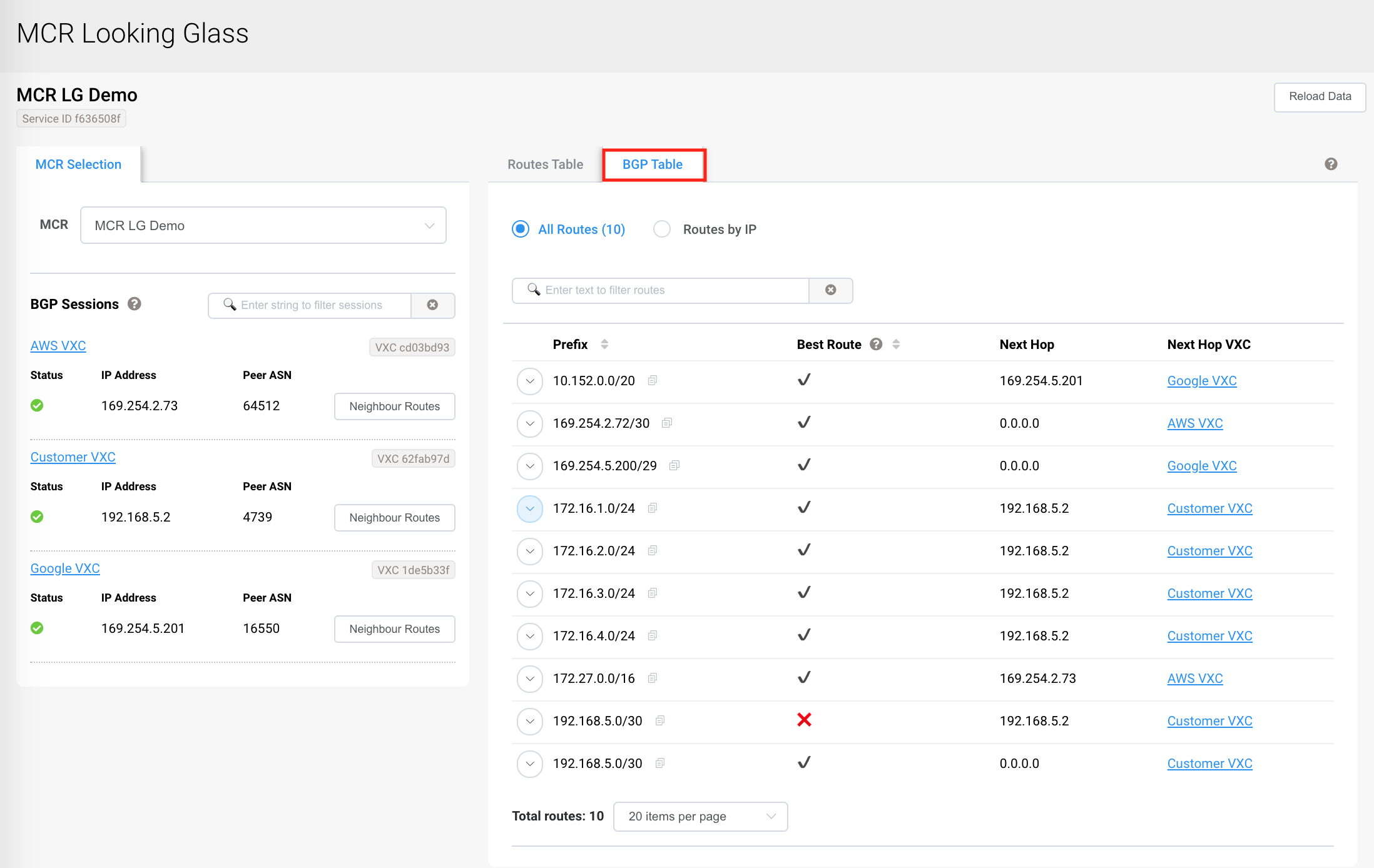
Para pesquisar rotas BGP por endereço IP
- Selecione a guia BGP Table (Tabela BGP).
- Selecione Rotas por IP.
- Insira um endereço de rede IPv4 ou IPv6 com uma máscara de sub-rede opcional.
Quando você insere o endereço, o controle o valida e exibe seu formato. Por exemplo, insira um endereço IPv4 válido e IPv4 aparece no controle.
O Looking Glass pesquisa o prefixo e exibe entradas da tabela de roteamento BGP.
Para visualizar rotas usando um filtro de texto
- Selecione Todas as rotas.
- Digite um texto, um termo de pesquisa por vez. Por exemplo, digite AWS ou 20.
O Looking Glass filtra a tabela com base no termo de pesquisa e exibe as entradas da tabela correspondentes.
Esta tabela descreve os cabeçalhos das colunas e seus significados.
| Cabeçalho | Descrição |
|---|---|
| Prefixo | Exibe a rede de destino da rota. Uma rede IP é um grupo de endereços IP. O endereço de rede é o prefixo. Por exemplo: Endereço IPv4: 192.0.2.1 Prefixo de rede IPv4: 192.0.2.0/24 (inclui 192.0.2.0 - 192.0.2.255) Clique no ícone Copiar para copiar o prefixo para a área de transferência. |
| Melhor rota | Para cada prefixo na tabela de roteamento, quando houver dois ou mais roteadores next-hop anunciando um caminho para essa rede de destino, o MCR seleciona a rota preferida. O MCR usa as métricas e os valores de distância dos anúncios de rota recebidos para determinar a melhor rota para um destino. Uma marca de seleção indica que o MCR considera esta rota a melhor ao escolher entre duas rotas para o mesmo destino. Um X indica que o MCR não prefere esta rota ao escolher entre duas rotas para o mesmo destino. |
| Próximo hop | Exibe o endereço IP deste hop específico na rede remota. Um espaço em branco indica que essa rota é Local ou Connected e não precisa de outro roteador para alcançá-la. |
| Próximo hop VXC | Fornece um link para para editar o VXC usado para alcançar o próximo hop. |
Detalhes da rota BGP
As rotas BGP têm vários atributos associados que o MCR pode considerar para selecionar a melhor rota. O Looking Glass recupera os valores para os atributos BGP diretamente do MCR. Eles podem ser valores que o MCR recebeu ou valores que o MCR definiu.
Para visualizar detalhes da rota BGP
- Selecione a seta para baixo ao lado de um prefixo.
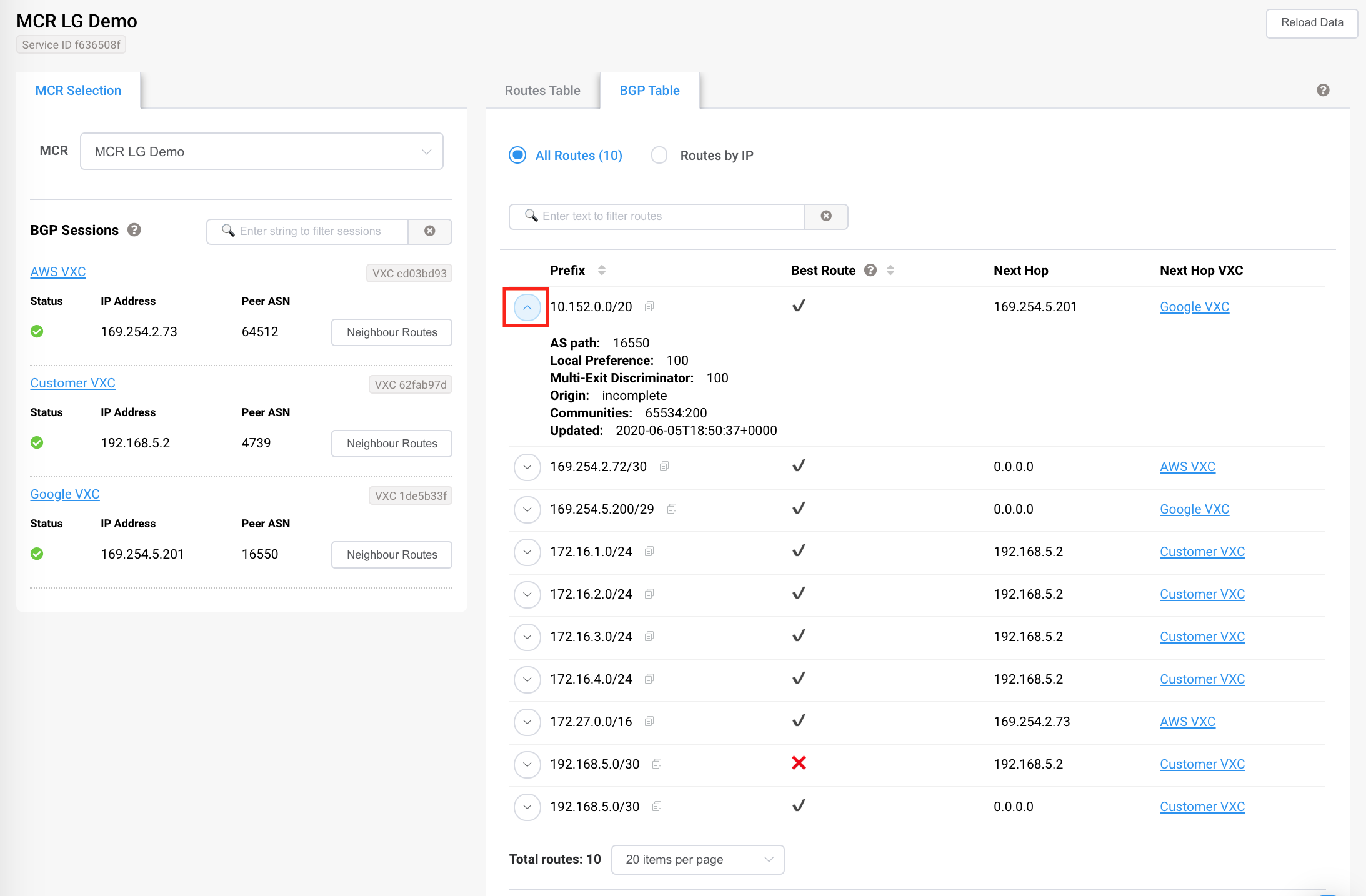
Esta tabela descreve os atributos e seus significados.
| Atributo | Descrição |
|---|---|
| AS path | Exibe uma lista de todos os números de sistema autônomo (ASNs) pelos quais a rota passou. Por exemplo: 132863 58941 58941 4826 Cada ASN identifica uma rede BGP individual. Caminhos AS mais curtos são preferidos porque um caminho mais curto pode indicar um destino mais próximo. |
| Local Preference | Exibe a preferência usada dentro de um sistema autônomo. A preferência local mais alta é a preferida. O valor padrão é 100. |
| Multi-Exit Discriminator | Exibe o valor do Multi-Exit Discriminator (MED) que é considerado ao selecionar a rota de tráfego preferida. O MCR considera o MED quando o AS path de anúncio é o mesmo para rotas candidatas e existem vários pontos de entrada para esse AS. Para determinar o VXC preferido, o MCR seleciona uma métrica MED menor em vez de uma métrica maior. Para mais informações sobre como definir o MED, consulte Configurando uma rota preferencial. |
| Origin | Indica de onde veio um prefixo. A origem de um prefixo é um fator fundamental usado pelo BGP para selecionar o melhor caminho para um destino entre vários caminhos alternativos na rede. O menor valor é preferido. IGP - Indica que o prefixo se originou de um Interior Gateway Protocol. Essa origem tem o menor e mais preferido valor. EGP - Indica que o prefixo se originou de um Exterior Gateway Protocol. Essa origem tem valor médio. Incomplete - Indica que o prefixo foi aprendido por outros meios, como definido estaticamente. Essa origem tem o valor mais alto. |
| Atualizado | Exibe a última vez em que a rota foi atualizada. |
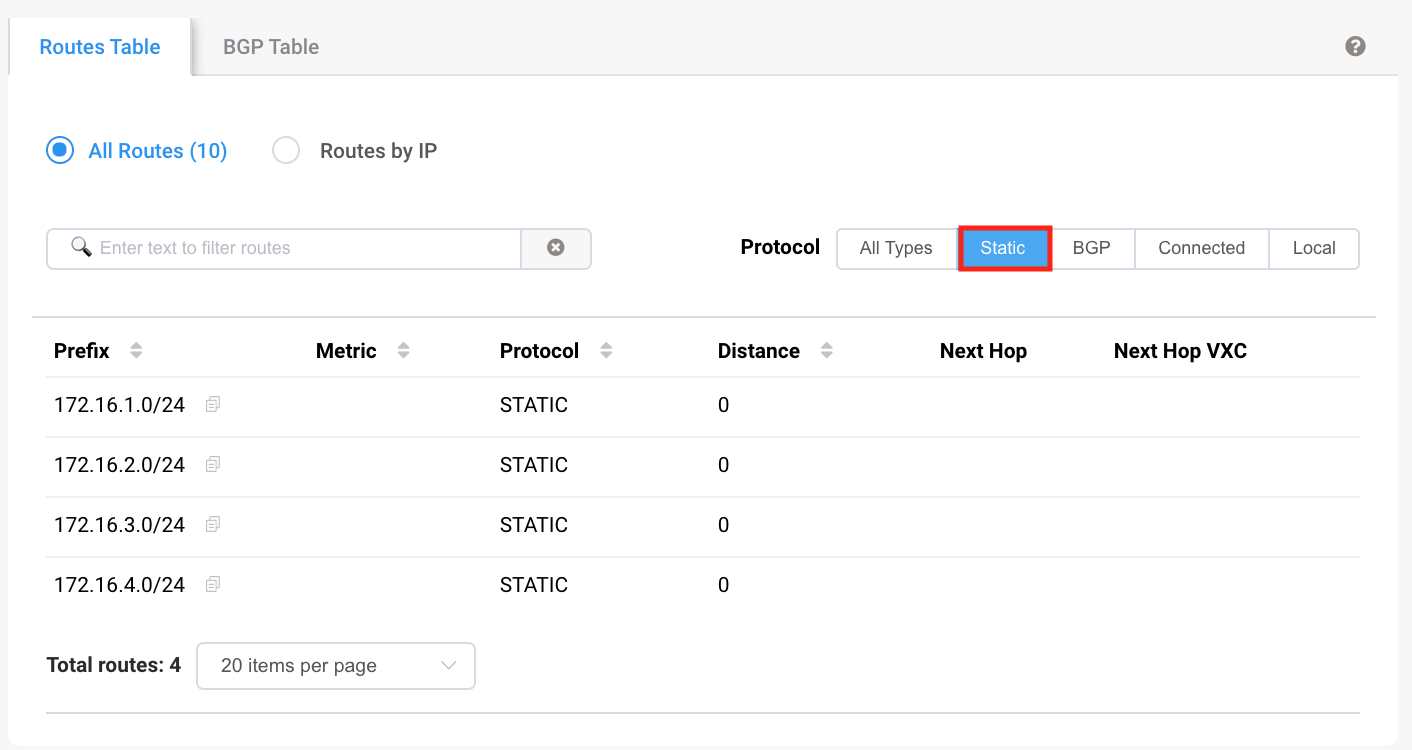
Visualizando rotas estáticas
Rotas estáticas são definidas e mantidas manualmente. O roteamento estático não é realmente um protocolo de roteamento, mas sim um processo simples de inserir manualmente um prefixo de rota e um destino para definir uma rota.
Para visualizar rotas estáticas
- Selecione a guia Routes Table (Tabela de rotas).
- Selecione Todas as rotas.
- Em Protocolo, selecione Estática.
Recarregando os dados
Rotas são adicionadas, atualizadas e retiradas das tabelas de roteamento conforme as redes mudam.
O Looking Glass coleta detalhes de rota quando você seleciona um MCR e não atualiza automaticamente as alterações na tabela de rotas. A tabela de rotas é atualizada quando você recarrega os dados manualmente.
Para recarregar as informações de rota
- Clique em Reload Data (Recarregar dados) no canto superior direito.
Nota
O MCR Looking Glass tem um limite de 100 solicitações por dia por MCR.