Criando e Gerenciando Serviços usando o Megaport Terraform Provider
Este tópico descreve as etapas para criar e gerenciar serviços da Megaport usando o Megaport Terraform Provider.
Depois de aprender o básico para preparar arquivos de configuração do Terraform, agora você está pronto para usar o Megaport Terraform Provider para criar e gerenciar seus serviços da Megaport.
Importante
Para evitar a modificação ou exclusão acidental de serviços de produção, recomendamos testar os arquivos do Terraform primeiro no ambiente de staging antes de aplicá-los no ambiente de produção.
Preparando para implantar serviços com Terraform
Para aplicar alterações no ambiente de staging, confirme que seu arquivo provider.tf contém a seguinte configuração.
Recomendamos executar o comando terraform plan antes de aplicar alterações, para revisar seu plano de execução.
O comando terraform plan cria um plano de execução que permite visualizar as ações que o Terraform realizará na sua infraestrutura.
Esse plano detalha exatamente o que o Terraform fará para alcançar o estado definido nos seus arquivos de configuração. Você pode visualizar quais recursos serão criados, alterados ou destruídos. Isso permite revisar as mudanças propostas antes que sejam aplicadas, evitando modificações inesperadas ou indesejadas na sua infraestrutura.
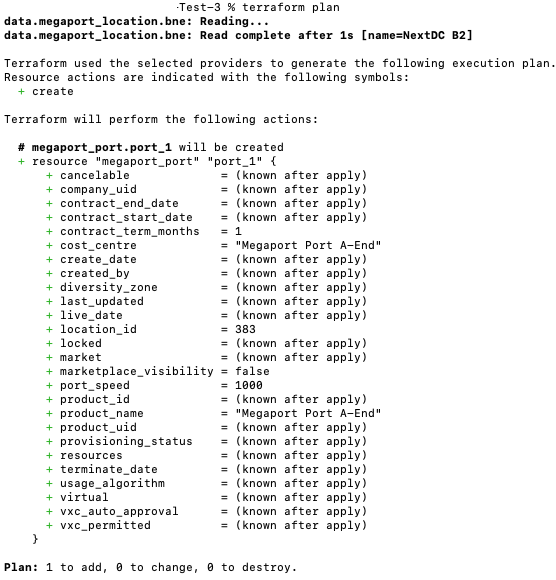
A imagem abaixo mostra um exemplo de saída ao executar o comando terraform plan. Neste exemplo, o arquivo de configuração do Terraform criará um novo Port de 1 Gpbs mês a mês, chamado Megaport Port A-End no NextDC B2.
Para mais informações, veja terraform plan command (HashiCorp).
Criando serviços de teste
Depois de se satisfazer com as alterações no plano do Terraform, você pode criar serviços no ambiente de staging usando o seguinte comando no seu terminal.
Esse comando cria novos serviços com base na definição no arquivo de configuração do Terraform. Veja a saída de exemplo a seguir.
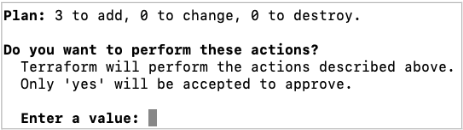
Digite yes para confirmar.
Depois de digitar yes, o arquivo de configuração do Terraform cria os serviços e a mensagem Apply complete! aparece.

Após a conclusão do processo de apply, visualize o Staging Portal para confirmar que os serviço(s) foram criados conforme projetado no arquivo de configuração do Terraform.
Alterando serviços de teste
Para modificar seus serviços (por exemplo, nome do serviço, velocidade da VXC), atualize o arquivo de configuração do Terraform ( main.tf ) que você usou inicialmente. Após fazer as alterações necessárias, aplique-as usando o seguinte comando. Para testes, garanta que você aplique essas alterações primeiro no ambiente de staging.
Removendo serviços de teste
Após os testes, limpe o ambiente de staging removendo os serviços que você criou para o teste usando o seguinte comando:
Certifique-se de que está removendo serviços no ambiente de staging, não no ambiente de produção. Veja a saída de exemplo abaixo.

Digite yes para confirmar.
Depois que você digitar yes, os serviços definidos no arquivo de configuração do Terraform serão removidos e a mensagem Destroy complete! aparecerá.
Após a conclusão do processo de destroy, visualize o Staging Portal para confirmar que os serviços foram removidos.

Dica
Você precisa atualizar o Staging Portal para verificar se os serviços de teste foram removidos.
Criando serviços em produção
Depois de concluir os testes no ambiente de staging e estar satisfeito com o resultado, você pode executar o comando terraform apply no ambiente de produção especificando o ambiente de produção no arquivo provider.tf.
Você precisa criar uma chave de API no ambiente de produção antes de executar terraform apply. Para mais informações, consulte Chave de API.
Depois de executar o comando terraform apply, atualize o Production Portal para verificar se os serviços foram criados.