Conectando aos serviços do Google Cloud
Megaport oferece estas opções privadas e públicas para acessar as ofertas do Google Cloud.
- Partner Interconnect – para acessar o espaço de endereços privados (RFC 1918) para acessar uma Virtual Private Cloud (VPC)
- Direct Peering – para acesso público
Partner Interconnect
Megaport facilita o provisionamento de conexões rápidas, seguras e privadas entre o data center do cliente e o Google Cloud Platform. Como parte do programa Google Cloud Interconnect (GCI) Partner, a Megaport fornece aos usuários acesso dedicado ao Google Cloud Platform (GCP) e permite que os clientes criem conexões privadas entre seus ambientes de rede remotos e suas implementações de Virtual Private Cloud (VPC).
Os benefícios de criar conexões GCI Partner com a Megaport incluem:
- Segurança aprimorada e maior desempenho de rede
- Alcance de conectividade além das localizações de rede existentes do Google
- Conectividade escalável para quem não precisa de toda a largura de banda do Dedicated Interconnect do Google
- Economia nos custos de tráfego de saída da rede VPC do cliente para sua rede on-premises
- Integração de API entre a Megaport e o Google Cloud que simplifica o provisionamento de conexões para uma experiência rápida e contínua
Ao se conectar ao Google Cloud Platform (GCP) por meio do Partner Interconnect com a Megaport, o Virtual Cross Connect (VXC) compõe o componente de Camada 2 da conexão, e o BGP de Camada 3 é estabelecido diretamente entre o cliente e o GCP. Por meio do Partner Interconnect, um cliente pode acessar VMs (Máquinas Virtuais) criadas em uma VPC.
Criando um VXC para o Google Cloud Platform
Antes de começar, verifique se você realizou estas tarefas:
- Criado um attachment do Partner Interconnect no Google Cloud Console ou gcloud CLI.
- Copiado a pairing key fornecida como parte da criação do attachment.
Para implantar um VXC no Google Cloud Platform
- Faça login no seu Google Cloud Console e crie uma pairing key.
-
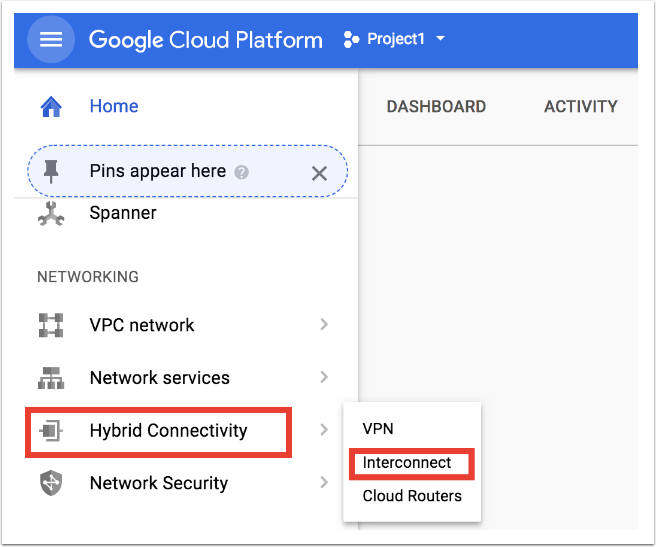
No menu principal do console, selecione Hybrid Connectivity > Interconnect.
-
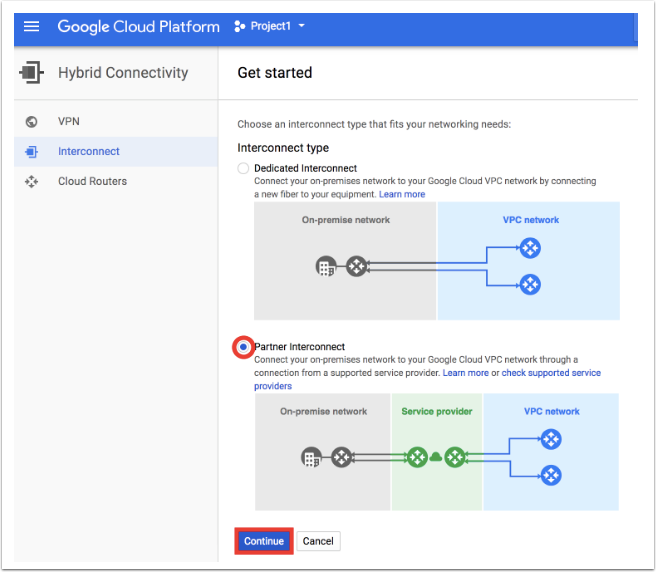
Clique em Get Started (Começar).
-
Selecione Partner Interconnect e clique em Continue (Continuar).
-
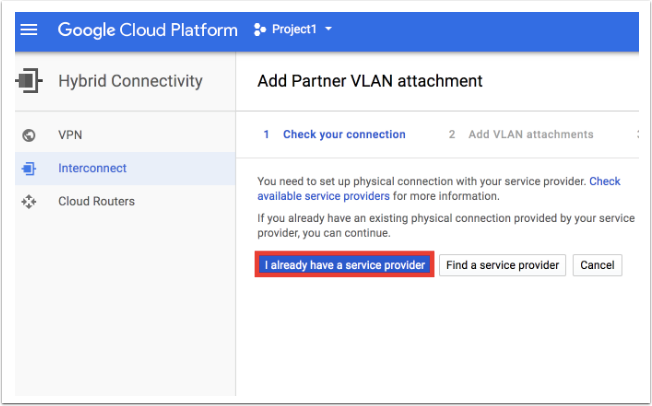
Clique em I already have a service provider (Já tenho um provedor de serviço).
-
Configure seu attachment.
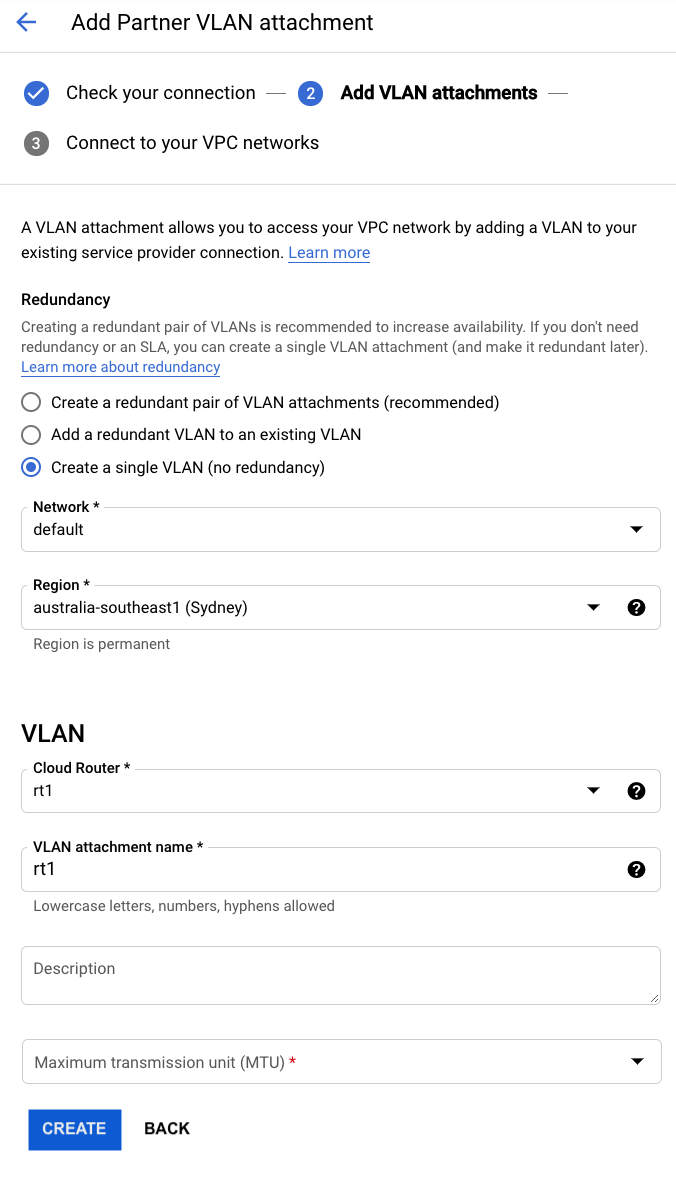
Forneça os seguintes detalhes:-
Redundancy (Redundância) – Revise as opções de redundância e selecione. Você pode criar Attachments redundantes ou um Attachment único.
-
Network (Rede) – Selecione a rede VPC à qual você quer que sua VPC se conecte.
-
Region (Região) – Selecione a região onde seu attachment se conectará.
-
Cloud Router – Um Cloud Router para associar a este attachment. Você só pode escolher um Cloud Router na rede VPC e região que você selecionou com um ASN de 16550. Se você não tiver um Cloud Router existente, crie um com um ASN de 16550. Para redundância, cada VLAN attachment deve estar associado a um Cloud Router exclusivo. O Google adiciona automaticamente uma interface e um peer BGP no Cloud Router.
-
VLAN attachment name (Nome do VLAN attachment) – Somente letras minúsculas.
-
Description (Descrição) – Campo opcional.
-
Maximum Transmission Unit (MTU) (Unidade Máxima de Transmissão (MTU)) – Defina a MTU para corresponder à MTU da sua rede VPC. A MTU padrão da rede VPC é 1460 bytes.
-
-
Clique em Create (Criar).
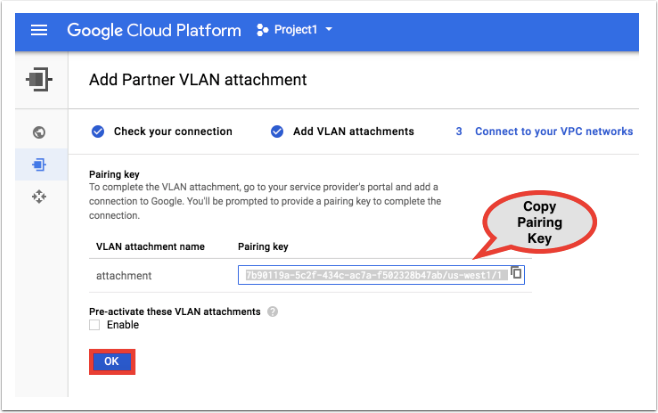
Uma pairing key é exibida. -
Copie a pairing key e clique em OK (OK).
-
No Megaport Portal, crie um VXC para o seu local de Peering do Google: clique em +Connection (+Conexão) no Port para o seu VXC.
Este exemplo tem Google GCI Partner como o Port selecionado.

-
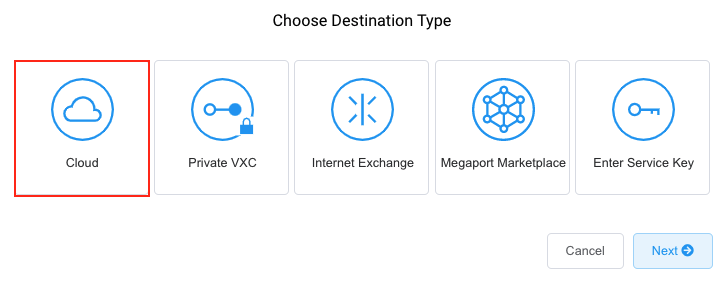
Clique no bloco Cloud.
-
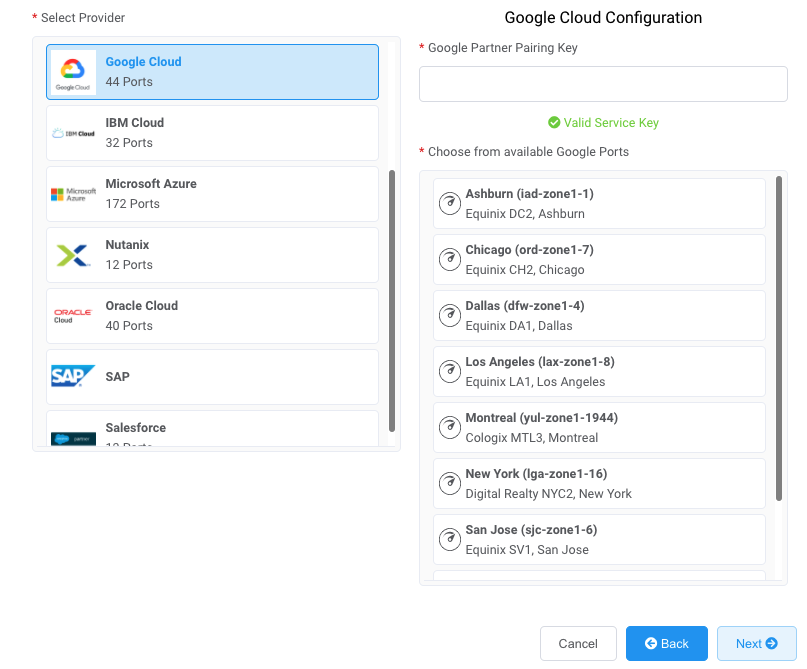
Selecione Google como o provedor.
-
Copie e cole a pairing key do Google Cloud console no campo no painel direito.
Os destinos relevantes do Google aparecem com base na região da sua conexão GCI Partner. -
Selecione o local de destino escolhido para sua primeira conexão e clique em Next (Próximo).
-
Especifique os detalhes da conexão:
-
Connection Name (Nome da conexão) – O nome do seu VXC a ser exibido no Megaport Portal.
-
Service Level Reference (Referência de Nível de Serviço) (opcional) – Especifique um número de identificação exclusivo para o seu serviço da Megaport a ser usado para fins de cobrança, como um número do centro de custo, ID exclusivo do cliente ou número da ordem de compra. O número de referência de nível de serviço aparece para cada serviço na seção Produto da fatura. Você também pode editar este campo para um serviço existente.
-
Rate Limit (Limite de taxa) – A velocidade da sua conexão em Mbps. Insira a mesma taxa que você selecionou para a velocidade da porta do Google.
-
VXC State (Estado do VXC) – Selecione Enabled (Habilitado) ou Shut Down (Desligar) para definir o estado inicial da conexão. Para mais informações, consulte Desligando um VXC para teste de failover.
Nota
Se você selecionar Shut Down (Desligar), o tráfego não passará por este serviço e ele se comportará como se estivesse inoperante na rede da Megaport. A cobrança por este serviço permanecerá ativa e você ainda será cobrado por esta conexão.
-
Preferred A-End VLAN (VLAN A-End preferida) – A VLAN desta conexão que você receberá através do Port.
Deve ser um ID de VLAN exclusivo neste Port e pode variar de 2 a 4093. Se você especificar um ID de VLAN que já esteja em uso, o sistema exibirá o próximo número de VLAN disponível. O ID de VLAN deve ser exclusivo para prosseguir com o pedido. Se você não especificar um valor, a Megaport atribuirá um.Como alternativa, você pode clicar em Untag (Remover tag). Esta seleção remove a marcação de VLAN para esta conexão, mas também significa que apenas um VXC pode ser implantado neste Port. Você deve usar VLANs untagged se estiver criando uma conexão MACsec.
-
Minimum Term (Prazo Mínimo) – Selecione Sem Prazo Mínimo, 12 meses, 24 meses, 36 meses, 48 meses ou 60 meses. Prazos mais longos resultam em um valor mensal mais baixo. 12 meses é selecionado por padrão. Observe as informações na tela para evitar taxas de rescisão antecipada (ETF).
Habilite a opção Renovação do Prazo Mínimo para serviços com prazo de 12, 24, 36, 48 ou 60 meses para renovar automaticamente o contrato ao final do prazo pelo mesmo preço com desconto e com a mesma duração do prazo. Se você não renovar o contrato, ao final do prazo, o contrato passará automaticamente para um contrato mês a mês para o período de faturamento seguinte, pelo mesmo preço, sem descontos por prazo.
Para mais informações, consulte Preços e termos de contrato do VXC e Cobrança de VXC, Megaport Internet e IX.
-
Resource Tags (Tags de recurso) – Você pode usar tags de recurso para adicionar seus próprios metadados de referência a um serviço da Megaport.
Para adicionar uma tag:- Clique em Add Tags (Adicionar tags).
- Clique em Add New Tag (Adicionar nova tag).
- Insira os detalhes nos campos:
- Key (Chave) – string com comprimento máximo de 128. Valores válidos são a-z 0-9 _ : . / \ -
- Value (Valor) – string com comprimento máximo de 256. Valores válidos são a-z A-Z 0-9 _ : . @ / + \ - (espaço)
- Clique em Save (Salvar).
Se você já tiver tags de recurso para esse serviço, poderá gerenciá-las clicando em Manage Tags (Gerenciar tags).
Aviso
Nunca inclua informações sensíveis em uma tag de recurso. Informações sensíveis incluem comandos que retornam definições de tags existentes e informações que identifiquem uma pessoa ou empresa.
-
-
Adicione o VXC ao seu carrinho e configure outros VXCs ou prossiga pelo processo de checkout.
-
Para implantar uma segunda conexão (recomendado), repita estas etapas e selecione Adicionar uma VLAN redundante a uma VLAN existente na etapa 6. Adicionar uma segunda conexão garante que você receba redundância e um SLA do Google.
Depois de concluir e implantar o VXC, volte para seu attachment no Google Cloud Console e aceite o attachment. Você receberá do Google seu endereço IP privado para configurar o BGP.
Isso conclui sua implantação de VXC de Camada 2.
Nota
O ASN do Google será sempre 16550.
Para mais detalhes, consulte a documentação do Google sobre Google Partner Interconnects.
Direct Peering
O Direct Peering permite que clientes do Google Cloud Platform (GCP) se conectem ao Google por meio de conexões carrier-grade que podem reduzir a latência e aumentar a disponibilidade em comparação com conexões de internet best-effort.
O Direct Peering com o Google é obtido pela troca de rotas BGP entre o Google e a rede do cliente. Uma vez estabelecido o Direct Peering, os clientes podem alcançar todos os serviços do Google, incluindo o conjunto completo de produtos do GCP.
Recursos e benefícios:
- Latência reduzida, maior disponibilidade
- Redução do custo de saída de dados
- Conectividade segura
- Acesso a todos os serviços do Google Cloud e aos apps do Google para empresas por meio de uma única conexão
Ao se conectar ao Direct Peering do GCP com a Megaport, o Virtual Cross Connect (VXC) forma um VXC de Camada 2 entre o Port do cliente e o Mega-IX ou o AMS-IX.
Requisitos do Direct Peering:
- ASN roteável publicamente
- Espaço de endereçamento roteável publicamente (pelo menos um /24 de IPv4 e/ou um /48 de IPv6)
Nota
Nem todos os clientes atendem aos requisitos de Direct Peering do Google. Não é necessário que os clientes tenham NOC 24/7, mas eles devem atender aos demais requisitos definidos pelo Google.
Megaport - Locais de Peering com o Google nos IX:
- MegaIX: Ashburn, Dallas, Los Angeles, Seattle, Singapore, Sofia, Sydney
- AMS-IX: Chicago, New York, Bay Area
Para mais informações, consulte PeeringDB.
Para implantar uma conexão VXC de Direct Peering do Google
-
Crie um VXC no Megaport Portal para um local de Peering do MegaIX ou do AMS-IX.
-
Clique em +Connection (+Conexão) para o Port ao qual você deseja associar seu VXC.

-
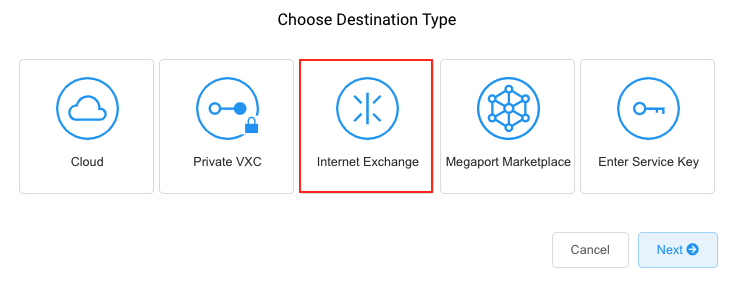
Selecione o bloco Internet Exchange.
-
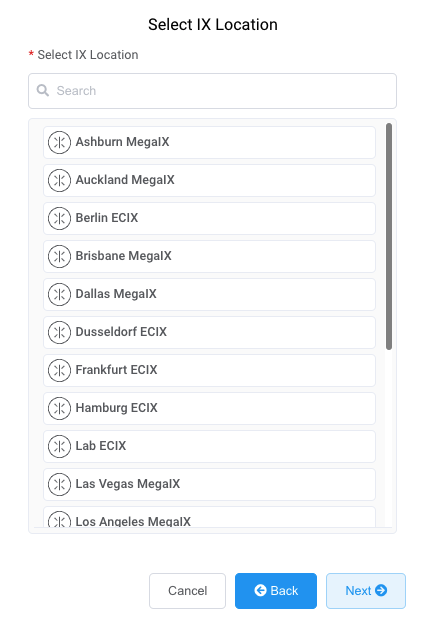
Selecione a localização do MegaIX onde um peer será configurado com o Google e clique em Next (Próximo).
-
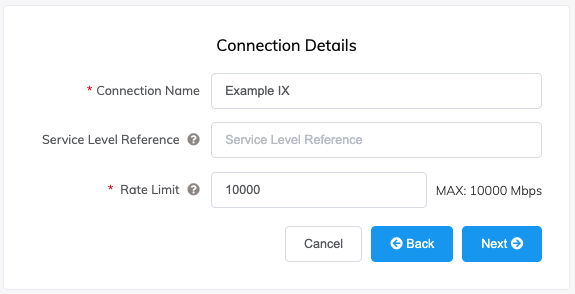
Especifique os detalhes da conexão:
-
Connection Name (Nome da conexão) – O nome do seu VXC a ser exibido no Megaport Portal.
-
Service Level Reference (Referência de Nível de Serviço) (opcional) – Especifique um número de identificação exclusivo para o seu serviço da Megaport a ser usado para fins de cobrança, como um número do centro de custo, ID exclusivo do cliente ou número da ordem de compra. O número de referência de nível de serviço aparece para cada serviço na seção Produto da fatura. Você também pode editar este campo para um serviço existente.
-
Rate Limit (Limite de taxa) – A velocidade da sua conexão em Mbps. Valores aceitos estão em incrementos de 1 Mbps até a taxa da Port.
-
-
Clique em Next (Próximo).
-
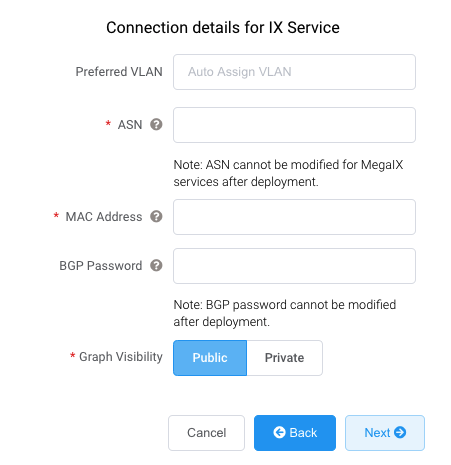
Forneça os detalhes da conexão para o serviço:
- Preferred VLAN (VLAN preferida) – A VLAN para esta conexão que você receberá via Port. Deve ser um ID de VLAN exclusivo neste Port e pode variar de 2 a 4093. Como alternativa, você pode clicar em Untag (Remover tag). Esta seleção remove a marcação de VLAN para esta conexão, mas também significa que apenas um VXC pode ser implantado neste Port.
- ASN – Você deve possuir um ASN roteável publicamente registrado.
- MAC Address (Endereço MAC) – O endereço MAC do seu dispositivo usado para realizar o peering.
- Graph Visibility (Visibilidade do gráfico) – Selecione visibilidade Pública ou Privada.
Se Público for selecionado, o gráfico de uso ficará visível no
MegaIX. Se Privado for selecionado, o gráfico de uso não ficará visível.
- Clique em Next (Próximo) e adicione o VXC, depois prossiga pelo processo de checkout.
Para concluir o processo de Direct Peering do Google, você precisa registrar-se no Google.