Ingressando em um IX
Você pode ingressar em um Internet Exchange nas localidades de Megaport e MegaIX.
Antes de ingressar em um IX, verifique se você atende aos requisitos.
Para ingressar em um Internet Exchange nas localidades de Megaport e MegaIX
- No Megaport Portal, vá para a página Services (Serviços) e selecione a Port que você deseja usar.
Se você ainda não criou uma Port, consulte Criando uma Port. -
Adicione uma conexão IX para a Port.
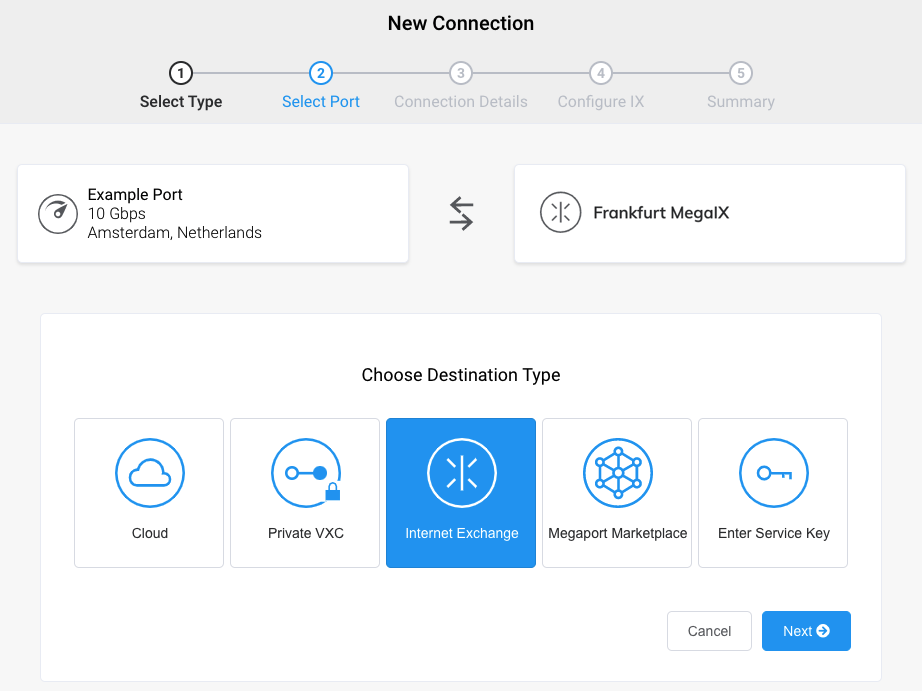
Clique em +Connection (+Conexão), clique em Internet Exchange e depois clique em Next (Próximo).
-
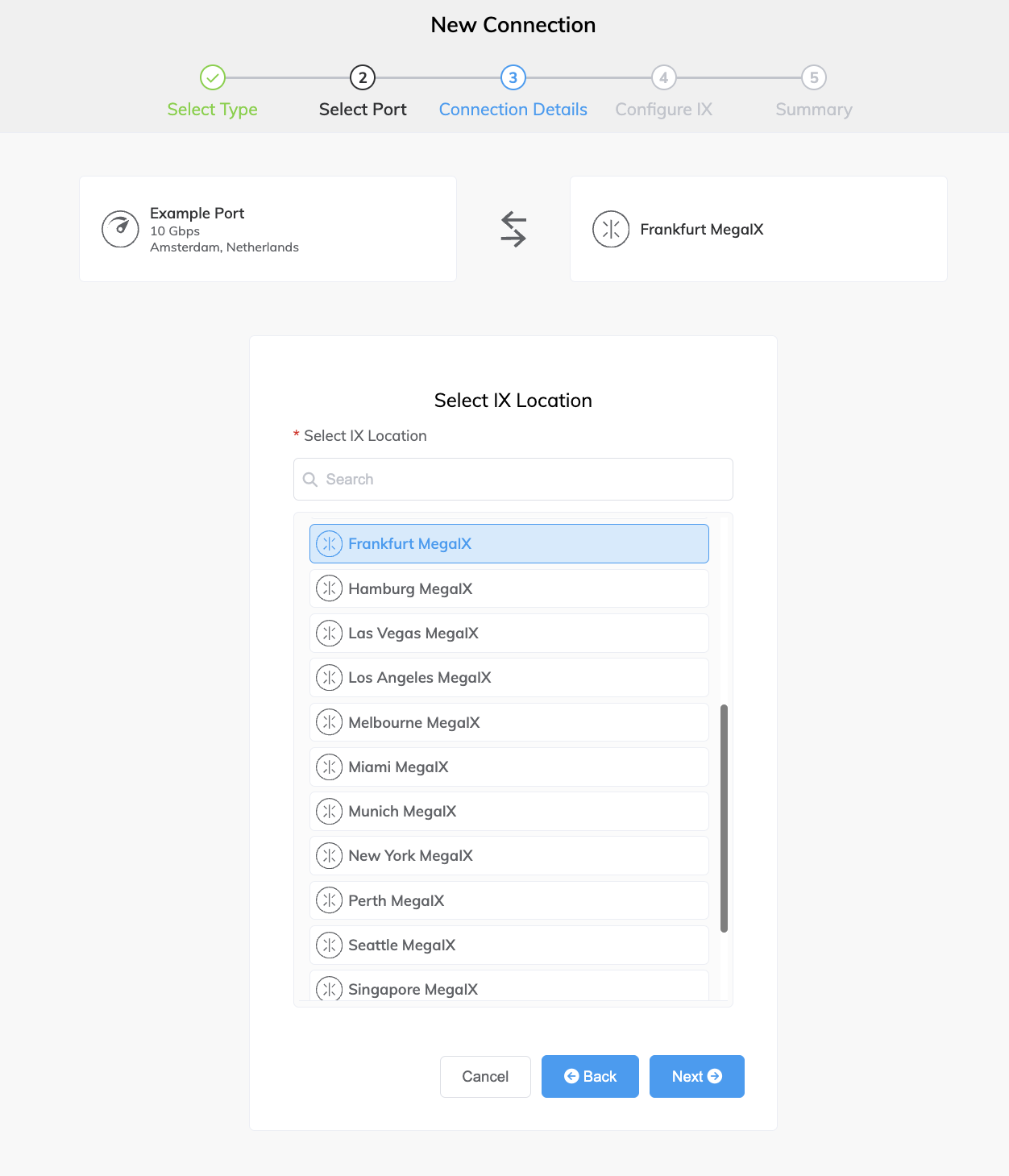
Selecione a localização do IX e clique em Next (Próximo).
-
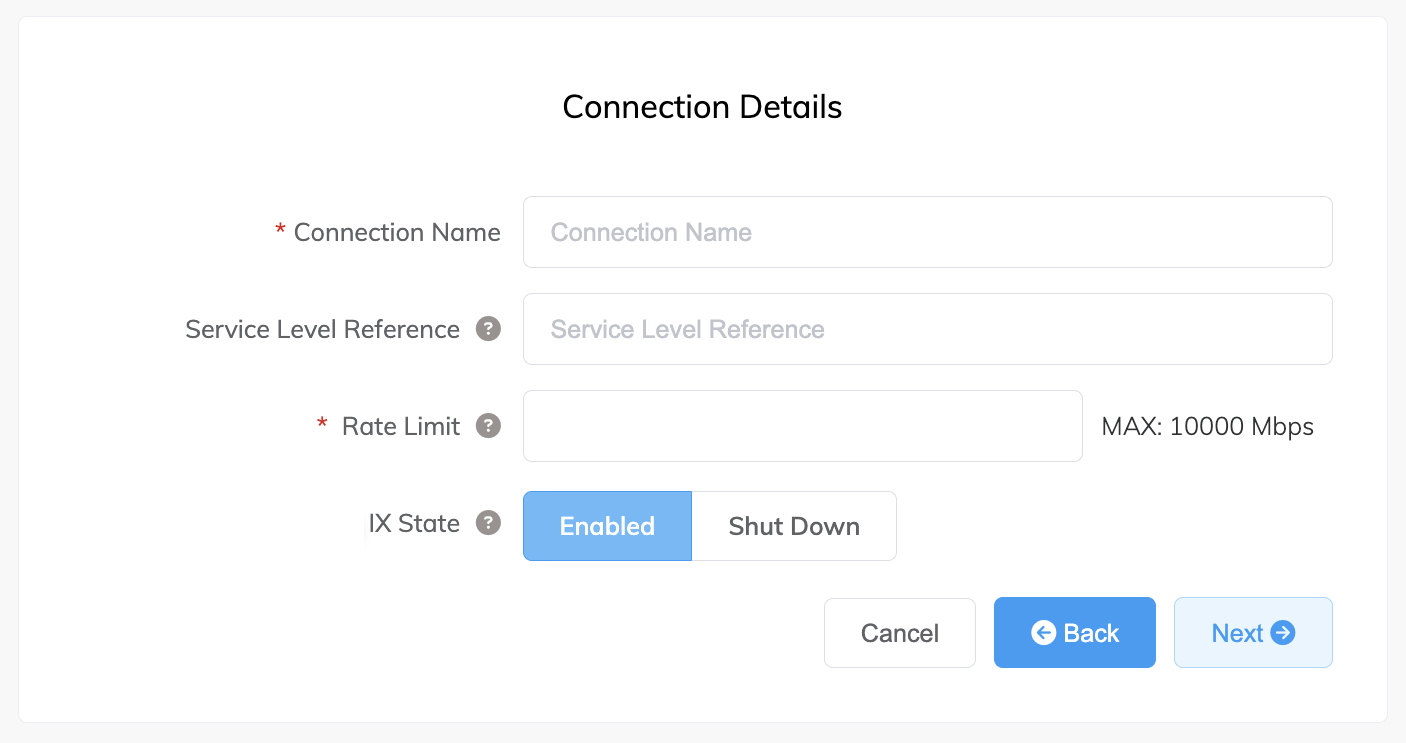
Especifique os detalhes da conexão:
-
Connection Name (Nome da Conexão) – O nome do seu VXC a ser exibido no Megaport Portal.
-
Service Level Reference (Referência de Nível de Serviço) (opcional) – Especifique um número de identificação exclusivo para o seu serviço da Megaport a ser usado para fins de cobrança, como um número do centro de custo, ID exclusivo do cliente ou número da ordem de compra. O número de referência de nível de serviço aparece para cada serviço na seção Produto da fatura. Você também pode editar este campo para um serviço existente.
-
Rate Limit (Limite de Taxa) – A velocidade da sua conexão em Mbps.
Para conexões metro, o limite de taxa para um IX não pode exceder a velocidade agregada da porta. Para conexões não metro, a taxa máxima é calculada dinamicamente com base nas rotas de rede usadas para entregar o serviço. O cálculo usa as Ports em cada extremidade e se baseia na menor taxa. A taxa não pode exceder a velocidade da interface física na qual ela reside. -
IX State (Estado do IX) – Selecione Enabled (Habilitado) ou Shut Down (Desligar) para definir o estado inicial da conexão. Para mais informações, consulte Desligando um IX para teste de failover.
Nota
Se você selecionar Shut Down (Desligar), o tráfego não passará por este serviço e ele se comportará como se estivesse inativo na rede da Megaport. A cobrança por este serviço permanecerá ativa e você ainda será cobrado por essa conexão.
-
Preferred VLAN (VLAN Preferencial) (opcional) – Especifique um ID de VLAN não utilizado para esta conexão.
O ID de VLAN deve ser exclusivo nesta Port e pode variar de 2 a 4093. Se você especificar um ID de VLAN que já esteja em uso, o sistema exibirá o próximo ID de VLAN disponível. Megaport valida o ID de VLAN antes de prosseguir com o pedido. Se você não especificar um valor, Megaport atribuirá um. Você também pode selecionar o alternador para Untag esta conexão. Essa seleção remove a marcação de VLAN para esta conexão, mas limita você a apenas um IX (ou VXC) nesta Port. -
Resource Tags (Tags de recurso) – Você pode usar tags de recurso para adicionar seus próprios metadados de referência a um serviço da Megaport.
Para adicionar uma tag:- Clique em Add Tags (Adicionar tags).
- Clique em Add New Tag (Adicionar nova tag).
- Insira os detalhes nos campos:
- Key (Chave) – string com comprimento máximo de 128. Valores válidos são a-z 0-9 _ : . / \ -
- Value (Valor) – string com comprimento máximo de 256. Valores válidos são a-z A-Z 0-9 _ : . @ / + \ - (espaço)
- Clique em Save (Salvar).
Se você já tiver tags de recurso para esse serviço, poderá gerenciá-las clicando em Manage Tags (Gerenciar tags).
Aviso
Nunca inclua informações sensíveis em uma tag de recurso. Informações sensíveis incluem comandos que retornam definições de tags existentes e informações que identifiquem uma pessoa ou empresa.
-
-
Clique em Next (Próximo).
-
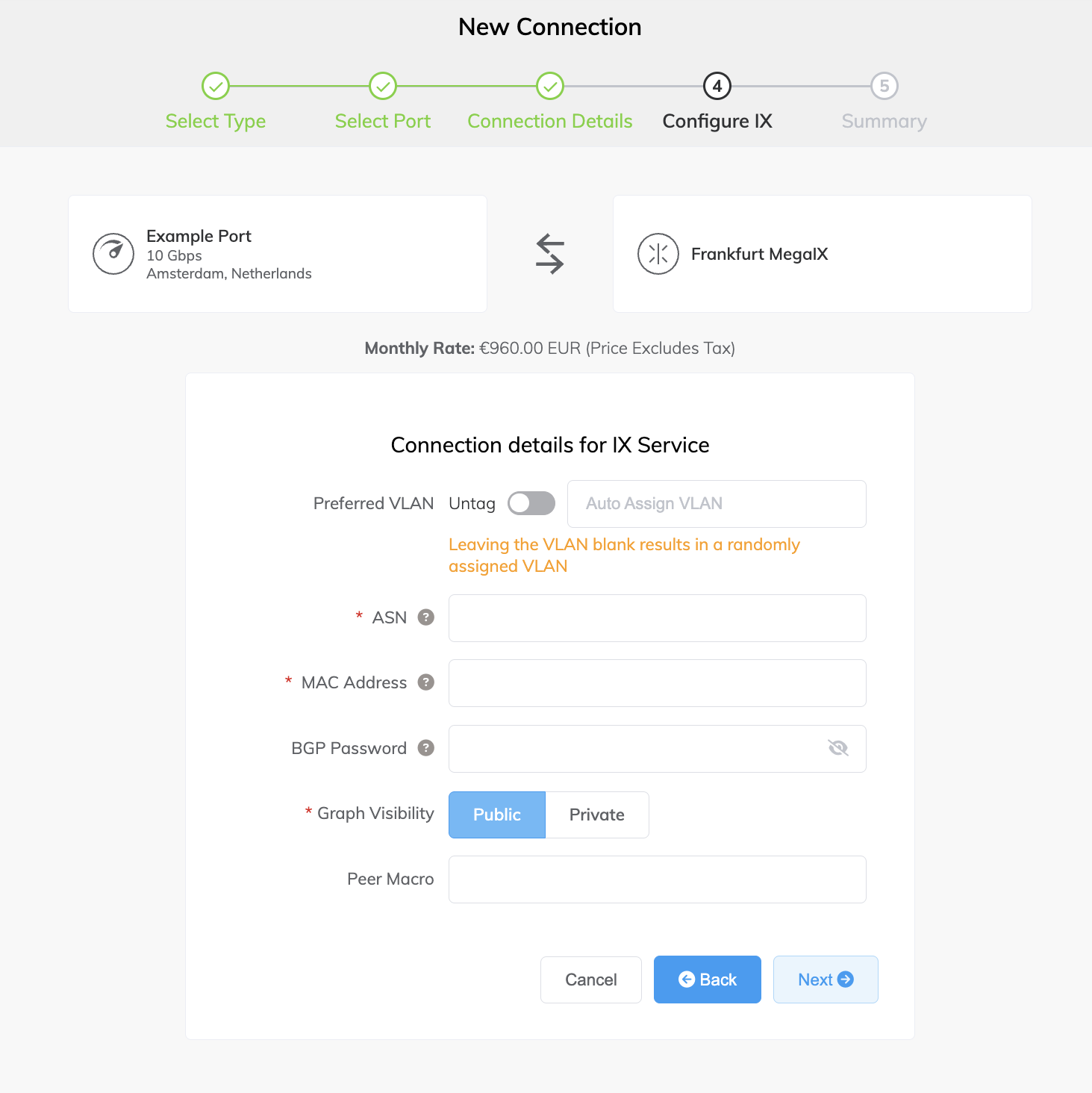
Especifique os detalhes do IX:
-
ASN (ASN) – O número do sistema autônomo (ASN) da sua rede. O ASN pode ser de 16 bits ou 32 bits (2 ou 4 bytes), mas deve ser um AS público.
-
MAC Address (Endereço MAC) – O Endereço MAC do dispositivo de Camada 3 que estabelecerá a sessão de Peering BGP com o IX. As conexões ao IX neste VXC ficarão vinculadas a esse endereço por motivos de segurança. Se você não tiver o MAC correto disponível no momento do pedido, insira um MAC placeholder (como 00:01:00:01:12:34), pois esse campo permanece editável após a implantação.
-
BGP Password (Senha BGP) (opcional) – Adicione uma senha BGP ao serviço IX. Este campo pode ficar em branco. A senha pode ter de 1 a 25 caracteres. A senha pode incluir qualquer um destes caracteres:
a-z
A-Z
0-9
! @ # . $ % ^ & * + = - _Dica
Clique no ícone de olho para ver a senha enquanto digita. A visualização permanece até você clicar novamente no ícone de olho para ocultar a senha.
-
Graph Visibility (Visibilidade dos Gráficos) – Especifique como exibir seus gráficos de tráfego na ferramenta MegaIX Looking Glass. Público permite que outros clientes vejam sua vazão no IX; Privado oculta essas informações de outros clientes.
-
Peer AS-SET (AS-SET do Par) (opcional) – O valor Peer AS-SET define o filtro de macro de AS para o par. Megaport usa esse valor para gerar uma lista de prefixos que esse AS pode originar, e essa lista filtra anúncios por meio do route server.
Outro nome para este campo é AS-MACRO, pois ele contém uma lista de números de AS pertencentes a esse par.
Se você não tiver um Peer AS-SET, pode inserir seu ASN neste campo (você só pode enviar rotas que se originam do seu próprio AS). Prefixos inválidos não serão anunciados pelo route server e uma configuração incorreta fará com que o route server rejeite todos os seus prefixos.
Se não for especificado, seu próprio ASN será usado no filtro e você só poderá enviar rotas que se originam do seu próprio AS e prefixos registrados a esse AS.
-
-
Clique em Next (Próximo).
Uma página de resumo é exibida que inclui o custo mensal. Clique em Back (Voltar) para fazer alterações ou clique em Add IX (Adicionar IX) para mover essa configuração para seu carrinho e prosseguir pelo processo de checkout.Após a implantação, a Megaport envia um email para o seu endereço de email registrado com informações adicionais sobre como finalizar a configuração de BGP.