Monitoramento de eventos de manutenção e interrupções
A página Status do serviço permite monitorar eventos de manutenção e interrupções que afetam seus serviços, incluindo eventos atuais, agendados e passados. Ao se manter informado sobre atividades de manutenção e interrupções de serviço, você pode planejar de forma eficaz a manutenção programada e responder mais rapidamente durante interrupções não planejadas.
As notificações de eventos de manutenção e interrupções de serviço são enviadas por email e exibidas na página Status do serviço. Você pode acessar rapidamente esses eventos e aprofundar para ver os serviços afetados.
Para contas de parceiro e gerenciadas, o acesso à página Status do serviço está disponível tanto para parceiros quanto para contas gerenciadas. Se você, como parceiro, quiser monitorar eventos de suas contas gerenciadas, mude de uma conta de parceiro para uma conta gerenciada e acesse a página Status do serviço.
Siga estas etapas para aprender a usar a página Status do serviço ou clique abaixo para assistir a uma demonstração rápida.
Para monitorar eventos de manutenção e interrupções
-
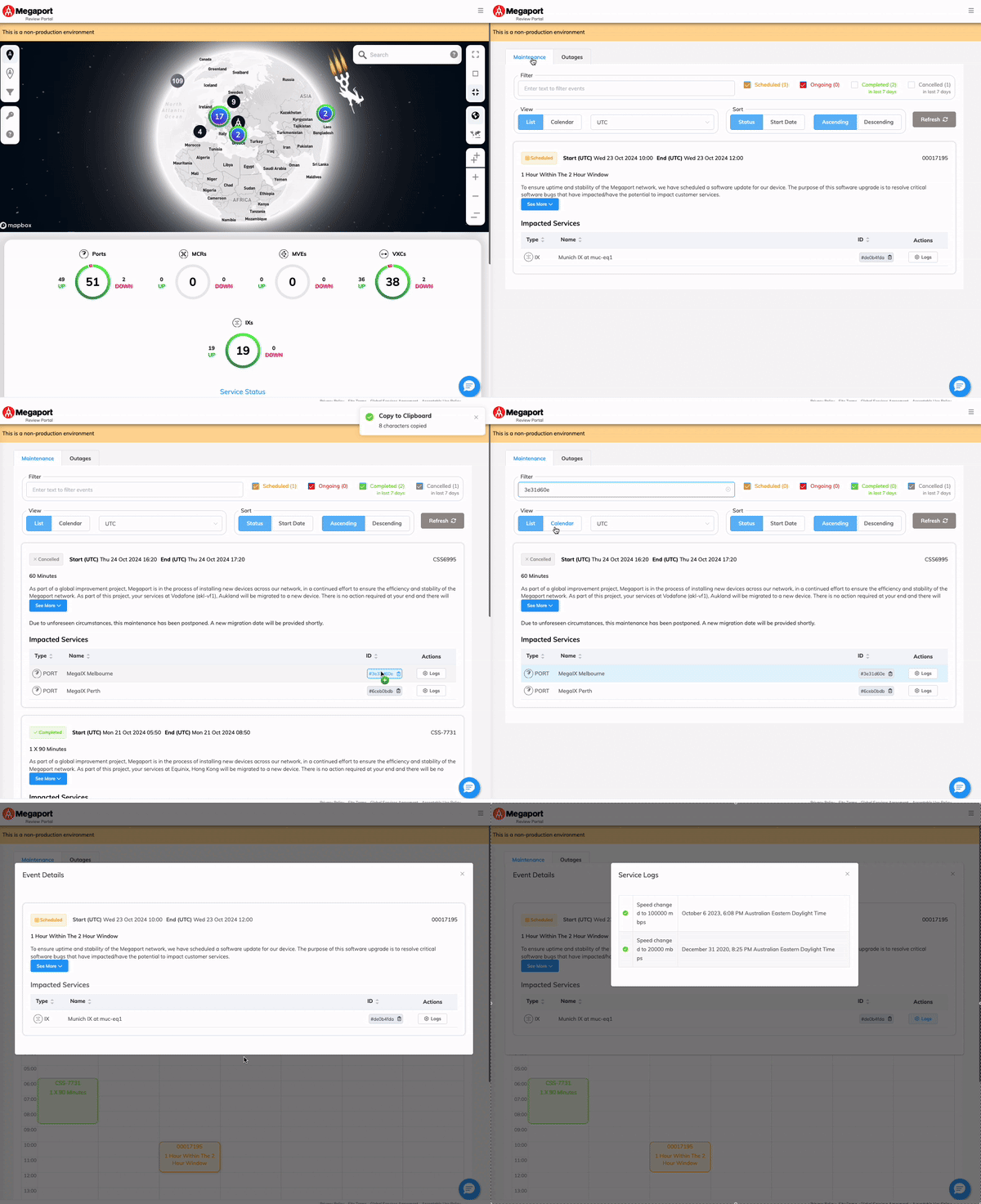
Acesse a página Status do serviço de uma destas formas:
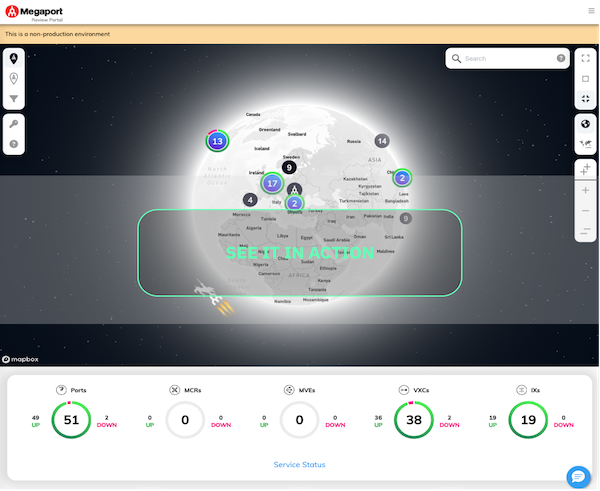
- No dashboard do Megaport Portal, clique em Service Status (Status do serviço).
-
Na página Services, clique em
 (Ações extras) > Service Status (Status do serviço).
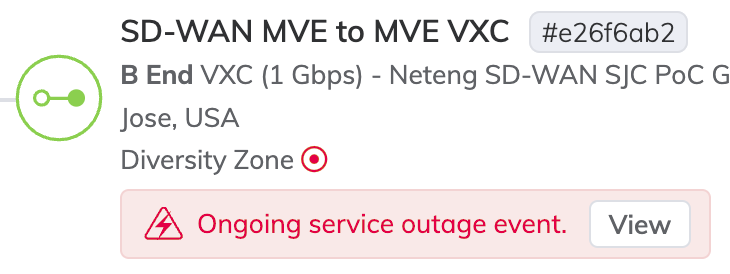
 Como alternativa, eventos de manutenção e interrupções são exibidos na página Services durante a duração do evento em andamento. Clique em View (Visualizar) para acessar o evento na página Status do serviço.
-
Na página Status do serviço, selecione Maintenance (Manutenção) ou Outages (Interrupções) para filtrar os eventos conforme necessário.
Os dados de eventos de manutenção e interrupções são atualizados automaticamente a cada 5 minutos, mas você também pode clicar em Refresh (Atualizar) para obter as atualizações mais recentes imediatamente.

-
Filtrar eventos:
- Pesquise qualquer texto ou encontre um evento específico relacionado a um produto inserindo o ID do produto.
- Para manutenção, filtre por:
- Scheduled (Agendado) – Eventos que estão planejados, mas ainda não começaram.
- Ongoing (Em andamento) – Eventos que estão em andamento.
- Completed (Concluído) – Eventos que foram concluídos nos últimos sete dias.
- Cancelled (Cancelado) – Eventos que foram cancelados nos últimos sete dias.
- Para interrupções, filtre por:
- Ongoing (Em andamento) – Eventos que estão em andamento.
- Resolved (Resolvido) – Eventos que foram resolvidos nos últimos sete dias.
-
Selecione o fuso horário desejado na lista suspensa Timezone (UTC).
Por exemplo, para selecionar o fuso horário de Chicago (UTC-5), digite Chicago no campo Timezone (Fuso horário) e, em seguida, selecione America/Chicago.
- Se você selecionar um fuso horário na guia Maintenance (Manutenção), ele será aplicado apenas aos eventos de manutenção. Da mesma forma, se você selecionar um fuso horário na guia Outages (Interrupções), ele será aplicado apenas aos eventos de interrupção.
- Se você sair, o fuso horário será redefinido para o padrão (UTC).
-
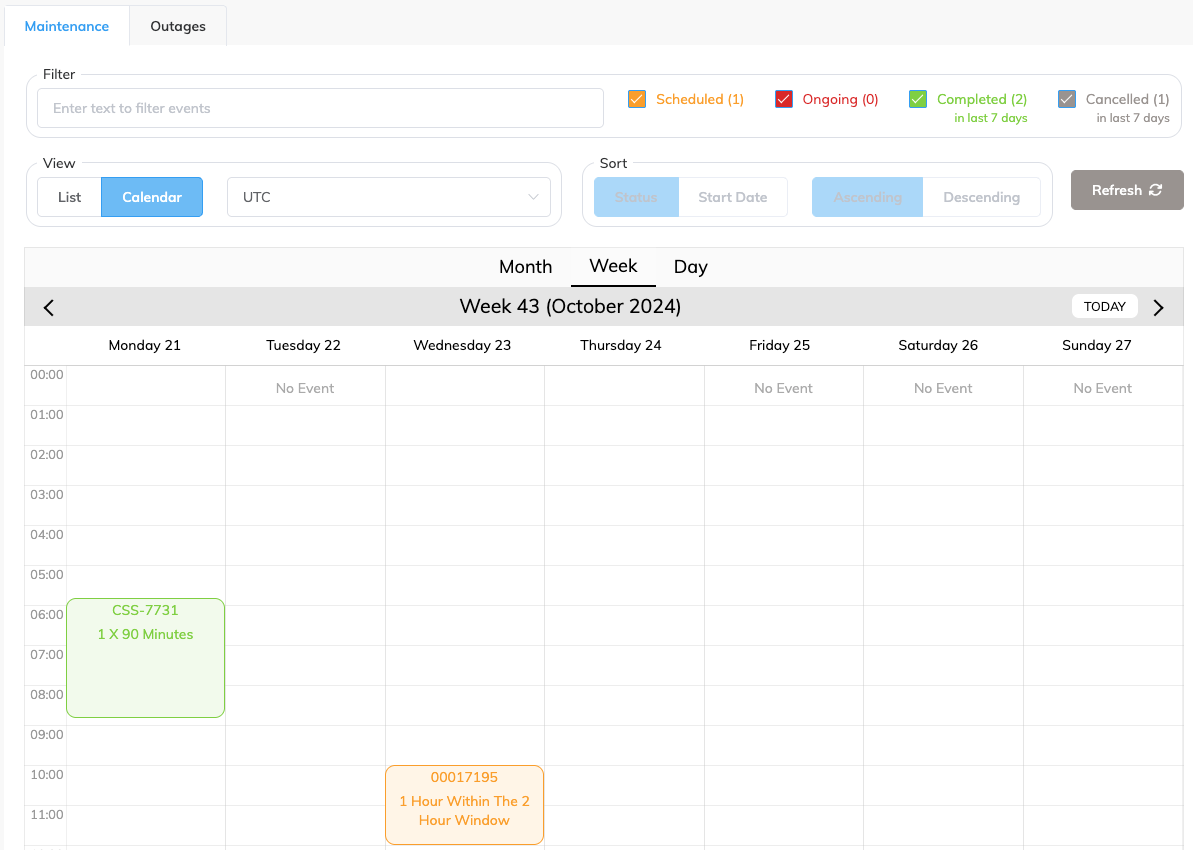
Visualize eventos de manutenção nas visualizações List (Lista) ou Calendar (Calendário).
A visualização Calendar (Calendário) permite ver os horários de início e término dos eventos de manutenção de forma visual, facilitando o acompanhamento das atividades futuras.
Na visualização Calendar (Calendário), você pode alternar entre as visualizações de mês, semana ou dia. Dando dois cliques em um dia na visualização de mês ou semana, o foco será reduzido para o dia correspondente. A partir daí, clique no evento para ver os detalhes completos do evento, semelhante à forma como aparece na visualização List (Lista).
-
Classificar eventos:
- Status (Status) – Classifique eventos com base em seu status, como Agendado, Em andamento, Concluído e Cancelado para eventos de manutenção, ou Em andamento e Resolvido para interrupções.
- Start Date (Data de início) – Classifique eventos por data de início em ordem crescente ou decrescente.
-
Depois de encontrar o evento de serviço, você pode ver informações detalhadas sobre os serviços afetados.
Para pesquisar eventos relacionados a um serviço específico, copie o ID do serviço de um evento para a área de transferência clicando nele. Em seguida, cole-o no campo Filter (Filtro) para pesquisar esse serviço. Certifique-se de que os filtros relevantes (Agendado, Em andamento, Cancelado, Concluído) estejam habilitados para ver todos os resultados.
Você também pode clicar em Logs (Registros) para visualizar os logs do serviço selecionado.

Se nenhum resultado for encontrado que corresponda aos seus critérios, tente ajustar as configurações do filtro para ampliar sua pesquisa.