Monitorando MVE
Este tópico descreve como visualizar logs de serviço e relatórios de uso para um Megaport Virtual Edge (MVE) no Megaport Portal. Essas informações ajudam você a solucionar problemas e monitorar o status, a atividade e o desempenho dos seus MVEs.
Megaport oferece uma API pública que você pode usar para acessar os serviços disponíveis disponíveis por meio dos logs de serviço e relatórios de uso. Para mais informações, consulte Visão geral da API da Megaport.
Visualizando logs de serviço
Visualizar os logs de serviço é uma maneira simples de monitorar a atividade e o desempenho dos seus MVEs. Megaport começa a informar métricas assim que o MVE está ativo no Megaport Portal.
Para visualizar logs de serviço de um MVE
- Faça login no Megaport Portal e escolha Services (Serviços).
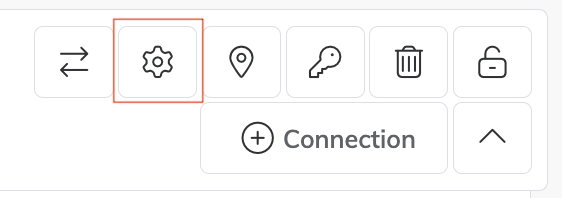
- Clique no ícone de engrenagem ao lado do MVE.
- Na página de Detalhes do MVE, clique em Logs (Registros).
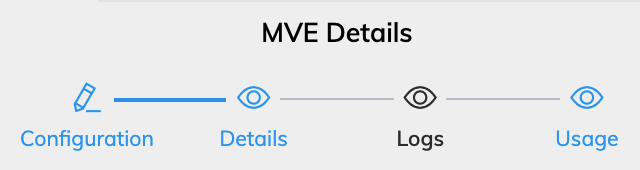
Os 100 eventos mais recentes são exibidos, incluindo o fuso horário das entradas de log. A formatação padrão de fuso horário para mensagens de log do MVE é UTC.

Uma marca de seleção verde indica que o serviço está funcionando conforme o esperado, ou mostra um evento não crítico, como uma alteração de velocidade. Um ícone de aviso amarelo indica que há um possível problema com o serviço.
Nota
Consulte Solução de Problemas do MVE quando inativo ou indisponível e Solução de Problemas de Conectividade do MVE para maneiras de investigar problemas do MVE.
Visualizando detalhes de uso
O Gráfico de Serviço fornece informações úteis, como tráfego de entrada/saída e taxas de pacotes. O gráfico é útil para comparar o uso mensal em um MVE. Você pode exportar os dados de uso do MVE em formato CSV (valores separados por vírgula) para análise em planilhas e bancos de dados.
Nota
O Gráfico de Serviço é atualizado a cada 5 minutos.
Para visualizar detalhes de uso de um MVE
- Faça login no Megaport Portal e escolha Services (Serviços).
- Clique no ícone de engrenagem ao lado do MVE.
- Na página de Detalhes do MVE, clique em Usage (Uso).
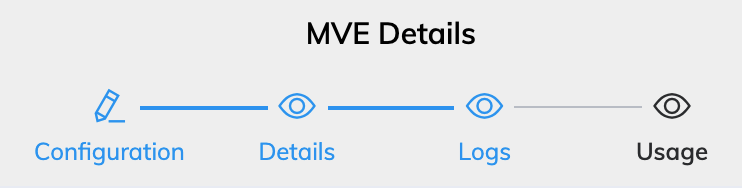
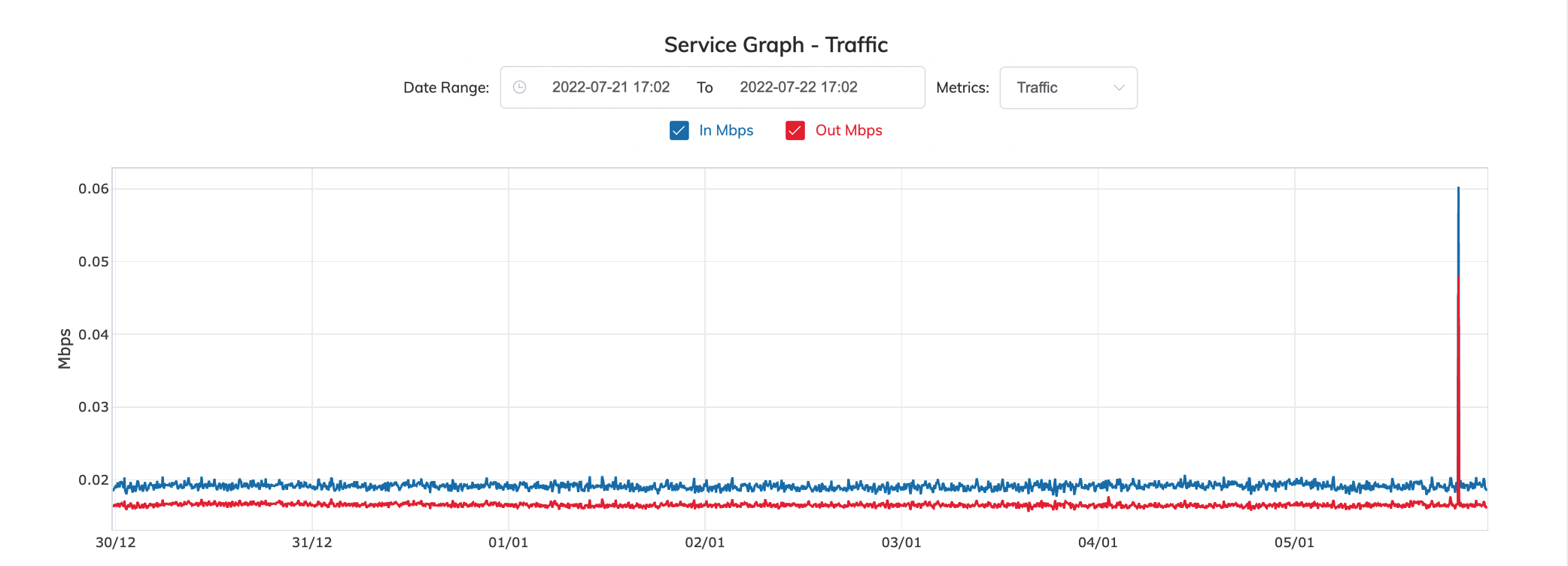
A página do Gráfico de Serviço é exibida, mostrando o tráfego por padrão.
-
No campo Date Range (Intervalo de datas), insira o intervalo de datas para o qual deseja visualizar os detalhes de uso. Você pode inserir o intervalo de datas manualmente usando o seletor de data ou selecionar entre as seguintes opções:
- Última hora
- Últimas 12 horas
- Últimas 24 horas
- Última semana
- Último mês
- Últimos 3 meses
O intervalo de tempo padrão é as últimas 24 horas.
-
Na lista suspensa Metrics (Métricas), selecione uma métrica para a qual deseja visualizar os detalhes de uso.
Você pode visualizar um gráfico de uma métrica por vez.Métrica Descrição Erros Errors/second - Taxa de erros de entrada e saída, medida em erros por segundo. Pacotes In pps - Taxa de pacotes de entrada para o MVE, medida em pacotes por segundo.
Out pps - Taxa de pacotes de saída do MVE, medida em pacotes por segundo.Tráfego In Mbps - Número de Megabits de entrada por segundo.
Out Mbps - Número de Megabits de saída por segundo.
Configured Speed Mbps - Velocidade configurada do MVE, em Megabits por segundo.Você pode personalizar o gráfico marcando ou desmarcando a caixa de seleção dos detalhes da métrica para mostrar ou ocultar dados.
Para dar zoom em uma área específica do gráfico, posicione o ponteiro do mouse sobre o gráfico e, em seguida, clique e mantenha pressionado o botão esquerdo do mouse. Mova o mouse para a esquerda ou para a direita e solte o botão esquerdo do mouse para aplicar o zoom. Para retornar à visualização padrão, clique duas vezes no gráfico.
Use o mouse para passar sobre um ponto de dados específico e ver os valores e o carimbo de data/hora exato.
-
Clique em Export CSV (Exportar CSV) para baixar os dados de uso do MVE exibidos em formato CSV.
Você pode usar o arquivo CSV para importar os dados em planilhas e bancos de dados. Você pode abrir o arquivo CSV em qualquer editor de texto. -
Clique em UTC ou no seu fuso horário local para alterar o fuso horário.
Para informações de cobrança para MVE VXCs, consulte Cobrança de VXC, Megaport Internet, e IX.