Criando um VXC entre dois Ports com a API
Este tópico descreve o procedimento da API para criar um VXC entre dois Ports de sua propriedade, incluindo como obter os IDs dos Ports, validar o VXC e solicitar o VXC.
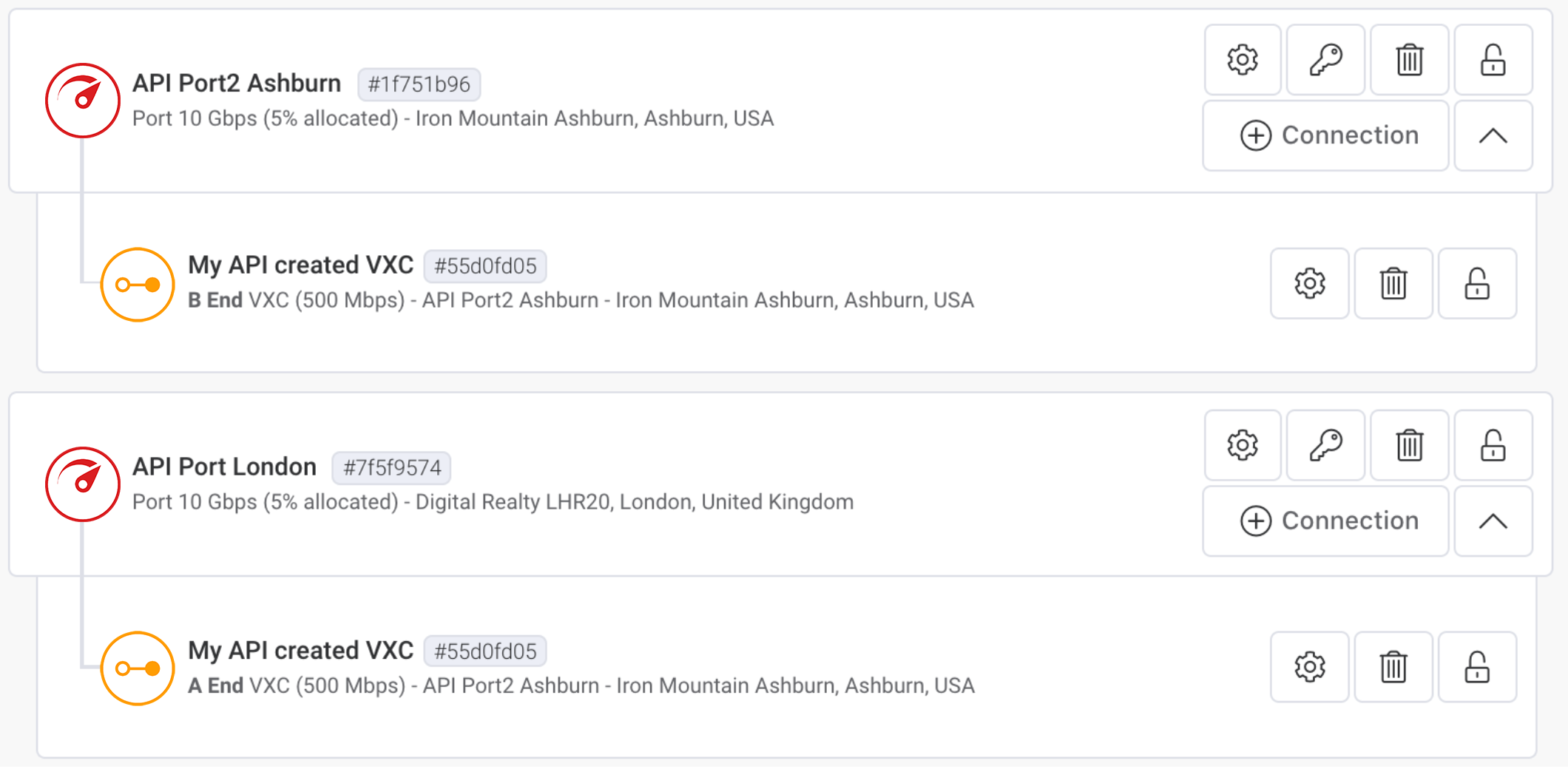
O exemplo deste tópico cria um VXC entre um Port na Digital Realty, Londres, Reino Unido, e outro Port na Iron Mountain, Ashburn, EUA.
Para criar o VXC, precisamos do productUid para cada Port.
Antes de começar, obtenha um token de acesso válido. Para mais informações, consulte Criando uma chave de API.
Para obter o productUid dos Ports a serem conectados
-
No Postman, clique em Product Details (Detalhes do Produto) na navegação à esquerda e clique em GET Product List (GET Lista de Produtos).
-
Clique em Send (Enviar).
-
A partir dos detalhes de produto retornados, localize os valores de
productUidpara os dois Ports que você deseja conectar.
Este exemplo usa estes Ports:"productName": "API Port London" com "productUid": "7f5f9574-315e-4527-af44-122605a411de" "productName": "API Port2 Ashburn" com "productUid": "1f751b96-87c5-4bbf-8a7a-a93a04f71a70",
Para revisar os detalhes de preços e validar a configuração do VXC ponto a ponto
-
No Postman, expanda Connections > Virtual Cross Connects (Conexões > Virtual Cross Connects) na navegação à esquerda e clique em POST Validate VXC Order (v3) (POST Validar Pedido de VXC (v3)).
-
Atualize o corpo com os
productUidspara cada extremidade da conexão.
Você também pode alterar valores adicionais, como nome, limite de taxa, prazo do contrato, se a conexão está habilitada ou desligada, e o ID da VLAN. -
Clique em Send (Enviar) para fazer uma solicitação POST.
POST {baseUrl}/v3/networkdesign/validate
[
  {
    "productUid": "7f5f9574-315e-4527-af44-122605a411de",
    "associatedVxcs": [
      {
        "productName": "My API created VXC",
        "rateLimit": 500,
        "term":12,
        "shutdown": false,
        "promoCode": "promox3mnthfree2",
        "aEnd": {
          "vlan": 102
        },
        "bEnd": {
          "productUid": "1f751b96-87c5-4bbf-8a7a-a93a04f71a70",
          "vlan": 101
        }
      }
    ]
  }
]
Depois de validar a solicitação e revisar os detalhes de preços na resposta, crie o VXC.
Para criar o VXC entre os Ports
-
Copie o corpo validado de POST Validate VXC Order (v3) (POST Validar Pedido de VXC (v3)) e cole-o no corpo de POST Buy VXC (v3) (POST Comprar VXC (v3)).
-
Clique em Send (Enviar) para enviar a solicitação.
POST {baseUrl}/v3/networkdesign/buyO VXC ponto a ponto resultante aparece no Megaport Portal.