Cotação do custo dos serviços
Este tópico descreve como criar rapidamente uma cotação para estimar o custo de implementar serviços da Megaport, antes de realmente solicitar os serviços.
Inserir os detalhes dos serviços no Quoting Tool ajuda você a planejar o custo total dos serviços da Megaport dentro de um período especificado. Isso fornece uma ideia clara do design, dos serviços necessários e da divisão de custos para planejamento.
Você pode usar o Megaport Quoting Tool para:
- Criar cotações de soluções
- Salvar uma cotação
- Visualizar todas as cotações salvas
- Editar cotações salvas
- Baixar cotações salvas
- Acompanhar o status da cotação
- Imprimir cotações para revisão
Criando uma cotação
Use suas credenciais do Megaport Portal para fazer login no Quoting Tool.
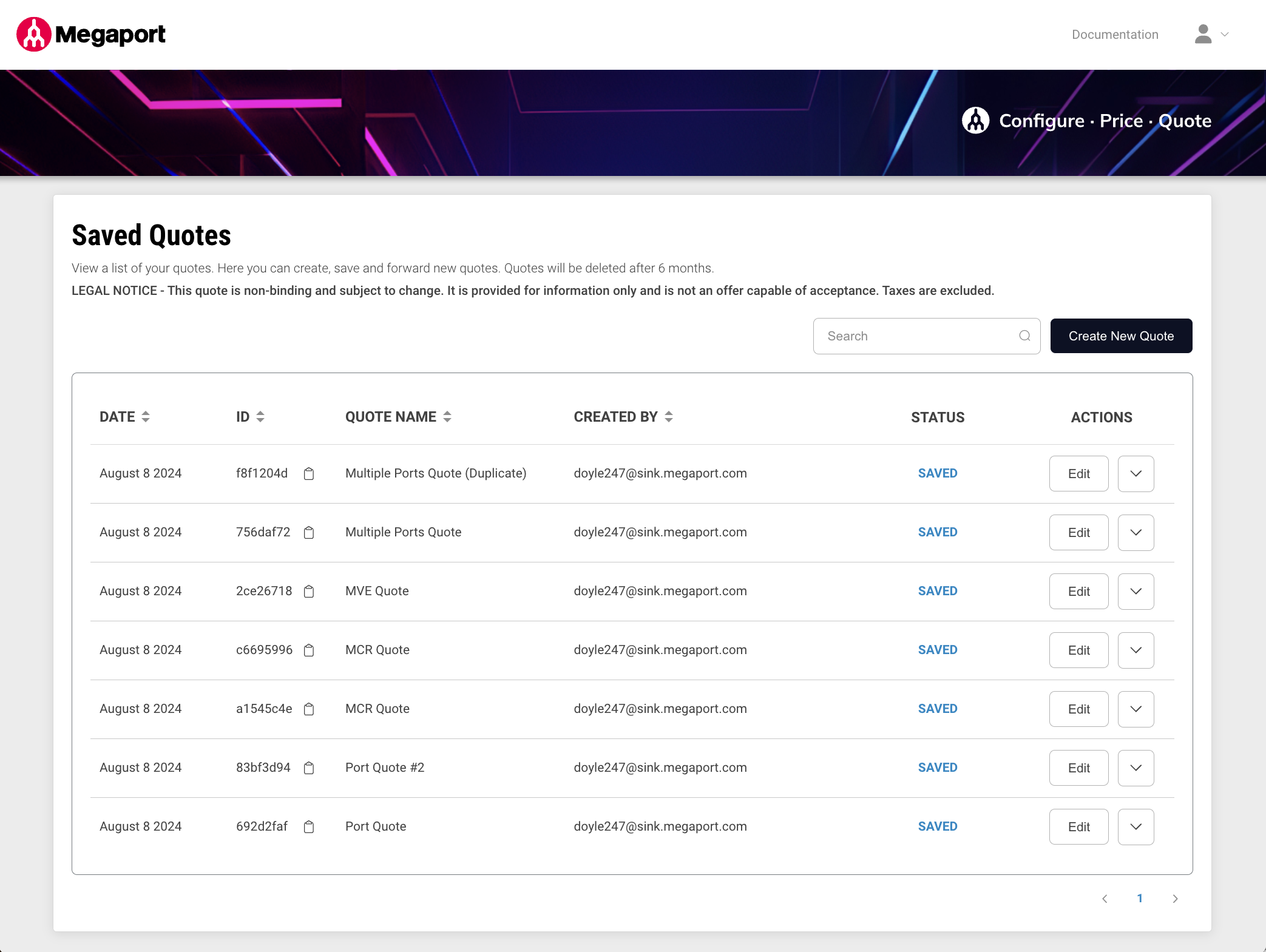
Seu login leva você à página Saved Quotes do Quoting Tool. Use a página Saved Quotes para visualizar uma lista das cotações da sua empresa e criar, duplicar, salvar, além de imprimir e enviar cotações para revisão.
A página Saved Quotes exibe todas as suas cotações salvas. A lista inclui cotações com data de criação menor que seis meses. As cotações são excluídas após seis meses.
Por padrão, a página é classificada pela data em que a cotação foi criada, em ordem decrescente. A cotação mais recente é listada primeiro.
Para criar uma cotação
-
Na página Saved Quotes, clique em Create New Quote (Criar nova cotação).
O prompt Create New Quote é exibido. -
Insira um nome para a cotação no campo Quote Name (Nome da cotação).
O nome da empresa não pode ser alterado. -
Clique em Create New Quote (Criar nova cotação).
A página Quote Builder é exibida. Esta página mostra os detalhes da cotação à esquerda. A área Quote Details mostra o nome da cotação, o ID da cotação, o nome da empresa, o usuário que criou a cotação, a data de criação e o status da cotação. O campo Created By (Criado por) é preenchido automaticamente com o endereço de email do usuário logado. -
Selecione um serviço para adicionar à cotação: Port, MCR, ou MVE.
-
Clique em Choose Location (Escolher localização) e selecione o local do serviço.
-
Insira os campos obrigatórios, como nome, limite de velocidade, moeda, prazo e Cross Connect, se disponível. Os requisitos variam conforme o serviço.
-
Se você quiser excluir o custo deste serviço da cotação, selecione Exclude (service type) from quote (Excluir (tipo de serviço) da cotação).
Você pode fazer isso, por exemplo, se precisar do serviço configurado para replicar um design de rede sem incluir o custo na cotação. -
Adicione o serviço.
-
Clique em +Connection (Adicionar conexão) para adicionar uma conexão ao serviço. Para conexões, escolha um tipo de destino. O procedimento varia ligeiramente dependendo do tipo de destino.
- Cloud (Nuvem) – Selecione um provedor e um destino.
- Private (Privado) – Selecione um destino.
- Marketplace (Marketplace) – Selecione um provedor Marketplace e um destino.
- Internet Exchange (Internet Exchange) – Selecione um local.
- Megaport Internet – Selecione um local.
-
Insira o nome da conexão, o prazo mínimo e o limite de velocidade, quando aplicável. Exclua o custo do serviço da cotação, se necessário.
-
Clique em Save Connection (Salvar conexão) para adicionar a conexão.
-
Continue adicionando os serviços necessários à cotação.
-
Clique em Save (Salvar) à direita quando terminar.
O campo Quote ID é preenchido automaticamente com um UID gerado pelo sistema e o status da cotação é definido como Salvo. -
Clique em Close (Fechar) para visualizar a página Saved Quotes.
Editando uma cotação
É fácil alterar ou duplicar uma cotação salva. Por exemplo, você pode adicionar um novo serviço, adicionar um Virtual Cross Connect (VXC) a um serviço criado anteriormente ou criar uma cotação com base em uma cotação existente.
Para editar uma cotação
- Na página Saved Quotes, clique em Edit (Editar) ao lado da cotação.
-
Faça as alterações necessárias.
Por exemplo, altere o prazo de um serviço ou adicione uma nova conexão.
As alterações na cotação se refletem nos preços. -
Clique em Save (Salvar).
-
Para voltar à página Saved Quotes, clique em Close (Fechar).
Para criar uma cotação com base em uma cotação existente
- Na página Saved Quotes, clique na seta para baixo ao lado da cotação.
- Escolha Duplicate (Duplicar).
É exibida uma mensagem confirmando que a cotação foi duplicada com sucesso. A nova cotação é adicionada à página Saved Quotes, com (Duplicate) adicionado ao nome da cotação. - Clique em Edit (Editar) para fazer alterações na nova cotação.
- Insira um nome descritivo exclusivo no campo Quote Name (Nome da cotação) para identificar a cotação.
-
Faça quaisquer alterações exclusivas para esta cotação. Por exemplo, adicione um novo serviço ou conexão, ou altere um serviço ou conexão existente.
Duplicar uma cotação não copia os valores Created By e Created Date. Esses campos são exclusivos para cada cotação. Os valores Created By e Created Date são preenchidos automaticamente com o usuário logado e a data atuais. -
Clique em Save (Salvar).
Classificando cotações
Você pode classificar a lista Saved Quotes por data, ID da cotação, nome da cotação e usuário que criou a cotação.
Para classificar por cabeçalho de coluna
-
Clique nos triângulos para cima/para baixo ao lado de um cabeçalho de coluna.
As colunas da tabela são recarregadas, se necessário. -
Clique no cabeçalho novamente para inverter a ordem.
A cor do triângulo reflete a ordem de classificação bidirecional atual.
Para excluir uma cotação
- Na página Saved Quotes, clique na seta para baixo ao lado da cotação.
- Escolha Delete (Excluir).
- Clique em Yes (Sim) para confirmar.
Nota
Você só pode excluir cotações com status Salvo.
Baixando uma cotação
Você pode baixar uma cotação em dois formatos: PDF e CSV. A versão em PDF é ideal porque inclui os detalhes da cotação em papel timbrado da Megaport e um aviso legal de que a cotação não é vinculativa. Depois de baixar a cotação, você pode compartilhá-la para revisão.
Para baixar uma cotação
- Na página Saved Quotes, clique em Edit (Editar) ao lado da cotação.
- Clique em Download (Baixar).
-
Escolha Download CSV (Baixar CSV) ou Download PDF (Baixar PDF).
- Download CSV (Baixar CSV) – Baixa a cotação no formato de valores separados por vírgula (CSV). Você pode usar o arquivo CSV para importar os dados em planilhas e bancos de dados. Você pode abrir o arquivo CSV em qualquer editor de texto.
- Download PDF (Baixar PDF) – Mostra uma visualização dos dados formatados. Clique em Print PDF (Imprimir PDF) para abrir a caixa de diálogo de impressão. Em seguida, você pode salvar em PDF ou imprimir. Quando terminar, clique no botão Voltar do navegador para retornar à página anterior.