Integrando Megaport com o Salesforce Hyperforce na AWS
Este tópico descreve como você pode usar Megaport para implementar a arquitetura AWS Direct Connect (Hosted Connection) para dar suporte ao Hyperforce usando uma VIF pública.
Você pode usar Megaport para criar uma conexão Layer 2 do AWS Direct Connect entre sua infraestrutura on-premises ou baseada em colocation e seu ambiente Salesforce Hyperforce na AWS.
Antes de começar, verifique se você criou uma Port (você também pode usar MCR e MVE para acessar o Hyperforce). Depois de criar a Port, você pode conectar um Virtual Cross Connect (VXC) da Port à interface virtual associada à infraestrutura da AWS. Um VXC é uma conexão Ethernet ponto a ponto entre um A-End (sua Port) e um B-End (neste caso, sua instância da AWS).
Se você não é cliente da Megaport, pode criar uma Port de 10 Gbps, 100 Gbps ou superior em um de nossos data centers/Points of Presence globais. Se sua empresa não estiver localizada em um de nossos PoPs, você pode contratar um circuito de last mile até um dos sites para se conectar à Megaport. Contact Megaport para mais informações.
Nota
Se você precisar de uma Port em um local diferente para separar fisicamente esta solução de outros tráfegos existentes que atravessam suas Ports, recomendamos criar uma nova antes de prosseguir.
Esta imagem mostra o acesso da Port ao Hyperforce por meio de uma interface virtual pública (VIF).
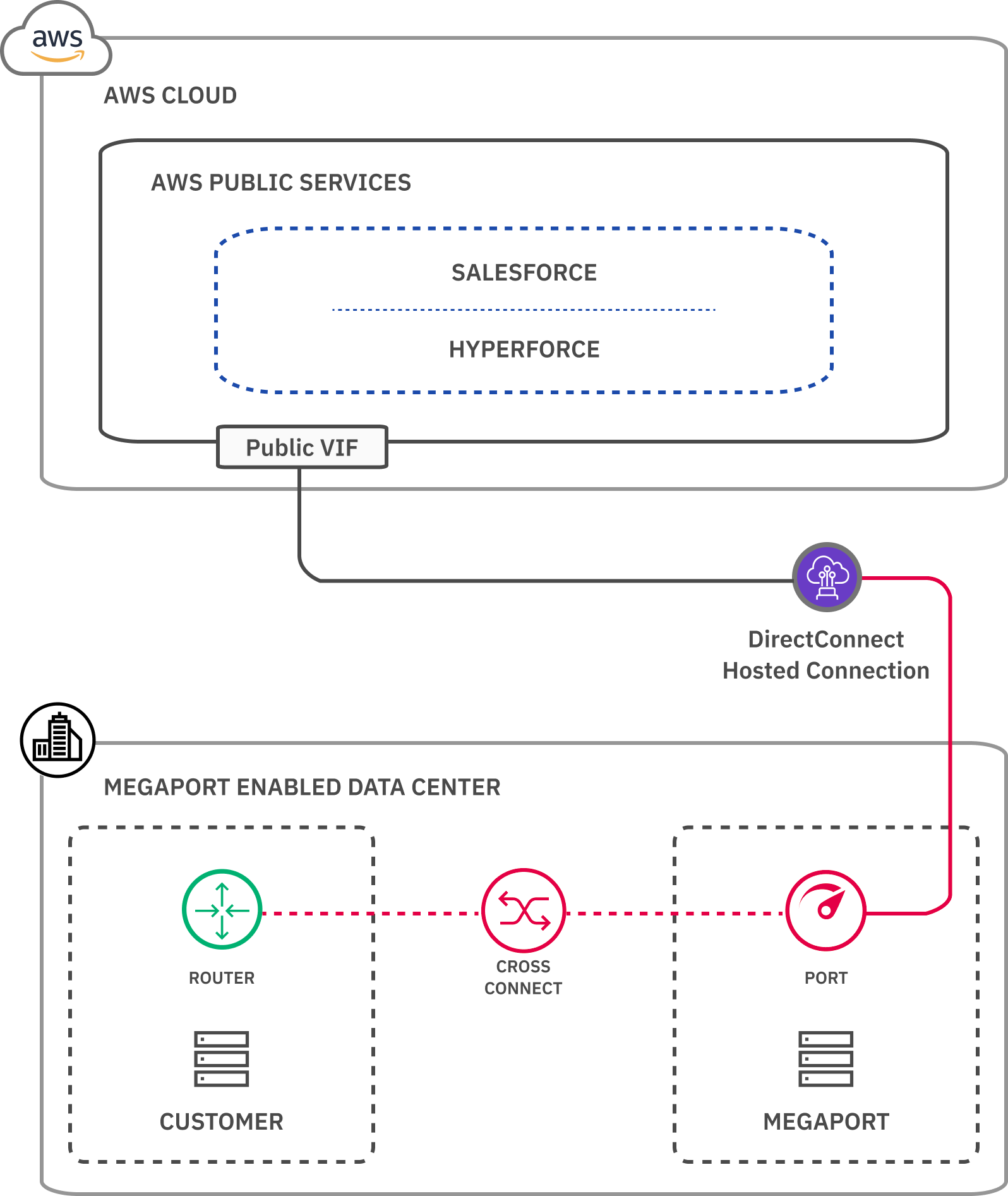
Visão geral do Salesforce Hyperforce
Hyperforce é a arquitetura de infraestrutura de próxima geração da Salesforce, construída para a nuvem pública. A infraestrutura do Hyperforce é composta por código em vez de hardware, para que a plataforma e os aplicativos Salesforce possam ser entregues de forma rápida e confiável a locais no mundo todo, dando aos clientes mais escolha e controle sobre a residência de dados.
Quando os clientes precisam de conectividade de rede direta do seu ambiente on-premises para o Hyperforce, o AWS Direct Connect pode ser usado. Isso permite acesso à nuvem da AWS com largura de banda garantida e é recomendado para situações e arquiteturas sensíveis à latência e ao desempenho.
Uma VIF pública é usada para a conectividade com o Hyperforce. O tráfego é enviado do local do cliente e, depois que chega ao local do Direct Connect, pode ser roteado pela rede da AWS para serviços públicos da AWS ou para serviços implantados na nuvem da AWS que são acessíveis por meio de endereços Elastic IP (como o Hyperforce).
Nota
Para criar uma VIF pública para a AWS, você precisa especificar os endereços IP de peer públicos. Para obter mais informações, consulte Configurando conexões públicas da AWS com endereços IP fornecidos pela AWS.
Se você não tiver endereços IP públicos, precisará solicitá-los à AWS. A solicitação requer aprovação da equipe do AWS Direct Connect e a AWS pode levar até 72 horas para analisar e aprovar sua solicitação.
Práticas recomendadas e considerações
Ao se conectar ao Hyperforce na AWS, considere o seguinte:
-
Failover – As informações de roteamento entre a rede da AWS e seu roteador são trocadas dinamicamente pelo Border Gateway Protocol (BGP). Para melhorar os tempos de failover, sugerimos implementar Bidirectional Forwarding Detection (BFD).
-
Segurança de roteamento – Você deve se conectar à AWS usando endereços IP públicos para usar uma VIF pública. Anunciar para a AWS um espaço de endereços IP públicos que não seja anunciado para a internet pública garantirá que o tráfego vindo da AWS roteie para esses IPs apenas pelas conexões do Direct Connect. Para garantir que seus usuários acessem o Hyperforce apenas pela conexão do Direct Connect, você pode adicionar os prefixos de IP selecionados para uma conexão do Direct Connect às faixas de IP confiáveis da sua organização.
-
Priorizando o roteamento sobre o AWS Direct Connect – Os prefixos de IP públicos usados pelo Hyperforce são anunciados por meio de VIF pública em uma conexão Direct Connect e também para a internet. Portanto, você pode receber informações de roteamento tanto pela conexão do Direct Connect quanto pela conexão do seu ISP. Caso sejam aprendidos os mesmos prefixos, é melhor definir políticas de roteamento adequadas no ambiente on-premises (roteadores), de modo que a conexão do Direct Connect seja preferida.
Integrando Megaport ao Hyperforce na AWS
Você pode usar o Megaport Portal para criar um VXC para o ambiente Hyperforce na AWS usando uma VIF pública.
Para integrar Megaport ao Hyperforce na AWS
-
No Megaport Portal, vá para a página Services (Serviços) e selecione a Port que você deseja usar.
Se você ainda não criou uma Port, consulte Criando uma Port. -
Adicione uma conexão da AWS para a Port.
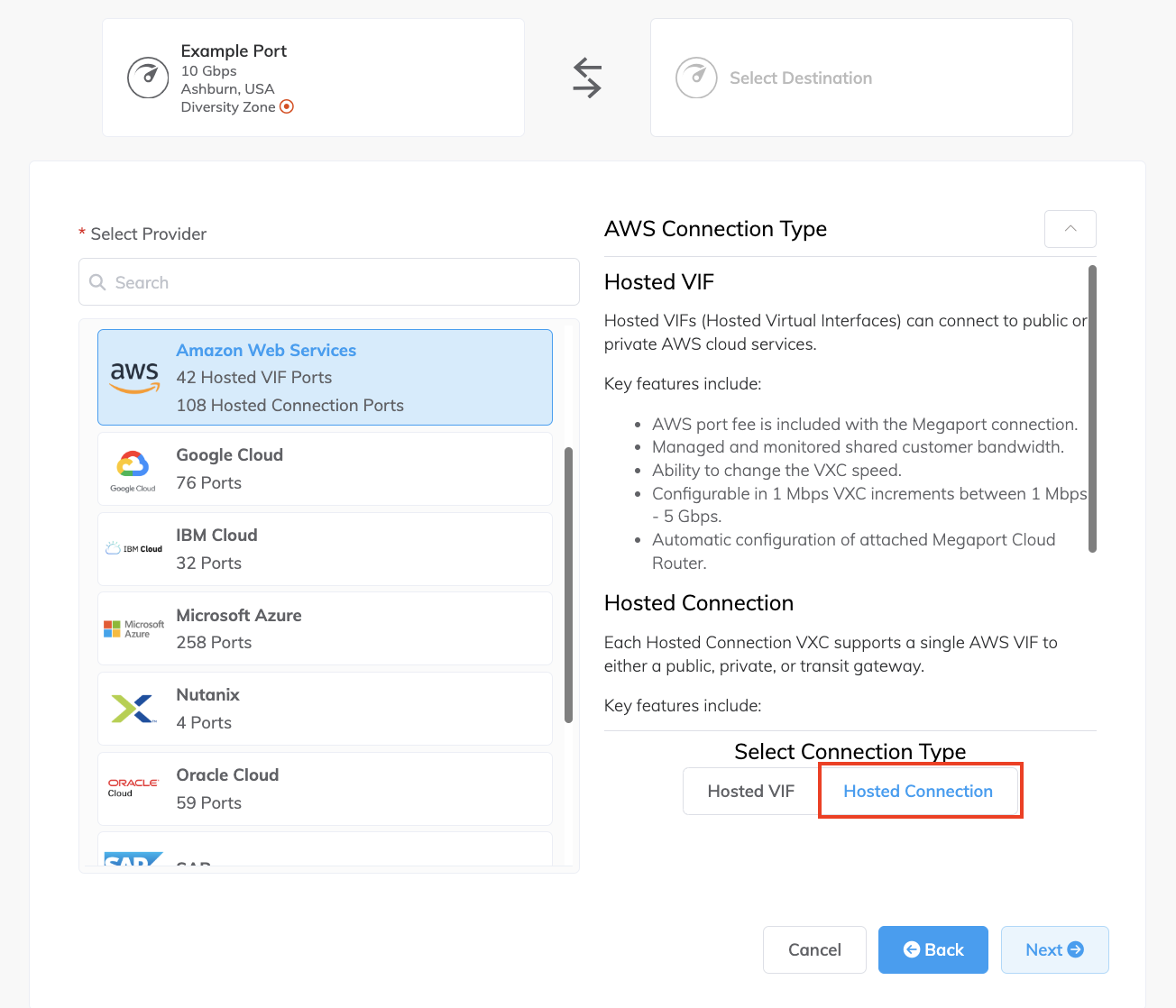
Se esta for a primeira conexão para a Port, clique no tile AWS. O tile é um atalho para a página de configuração. Como alternativa, clique em +Connection (+Conexão), clique em Cloud (Nuvem) e clique em AWS. -
Para o tipo de conexão da AWS, você tem as opções Hosted VIF (VIF hospedada) ou Hosted Connection (Conexão hospedada).
Para este cenário, clique em Hosted Connection (Conexão hospedada).
-
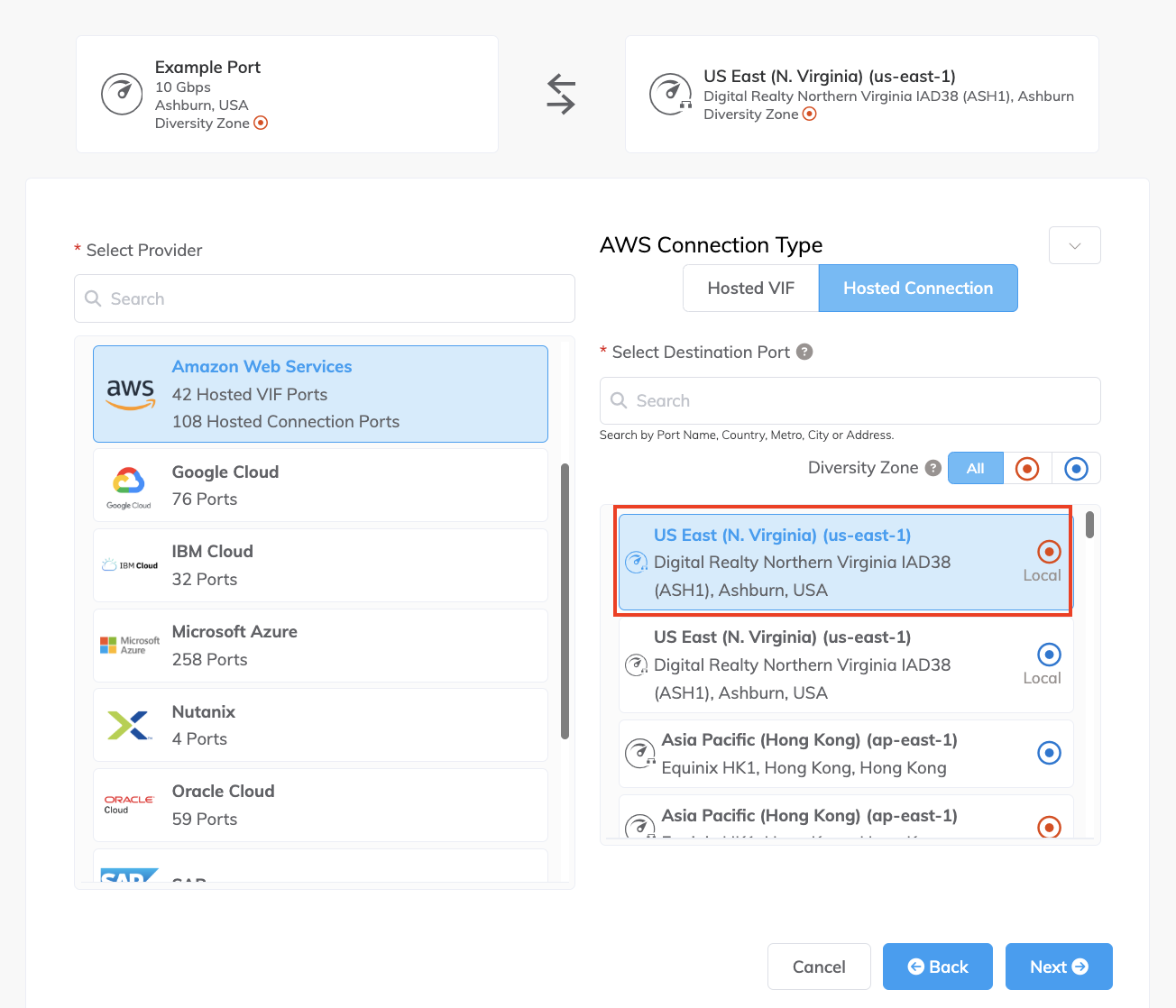
Em seguida, crie um novo VXC. Na lista Select Destination Port, selecione a região da AWS e o ponto de interconexão para sua conexão e, em seguida, clique em Next (Próximo).
Você pode usar o campo Search (Pesquisar) para encontrar o nome da Port, o país, a cidade (metro) ou o endereço da sua Port de destino.
-
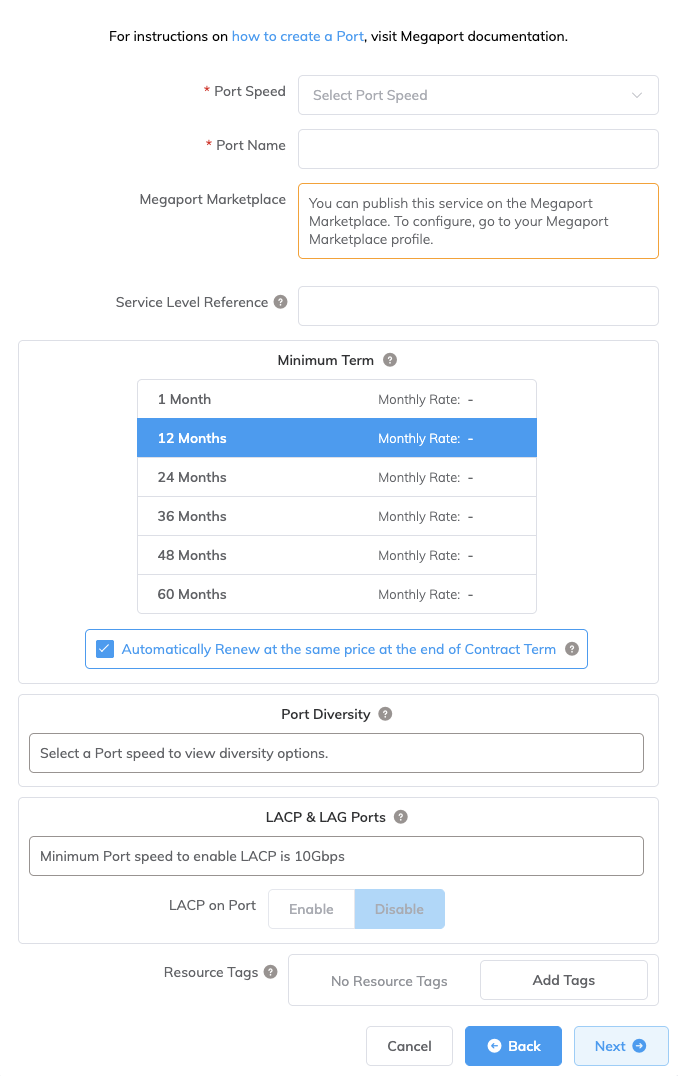
Especifique os detalhes da conexão:
-
Connection Name (Nome da conexão) – O nome do seu VXC a ser exibido no Megaport Portal.
-
Service Level Reference (Referência de Nível de Serviço) (opcional) – Especifique um número de identificação exclusivo para o seu serviço da Megaport a ser usado para fins de cobrança, como um número do centro de custo, ID exclusivo do cliente ou número da ordem de compra. O número de referência de nível de serviço aparece para cada serviço na seção Produto da fatura. Você também pode editar este campo para um serviço existente.
-
Rate Limit (Limite de taxa) – A velocidade da sua conexão em Mbps. Você deve escolher entre as opções de largura de banda fornecidas. A soma de todos os VXCs virtuais hospedados para um serviço pode exceder a capacidade da Port (por exemplo, 10 Gbps, 100 Gbps ou superior); no entanto, o total agregado nunca ultrapassará a capacidade da Port.
-
VXC State (Estado do VXC) – Selecione Enabled (Habilitado) ou Shut Down (Desligar) para definir o estado inicial da conexão. Para mais detalhes, consulte Desligando um VXC para teste de failover.
Nota
Se você selecionar Shut Down (Desligar), o tráfego não fluirá por este serviço e ele se comportará como se estivesse inativo na rede da Megaport. A cobrança por este serviço permanecerá ativa e você ainda será cobrado por esta conexão.
-
Preferred A-End VLAN (VLAN preferida do A-End) (opcional) – Especifique um ID de VLAN não utilizado para esta conexão.
Este ID de VLAN deve ser um ID exclusivo nesta Port e pode variar de 2 a 4093. Se você especificar um ID de VLAN que já esteja em uso, o sistema exibirá o próximo número de VLAN disponível. O ID de VLAN deve ser exclusivo para prosseguir com o pedido. Se você não especificar um valor, a Megaport atribuirá um.Como alternativa, você pode clicar em Untag (Remover tag) para remover a marcação de VLAN desta conexão. A opção sem tag limita você a apenas um VXC implantado nesta Port.
-
Minimum Term (Prazo Mínimo) – Selecione Sem Prazo Mínimo, 12 meses, 24 meses, 36 meses, 48 meses ou 60 meses. Prazos mais longos resultam em um valor mensal mais baixo. 12 meses é selecionado por padrão. Observe as informações na tela para evitar taxas de rescisão antecipada (ETF).
Habilite a opção Renovação do Prazo Mínimo para serviços com prazo de 12, 24, 36, 48 ou 60 meses para renovar automaticamente o contrato ao final do prazo pelo mesmo preço com desconto e com a mesma duração do prazo. Se você não renovar o contrato, ao final do prazo, o contrato passará automaticamente para um contrato mês a mês para o período de faturamento seguinte, pelo mesmo preço, sem descontos por prazo.
Para obter mais informações, consulte Preços e termos de contrato do VXC e Cobrança de VXC, Megaport Internet e IX.
-
Resource Tags (Tags de recurso) – Você pode usar tags de recurso para adicionar seus próprios metadados de referência a um serviço da Megaport.
Para adicionar uma tag:- Clique em Add Tags (Adicionar tags).
- Clique em Add New Tag (Adicionar nova tag).
- Insira os detalhes nos campos:
- Key (Chave) – string com comprimento máximo de 128. Valores válidos são a-z 0-9 _ : . / \ -
- Value (Valor) – string com comprimento máximo de 256. Valores válidos são a-z A-Z 0-9 _ : . @ / + \ - (espaço)
- Clique em Save (Salvar).
Se você já tiver tags de recurso para esse serviço, poderá gerenciá-las clicando em Manage Tags (Gerenciar tags).
Aviso
Nunca inclua informações sensíveis em uma tag de recurso. Informações sensíveis incluem comandos que retornam definições de tags existentes e informações que identifiquem uma pessoa ou empresa.
-
-
Clique em Next (Próximo).
-
Especifique os detalhes da nuvem:
- AWS Connection Name (Nome da conexão AWS) – Este é um campo de texto e será o nome da sua interface virtual que aparece no console da AWS. Para facilitar o mapeamento, use o mesmo nome para este campo que você usou para o nome do VXC na tela anterior.
- AWS Account ID (ID da conta AWS) – Este é o ID da conta à qual você deseja se conectar. Você pode encontrar esse valor na seção Account Settings do seu console da AWS.
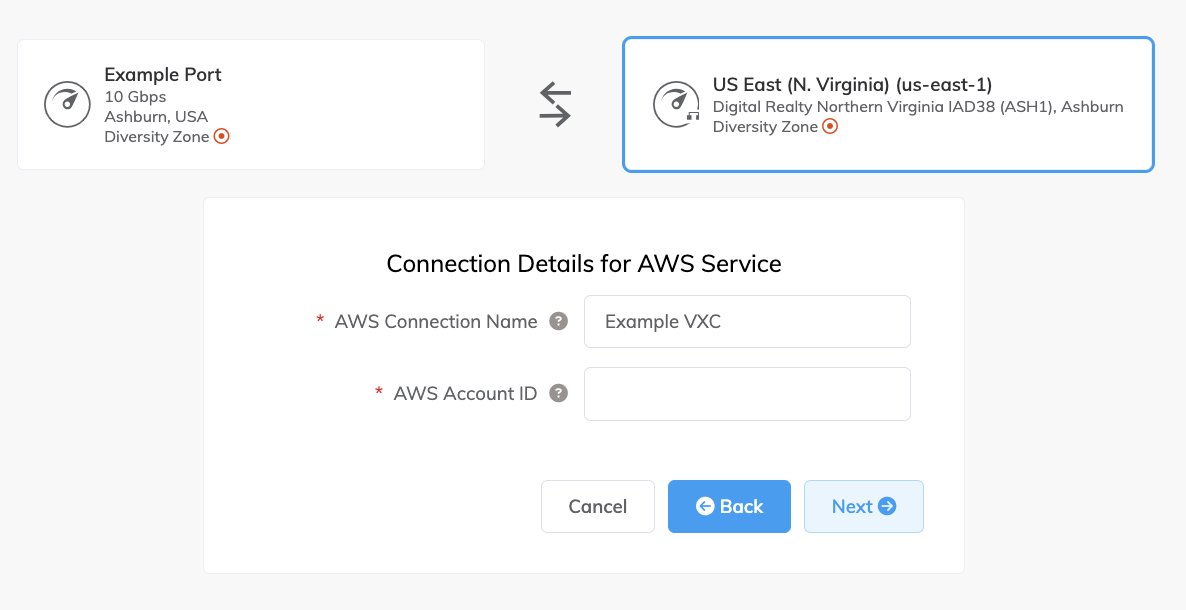
-
Clique em Next (Próximo).
-
Revise os detalhes da conexão e clique em Add VXC (Adicionar VXC).
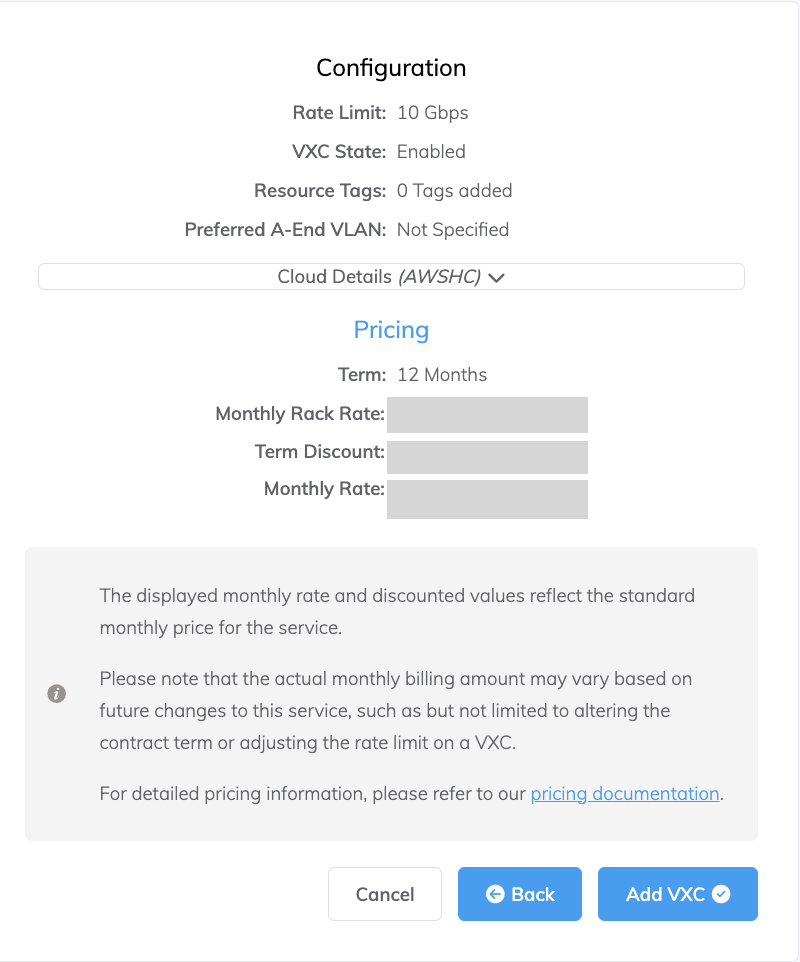
-
Clique em Review Order (Revisar pedido).
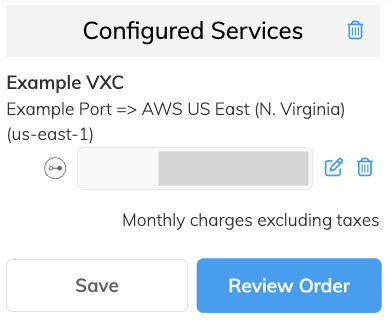
-
Clique em Order Now (Pedir agora).
Seu trabalho no Megaport Portal está concluído. Em seguida, você conectará o novo VXC ao seu ambiente AWS.
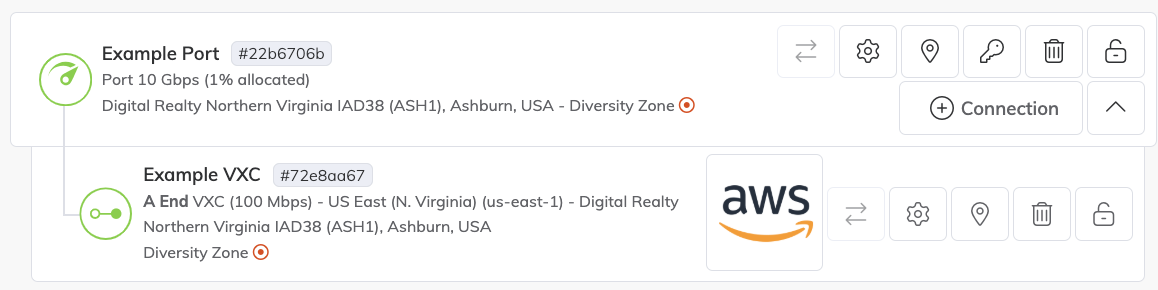
-
Em aproximadamente 2 minutos, faça login na sua conta AWS.
O VXC que você implementou aparecerá no seu Direct Connect, em Connections. -
Clique em Create connection (Criar conexão).
Em seguida, será necessário se conectar a um Direct Connect Gateway. Para obter detalhes sobre a conexão a vários tipos de gateways, consulte Working with Direct Connect gateways - AWS Direct Connect.