Criando conexões de MCR com a infraestrutura da DigitalOcean
Megaport facilita o provisionamento de conexões rápidas, seguras e privadas para a DigitalOcean por meio de nossa rede global definida por software (SDN). Como parceira da DigitalOcean, a Megaport oferece aos clientes acesso direto e privado à infraestrutura global da DigitalOcean por meio de on-ramps pré-provisionadas.
O DigitalOcean Partner Network Connect permite estabelecer conexões de rede de alta largura de banda e baixa latência diretamente entre redes Virtual Private Cloud (VPC) da DigitalOcean e outros provedores de cloud pública ou data centers.
O DigitalOcean Partner Network Connect permite criar anexos de interconexão de parceiro, que conectam uma ou mais redes VPC da DigitalOcean à Megaport. Depois de conectar sua VPC da DigitalOcean à Megaport, você pode conectar a Megaport a outros provedores de cloud ou redes de data center.
Estabelecer conectividade multicloud híbrida com a DigitalOcean envolve três conexões. Você deve criar um Partner Network Connect na DigitalOcean, um Megaport Cloud Router (MCR) com dois Virtual Cross Connects (VXCs) – um para cada extremidade da conexão – na Megaport, e um link de conexão direta na AWS, GCP ou outros provedores ou data centers.

Disponibilidade
O DigitalOcean Partner Network Connect está disponível nos locais listados abaixo. Os clientes podem acessar todos os data centers da DigitalOcean nas regiões onde o Partner Network Connect está habilitado, como San Francisco, New York, Amsterdam, Frankfurt e Singapore.
- DigitalRealty New York JFK10
- Equinix San Jose SV1/10
- Interxion Frankfurt FRA15
- Interxion Amsterdam AMS9/17
- Equinix Singapore SG3
Pré-requisitos
Antes de configurar um DigitalOcean Partner Network Connect, você precisa:
-
Uma conta da Megaport – Se você ainda não criou uma, veja Criando uma conta.
-
Um MCR – De preferência próximo de onde as conexões VXC serão feitas. Para mais informações, veja Criando um MCR.
-
Uma chave de serviço – Um código fornecido pela DigitalOcean para criar uma conexão de um Megaport MCR para um serviço da DigitalOcean. Para mais informações, veja a documentação da DigitalOcean em How to Create a Partner Attachment.
-
Detalhes de rede – Para os recursos de destino do outro lado da rede, em notação Classless Inter-Domain Routing (CIDR).
Criando uma conexão com a DigitalOcean
Para criar uma conexão de um Megaport MCR para um serviço da DigitalOcean, você precisa de uma chave de serviço. A DigitalOcean gera uma chave de serviço sob solicitação. Para criar sua chave de serviço exclusiva do DigitalOcean Partner Network Connect, siga as etapas fornecidas pela DigitalOcean na documentação da DigitalOcean em How to Create a Partner Attachment.
Como fazer o pedido
-
Clientes existentes da DigitalOcean devem entrar em contato com seu Gerente de Contas da DigitalOcean ou com um arquiteto de pré-vendas para estabelecer uma conexão. Novos clientes podem entrar em contato com a DigitalOcean pelo site para discutir opções.
-
A DigitalOcean fornecerá uma chave de serviço. Essa chave será exclusiva para sua empresa e incluirá o ID de VLAN, a velocidade e o local de Peering na cloud da DigitalOcean.
-
Crie uma conexão para a DigitalOcean no Megaport Portal usando a chave de serviço. Dados incluindo ID de VLAN, velocidade e o local de Peering da DigitalOcean serão preenchidos automaticamente a partir das informações fornecidas pela chave de serviço.
Criando um VXC para a DigitalOcean
Depois de receber sua chave de serviço da DigitalOcean, crie sua conexão com a DigitalOcean no Megaport Portal. Estas instruções ajudarão você a criar a conexão.
Para criar uma conexão com a DigitalOcean
-
Certifique-se de ter sua chave de serviço da DigitalOcean.
Nota
Quando você usa a chave de serviço criada pela DigitalOcean, você é responsável por quaisquer cobranças de VXC.
-
No Megaport Portal, vá para a página Services (Serviços).
-
Selecione o MCR que você quer usar. Se você ainda não criou um MCR, veja Criando um MCR.
-
Adicione uma conexão DigitalOcean para o MCR. Se esta for a primeira conexão do MCR, clique no bloco DigitalOcean (DigitalOcean).
O bloco é um atalho para a página de configuração.
Como alternativa, clique em +Connection (+Conexão), clique em Cloud (Nuvem) e depois clique em DigitalOcean (DigitalOcean)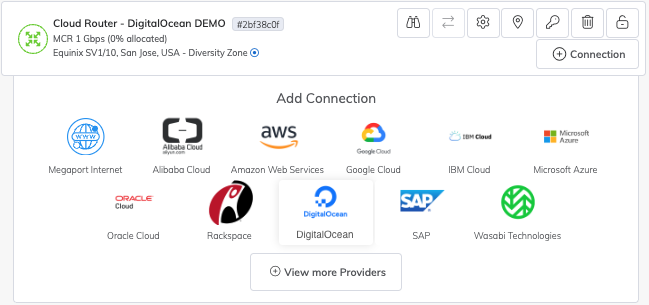
-
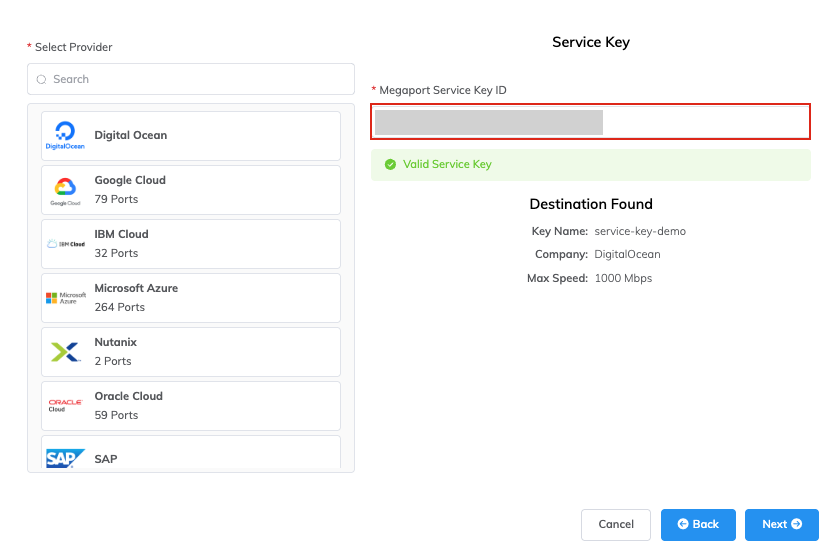
Insira a chave de serviço fornecida pela DigitalOcean no campo Megaport Service Key ID.
-
Clique em Next (Próximo).
-
Especifique os detalhes da conexão do MCR.
-
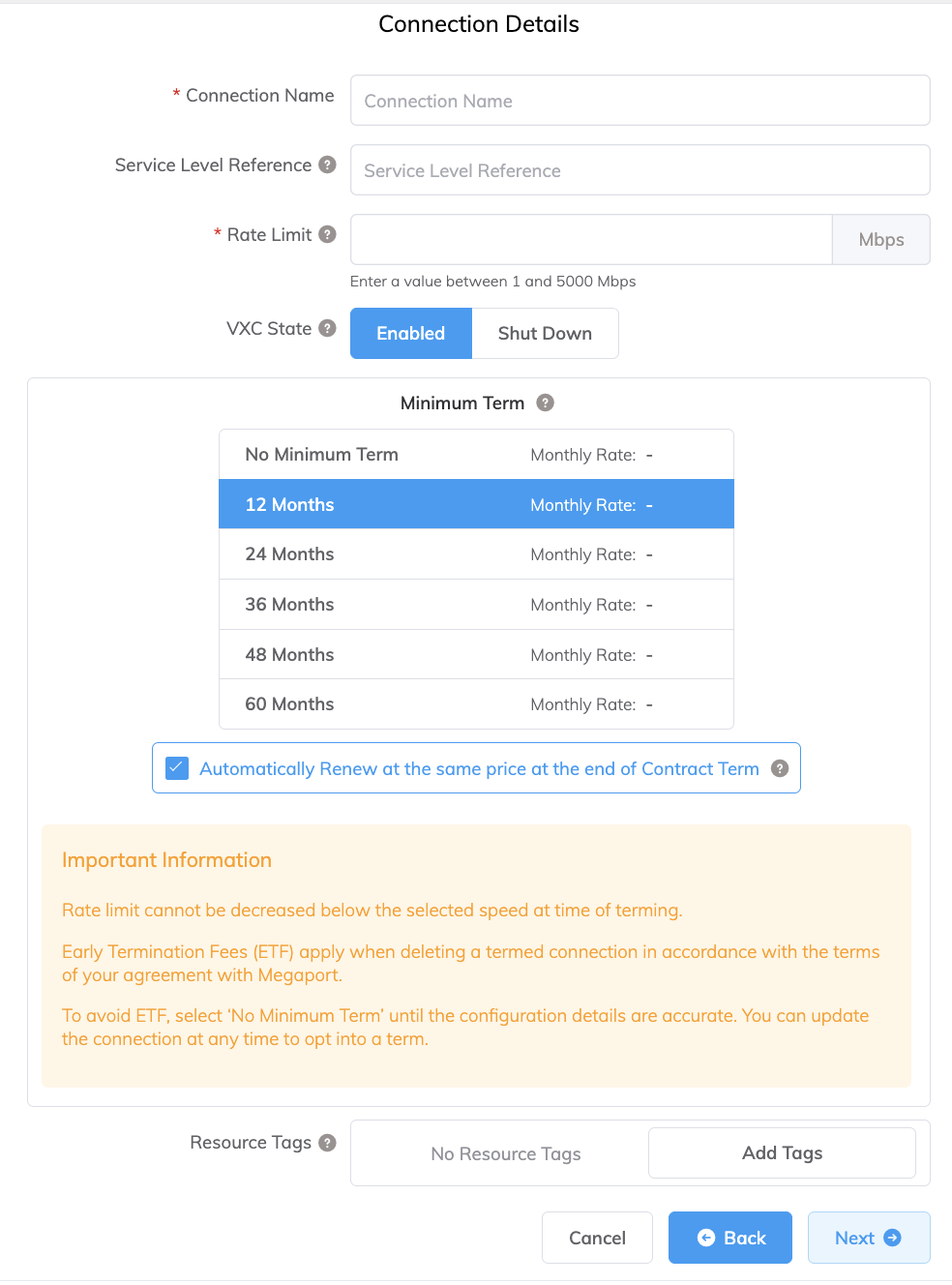
Connection Name (Nome da conexão) – O nome do seu VXC a ser exibido no Megaport Portal da Megaport.
-
Service Level Reference (Referência de Nível de Serviço) (opcional) – Especifique um número de identificação exclusivo para o seu serviço da Megaport a ser usado para fins de cobrança, como um número do centro de custo, ID exclusivo do cliente ou número da ordem de compra. O número de referência de nível de serviço aparece para cada serviço na seção Produto da fatura. Você também pode editar este campo para um serviço existente.
-
Rate Limit (Limite de taxa) – A velocidade da sua conexão em Mbps. Os tiers de velocidade disponíveis dependem do local selecionado e correspondem às velocidades disponíveis na DigitalOcean. Selecione a velocidade do MCR na lista suspensa para corresponder à velocidade selecionada no portal da DigitalOcean para o serviço VPC.
-
VXC State (Estado do VXC) – Selecione Habilitado ou Desligar para definir o estado inicial da conexão. Para mais informações, veja Desligando um VXC para teste de failover.
Nota
Se você selecionar Shut Down (Desligar), o tráfego não passará por este serviço e ele se comportará como se estivesse inativo na rede da Megaport. A cobrança deste serviço permanecerá ativa e você será cobrado por esta conexão.
-
Minimum Term (Prazo Mínimo) – Selecione Sem Prazo Mínimo, 12 meses, 24 meses, 36 meses, 48 meses ou 60 meses. Prazos mais longos resultam em um valor mensal mais baixo. 12 meses é selecionado por padrão. Observe as informações na tela para evitar taxas de rescisão antecipada (ETF).
Habilite a opção Renovação do Prazo Mínimo para serviços com prazo de 12, 24, 36, 48 ou 60 meses para renovar automaticamente o contrato ao final do prazo pelo mesmo preço com desconto e com a mesma duração do prazo. Se você não renovar o contrato, ao final do prazo, o contrato passará automaticamente para um contrato mês a mês para o período de faturamento seguinte, pelo mesmo preço, sem descontos por prazo.
Para mais informações, veja Preços e termos contratuais do VXC e Cobrança de VXC, Megaport Internet, e IX.
-
Resource Tags (Tags de recurso) – Você pode usar tags de recurso para adicionar seus próprios metadados de referência a um serviço da Megaport.
Para adicionar uma tag:- Clique em Add Tags (Adicionar tags).
- Clique em Add New Tag (Adicionar nova tag).
- Insira os detalhes nos campos:
- Key (Chave) – string com comprimento máximo de 128. Valores válidos são a-z 0-9 _ : . / \ -
- Value (Valor) – string com comprimento máximo de 256. Valores válidos são a-z A-Z 0-9 _ : . @ / + \ - (espaço)
- Clique em Save (Salvar).
Se você já tiver tags de recurso para esse serviço, poderá gerenciá-las clicando em Manage Tags (Gerenciar tags).
Aviso
Nunca inclua informações sensíveis em uma tag de recurso. Informações sensíveis incluem comandos que retornam definições de tags existentes e informações que identifiquem uma pessoa ou empresa.
-
-
Clique em Next (Próximo).
-
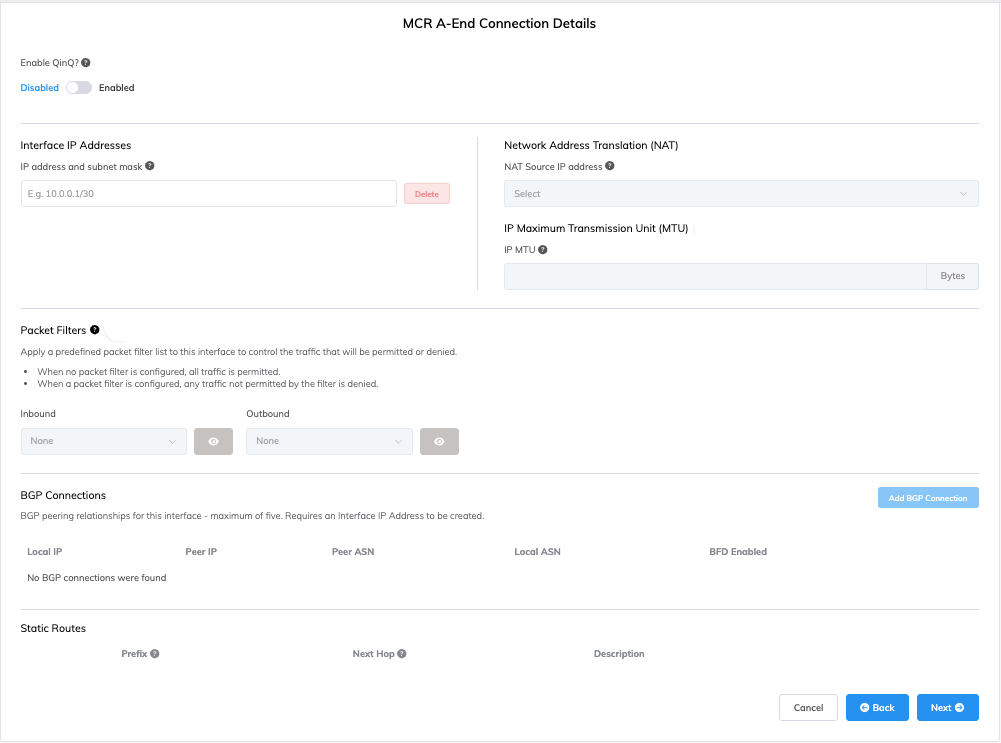
Especifique os detalhes da conexão A-End do MCR.
Defina os seguintes campos usando as informações do seu anexo de parceiro da DigitalOcean:- Interface IP Address (Endereço IP da Interface) – Defina o Endereço IP da Interface para o IP do roteador Peer do anexo do parceiro.
-
BGP Connection (Conexão BGP) – Clique em Add BGP Connection (Adicionar conexão BGP).
Para IP Local, selecione o Endereço IP da Interface.
Recupere os detalhes de BGP do anexo do parceiro na DigitalOcean e insira-os nos campos.Nota
O IP do roteador Local da DigitalOcean é o IP do Peer para a Megaport.
Use a chave de autenticação BGP para a senha BGP.
Clique em Add (Adicionar) para salvar sua conexão BGP.
Para mais informações sobre esses campos, veja Configurando um MCR.
-
Clique em Next (Próximo).
Uma página de resumo é exibida com o custo mensal. -
Clique em Back (Voltar) para fazer alterações ou clique em Add VXC (Adicionar VXC).
-
Clique em Review Order (Revisar pedido) na guia Serviços configurados.
-
Clique em Order Now (Fazer pedido agora) para concluir o processo de pedido.
Depois de concluir essa configuração, você pode configurar VXCs adicionais.