Conectando MVEs integradas com a Cisco
Este tópico descreve como conectar um Megaport Virtual Edge (MVE) integrado com Cisco a outro MVE.
Essa implantação usa a rede definida por software (SDN) privada da Megaport para reduzir a dependência da internet e conectar localidades de filiais corporativas.
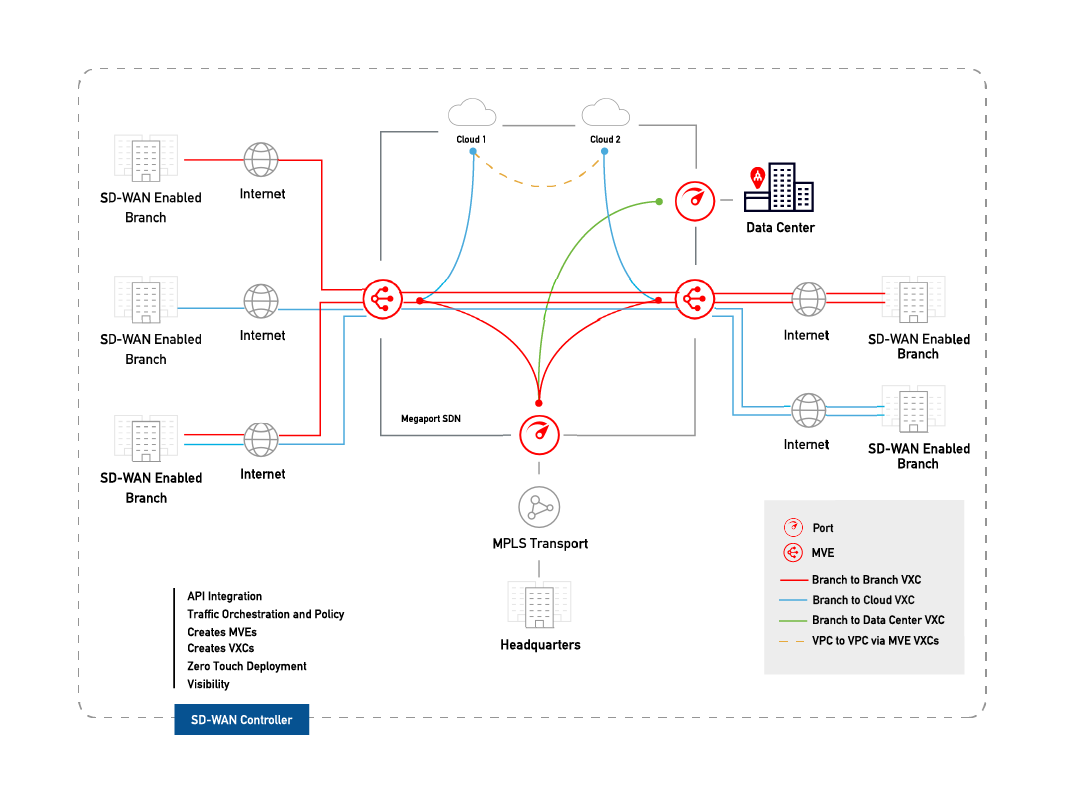
Com dois MVEs configurados, você pode criar um VXC privado para conectá-los na rede da Megaport sem a necessidade de qualquer infraestrutura física. Um VXC é essencialmente uma conexão Ethernet privada ponto a ponto entre um MVE A-End e um MVE B-End.
Nota
A interface voltada para a internet em um MVE pode alcançar a interface voltada para a internet em outro MVE pela internet pública. Ou seja, você pode trocar tráfego de MVE para MVE em metros diferentes pela internet. O modelo básico de conexão consiste em um MVE em um metro conectando-se via uma conexão Megaport Internet a um MVE em outro metro. A conectividade consiste em uma conexão gerenciada pelo cliente/parceiro, não gerenciada pela Megaport. Para mais informações, veja Visão geral do Megaport Internet.
Nota
No vManage, um MVE é chamado de gateway de interconexão da Cisco.
Antes de começar
Provisione dois MVEs em locais diferentes. Se você ainda não criou MVEs, consulte o produto Cisco relevante.
Criando um VXC entre dois MVEs
Uma implantação de VXC privado entre dois MVEs integrados com Cisco começa no Megaport Portal. Para concluir a configuração, você usa o console relevante da Cisco.
Para criar um VXC
-
No Megaport Portal, acesse a página Services (Serviços) e clique em +Connection (+Conexão) ao lado do MVE A-End de origem.
-
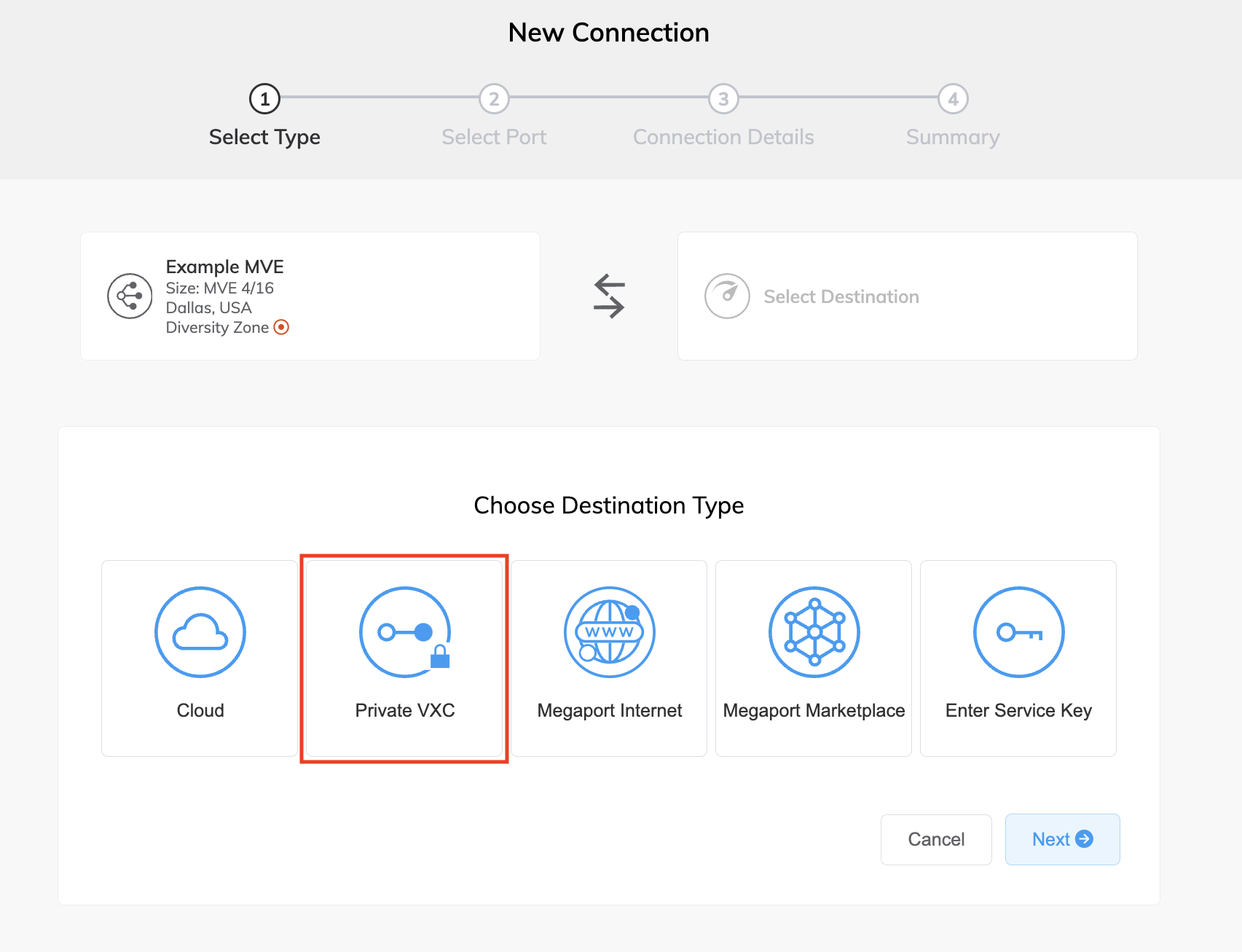
Selecione VXC privado.
-
Selecione o MVE B-End de destino e o local.
Você pode usar o campo Search (Pesquisar) para encontrar o nome do Port, País, Cidade (Metro) ou o endereço do seu MVE B-End de destino. -
Clique em Next (Próximo).
-
Especifique os detalhes da conexão:
-
Connection Name (Nome da conexão) – O nome do seu VXC a ser exibido no Megaport Portal. Especifique um nome para o VXC que seja facilmente identificável, por exemplo, Dallas MVE 4 para LA MVE 2. Você pode alterar o nome depois, se quiser.
-
Service Level Reference (Referência de Nível de Serviço) (opcional) – Especifique um número de identificação exclusivo para o seu serviço da Megaport a ser usado para fins de cobrança, como um número do centro de custo, ID exclusivo do cliente ou número da ordem de compra. O número de referência de nível de serviço aparece para cada serviço na seção Produto da fatura. Você também pode editar este campo para um serviço existente.
-
Rate Limit (Limite de taxa) – A velocidade da sua conexão em Mbps. A velocidade máxima é exibida. Embora o limite de taxa para um VXC possa ser de vários Gbps, a capacidade de computação do MVE A-End ou B-End pode influenciar a vazão do circuito. Para mais informações, consulte a documentação do Cisco.
-
VXC State (Estado do VXC) – Selecione Enabled (Habilitado) ou Shut Down (Desligar) para definir o estado inicial da conexão. Para mais informações, veja Desligando um VXC para teste de failover.
Nota
Se você selecionar Shut Down (Desligar), o tráfego não fluirá por este serviço e ele se comportará como se estivesse inativo na rede da Megaport. A cobrança por este serviço permanecerá ativa e você ainda será cobrado por esta conexão.
-
vNIC selection (seleção de vNIC) – Dependendo da definição dos MVEs que você está usando, talvez seja necessário especificar vNICs A-End e B-End.
-
A-End vNIC (vNIC do A-End) – Especifique uma vNIC usando o padrão pré-preenchido ou selecione na lista suspensa.
-
B-End vNIC (vNIC do B-End) – Especifique uma vNIC usando o padrão pré-preenchido ou selecione na lista suspensa.
Para mais informações sobre a seleção de vNIC ao conectar MVEs com serviços diferentes, veja Tipos de conexões de vNIC.
-
-
Preferred A-End VLAN (VLAN preferida do A-End) – Especifique a tag VLAN 802.1q para esta conexão no A-End.
Cada VXC é entregue como uma VLAN separada no MVE. O ID da VLAN deve ser exclusivo neste MVE e pode variar de 2 a 4093. Se você especificar um ID de VLAN que já esteja em uso, o sistema exibirá o próximo número de VLAN disponível. O ID da VLAN deve ser exclusivo para prosseguir com o pedido. Se você não especificar um valor, a Megaport atribuirá um. -
Preferred B-End VLAN (VLAN preferida do B-End) – Especifique a tag VLAN 802.1q para esta conexão que você receberá por meio da VLAN do B-End.
-
Minimum Term (Prazo Mínimo) – Selecione Sem Prazo Mínimo, 12 meses, 24 meses, 36 meses, 48 meses ou 60 meses. Prazos mais longos resultam em um valor mensal mais baixo. 12 meses é selecionado por padrão. Observe as informações na tela para evitar taxas de rescisão antecipada (ETF).
Habilite a opção Renovação do Prazo Mínimo para serviços com prazo de 12, 24, 36, 48 ou 60 meses para renovar automaticamente o contrato ao final do prazo pelo mesmo preço com desconto e com a mesma duração do prazo. Se você não renovar o contrato, ao final do prazo, o contrato passará automaticamente para um contrato mês a mês para o período de faturamento seguinte, pelo mesmo preço, sem descontos por prazo.
Para mais informações, veja Preços e termos de contrato do VXC e Faturamento de VXC, Megaport Internet e IX.
-
Resource Tags (Tags de recurso) – Você pode usar tags de recurso para adicionar seus próprios metadados de referência a um serviço da Megaport.
Para adicionar uma tag:- Clique em Add Tags (Adicionar tags).
- Clique em Add New Tag (Adicionar nova tag).
- Insira os detalhes nos campos:
- Key (Chave) – string com comprimento máximo de 128. Valores válidos são a-z 0-9 _ : . / \ -
- Value (Valor) – string com comprimento máximo de 256. Valores válidos são a-z A-Z 0-9 _ : . @ / + \ - (espaço)
- Clique em Save (Salvar).
Se você já tiver tags de recurso para esse serviço, poderá gerenciá-las clicando em Manage Tags (Gerenciar tags).
Aviso
Nunca inclua informações sensíveis em uma tag de recurso. Informações sensíveis incluem comandos que retornam definições de tags existentes e informações que identifiquem uma pessoa ou empresa.
-
-
Clique em Next (Próximo) para visualizar a página de resumo.
-
Confirme a configuração e clique em Add VXC (Adicionar VXC).
-
Clique em Review Order (Revisar pedido) para prosseguir com o processo de checkout.
Depois que o VXC for implantado, você poderá visualizá-lo na página Serviços do Megaport Portal. A página Serviços exibe o VXC sob o MVE A-End e o MVE B-End. Observe que o número de identificador do serviço é o mesmo para o VXC em ambas as extremidades da conexão.
A próxima Etapa é configurar os MVEs A-End e B-End no lado do Cisco. Para mais informações sobre design de rede específico e opções de configuração antes de configurar interfaces para os MVEs, consulte o documentação relevante da Cisco.
Criando um VXC entre dois MVEs no vManage
Para criar um VXC
-
Selecione Configuration > Cloud OnRamp for Multi-Cloud (Configuração > Cloud OnRamp for Multi-Cloud).
-
Escolha Interconnect > Create Interconnect Connectivity (Interconnect > Criar conectividade de Interconnect).
-
Selecione uma conta da Megaport no menu suspenso Choose Interconnect Account.
-
Escolha o gateway Interconnect de origem (A-End).
-
Clique em Add Connection (Adicionar Conexão).
-
Forneça estes detalhes:
-
Destination Type (Tipo de destino) – Selecione Edge (Borda).
-
Provider (Provedor) – Selecione Megaport.
-
Connection Name (Nome da conexão) – Insira um nome de sua preferência.
-
InterConnect Gateway (Gateway Interconnect) – Selecione o gateway Interconnect de destino (B-End).
-
Bandwidth (Largura de banda) – Especifique a largura de banda da conexão em Mbps.
-
-
Revise o resumo da conexão e clique em Save (Salvar).
O Cisco SD-WAN cria a conectividade de interconnect (VXC) entre os dois gateways (MVEs). Após a conclusão do processo, o status mostra Sucesso.