Creazione di un Cisco SD-WAN MVE in vManage
Cisco SD-WAN MVE è integrato con Megaport. Una volta che hai un account Megaport, tutte le ulteriori interazioni vengono eseguite tramite la console di gestione centralizzata di Cisco chiamata vManage NMS.
La console vManage NMS è il luogo dove crei, configuri, amministri, mantieni, monitori e termini MVE.
Per creare un MVE integrato con Cisco
-
Crea un account Megaport.
-
Nuovi clienti Megaport – Accedi al Megaport Portal, crea il tuo account e procedi con il tuo account Cisco vManage. Per maggiori informazioni, consulta Creazione di un account.
-
Clienti Megaport esistenti – Procedi al passo 2.
Conserva a portata di mano le tue credenziali dell’account Megaport, saranno necessarie quando crei la soluzione Cisco OnRamp per Multi-Cloud tramite vManage.
Nota
La console Cisco vManage utilizza le chiamate API di Megaport per sincronizzare e autenticare il MVE. Se stai utilizzando una console vManage che non consente questa comunicazione di chiamate API, ad esempio, un vManage on-premises, potrebbe essere necessario aprire una o più porte sul firewall del cliente che protegge il vManage on-premises. Per maggiori informazioni, consulta Porte del firewall per le implementazioni Cisco SD-WAN.
-
-
Accedi a Cisco vManage per creare e configurare un MVE Megaport.
Nota
In vManage, un Megaport MVE viene chiamato gateway di interconnessione Cisco. Nell’argomento si utilizzano in modo intercambiabile i termini gateway di interconnessione e MVE.
Passaggi di base per creare un MVE in vManage
Questa sezione fornisce una panoramica dei passaggi di configurazione in vManage. Utilizza le informazioni del tuo account Megaport Portal per effettuare automaticamente una chiamata API a Megaport per la creazione del MVE.
Per maggiori informazioni su Cisco SD-WAN, consulta la Guida alla configurazione di Cisco SD-WAN Cloud OnRamp.
I passaggi di base sono:
- Collega un dispositivo a un modello
- Configura il modello del dispositivo
- Configura il dispositivo
- Fornisce i dettagli dell’account Megaport
- Configura le impostazioni globali del MVE
- Crea il MVE (gateway di interconnessione)
L’integrazione del MVE con Cisco richiede la versione 20.5 o successiva della piattaforma vManage. Prima di iniziare, verifica la versione della piattaforma vManage.
Per visualizzare la versione della piattaforma vManage
- Nella console vManage, clicca sull’icona del punto interrogativo, scegli Informazioni e verifica il numero della versione.
Se la tua versione è anteriore alla 20.5, esegui l’aggiornamento alla versione 20.5 o successiva.
Per collegare un dispositivo a un modello Megaport
-
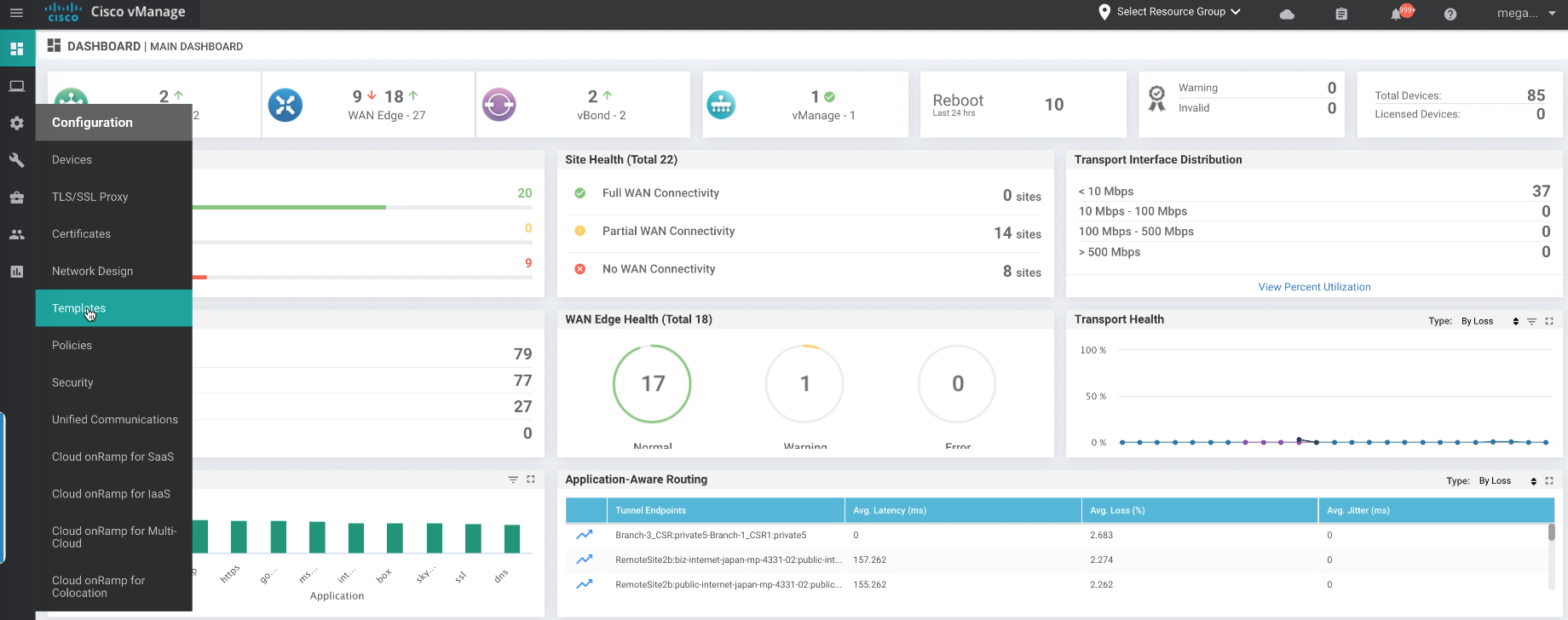
Dal menu Configurazione, scegli Modelli.
-
Seleziona Predefinito dal menu a discesa Tipo di modello.
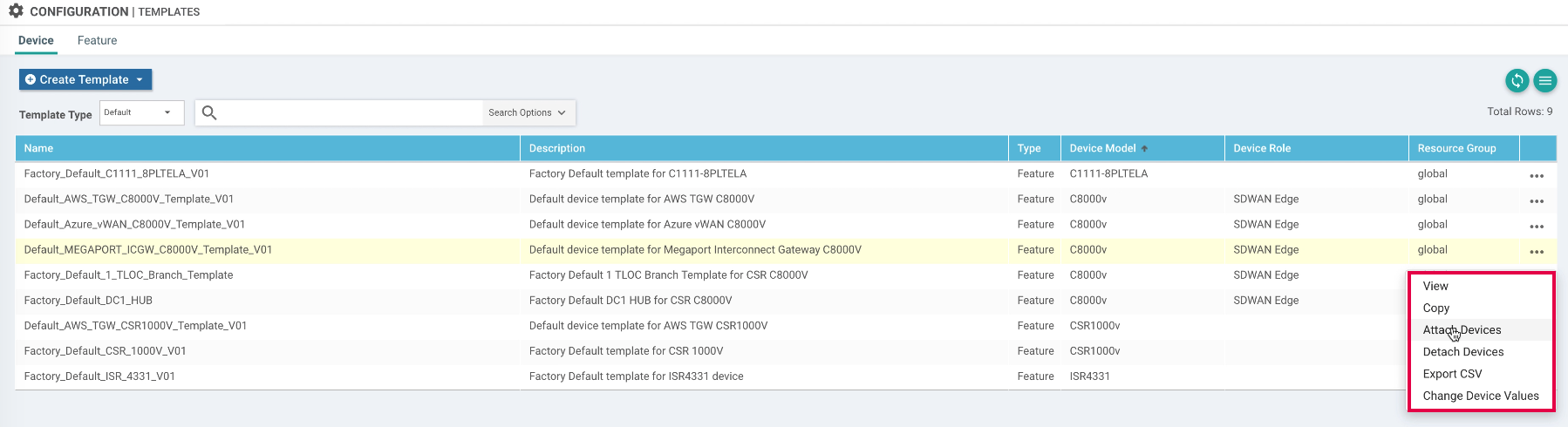
- Seleziona un modello.
Questo esempio utilizza il modello Default_MEGAPORT_ICGW_C8000V_template_V01, ma puoi anche clonare un modello predefinito e aggiungere o modificare la copia, come necessario. - Clicca sui puntini di sospensione (…).
-
Seleziona Collega dispositivi.
-
Seleziona un dispositivo dall’elenco dei dispositivi disponibili.
Se non ci sono dispositivi disponibili, usa il tuo account vSmart per accedere ai certificati dei dispositivi. - Clicca sulla freccia a destra per spostare il dispositivo nell’elenco dei dispositivi selezionati e clicca su Collega.
Per configurare il modello del dispositivo
-
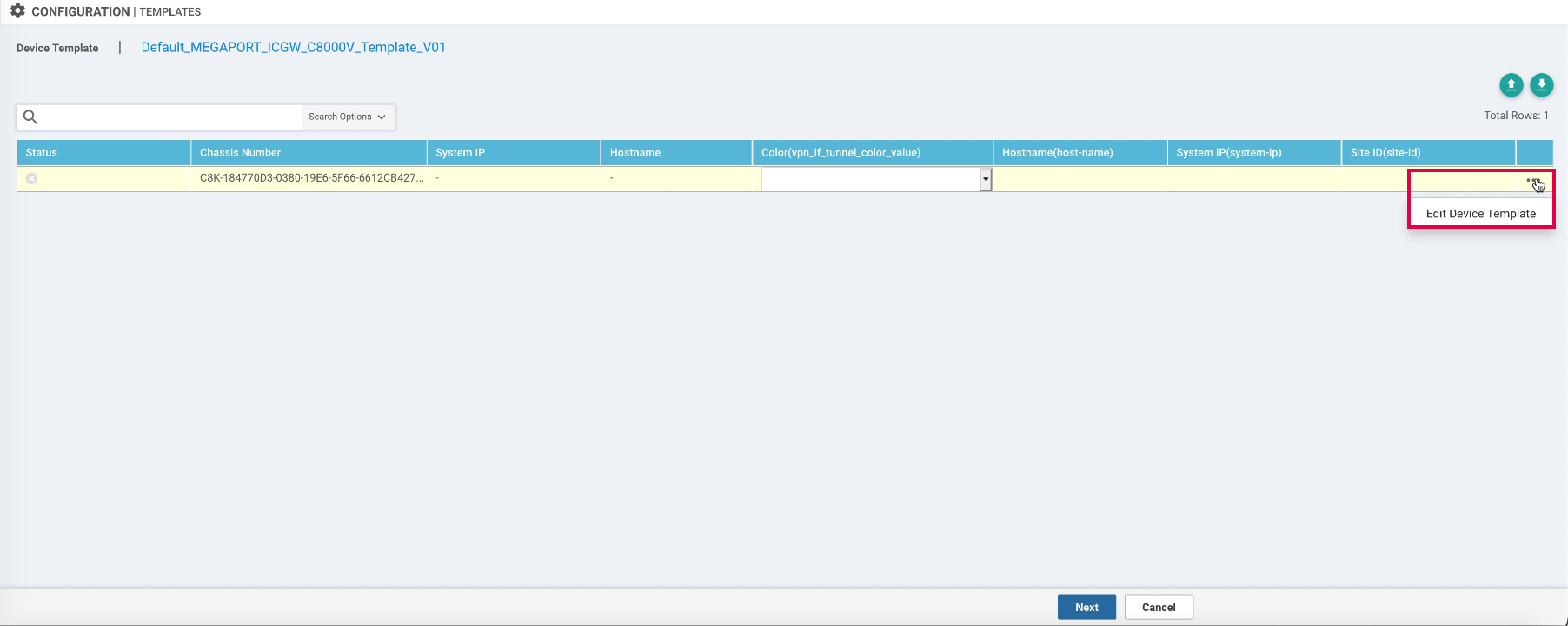
Una volta collegato il dispositivo, clicca sui puntini di sospensione (…) e seleziona Modifica modello dispositivo.
-
Seleziona un colore dall’elenco a discesa.
Un colore è un attributo Cisco SD-WAN che identifica il tunnel di trasporto WAN individuale. Il colore può fornire restrizioni come VPN e assegna come le altre sedi si rivolgono alla connessione. - Inserisci un indirizzo IP di sistema.
Ogni gateway di interconnessione/MVE necessita di un IP di sistema unico nell’ambito del tessuto SD-WAN. Ad esempio, 1.1.1.32. L’IP di sistema non è un indirizzo IP instradabile, ma deve essere unico tra i tuoi dispositivi di bordo. - Inserisci un ID del sito.
Ogni gateway di interconnessione/MVE necessita di un ID del sito nell’ambito del tessuto SD-WAN. Ad esempio, 123132. - Inserisci un nome host.
Ogni gateway di interconnessione/MVE necessita di un nome host unico nell’ambito del tessuto SD-WAN. Ad esempio, mve-atl-eq2. - Clicca su Aggiorna.
Per configurare il dispositivo
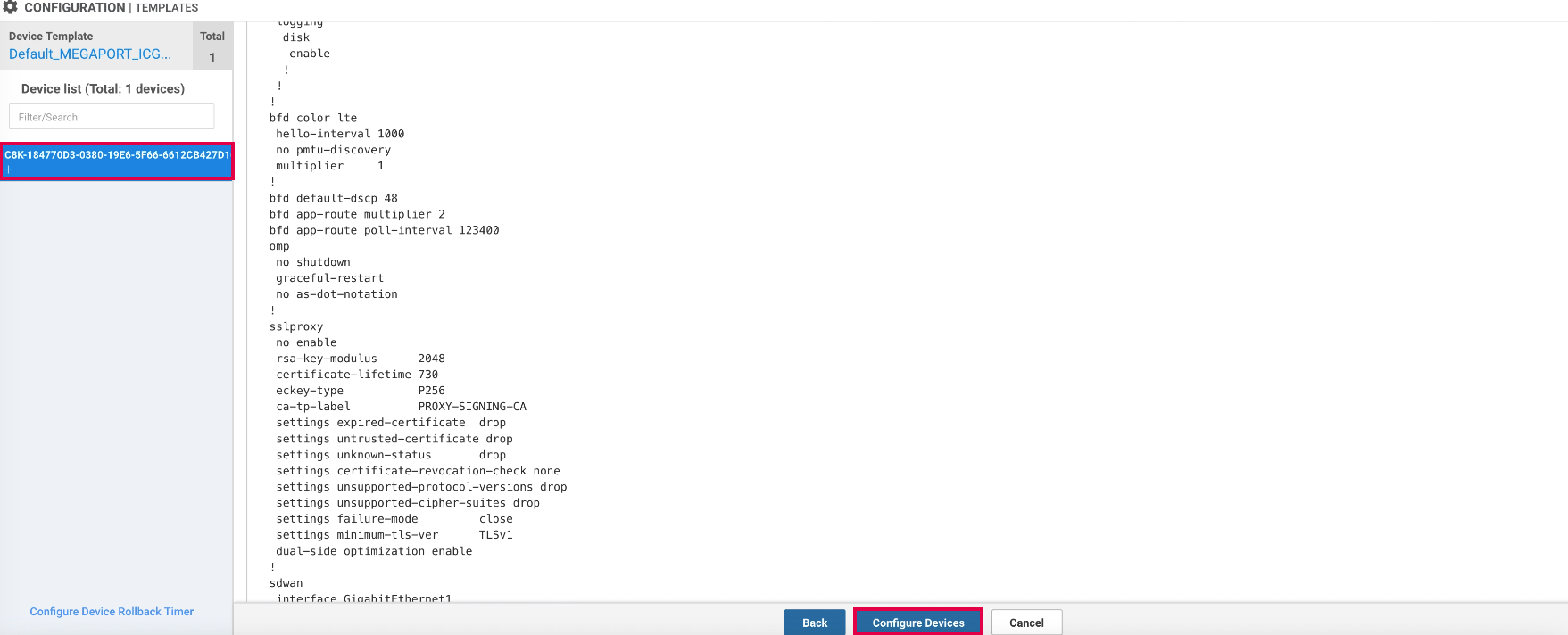
- Clicca sul nome del dispositivo nell’Elenco dei dispositivi.
-
Clicca su Configura dispositivi.
Per fornire i dettagli dell’account Megaport
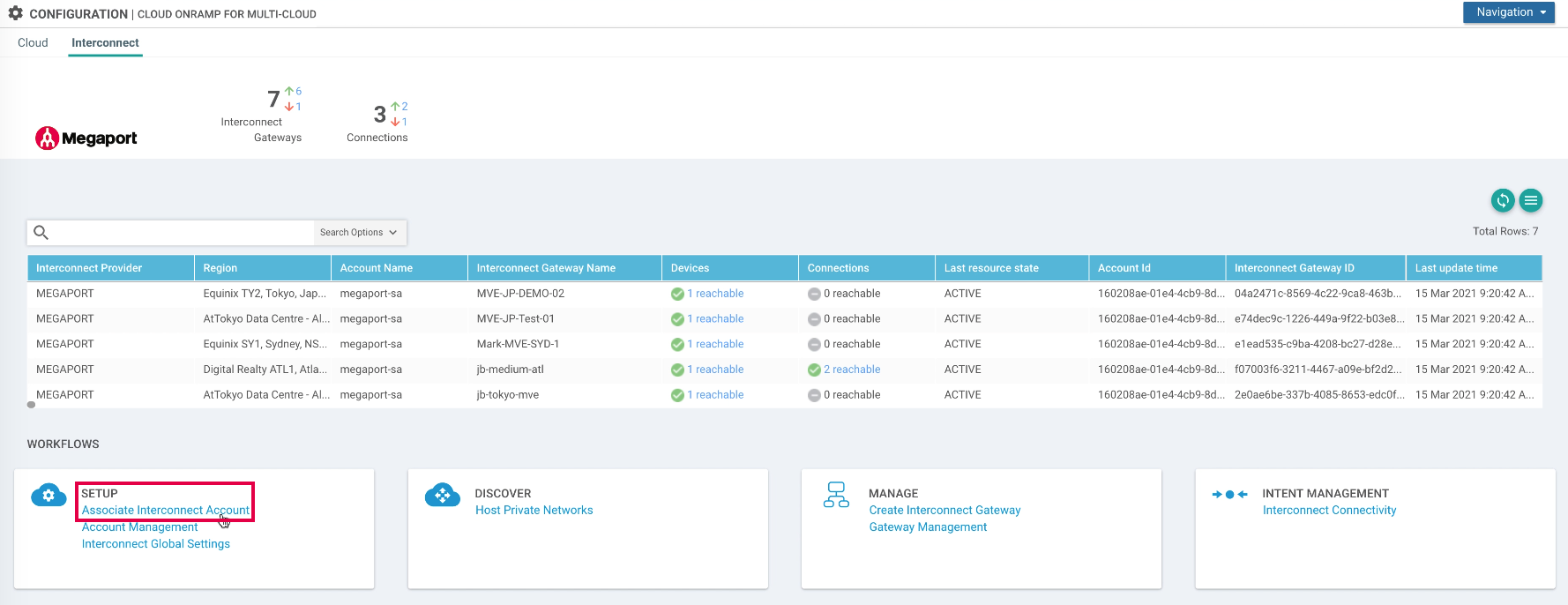
- Seleziona Configurazione > Cloud OnRamp per Multi-Cloud.
- Seleziona la scheda Interconnect.
-
Clicca su Associa account di interconnessione.
-
Seleziona Megaport come provider di interconnessione.
- Inserisci un nome account.
Questo nome apparirà nella tua console vManage. - (Facoltativo) Inserisci una descrizione dell’account.
- Inserisci le tue credenziali dell’account Megaport e clicca su Aggiungi.
vManage autentica l’account e salva i dettagli dell’account per un utilizzo successivo.
Per configurare le impostazioni globali per un gateway di interconnessione (MVE)
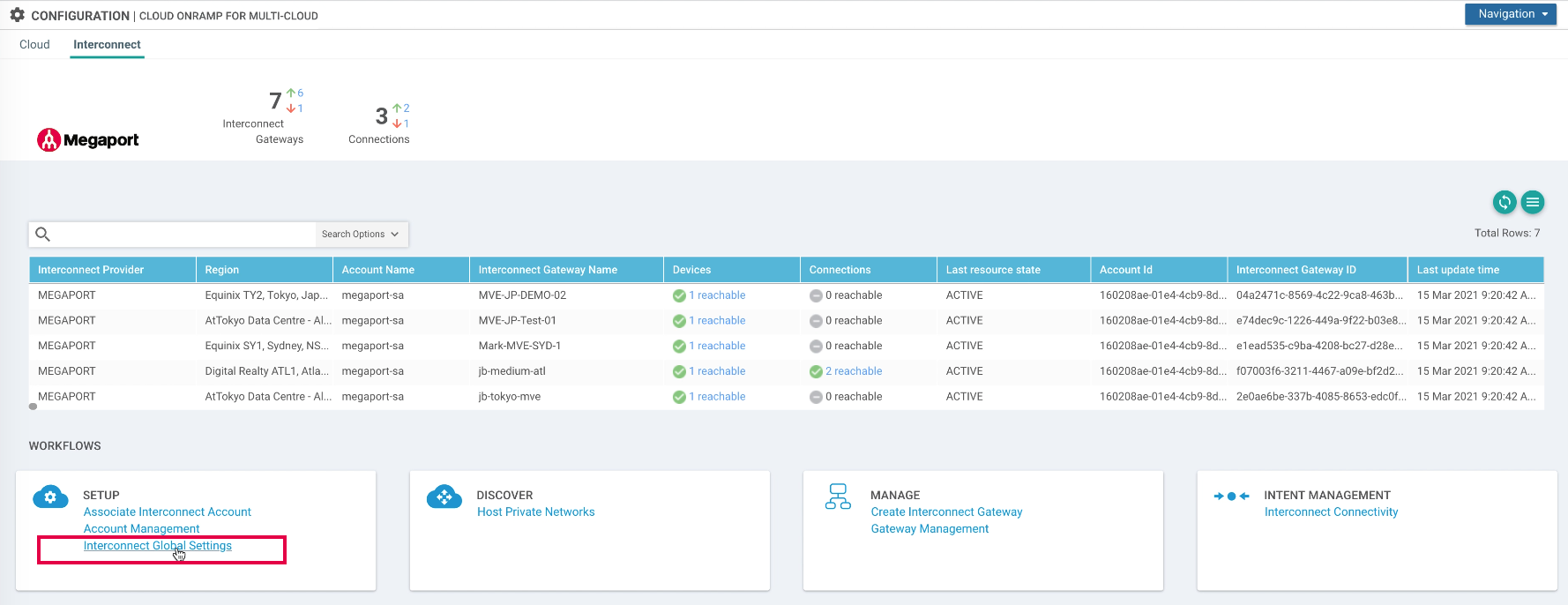
- Seleziona Configurazione > Cloud OnRamp per Multi-Cloud.
-
Seleziona la scheda Interconnect.
-
Seleziona Impostazioni globali di interconnessione e clicca su Modifica.
-
Fornisci questi dettagli:
-
Provider di interconnessione – Seleziona Megaport.
-
Immagine software – Seleziona la versione del software C8000 desiderata corretta. Ad esempio, “C8000v 17.5 0_20210121”.
-
Dimensione istanza – Seleziona una dimensione dall’elenco a discesa: MVE 2/4/500 (aka Piccolo), MVE 4/8/1000 (aka Medio), o MVE 8/16/5000 (aka Grande). Tre dimensioni sono disponibili per supportare vari numeri di connessioni contemporanee. Le metriche individuali del prodotto partner variano lievemente. Per maggiori informazioni, consulta Pianificare il tuo deployment Cisco MVE.
-
Colore di transito di interconnessione – Seleziona un colore unico per i tuoi collegamenti tra i gateway di interconnessione. Un colore è un attributo Cisco SD-WAN che identifica il tunnel di trasporto WAN individuale. Il colore può fornire restrizioni come VPN e assegna come le altre sedi si rivolgono alla connessione.
-
BGP ASN – Inserisci un numero di sistema autonomo (ASN) BGP per il peering cloud di tua scelta. Oppure, riutilizza un ASN esistente utilizzato dalla tua organizzazione.
-
-
Clicca su Aggiorna.
Le impostazioni globali vengono utilizzate come impostazioni predefinite globali; tuttavia, puoi modificare le impostazioni globali durante la creazione del MVE.
Per creare il MVE
-
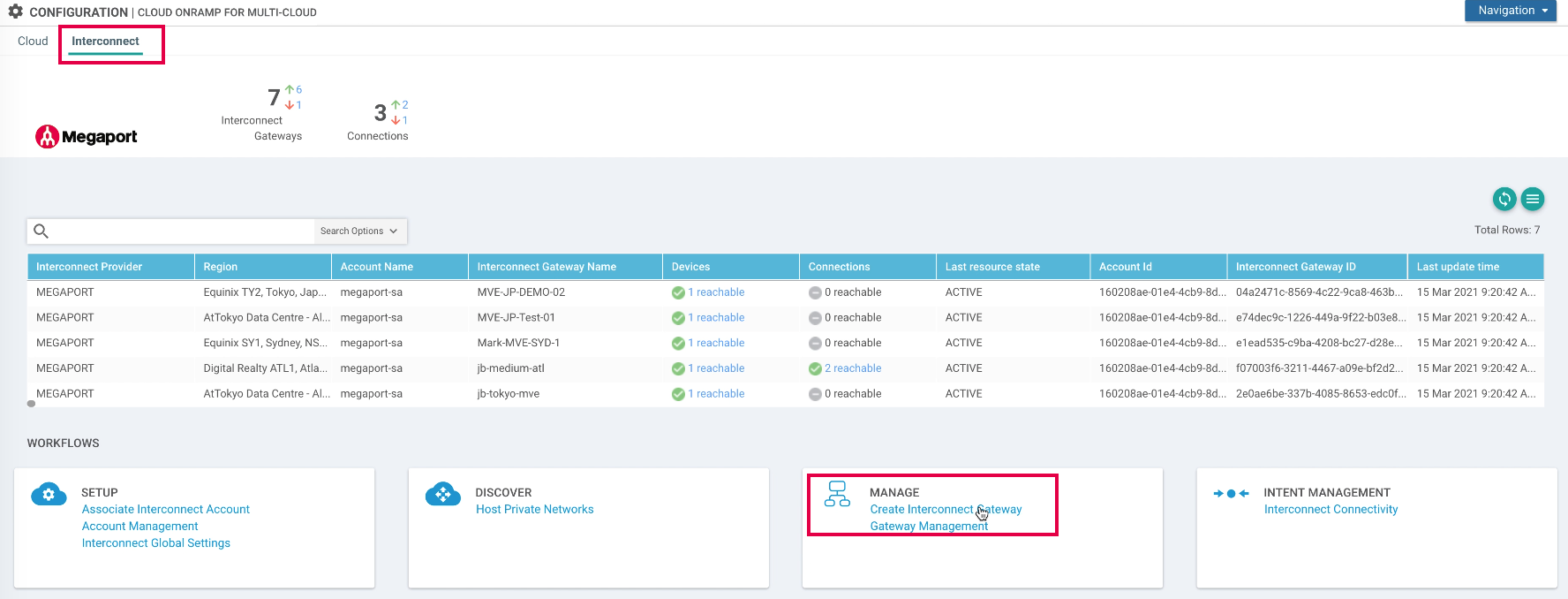
Seleziona Configurazione > Cloud OnRamp per Multi-Cloud.
-
Scegli Interconnect > Crea gateway di interconnessione.
-
Fornisci questi dettagli:
-
Provider di interconnessione – Seleziona Megaport.
-
Nome gateway – Inserisci un nome unico per il gateway di interconnessione (MVE).
-
Descrizione (facoltativo) – Inserisci una descrizione.
-
Nome account – Seleziona l’account Megaport associato a vManage.
-
Posizione – Seleziona una posizione regionalmente appropriata per il gateway di interconnessione (MVE). Per maggiori informazioni, consulta Pianificare il tuo deployment Cisco MVE.
-
UUID – Seleziona l’UUID da associare al gateway di interconnessione (MVE). Questo è il dispositivo collegato al modello. L’UUID assegna una licenza per MVE. Se non esistono UUID, devi prima fornire una licenza dal tuo account Cisco Smart Licensing per acquistare e collegare licenze di istanza di dispositivo di dimensioni appropriate alla tua istanza Cisco.
-
Impostazione – Seleziona predefinito per configurare il gateway di interconnessione (MVE) con le impostazioni globali predefinite del gateway. Puoi scegliere personalizzato per regolare la dimensione dell’istanza del gateway.
-
-
Clicca su Aggiungi.
Cisco crea il gateway di interconnessione (MVE). Può richiedere da uno a due minuti perché l’istanza del MVE si avvii e inizi l’operazione di phone-home, e altri due-cinque minuti per spingere la configurazione e stabilire il peering BGP e i tunnel. Una volta completato il processo, lo stato mostra Successo.
Visualizzare il MVE nel Megaport Portal
Dopo aver creato il MVE in vManage, puoi visualizzarlo nel Megaport Portal.
Per visualizzare un MVE nel Megaport Portal
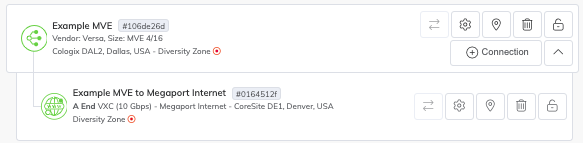
- Vai alla pagina Servizi.
Importante
Come parte della creazione del MVE, Cisco crea una connessione Megaport Internet per fornire connettività e consentire al MVE di registrarsi e comunicare con la rete di sovrapposizione SD-WAN. La rete di sovrapposizione è creata e mantenuta da Cisco SD-WAN per fornire tunnel sicuri dalle sedi delle filiali. La dimensione del Megaport Internet si basa sulla dimensione del MVE. L’icona del Megaport Internet è diversa da un’icona standard VXC nel Megaport Portal, come mostrato nell’immagine.
Visualizzazione del gateway di interconnessione in vManage
Dopo aver creato il gateway di interconnessione, puoi monitorare lo stato in vManage.
Per visualizzare un gateway di interconnessione in vManage
- Vai a vManage > Monitor > Rete.
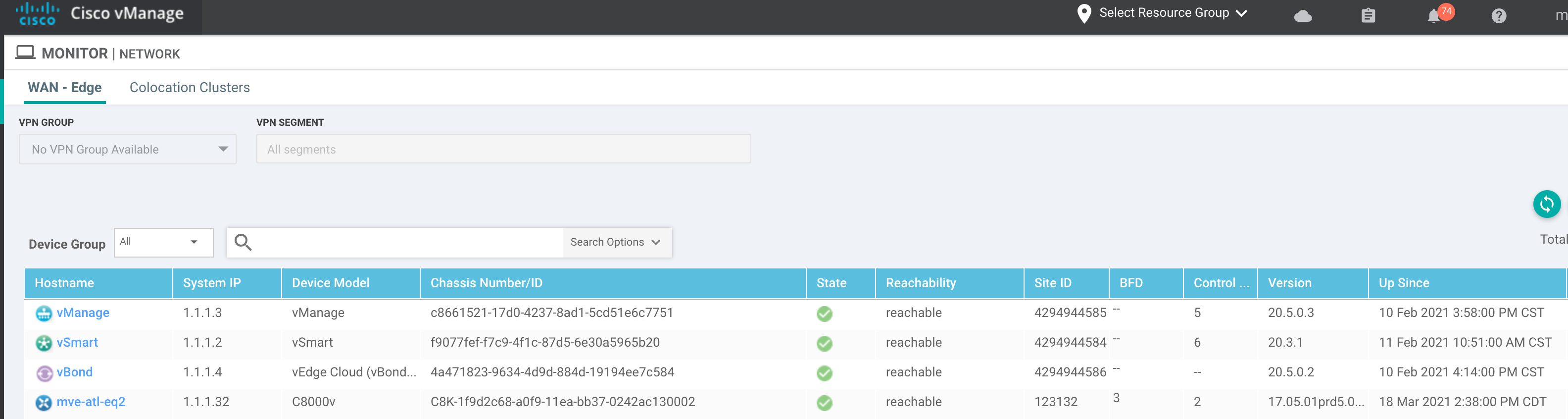
Una volta che il MVE è stato fornito con uno stato Attivo, il passo successivo è creare VXC per collegare la rete Megaport ad altri MVE o fornitori di servizi cloud.
Per maggiori informazioni, consulta Creazione di un VXC per un MVE integrato con Cisco.
Eliminazione di un MVE
Puoi terminare un MVE direttamente da vManage.
Per eliminare un gateway di interconnessione (MVE)
-
Seleziona Configurazione > Cloud OnRamp per Multi-Cloud.
-
Scegli Interconnect.
-
Seleziona Gestione gateway.
-
Seleziona il gateway di interconnessione e clicca sui puntini di sospensione (…).
-
Seleziona Elimina.