Accesso al Megaport Portal
Nota
Se stai riscontrando problemi nella creazione di un nuovo account Megaport, o nell’accesso a un account esistente, consulta Domande frequenti (FAQ) sull’autenticazione di Megaport Portal.
Questo argomento descrive come accedere a Megaport Portal usando l’autenticazione a più fattori (MFA) e l’accesso unico (SSO).
Una volta che sei stato invitato nella tua azienda da un amministratore aziendale, puoi accedere a Megaport Portal. A seconda delle policy di sicurezza e accesso impostate dal tuo amministratore aziendale, potrebbe essere necessario accedere utilizzando MFA, SSO, o entrambi.
A proposito di MFA
MFA è un metodo di autenticazione e un sistema di sicurezza che garantiscono che tutti i tuoi account aziendali richiedano più di un fattore di verifica prima di poter essere accessibili. Ad esempio, un nome utente e una password, e un codice da un’app di autenticazione. MFA è un componente fondamentale di una solida politica di identità e gestione degli accessi (IAM) e fornisce un ulteriore livello di sicurezza per il tuo account Megaport Portal. Raccomandiamo di utilizzare l’app Google Authenticator quando proteggi i tuoi account con MFA.
Ogni utente abilita MFA per il loro accesso a Megaport Portal, dove richiesto. Dovrebbero installare un’app di verifica dell’accesso (come Google Authenticator) sul loro dispositivo digitale (telefono, tablet, computer, e così via). Quando gli utenti accedono, controllano l’app di verifica dell’accesso per il token o il codice che devono inserire come fattore aggiuntivo.
Per ulteriori informazioni sulla gestione delle impostazioni MFA, consulta Proteggi il tuo account con MFA.
Accesso con MFA
Se hai l’MFA abilitato per il tuo profilo, o se un amministratore aziendale ha impostato l’MFA a livello globale per la tua azienda, devi usare l’MFA per accedere. Se non hai l’MFA abilitato per il tuo profilo, e il tuo amministratore aziendale ha impostato l’MFA a livello globale, dovrai configurare l’MFA la prossima volta che accedi.
Ciò ti permette di impostare l’MFA in base alle impostazioni globali MFA della tua azienda e/o alle tue preferenze di sicurezza personali.
Per accedere con MFA
-
Visita Megaport Portal.
Suggerimento
Clicca su Richiedi aiuto per l’accesso nella pagina di accesso se riscontri problemi di accesso.
-
Inserisci la tua email e poi clicca su Continua.
Se stai accedendo con Google, clicca su Accedi con Google. Se sei già loggato su Google nel browser, questo pulsante mostrerà i tuoi dettagli. -
Inserisci la tua password e poi clicca su Continua.
-
Se hai già abilitato l’MFA, inserisci il codice dall’app di autenticazione e clicca su Verifica per accedere.
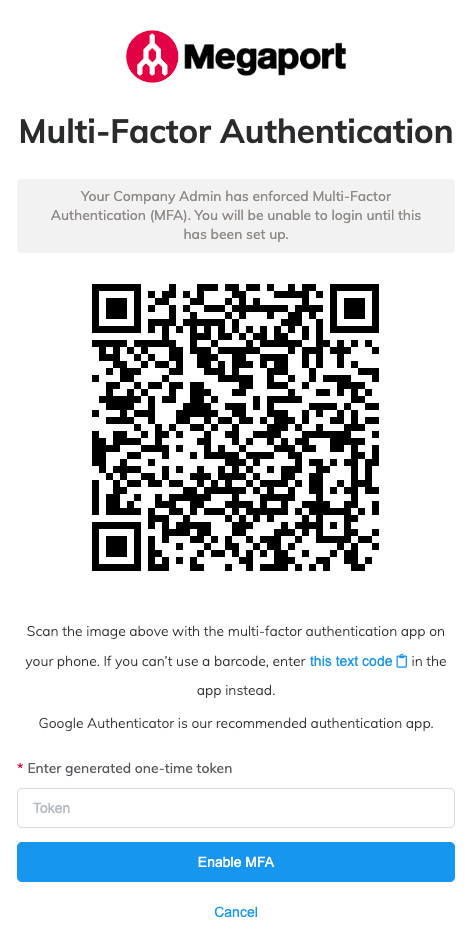
Se non hai l’MFA abilitato, apparirà la schermata dell’autenticazione a più fattori per impostare l’MFA.
-
Scansiona il codice QR con l’app di autenticazione sul tuo telefono (ad esempio, Google Authenticator).
-
Inserisci il token monouso generato dall’app di autenticazione.
Utilizzando Google Authenticator, si tratta di una serie di sei numeri. -
Clicca su Abilita MFA.
L’MFA è abilitata e sei loggato su Megaport Portal.
Dopo che l’MFA è abilitata, devi fornire un token valido dall’app di autenticazione ogni volta che accedi a Megaport Portal, oltre alla tua email e password.
Nota
-
Dopo aver inserito una password errata cinque volte, sarai bloccato per un secondo. Per ogni ulteriore tentativo fallito, la durata del blocco raddoppia fino a un massimo di circa 15 minuti. Per rimuovere il blocco e tornare al punto di partenza, è necessario o effettuare l’accesso con successo dopo la fine del periodo di blocco o attendere 15 minuti dopo un blocco prima di cercare di accedere nuovamente. Se la tua password è errata, reimpostala nella pagina di accesso del Megaport Portal https://portal.megaport.com/login.
-
Dopo aver inserito un token errato cinque volte, il tuo account verrà bloccato. Un amministratore dell’azienda può riattivare lo stato di un utente nel Megaport Portal nel Menu Utente > Impostazioni > Gestisci Utenti. Per maggiori informazioni, vedere Aggiunta e Modifica degli Utenti.
Accesso dopo che l’MFA è stato reimpostato per il tuo profilo
Se hai l’MFA abilitato e il tuo amministratore aziendale ha reimpostato l’MFA per il tuo profilo dall’ultimo accesso, devi impostare nuovamente l’MFA per accedere a Megaport Portal. Non sarai in grado di accedere finché non l’avrai fatto.
I tuoi codici MFA precedenti non saranno più validi e devi scansionare nuovamente il codice QR per far generare nuovi codici all’app di autenticazione. Se annulli quest’impostazione, ti verrà richiesto di impostarla nuovamente la prossima volta che provi ad accedere.
Per accedere dopo che l’MFA è stato reimpostato per il tuo profilo
-
Visita Megaport Portal.
-
Inserisci la tua email e poi clicca su Continua.
Se stai accedendo con Google, clicca su Accedi con Google. Se sei già accessuto a Google nel browser, questo pulsante mostrerà i tuoi dettagli. -
Inserisci la tua password e poi clicca su Continua.
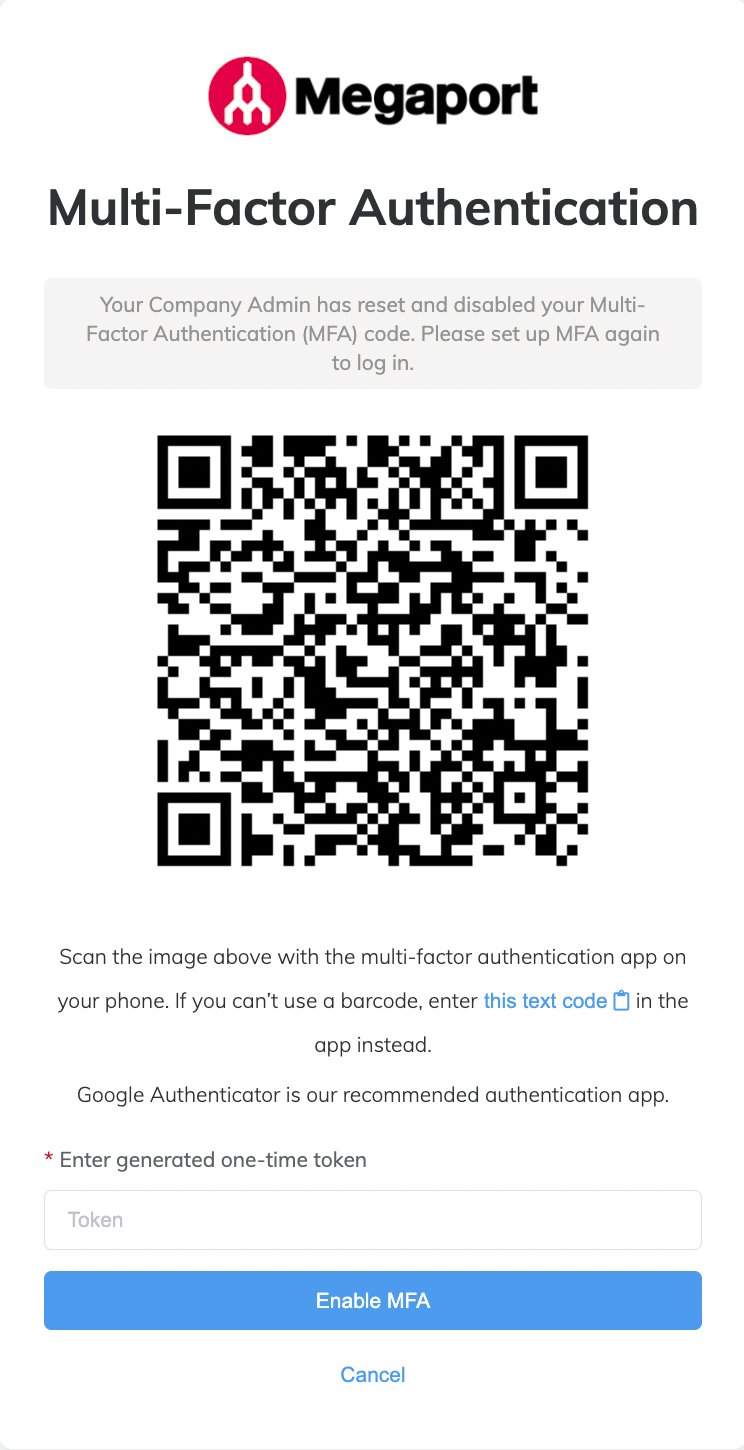
Apparirà la schermata dell’autenticazione a più fattori indicando che un amministratore aziendale ha reimpostato e disabilitato il tuo codice MFA, e che devi impostare nuovamente l’MFA per accedere.
-
Scansiona il codice QR con l’app di autenticazione sul tuo telefono (ad esempio, Google Authenticator).
- Inserisci il token monouso generato dall’app di autenticazione.
Utilizzando Google Authenticator, si tratta di una serie di sei numeri. - Clicca su Enable MFA.
L’MFA è abilitata e sei loggato su Megaport Portal.
Dopo che l’MFA è abilitata, è necessario fornire un token valido dall’app di autenticazione ogni volta che accedi a Megaport Portal, oltre alla tua email e password.
Nota
-
Dopo aver inserito una password errata cinque volte, sarai bloccato per un secondo. Per ogni ulteriore tentativo fallito, la durata del blocco raddoppia fino a un massimo di circa 15 minuti. Per rimuovere il blocco e tornare al punto di partenza, è necessario o effettuare l’accesso con successo dopo la fine del periodo di blocco o attendere 15 minuti dopo un blocco prima di cercare di accedere nuovamente. Se la tua password è errata, reimpostala nella pagina di accesso del Megaport Portal https://portal.megaport.com/login.
-
Dopo aver inserito un token errato cinque volte, il tuo account verrà bloccato. Un amministratore dell’azienda può riattivare lo stato di un utente nel Megaport Portal nel Menu Utente > Impostazioni > Gestisci Utenti. Per maggiori informazioni, vedere Aggiunta e Modifica degli Utenti.
A proposito di SSO
SSO è una soluzione di gestione dell’identità e dell’accesso che permette agli utenti di accedere a molteplici applicazioni, siti web e sistemi software con un’unica autenticazione dell’utente. In altre parole, SSO permette agli utenti di accedere una volta e accedere a molteplici servizi senza dover autenticarsi nuovamente.
SSO offre sia una maggiore sicurezza alle organizzazioni che un’esperienza utente migliore. Gli utenti possono accedere a tutte le applicazioni alle quali hanno diritto, senza la necessità di accedere e autenticarsi molteplici volte una volta che la loro identità è validata. Inoltre permette agli amministratori di gestire più facilmente l’identità e l’accesso degli utenti.
Accesso con SSO
Una volta che sei stato invitato nella tua azienda da un amministratore aziendale, puoi accedere a Megaport Portal. Se un amministratore aziendale ha impostato l’SSO per la tua azienda, devi usare l’SSO per accedere. Verrai indirizzato al provider di identità (IdP) della tua azienda per l’autenticazione dopo aver inserito il tuo indirizzo email nella pagina di accesso di Megaport Portal.
Nota
Consulta il sito web del tuo provider di identità per ulteriori istruzioni di impostazione, per aiuto con la gestione dei problemi e per le policies sulla privacy.
Per accedere con SSO
-
Visita Megaport Portal.
Suggerimento
Clicca su Richiedi aiuto per l’accesso nella pagina di accesso se riscontri problemi di accesso.
-
Inserisci il tuo indirizzo email e poi clicca Continua.
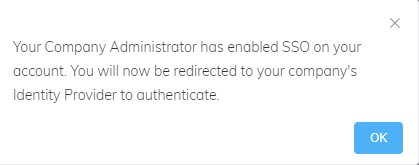
Per la prima volta che accedi, e se il dominio della tua email è associato a un IdP esterno per l’accesso SSO, apparirà un messaggio pop-up e verrai indirizzato all’IdP per l’autenticazione.
-
Nella pagina dell’IdP, inserisci il tuo indirizzo email e la password.
Se disponibile, seleziona di rimanere loggato se necessario. -
Clicca su Accedere/Registrati per accedere.
Sei loggato su Megaport Portal. Gli accessi successivi ti entreranno direttamente dopo aver inserito il tuo indirizzo email e cliccato Continua nella pagina di accesso di Megaport Portal.