Connessione a 3DS Outscale DirectLink
Megaport rende facile la fornitura di connessioni veloci, sicure e private a 3DS Outscale Connect attraverso la nostra rete globale definita dal software (SDN). Megaport è un partner di 3DS Outscale che fornisce accesso diretto e privato all’infrastruttura 3DS Outscale. Puoi fornire rapidamente connettività da centinaia di posizioni abilitate Megaport per le regioni 3DS Outscale Connect e i punti di presenza (PoP) di 3DS Outscale Connect in Nord America, Europa e Asia Pacifica.
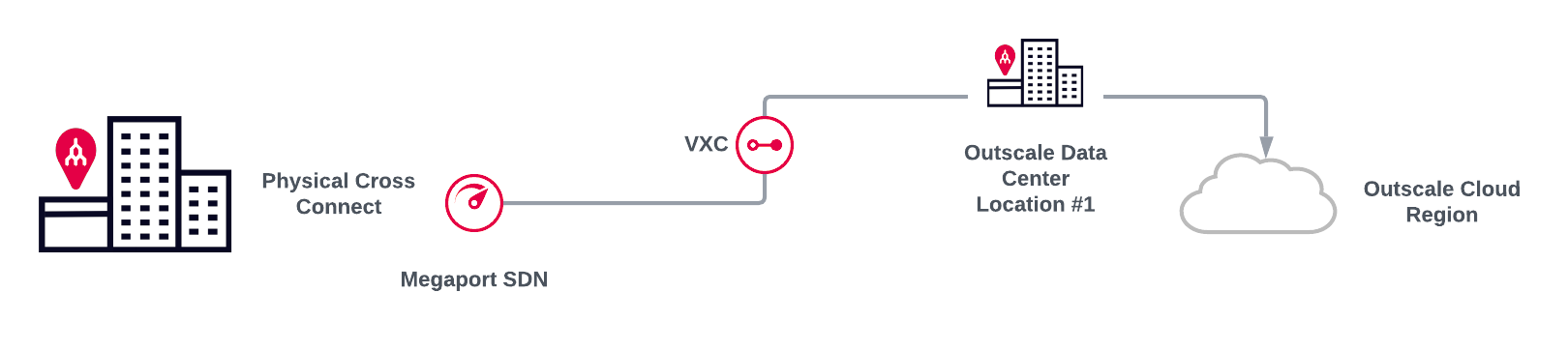
I vantaggi della connettività diretta a 3DS Outscale Connect attraverso Megaport includono:
- Connessione sicura e privata in tutta l’infrastruttura di rete ridondante di Megaport. Il tuo traffico non transiterà su internet pubblico.
- Prestazioni elevata e prevedibilità della tua rete.
- Miglioramento della sicurezza dei dati e operativa.
- Opzioni di rete cloud flessibili e scalabili.
- Connessione costante durante la scalabilità della larghezza di banda a 3DS Outscale Connect. Questo significa nessuna interruzione quando è necessario modificare la velocità del tuo Virtual Cross Connect (VXC).
- Collegati a più regioni da un singolo punto di interconnessione, che sfrutta la ridondanza multi-regione a una frazione del costo.
Come funziona
3DS Outscale Connect consiste in una connessione fisica di rete in un numero di sedi 3DS Outscale. Le sedi 3DS Outscale risiedono all’interno di strutture operative gestite da data center co-locati dove Megaport è abilitato.
Le connessioni fisiche in fibra (NNI) in ogni posizione tra Megaport e 3DS Outscale sono stabilite sui router 3DS Outscale. Queste connessioni fisiche sono mantenute tra 3DS Outscale e Megaport.
La connessione a 3DS Outscale segue queste fasi generali attraverso il Megaport Portal:
- Ordina Porti nelle posizioni Megaport di tua scelta. Due Porti sono necessari per la ridondanza.
- Ordina i VXC per 3DS Outscale. La larghezza di banda è disponibile da 1 Mbps a diversi Gbps in incrementi di 1 Mbps. La larghezza di banda massima dipende dalla regione selezionata e dalla capacità del Port disponibile. I VXC per 3DS Outscale sono stabiliti come un servizio di Livello 2 tra 3DS Outscale e il Port. È necessario un VXC da ciascun Port per la resilienza.
- Dopo aver distribuito i VXC nel Megaport Portal, stabilisci il peering Layer 3 BGP tra la tua attrezzatura di routing e 3DS Outscale.
DirectLink può connettere servizi cloud privati 3DS Outscale. Ogni VXC (DirectLink) ti consente di gestire la larghezza di banda e finché la larghezza di banda totale dei VXC non supera la dimensione del Port, l’utilizzo di ciascun VXC (al VPC) non avrà impatto sugli altri VPC.
Caratteristiche principali:
- Le connessioni possono condividere la larghezza di banda, che è gestita e monitorata per garantire le prestazioni di rete definite.
- Se ti connetti a 3DS Outscale da un Megaport Cloud Router (MCR), il DirectLink fornisce accesso alle informazioni di routing per la configurazione automatica del tuo MCR.
- Puoi modificare la velocità del servizio senza influire sul servizio.
- Le spese di porto di 3DS Outscale sono incluse nel tuo ordine Megaport. I dettagli di fatturazione e le tariffe di Megaport sono mostrati mentre configuri la connessione.
Disponibilità
3DS Outscale Connect è disponibile in questa posizione:
- Europa
- Parigi (eu-west-2)
Nota
Puoi avere solo un VIF per connessione Virtual Gateway (VGW)/DirectLink.
Per ulteriori informazioni sulle posizioni di 3DS Outscale, consulta 3DS Outscale Connect.
Prerequisiti
Prima di creare una connessione privata a 3DS Outscale, assicurati di avere:
- Il tuo numero di account 3DS Outscale.
- Richiesto a 3DS Outscale di rimuovere il limite di quota DirectLink.
- OSC CLI installato. OSC CLI è necessario per essere in grado di confermare le richieste di connessione DirectLink.
- Un gateway privato virtuale 3DS Outscale associato ai tuoi VPC.
- L’ASN per il gateway 3DS Outscale: 50624
- Un Port Megaport. Se al momento non hai un Port, ne crei uno seguendo la procedura in Creazione di un Port.
Creazione di una connessione 3DS Outscale DirectLink
DirectLink può connettersi a servizi cloud privati 3DS Outscale. Prima di distribuire un 3DS Outscale DirectLink, assicurati di aver soddisfatto tutti i prerequisiti sopra indicati.
Per creare una connessione DirectLink
- Accedi all’Megaport Portal e vai alla pagina Servizi. Se non hai un account Megaport, vedi Configurazione di un account Megaport.
- Seleziona il Port per la connessione.
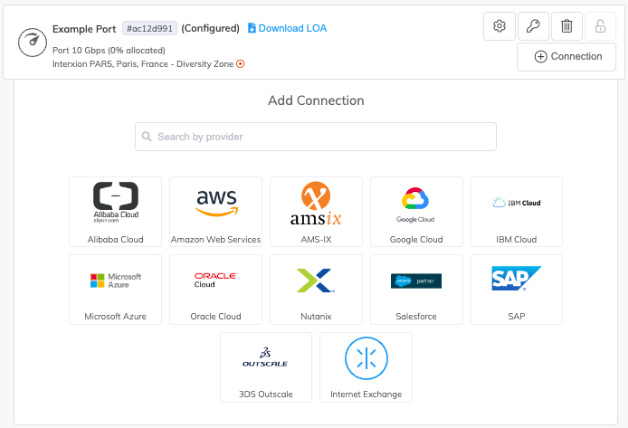
- Aggiungi una connessione 3DS Outscale per il Porto.
Se questa è la prima connessione per il Porto, fai clic sulla tessera 3DS Outscale. La tessera è una scorciatoia per la pagina di configurazione. In alternativa, fai clic su +Connessione, fai clic su Cloud e fai clic su 3DS Outscale.
-
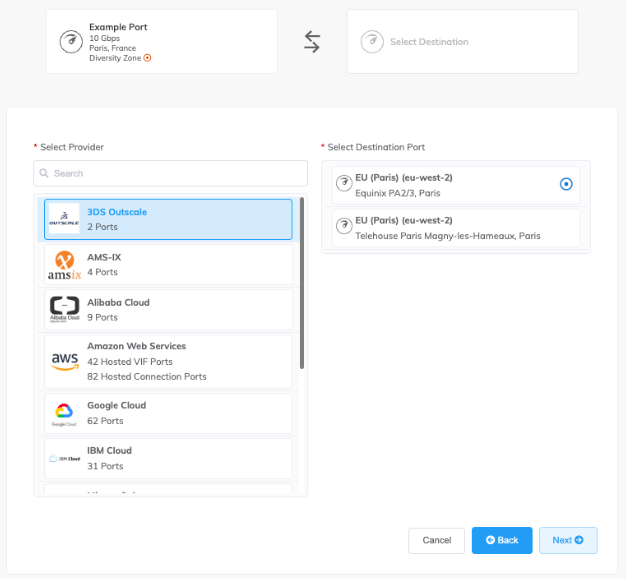
Nell’elenco Seleziona Porto di destinazione, seleziona la regione 3DS Outscale e il punto di interconnessione per la tua connessione e fai clic su Avanti. Puoi utilizzare il campo Cerca per trovare il nome del Porto, il Paese, la città metropolitana o l’indirizzo del tuo Porto di destinazione.
-
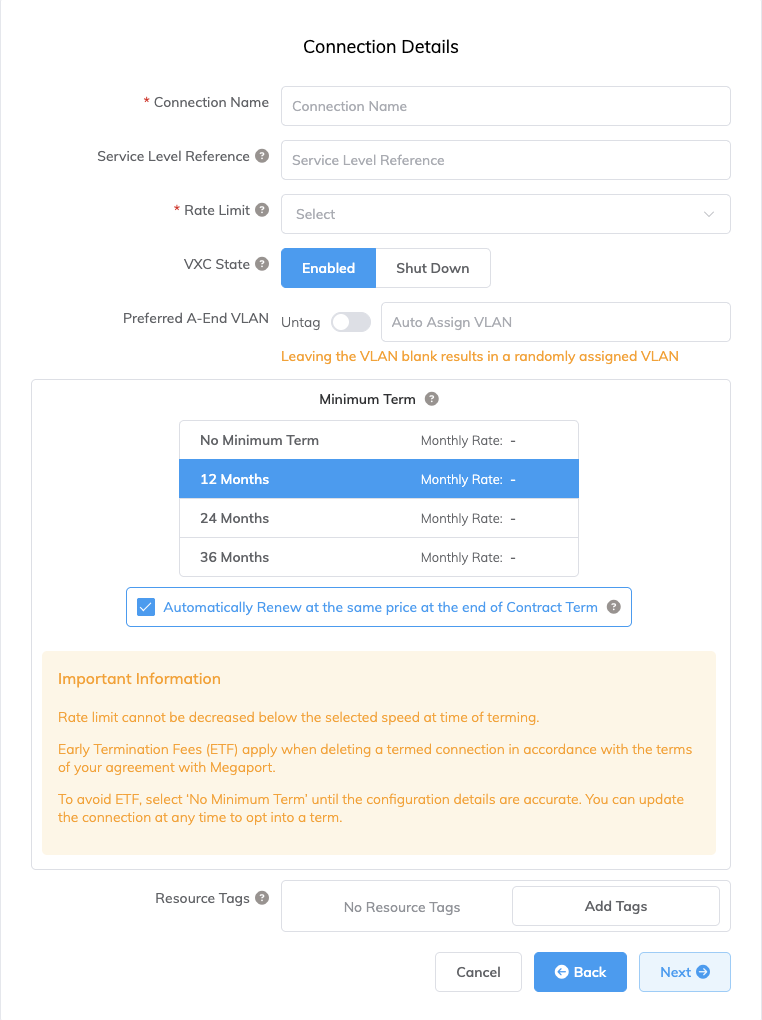
Specifica poi i dettagli della connessione:
-
Nome Connessione – Il nome del tuo VXC da mostrare nell’ Megaport Portal.
Suggerimento
Assicurati che questo corrisponda al nome del VXC nella schermata successiva per un facile mappatura.
-
Riferimento del Livello di Servizio (opzionale) – Specificare un numero identificativo univoco per il tuo servizio Megaport da utilizzare per scopi di fatturazione, come un numero di centro di costo, un ID cliente unico, o un numero di ordine di acquisto. Il numero di riferimento del livello di servizio appare per ogni servizio nella sezione Prodotto della fattura. Puoi anche modificare questo campo per un servizio esistente.
-
Limite di Velocità – La velocità della tua connessione in Mbps. I valori accettati vanno da 1 Mbps e possono scalare su diversi Gbps, in incrementi di 1 Mbps. La velocità massima disponibile dipende dalla regione selezionata e dalla configurazione del servizio. La somma di tutti i VXC virtuali ospitati verso un servizio può superare la capacità del Port (1 o 10 Gbps, o 100 Gbps in alcune località), ma l’aggregato totale non andrà mai oltre la capacità del Port.
-
Stato VXC – Seleziona Abilitato o Arresta per definire lo stato iniziale della connessione. Per maggiori informazioni, consulta Arresto di un VXC per i test di failover.
Nota
Se selezioni Arresta, il traffico non passerà attraverso questo servizio e si comporterà come se fosse inattivo sulla rete Megaport. La fatturazione per questo servizio rimarrà attiva e saranno comunque addebitati i costi per questa connessione.
-
VLAN-A-End preferita (opzionale) – Specifica un ID VLAN non utilizzato per questa connessione. Deve essere un ID VLAN unico su questo Porto e può variare da 2 a 4095. Se specifici un ID VLAN già in uso, il sistema visualizza il successivo numero VLAN disponibile. L’ID VLAN deve essere univoco per procedere con l’ordine. Se non specifici un valore, Megaport ne assegna uno.
In alternativa, puoi fare clic su Untag per rimuovere il tagging VLAN per questa connessione. L’opzione senza tag ti limita a un solo VXC da distribuire su questo Porto. La VLAN per la cessazione lato 3DS Outscale sarà automaticamente assegnata e non influenzerà i dettagli del tuo Megaport. Devi utilizzare VLAN senza tag se stai creando una connessione MACsec.
-
Durata Minima – Seleziona Nessuna durata minima, 12 Mesi, 24 Mesi, o 36 Mesi. Durate più lunghe comportano una tariffa mensile più bassa. 12 Mesi è selezionato di default. Prendi nota delle informazioni visualizzate sullo schermo per evitare penali per recesso anticipato (ETF).
Abilita l’opzione Rinnovo Durata Minima per i servizi con una durata di 12, 24 o 36 mesi per rinnovare automaticamente il contratto allo stesso prezzo scontato e durata alla fine del contratto. Se non rinnovi il contratto, alla fine del termine, il contratto si convertirá automaticamente in un contratto a tempo indeterminato per il periodo di fatturazione successivo, allo stesso prezzo, senza sconti di durata.
Per maggiori informazioni, consulta Prezzi e termini contrattuali VXC e Fatturazione di VXC, Megaport Internet, e IX.
-
Etichette Risorsa – Puoi utilizzare le etichette delle risorse per aggiungere i tuoi metadati di riferimento a un servizio Megaport. Per aggiungere un’etichetta:
- Clicca su Aggiungi Etichette.
- Clicca su Aggiungi Nuova Etichetta.
- Inserisci i dettagli nei campi:
- Chiave – stringa con lunghezza massima 128. I valori validi sono a-z 0-9 _ : . / \ -
- Valore – stringa con lunghezza massima 256. I valori validi sono a-z A-Z 0-9 _ : . @ / + \ - (spazio)
- Clicca su Salva.
Se hai già etichette di risorse per quel servizio, puoi gestirle cliccando su Gestisci Etichette.
Avviso
Non includere mai informazioni sensibili in un’etichetta di risorsa. Le informazioni sensibili includono comandi che restituiscono definizioni di tag esistenti e informazioni che identificheranno una persona o un’azienda.
-
-
Fai clic su Avanti.
-
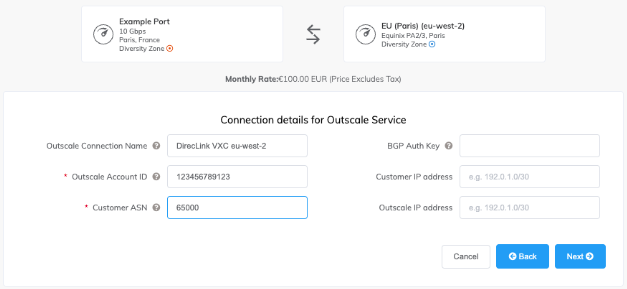
Specifica i dettagli del cloud:
-
Nome Connessione Outscale (opzionale) – Il nome della tua interfaccia virtuale (VIF) che apparirà nella console 3DS Outscale (Cockpit/OSC CLI). Per un facile mappatura, utilizza lo stesso nome per questo campo che hai utilizzato per il nome VXC nella pagina precedente.
-
ID Account Outscale – L’ID dell’account che vuoi connettere. Puoi trovare questo valore nella sezione di gestione della tua console 3DS Outscale (Cockpit/OSC CLI).
-
ASN del cliente – Il numero del sistema autonomo (ASN) della tua rete. Deve essere un ASN privato e l’intervallo di ASN privati supportati è 64512 - 65534. Accetta una stringa con “AS” o “ASN” iniziale.
-
Chiave di Autenticazione BGP (opzionale) – Specificare la chiave MD5A volte noto come hash MD5 o chiave BGP. L’algoritmo di messaggio-digest (MD5) è una funzione crittografica ampiamente utilizzata che produce una stringa di 32 cifre esadecimali. Questo viene utilizzato come password o chiave tra i router che scambiano informazioni BGP.
BGP utilizzando solo caratteri alfanumerici. Se lasci questo campo vuoto, Megaport negozia automaticamente una chiave per te con 3DS Outscale che viene visualizzata nel Megaport Portal. La chiave viene visualizzata anche nella chiamata API CLI di OSC, ma non nel Cockpit console di 3DS Outscale.Nota
La Chiave di Autenticazione BGP viene generata durante il processo di ordine quando questo campo viene lasciato vuoto. Non sarà visualizzata sulla pagina Riepilogo durante l’ordine. Per vedere la chiave, visualizza le Impostazioni di Connessione dopo che il servizio è stato distribuito ed è attivo.
-
Indirizzo IP del Cliente – Lo spazio degli indirizzi IP (in formato CIDR) che utilizzerai nella tua rete per il peering. Per le connessioni private, questo campo è opzionale e se lasciato vuoto, Megaport assegna un indirizzo privato /30.
-
Indirizzo IP Outscale (opzionale) – Lo spazio degli indirizzi IP in formato CIDR assegnato nella rete VPC 3DS Outscale per il peering. Se lasciato vuoto, Megaport assegna automaticamente un indirizzo privato /30.
-
-
Fai clic su Avanti.
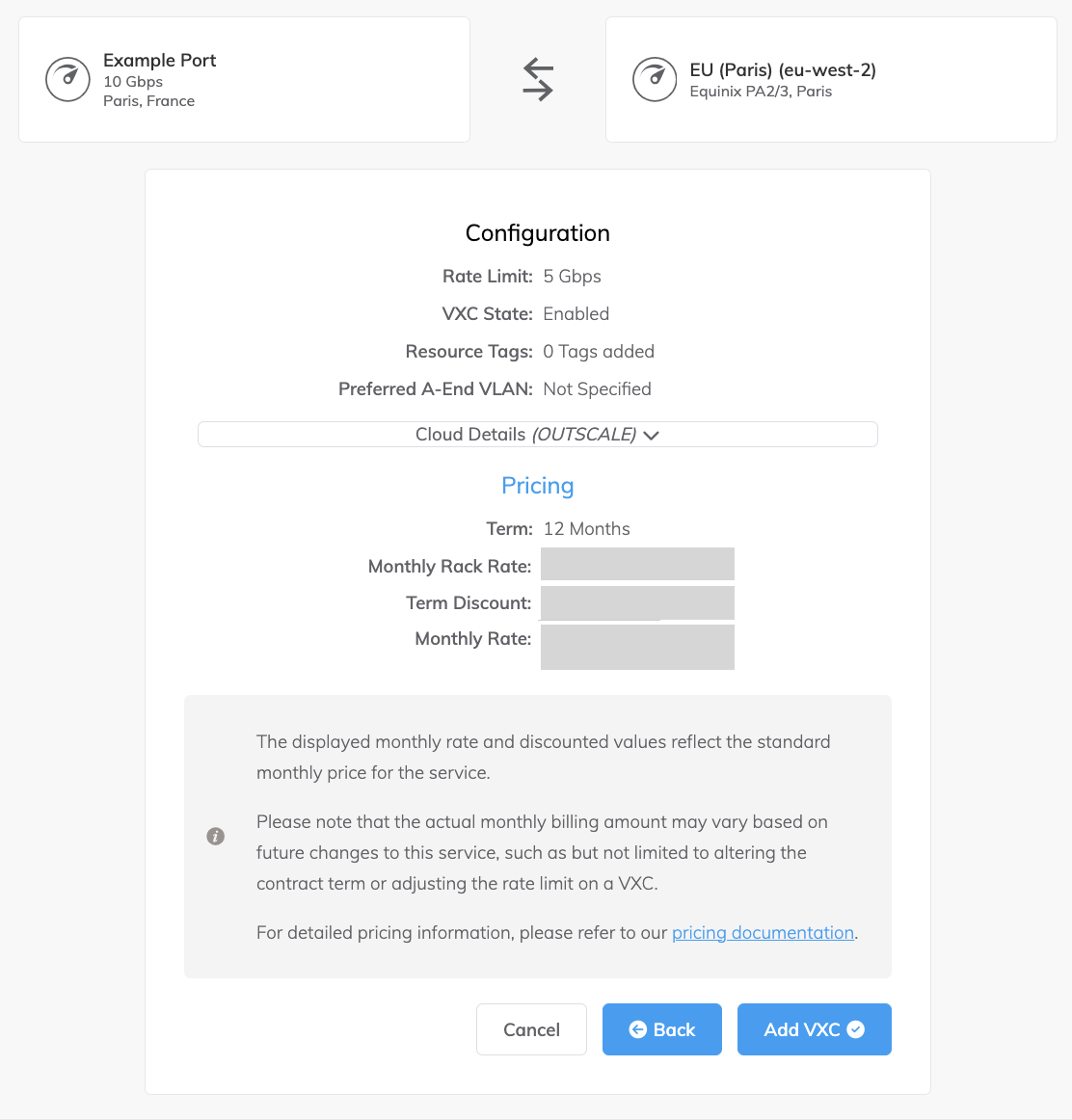
Appare una pagina riassuntiva che comprende il costo mensile. Fai clic su Indietro per apportare modifiche o fai clic su Aggiungi VXC per spostare questa configurazione nel tuo carrello. Una volta terminata questa configurazione, puoi configurare altri VXC o procedere attraverso il processo di pagamento.
-
Fai clic su Rivedi Ordine e completa il processo di ordinazione per distribuire il VXC.
Megaport distribuirà la connessione. La distribuzione può richiedere alcuni minuti.
Accettare la connessione dell’interfaccia virtuale
Una volta distribuito il VXC, accetterai l’interfaccia virtuale in 3DS Outscale usando OSC CLI (chiamate API).
Nota
Attualmente, non puoi accettare richieste di connessione dell’interfaccia virtuale in 3DS Outscale Cockpit v1. Questo è possibile solo attraverso l’API.
Per maggiori informazioni sulla procedura successiva, consulta la documentazione di 3DS Outscale.
Per rivedere e accettare la connessione dell’interfaccia virtuale
- Vai all’OSC CLI.
-
Inserisci questo comando per mostrare la richiesta DirectLink:
%osc-cli directlink DescribeVirtualInterfaces --profile "default"
{
    "virtualInterfaces": [
        {
            "virtualInterfaceState": "confirming",
            "authKey": "QnfhEsgJ1MDPqiRiRbVz",
            "asn": 65000,
            "vlan": 3206,
            "bgpPeers": null,
            "customerAddress": "169.254.6.22/30",
            "ownerAccount": "XXXXXXXXXXXX",
            "connectionId": "dxcon-a7c2eb08",
            "addressFamily": null,
            "virtualGatewayId": null,
            "virtualInterfaceId": "dxvif-b2e8dcda",
            "amazonSideAsn": null,
            "routeFilterPrefixes": null,
            "location": "PAR4",
            "directConnectGatewayId": null,
            "customerRouterConfig": null,
            "amazonAddress": "169.254.6.21/30",
            "virtualInterfaceType": "private",
            "virtualInterfaceName": "DirectLink VXC eu-west-2"
        }
    ],
    "requestid": "5ad8af40-c0af-4deb-85db-7a8ae5481d18"
}
Puoi anche fare clic sul nome DirectLink per visualizzare l’interfaccia virtuale in Cockpit:
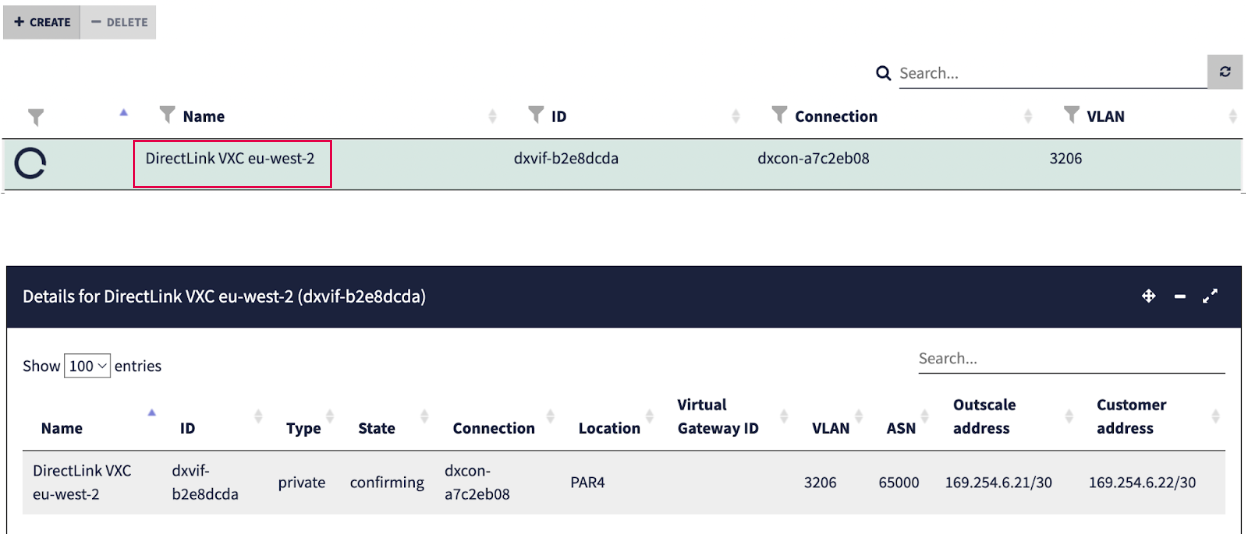
Successivamente, ti assicurerai di avere un Virtual Private Gateway (VGW) per connettere il tuo VIF.
-
In Cockpit, scegli menu VPC > Gateway privati virtuali.
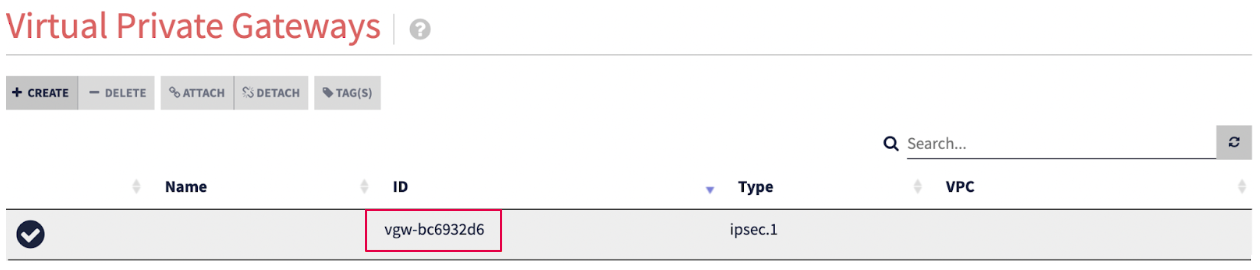
Se non è disponibile nessun VGW, consulta la documentazione di 3DS Outscale per scoprire come crearne uno in Cockpit o OSC CLI.
-
Per accettare la richiesta di creazione del VIF, prendi nota del
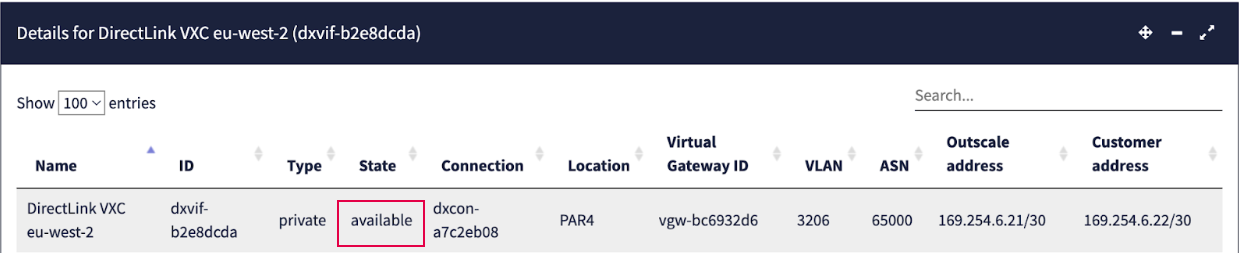
virtualInterfaceIddal passo 2 e delvirtualGatewayIDdal passo 3 e inserisci questo comando:% osc-cli directlink ConfirmPrivateVirtualInterface --profile "default" \ --virtualGatewayId "vgw-bc6932d6" \ --virtualInterfaceId "dxvif-b2e8dcda" { "virtualInterfaceState": "pending", "requestid": "9b66a7e8-a02a-45ba-9a21-c01058273190" }Successivamente, verificherai che lo stato sia ora available per il VIF.
-
Clicca sul nome di DirectLink nella schermata delle Interfacce Virtuali.

-
Verifica lo stato del VIF nella schermata dei Dettagli.
Ridondanza
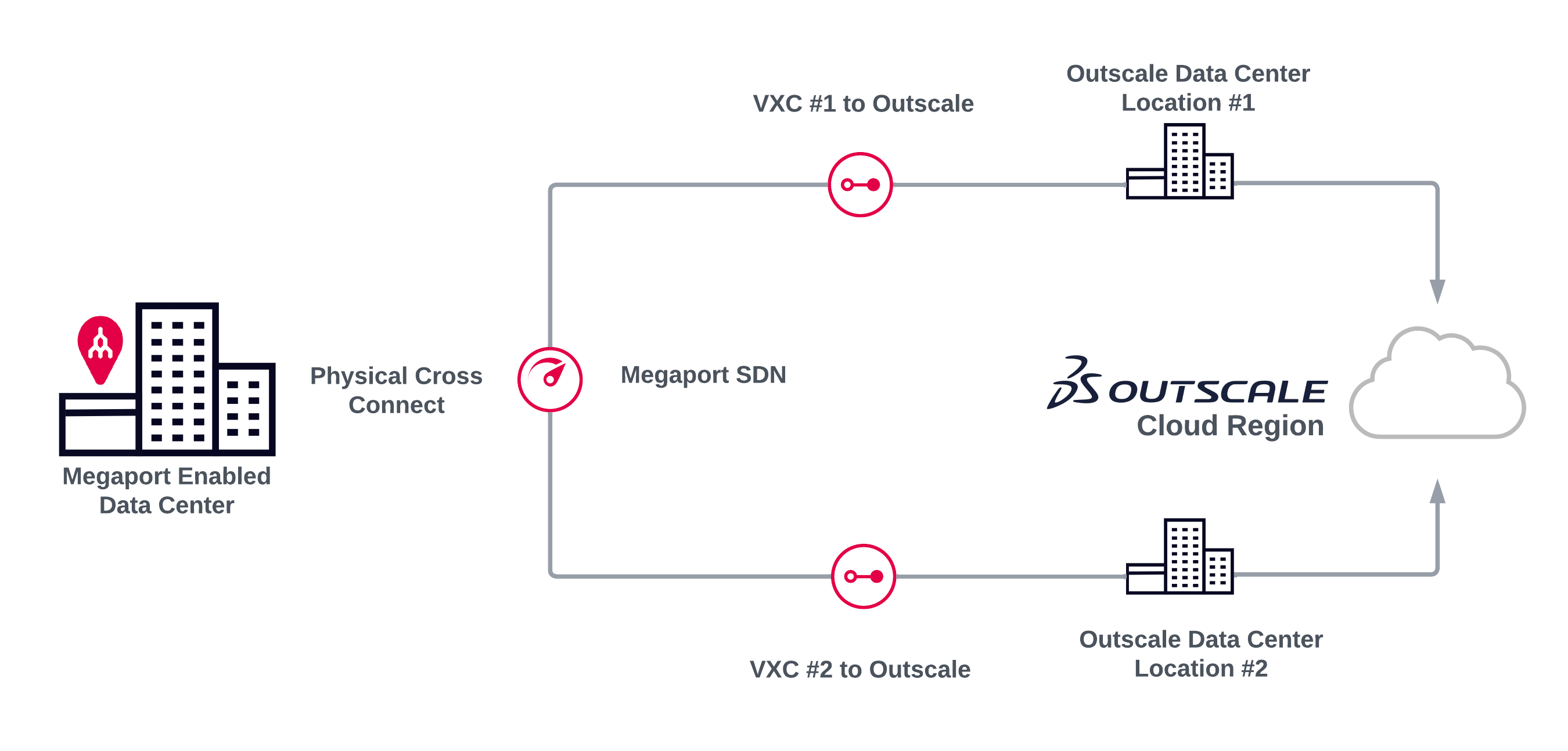
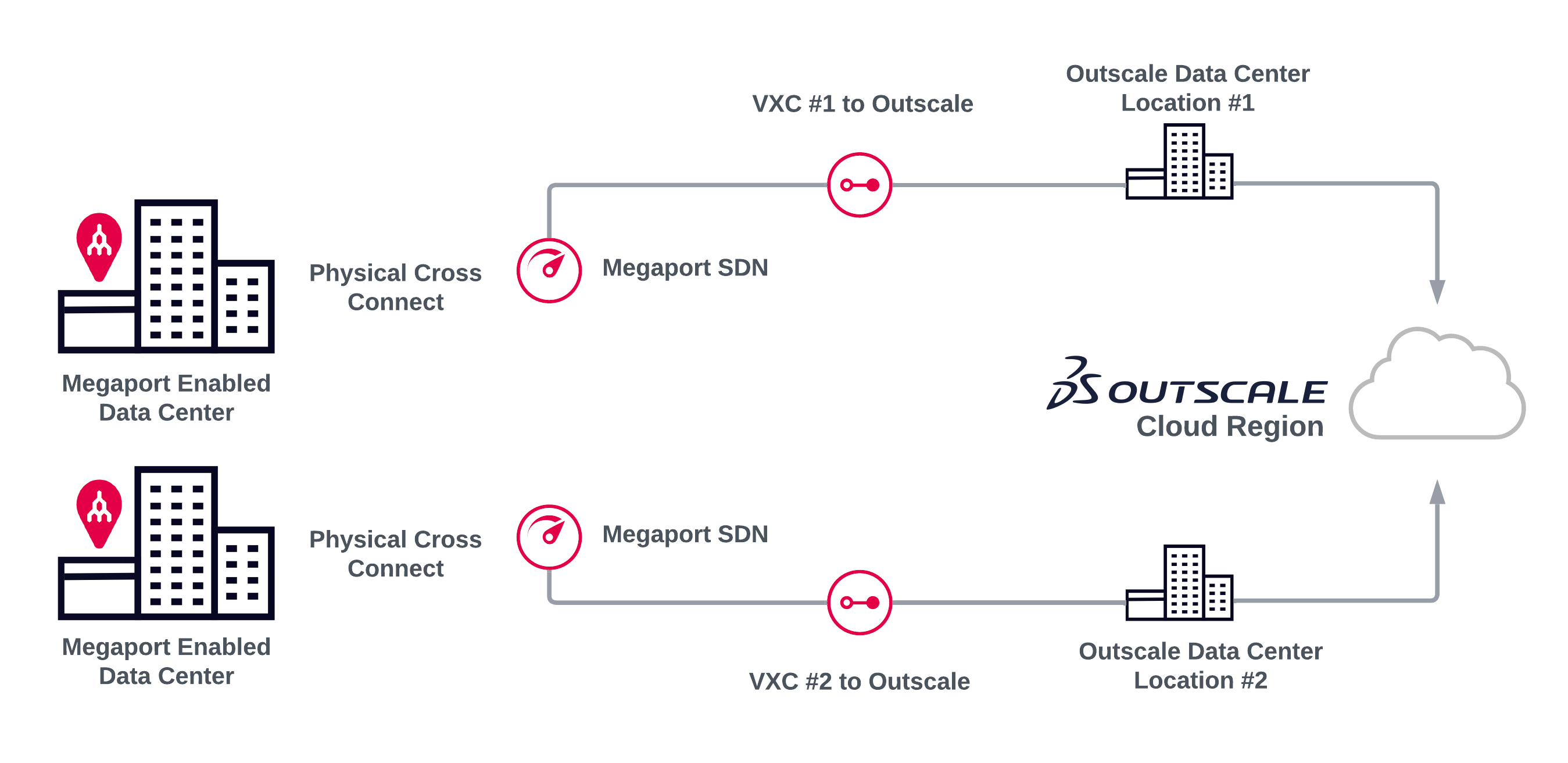
Per stabilire una completa ridondanza tra il tuo data center e 3DS Outscale, consigliamo di distribuire VXC ridondanti tra due diverse località di 3DS Outscale con due Porte corrispondenti in ogni data center abilitato Megaport.
Soluzione ridondante
Soluzione completamente ridondante
Aggiornamento della larghezza di banda del servizio
Puoi scalare la velocità del servizio fino alla velocità massima di 3DS Outscale Connect in qualsiasi momento. Per cambiare la velocità di 3DS Outscale Connect, modifica il VXC e cambia la velocità.
Domande frequenti su 3DS Outscale (FAQ)
Ci sono costi per le porte 3DS Outscale?
3DS Outscale non addebita costi per il trasferimento di dati in ingresso o in uscita.
Quali servizi sono disponibili utilizzando 3DS Outscale?
3DS Outscale offre cloud privato con potenza di calcolo, soluzioni di archiviazione, infrastruttura di rete e cloud privato virtuale.
A cosa serve la soluzione 3DS Outscale DirectLink?
Con 3DS Outscale DirectLink, puoi collegare la rete della tua azienda alla tua rete privata 3DS Outscale Virtual Private Cloud senza creare un tunnel VPN attraverso Internet. Questo ti offre una connessione più veloce e stabile con larghezza di banda garantita.
E se non sono situato all’interno di una struttura abilitata 3DS Outscale?
Non devi essere situato nella stessa struttura di 3DS Outscale. Devi solo connetterti a Megaport ovunque a livello globale e stabilire un VXC con la località di 3DS Outscale più vicina che scegli. Ogni VXC viene trasportato attraverso la rete ridondante di Megaport fino a 3DS Outscale.
Come posso stabilire la ridondanza tra il mio data center e 3DS Outscale?
Consigliamo di stabilire VXC ridondanti tra due diverse regioni di 3DS Outscale o zone di disponibilità all’interno di una regione, con due porte corrispondenti in ogni data center abilitato Megaport.
La mia velocità di banda è impostata?
Puoi definire la larghezza di banda in incrementi di 1 Mbps, e può scalare fino a diversi Gbps. Velocità superiori potrebbero essere disponibili a seconda della località e delle capacità della Porta.
3DS Outscale supporta ASN pubblici o privati?
3DS Outscale supporta ASN privati. Se stai utilizzando un ASN privato, deve essere compreso tra 64512 e 65535. L’uso di ASN pubblici è disponibile su richiesta.