Creare connessioni MVE con Endpoint generici
Questo argomento descrive i passaggi generali per configurare e distribuire una connessione Megaport VXC nel Megaport Portal e integrarla con un MVE (il gateway di interconnessione) in Cisco SD-WAN. Il VXC può connettersi a un Cloud Service Provider, a una Porta, o a un MCR.
Suggerimento
Sebbene sia possibile creare connessioni MVE-to-MVE e AWS dal MVE nel Portal, Megaport raccomanda vivamente di creare queste connessioni in vManage per un’integrazione senza problemi con il tuo ambiente Cisco SD-WAN.
Passo 1 – Crea un MVE
- Crea un MVE (Cisco interconnect gateway) in vManage.
Per maggiori informazioni, vedi Creazione di un MVE. L’MVE deve essere nello stato attivo.
Passo 2 – Crea un VXC dal MVE
- Nel Megaport Portal, seleziona l’MVE creato nel Passo 1.
- Crea un VXC verso una Porta, MCR, o un Cloud Service Provider.
Per ulteriori informazioni, vedi Creazione di un VXC. - Nei dettagli della connessione, prendi nota del VLAN di A-End.
Passo 3 – Copia il template di dispositivo predefinito
- In Cisco vManage, vai su Configurazione > Modelli e seleziona la scheda Dispositivo.
- Fai una copia di Default_MEGAPORT_ICGW_C8000V_Template_V01.
Clicca sui punti di sospensione (…) alla fine della riga e seleziona Copia dal menu a discesa. - Fornisci un nome per il template copiato e clicca su Copia.
Il nome può contenere solo lettere maiuscole e minuscole, i numeri da 0 a 9, trattini e underscore. Non può contenere spazi o altri caratteri.
Passo 4 – Crea un template di funzionalità VPN
- Nella pagina Modelli, seleziona la scheda Funzione e fai clic su +Aggiungi Modello.
- In Seleziona Dispositivi, seleziona il C8000v.
- Sotto Seleziona Modello > VPN, clicca su Cisco VPN.
- Inserisci un nome e una descrizione per il modello.
- Nella sezione Configurazione di Base, inserisci l’ID VPN (VRF) per il VXC.
L’ID VPN può essere un qualsiasi numero tra 1 – 511 o 513 – 65530. La VPN 0 è riservata per la Transport VPN e la VPN 512 è riservata per la Managed VPN. Il numero è normalmente identico all’ID VPN assegnato per le reti aziendali per comunicare tra la rete aziendale e il servizio cloud. - Fai clic su Salva.
Passo 5 – Crea un template di funzionalità BGP
- Nella pagina Modelli, seleziona la scheda Funzione e fai clic su +Aggiungi Modello.
- In Seleziona Dispositivi, seleziona il C8000v.
- In Seleziona Modello > ALTRI MODELLI clicca su Cisco BGP.
- Inserisci un nome e una descrizione per il modello.
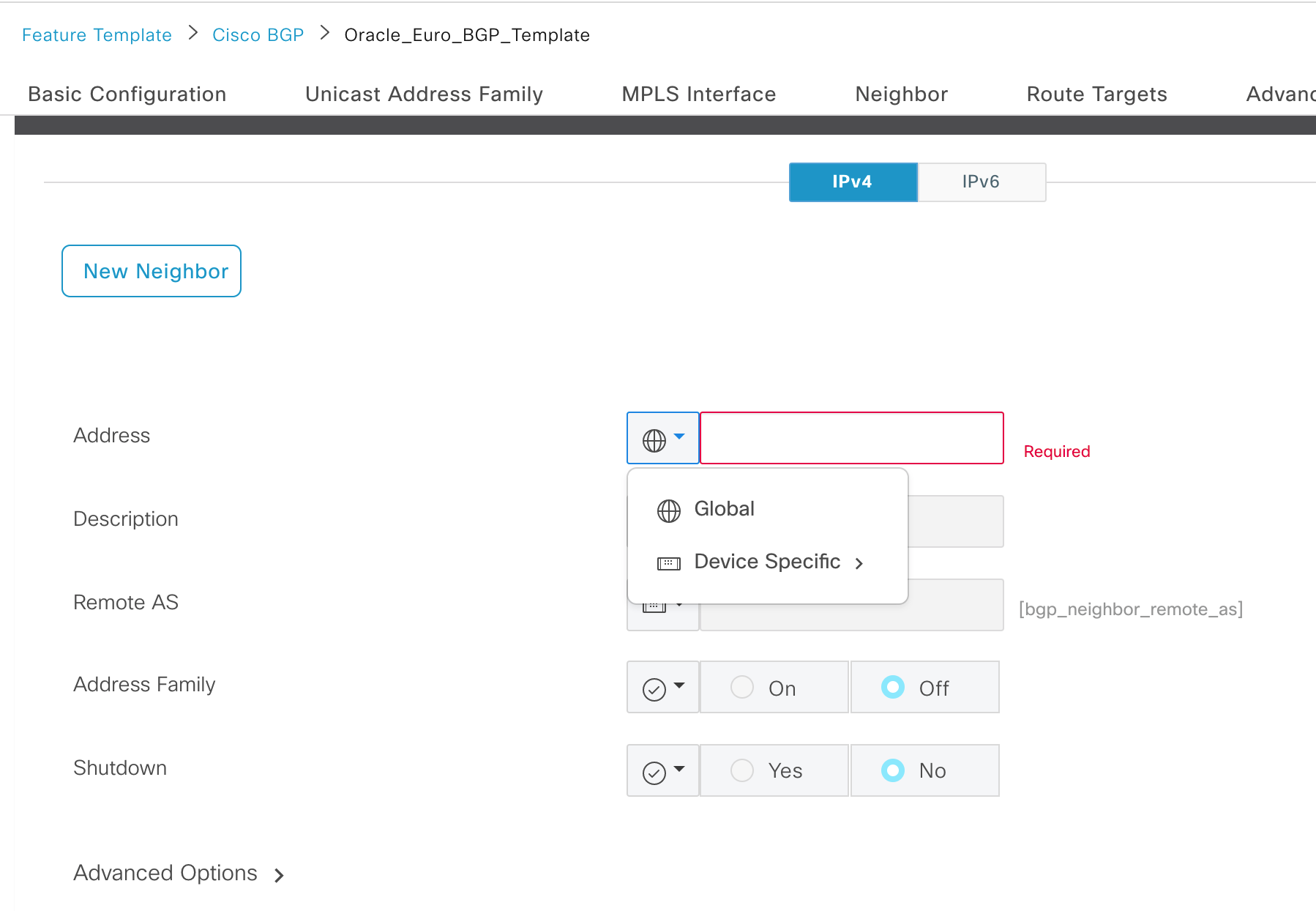
- Nella sezione Vicino, fai clic su +Nuovo Vicino.
-
Accanto al campo Indirizzo, seleziona Specifico del dispositivo dal menu a discesa.
-
Accanto al campo AS Remoto, seleziona Specifico del dispositivo dal menu a discesa.
- Fai clic su Aggiungi e clicca su Salva.
Passo 6 – Crea un modello di funzionalità CLI add-on
- Nella pagina Modelli, seleziona la scheda Funzione e fai clic su +Aggiungi Modello.
- In Seleziona Dispositivi, seleziona il C8000v.
- In Seleziona Modello > ALTRI MODELLI clicca su Cli Add-On Template.
- Inserisci un nome e una descrizione per il modello.
-
Copia la seguente configurazione nel campo CONFIGURAZIONE CLI.
interface GigabitEthernet1.{{interface-tag}} encapsulation dot1Q {{dot1Q-tag}} vrf forwarding {{vrf-number}} ip address {{ip-address-subinterface}} ip mtu 1500 ! -
Fai clic su Salva.
Passo 7 – Applica i modelli di funzionalità al modello di dispositivo
- Vai su Configurazione > Modelli e seleziona la scheda Dispositivo.
- Seleziona il template MVE che è stato copiato dal predefinito nel Passo 1.
- Fai clic sui puntini di sospensione (…) nell’ultima colonna e scegli Modifica.
- Nella sezione Transport & Management VPN, dalla lista a discesa Cisco VPN 512, seleziona Factory_Default_Cisco_VPN_512_Template.
- In Service VPN, fai clic su +Aggiungi VPN.
- Seleziona il modello VPN creato nel Passo 4, fai clic sulla freccia per spostarlo nel pannello Modelli VPN Selezionati, e fai clic su Avanti.
Appare il passo seleziona i sotto-modelli. - In Modelli VPN Cisco aggiuntivi, fai clic su Cisco BGP.
- Dal menu a discesa Cisco BGP, seleziona il modello BGP creato nel Passo 5 e fai clic su Aggiungi.
- In Modelli aggiuntivi, dal menu a discesa del modello CLI Add-On, seleziona il modello CLI creato nel Passo 6.
- Fai clic su Aggiorna.
Passo 8 – Applica il modello di dispositivo a MVE
- Vai su Configurazione > Modelli e seleziona la scheda Dispositivo.
- Seleziona il modello MVE che è stato copiato dal predefinito nel Passo 1.
- Fai clic sui puntini di sospensione (…) nell’ultima colonna e scegli Collega Dispositivi.
- Seleziona il live MVE che è stato creato prima di iniziare il Passo 1, spostalo nel pannello di destra, e fai clic su Collega.
Accanto, inserisci le informazioni specifiche del dispositivo. -
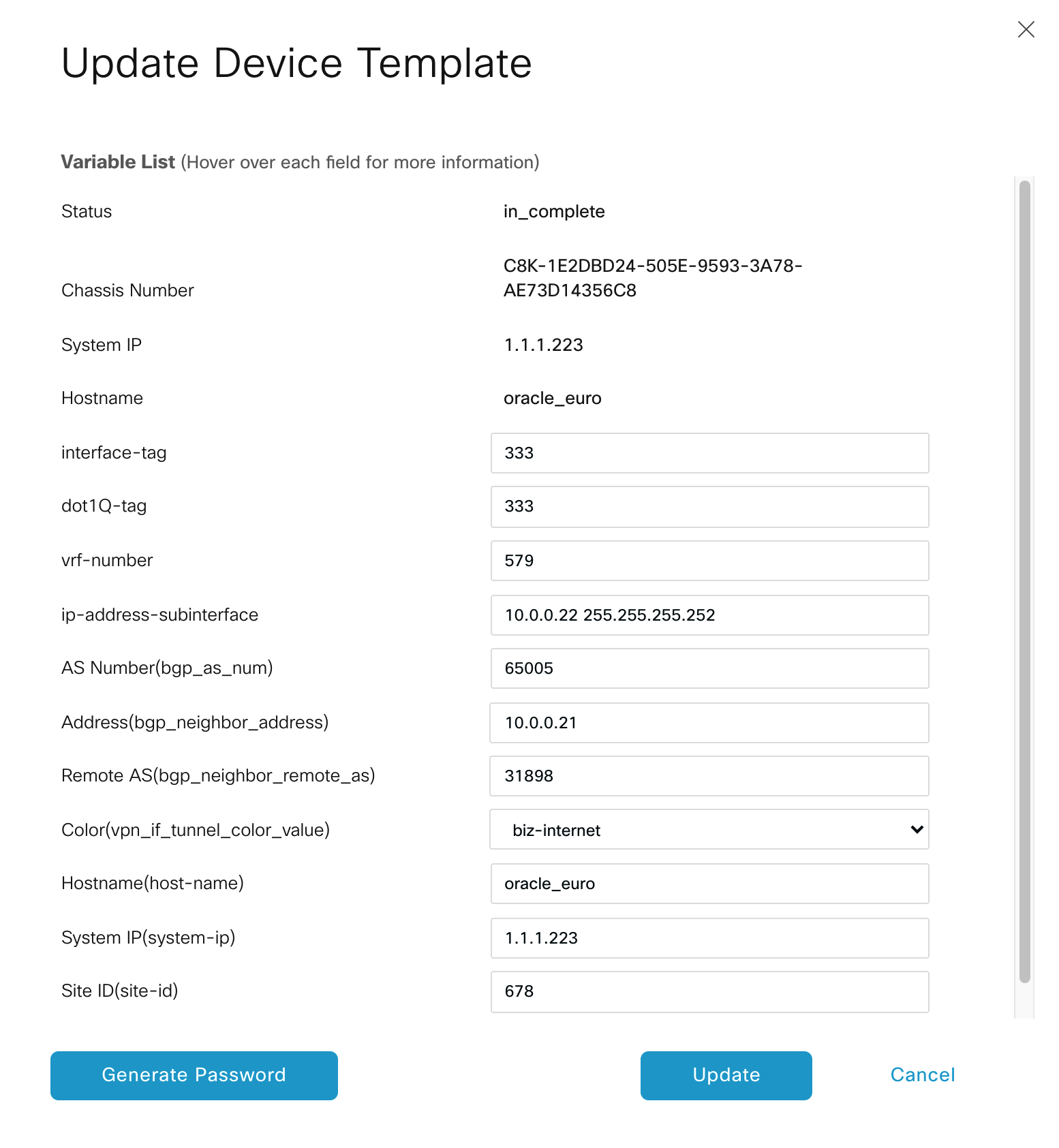
Fai clic sui puntini di sospensione (…) nell’ultima colonna e fai clic su Modifica Modello del Dispositivo.
-
Inserisci valori in questi campi:
- interface-tag – Questo valore è lo stesso di dot-1Q-tag.
- dot-1Q-tag – Questo valore è lo stesso di interface-tag. Puoi trovare questo valore nei dettagli della connessione VXC nel Megaport Portal: fai clic sul nome VXC, fai clic su Dettagli, e usa il valore VLAN A-End.
- vrf-number – Specifica il numero VRF (ID VPN) per l’interfaccia.
- ip-address-subinterface – Specifica l’indirizzo IP e la maschera dell’interfaccia.
- AS Number – Specifica il numero AS del MVE.
- Address – Specifica l’indirizzo IP BGP remoto.
- Remote AS - Inserisci l’ASN per il BGP peer remoto.
-
Fai clic su Aggiorna.
- Fai clic su Avanti.
vManage mostra l’anteprima della Configurazione e la differenza della Configurazione. Usa queste funzioni per assicurarti che la configurazione corretta venga applicata. - Seleziona l’MVE nella sezione a sinistra.
- Fai clic su Configura Dispositivi.
vManage invia la configurazione all’MVE. Quando è completa, lo stato indica successo.
Passo 9 – Verifica la connessione
- In vManage, vai su Strumenti > Terminale SSH.
- Seleziona l’MVE nel gruppo di dispositivi.
Si apre un terminale SSH. - Inserisci i tuoi dettagli di accesso.
-
Inserisci il seguente comando per fare ping all’altra estremità del Megaport VXC dall’MVE.
ping vrf <VPN ID> <indirizzo IP> -
Inserisci il seguente comando per confermare che la sessione BGP è attiva:
show ip bgp vpnv4 vrf <VPN ID> summary