Creazione di una connessione ospitata AWS per un MVE con Palo Alto VM-Series
Una connessione ospitata può supportare un’interfaccia virtuale privata, pubblica o di transito. Queste sono connessioni dedicate e sono consigliate per ambienti di produzione.
Per creare una Connessione Ospitata da un MVE ad AWS
-
Nel Megaport Portal, vai alla pagina dei Servizi e seleziona il MVE per la connessione.
-
Fai clic su +Connessione e seleziona Cloud.
-
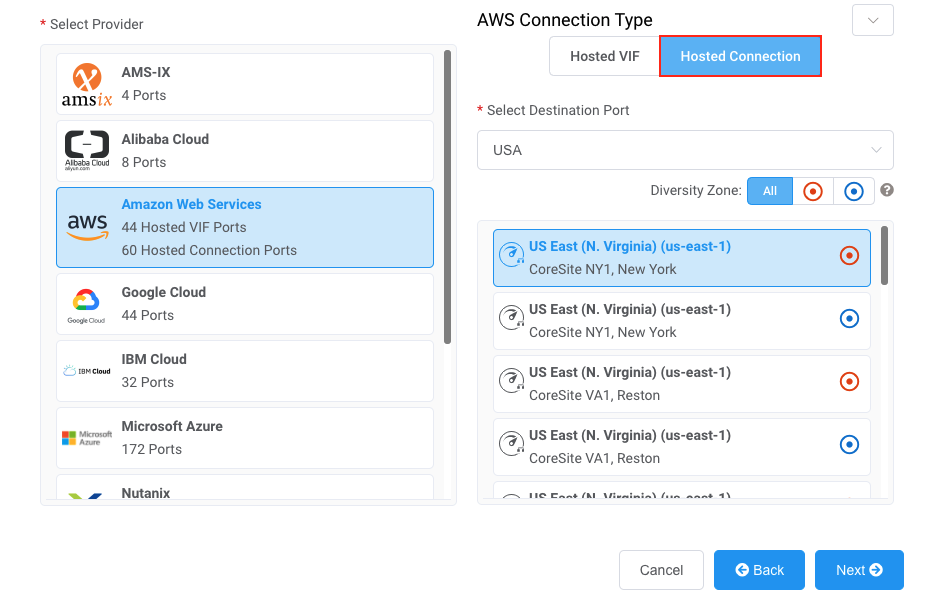
Seleziona AWS come fornitore di servizi, seleziona Connessione Ospitata come Tipo di Connessione AWS, seleziona la porta di destinazione e fai clic su Avanti.
Puoi utilizzare il filtro Paese per restringere la selezione.
Ogni porta di destinazione ha un’icona blu o arancione per indicare la sua zona di diversità. Per ottenere diversità, devi creare due connessioni, ciascuna in una zona diversa.
-
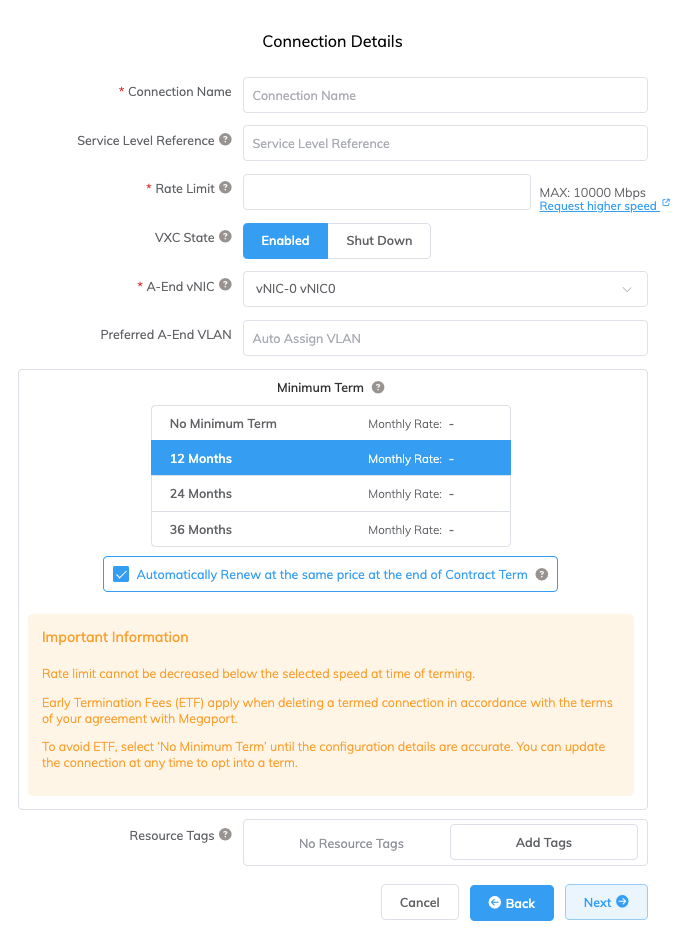
Specifica i dettagli della connessione:
-
Nome Connessione – Il nome del tuo VXC da mostrare nella Megaport Portal.
-
Riferimento del Livello di Servizio (opzionale) – Specificare un numero identificativo univoco per il tuo servizio Megaport da utilizzare per scopi di fatturazione, come un numero di centro di costo, un ID cliente unico, o un numero di ordine di acquisto. Il numero di riferimento del livello di servizio appare per ogni servizio nella sezione Prodotto della fattura. Puoi anche modificare questo campo per un servizio esistente.
-
Limite di Velocità – La velocità della tua connessione. Questo valore non può essere modificato dopo il dispiegamento. Il menu a discesa mostra i limiti di velocità predefiniti disponibili per il tuo MVE, la velocità varia in base alla posizione e alle capacità del servizio.
-
Stato VXC – Seleziona Abilitato o Arresta per definire lo stato iniziale della connessione. Per ulteriori informazioni, consultar Arresto di un VXC per il test sul failover.
Nota
Se selezioni Arresta, il traffico non fluirà attraverso questo servizio e si comporterà come se fosse disattivo sulla rete di Megaport. La fatturazione per questo servizio rimarrà attiva e continuerai a essere addebitato per questa connessione.
-
A-End vNIC – Seleziona un A-End vNIC dal menu a discesa. Per ulteriori informazioni sui vNIC, consulta Creazione di un MVE nella Megaport Portal.
-
VLAN Preferita da A-End (opzionale) – Specifica un ID VLAN non utilizzato per questa connessione.
Deve essere un ID VLAN unico su questo MVE e può variare da 2 a 4093. Se specifichi un ID VLAN già in uso, il sistema visualizza il prossimo numero VLAN disponibile. L’ID VLAN deve essere univoco per procedere con l’ordine. Se non specifichi un valore, Megaport lo assegna. -
Durata Minima – Seleziona Nessuna durata minima, 12 Mesi, 24 Mesi, o 36 Mesi. Durate più lunghe comportano una tariffa mensile più bassa. 12 Mesi è selezionato di default. Prendi nota delle informazioni visualizzate sullo schermo per evitare penali per recesso anticipato (ETF).
Abilita l’opzione Rinnovo Durata Minima per i servizi con una durata di 12, 24 o 36 mesi per rinnovare automaticamente il contratto allo stesso prezzo scontato e durata alla fine del contratto. Se non rinnovi il contratto, alla fine del termine, il contratto si convertirá automaticamente in un contratto a tempo indeterminato per il periodo di fatturazione successivo, allo stesso prezzo, senza sconti di durata.
Per ulteriori informazioni, consulta Prezzi e Termini di Contratto VXC e Fatturazione di VXC, Megaport Internet, e IX.
-
Etichette Risorsa – Puoi utilizzare le etichette delle risorse per aggiungere i tuoi metadati di riferimento a un servizio Megaport. Per aggiungere un’etichetta:
- Clicca su Aggiungi Etichette.
- Clicca su Aggiungi Nuova Etichetta.
- Inserisci i dettagli nei campi:
- Chiave – stringa con lunghezza massima 128. I valori validi sono a-z 0-9 _ : . / \ -
- Valore – stringa con lunghezza massima 256. I valori validi sono a-z A-Z 0-9 _ : . @ / + \ - (spazio)
- Clicca su Salva.
Se hai già etichette di risorse per quel servizio, puoi gestirle cliccando su Gestisci Etichette.
Avviso
Non includere mai informazioni sensibili in un’etichetta di risorsa. Le informazioni sensibili includono comandi che restituiscono definizioni di tag esistenti e informazioni che identificheranno una persona o un’azienda.
-
-
Fai clic su Avanti.
-
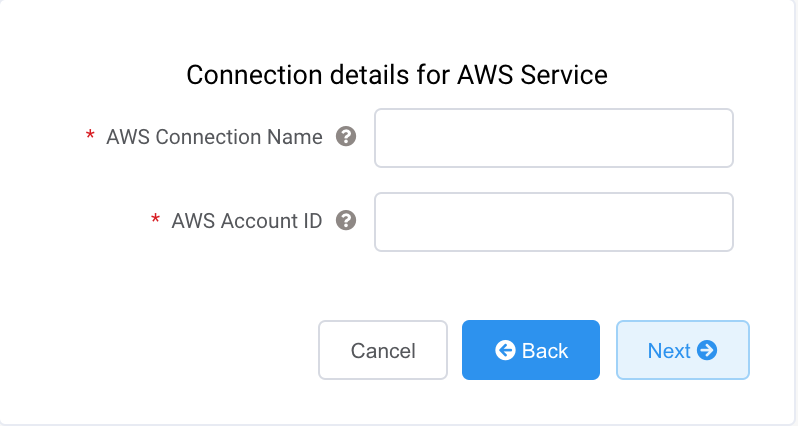
Specificare i dettagli della connessione per il servizio AWS.
-
Nome Connessione AWS – Questo è un campo di testo e sarà il nome della tua interfaccia virtuale che appare nella console AWS. Il nome della connessione AWS viene compilato automaticamente con il nome specificato in una fase precedente.
-
ID Account AWS – Questo è l’ID dell’account a cui vuoi collegarti. Puoi trovare questo valore nella sezione di gestione della tua console AWS.
-
-
Fai clic su Avanti per passare al riassunto dei dettagli della connessione, fai clic su Aggiungi VXC, e ordina la connessione.
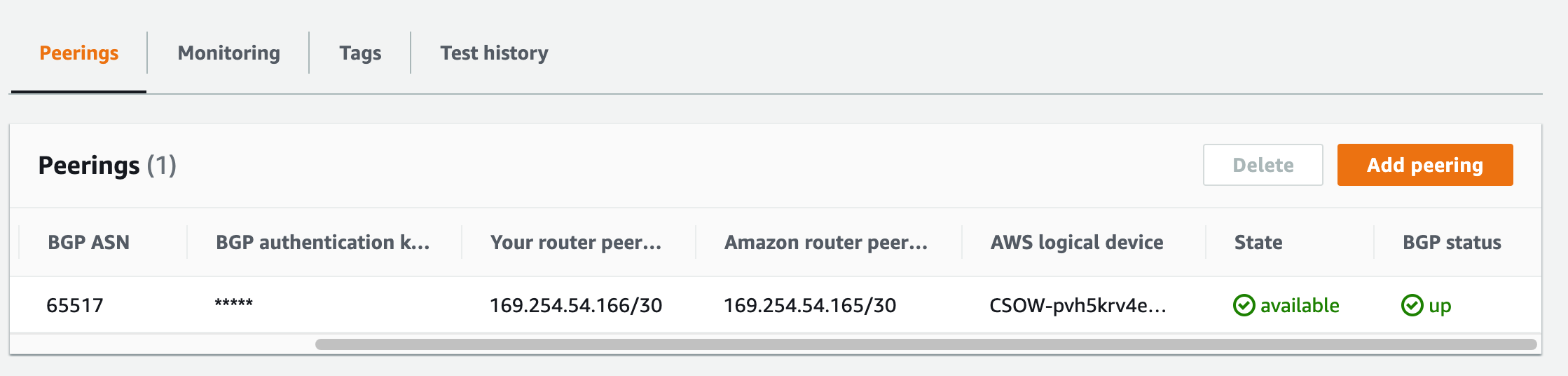
Una volta che la connessione VXC è dispiegata con successo, appare sulla pagina dei Servizi di Megaport Portal ed è associata al MVE. Fai clic sul nome del VXC per visualizzare i dettagli di questa connessione. Nota che lo stato del servizio (Layer 2) è attivo ma BGP (Layer 3) sarà disattivo perché la configurazione non esiste ancora.
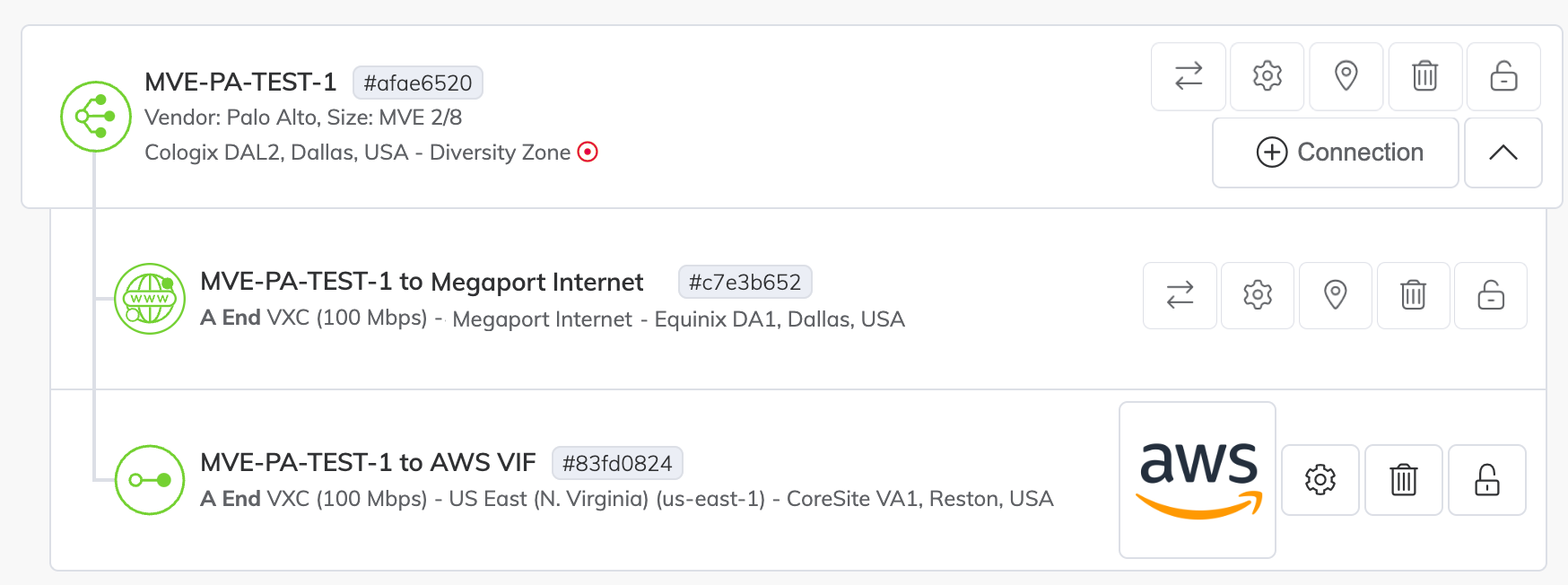
Una volta dispiegato in Megaport Portal, è necessario accettare la connessione nella console AWS e creare un’interfaccia virtuale per la connessione:
Per accettare una Connessione Ospitata
-
In AWS, vai a Servizi > AWS Direct Connect > Connessioni e fai clic sul nome della connessione.
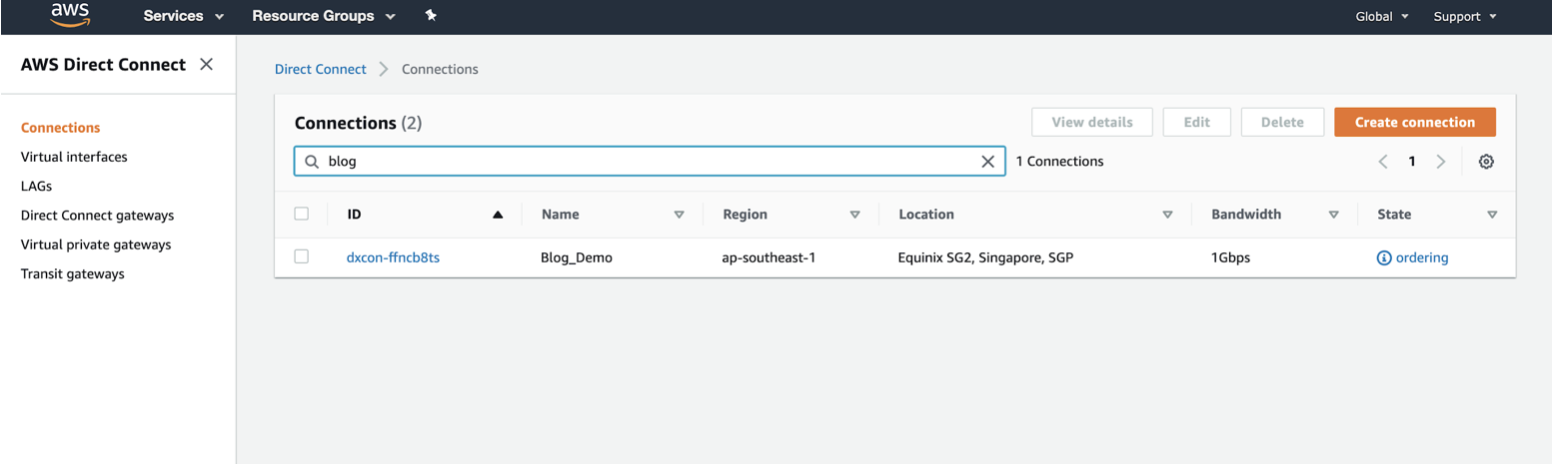
-
Fai clic su Accetta in alto a destra della finestra.
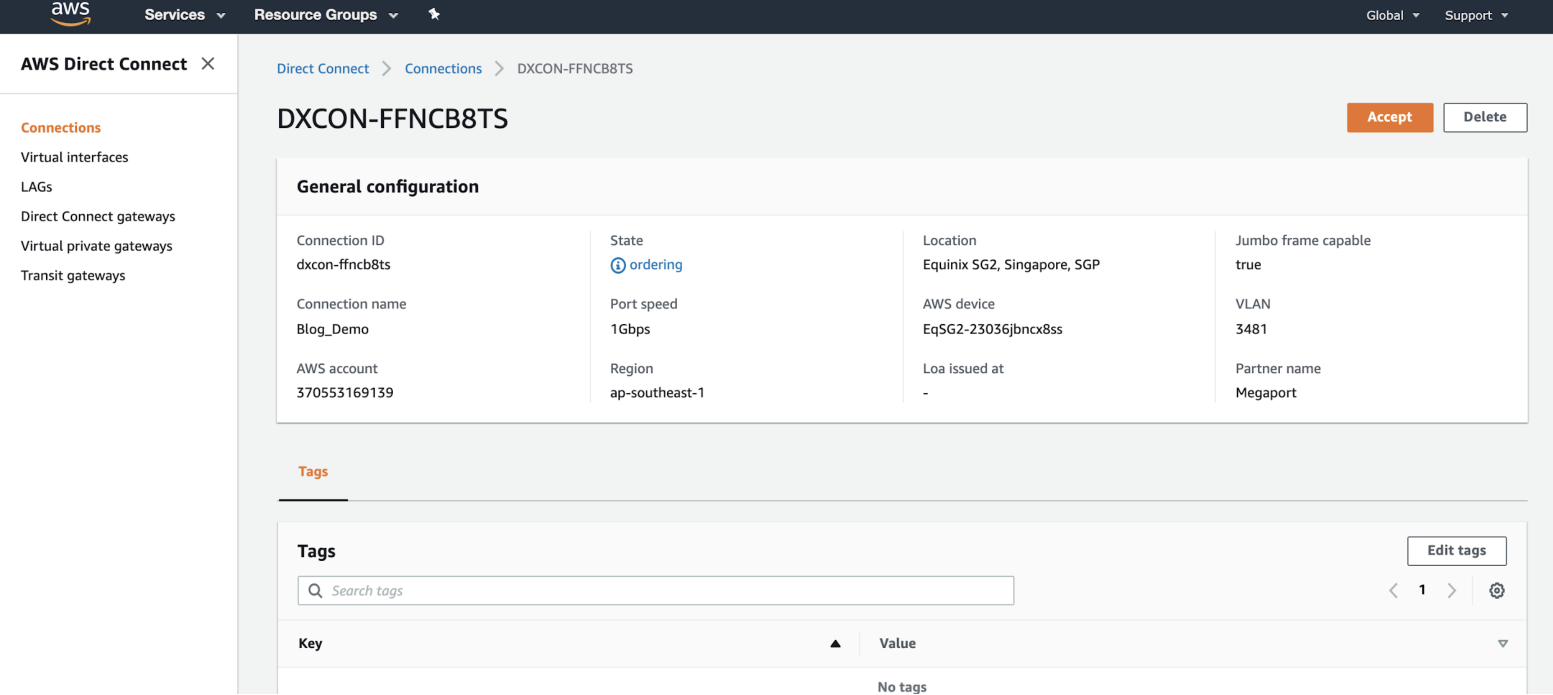
Lo stato sarà in attesa per alcuni minuti mentre AWS dispiega la connessione. Una volta dispiegato, lo stato passa da ordinazione a disponibile.
La connessione è ora disponibile, tuttavia è necessario creare un VIF per connettersi ai servizi AWS.
Suggerimento
Per ulteriori informazioni sull’accettazione delle connessioni AWS, consulta la documentazione AWS.
Creazione di un’interfaccia virtuale
Una volta che hai creato e accettato una Connessione Ospitata, crea un VIF e collega la Connessione Ospitata ad un gateway.
Suggerimento
AWS fornisce istruzioni dettagliate per la creazione di interfacce Pubbliche, Private, e di Transito.
Per creare e collegare un VIF
-
Nella console AWS, fai clic su Crea interfaccia virtuale.

-
Seleziona il tipo di interfaccia.
Il tipo varierà a seconda del tipo di servizio a cui devi accedere.
- Privato – Accede alle risorse in esecuzione in un VPC utilizzando i loro indirizzi IP privati. Puoi scegliere di terminare un’interfaccia virtuale privata su un gateway virtuale privato (per accedere a un singolo VPC) o su un gateway Direct Connect (e mappare fino a 10 VPC sul VIF).
- Pubblico – Accede a tutti gli endpoint pubblici AWS, così come a tutte le risorse AWS che sono raggiungibili da un indirizzo IP pubblico.
- Transito – Trasporta il traffico da un gateway Direct Connect a uno o più gateway di transito.
-
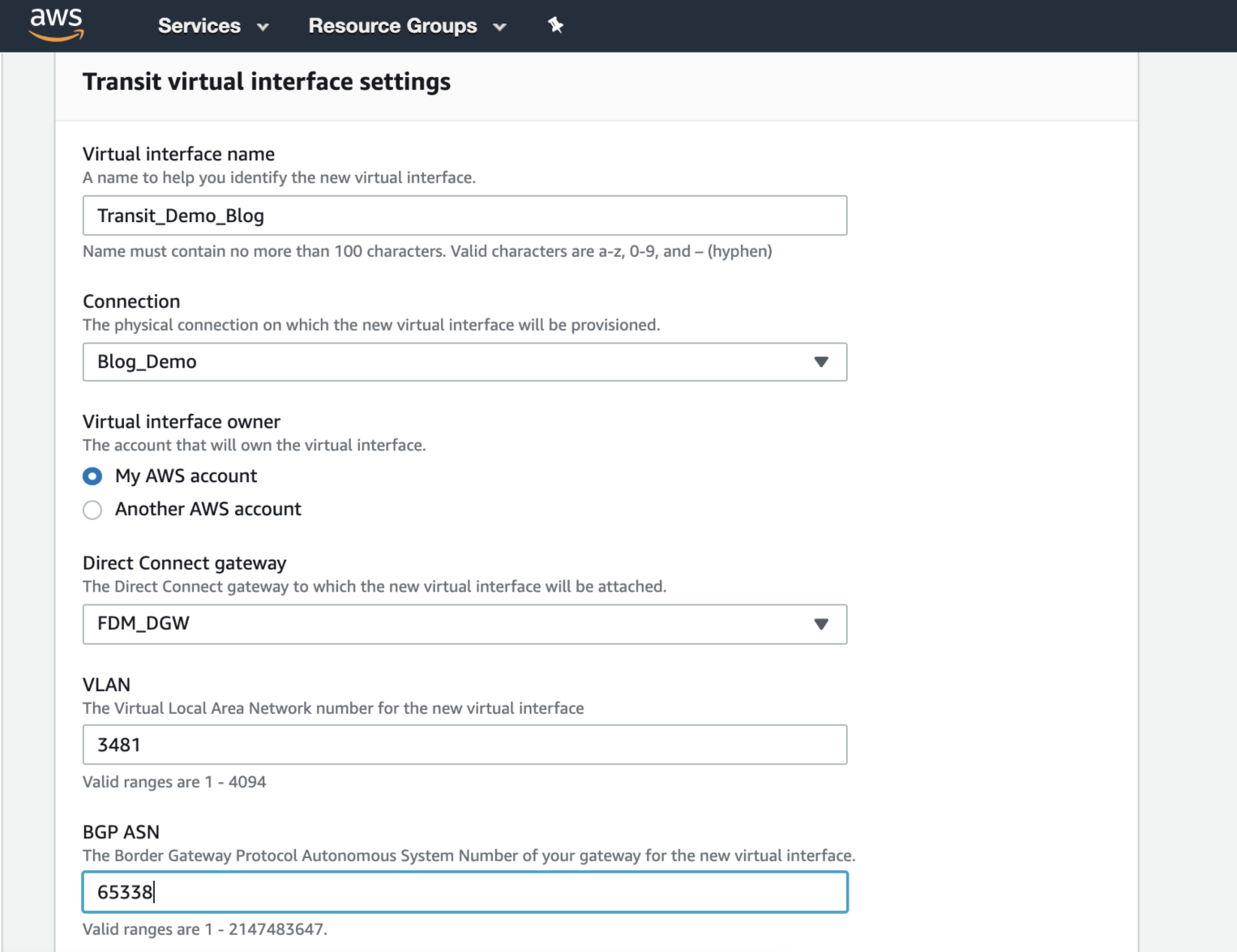
Specifica i dettagli della configurazione:
- Nome interfaccia virtuale – Inserisci un nome per l’interfaccia virtuale.
- Connessione – La connessione fisica in cui vuoi che questa interfaccia virtuale sia provisionata. Il nome che hai fornito per la Connessione Ospitata nella Megaport Portal appare qui.
- Proprietario dell’interfaccia virtuale – L’account che possiederà l’interfaccia virtuale. Seleziona Il mio account AWS.
- Gateway Direct Connect – Seleziona il gateway Direct Connect a cui collegare questa interfaccia virtuale. Un VIF di transito non è direttamente collegato a un gateway di transito, ma a un gateway Direct Connect.
- VLAN – La VLAN assegnata all’interfaccia virtuale. Lascia questo valore com’è. L’indirizzo VLAN è popolato e sembra modificabile; tuttavia, riceverai un errore se provi a cambiarlo.
- BGP ASN – Inserisci il numero del sistema autonomo (ASN) del Protocollo di Gateway di Border (BGP) per il lato MVE della sessione BGP.
I seguenti dettagli BGP possono essere compilati o lasciati in bianco. Quando lasciati in bianco, vengono compilati automaticamente da AWS.
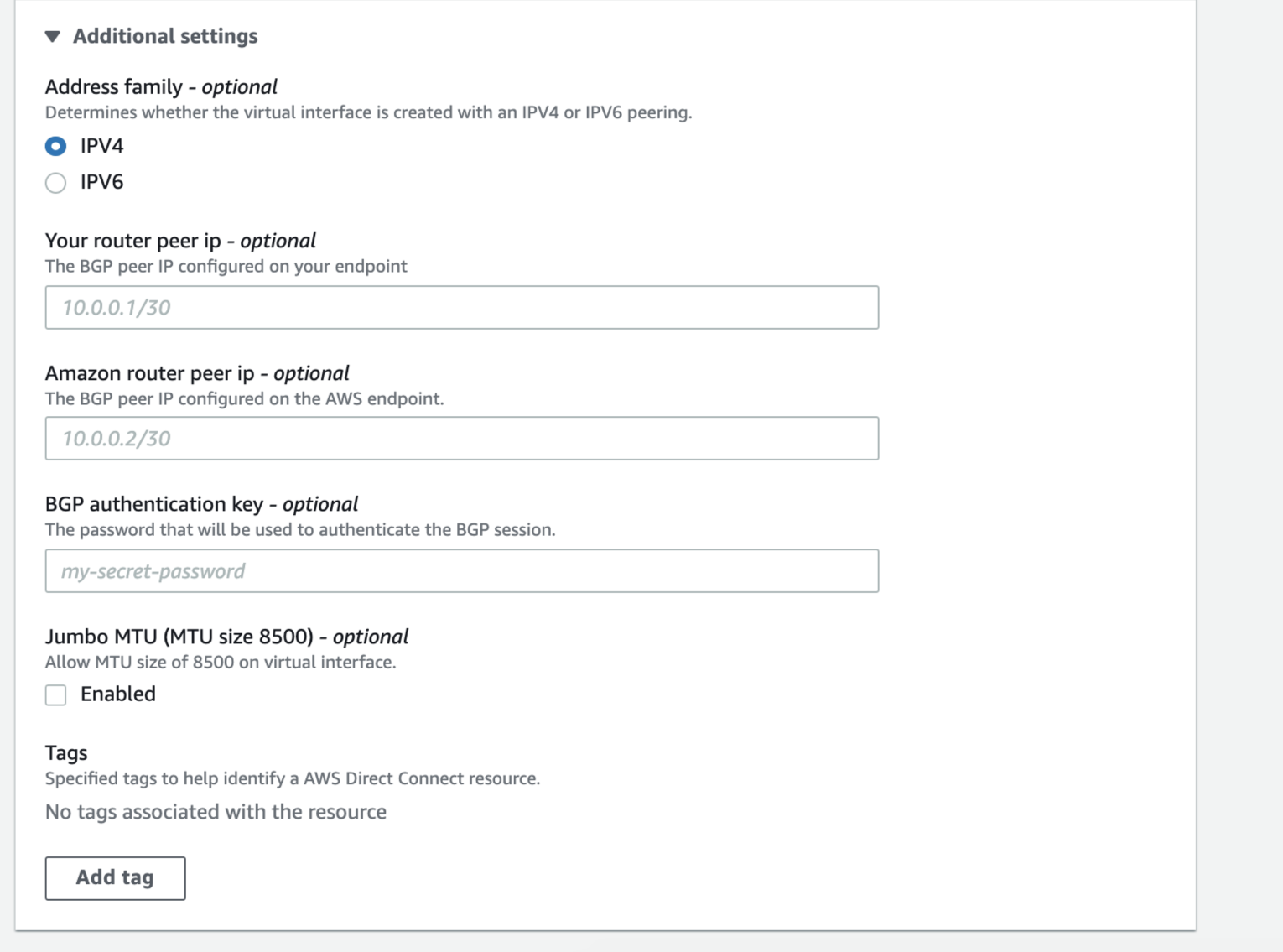
Puoi anche scegliere se vuoi che l’interfaccia virtuale supporti Jumbo frames. Abilita Jumbo MTU per supportare un pacchetto Ethernet di 8500 byte.
-
Fai clic su Crea interfaccia virtuale.
Per visualizzare i dettagli VIF e lo stato, vai su Servizi > AWS Direct Connect > Connessioni > Nome Connessione ospidata creata da Megaport.
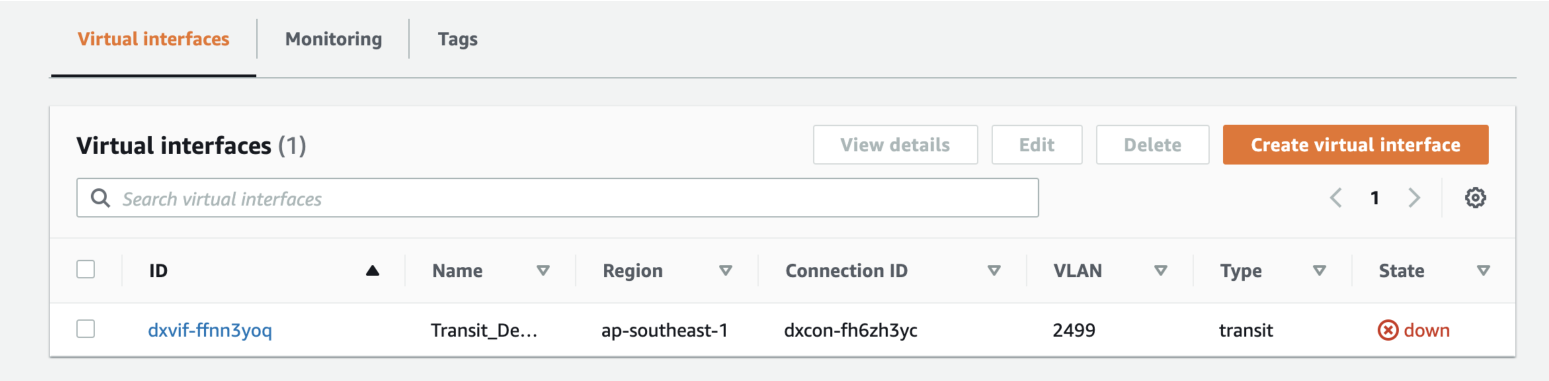
BGP non è stato configurato, quindi lo stato dell’interfaccia appare come disconnesso.
Una volta che accetti la connessione e crei il VIF in AWS, lo stato del VXC cambia a configurato nella Megaport Portal.
Aggiunta dei dettagli della connessione AWS a VM-Series
Dopo aver creato la connessione dal tuo MVE ad AWS e averla impostata nella console AWS, è necessario configurarla in VM-Series. Questo comporta la creazione di un’interfaccia e la configurazione delle impostazioni BGP.
Per aggiungere la connessione AWS in VM-Series
-
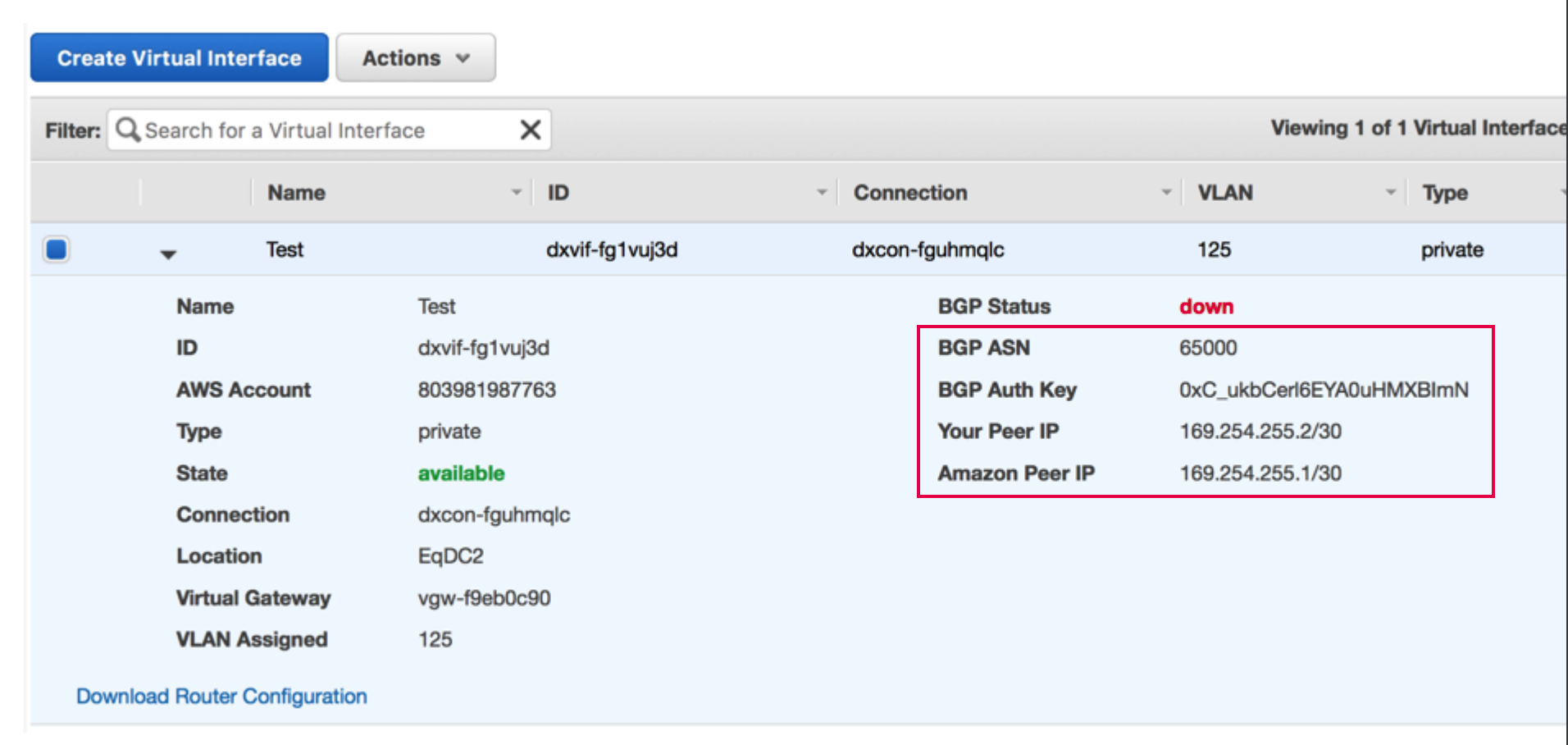
Raccogli i dettagli della connessione dalla console AWS.
Mostra i dettagli dell’Interfaccia Virtuale che hai creato in AWS per questa Connessione Ospitata. Prendi nota dei valori per il BGP ASN, BGP Auth Key, Your Peer IP, e Amazon Peer IP.
-
Raccogli i dettagli della connessione dalla Megaport Portal.
Per visualizzare i dettagli, fai clic sull’icona a forma di ingranaggio per la connessione AWS dal tuo MVE e fai clic sulla visualizzazione dei dettagli. Prendi nota del valore per la VLAN da A-End. -
Accedi a VM-Series.
-
Scegli Network > Interfaces.
-
Fai clic su Aggiungi interfacce secondarie.
-
Fornisci questi dettagli:
-
Nome interfaccia – Inserisci un nome per l’interfaccia secondaria. Nel campo adiacente, inserisci un numero per identificare l’interfaccia secondaria.
-
Commento – Inserisci un nome alternativo, per esempio, AWS VIF dxvif-fh9aokej.
-
Tag – Specifica il valore VLAN interna da A-End associato all’AWS VXC che hai creato nella Megaport Portal.
-
Router virtuale – Seleziona un router virtuale per l’interfaccia, come richiesto dalla tua rete.
-
-
Seleziona la scheda IPv4.
- Seleziona Statico come Tipo.
- Fai clic su +Aggiungi per aggiungere un nuovo indirizzo IP.
- Inserisci l’indirizzo IPv4 e la netmask.
Questi valori sono disponibili nei dettagli dell’interfaccia virtuale nella console AWS. L’indirizzo IP e la netmask appaiono nel campo Your Peer IP. - Fai clic su OK.
- Fai clic su Commit nell’angolo in alto a destra.
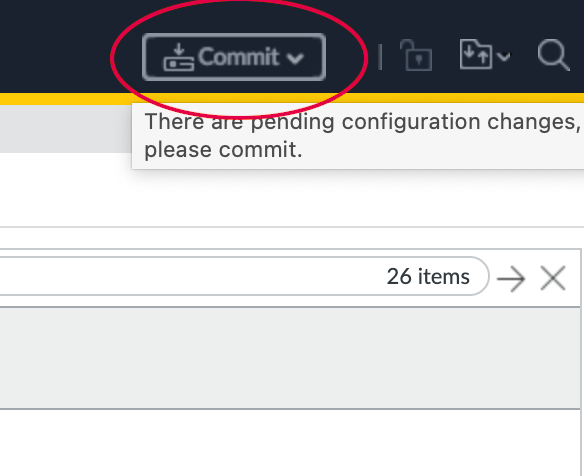
- Rivedere le modifiche e fare clic su Commit.
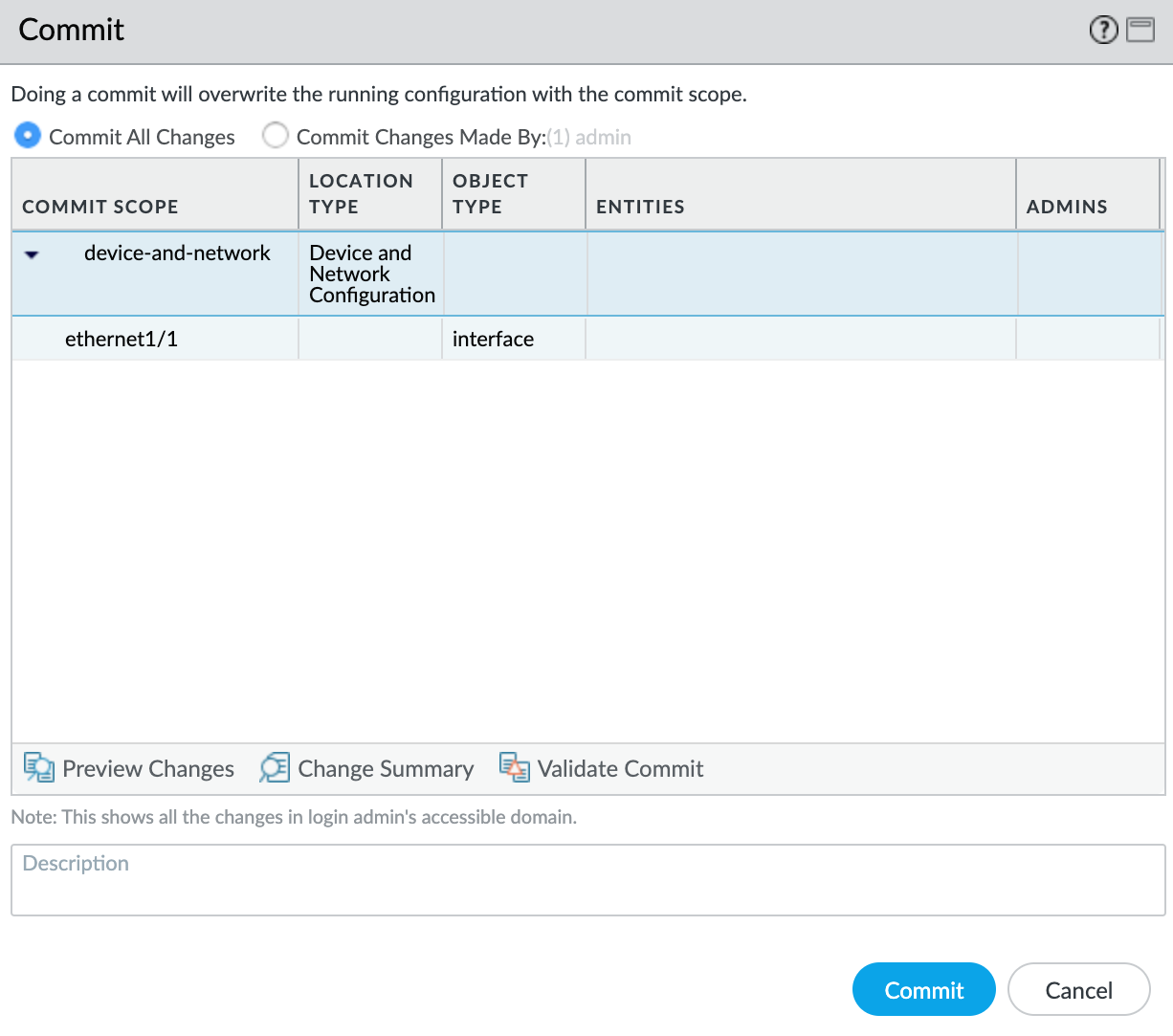
La nuova interfaccia VLAN appare con la tua interfaccia fisicaethernet1/1.
Successivamente, creerai una zona di sicurezza in modo che l’interfaccia possa instradare il traffico.
Per creare una zona di sicurezza
- Seleziona il sottointerfaccia
ethernet1/1.1010. - Seleziona Nuova zona dal menu a discesa Zona di sicurezza.
- Specifica un nome per la zona di sicurezza.
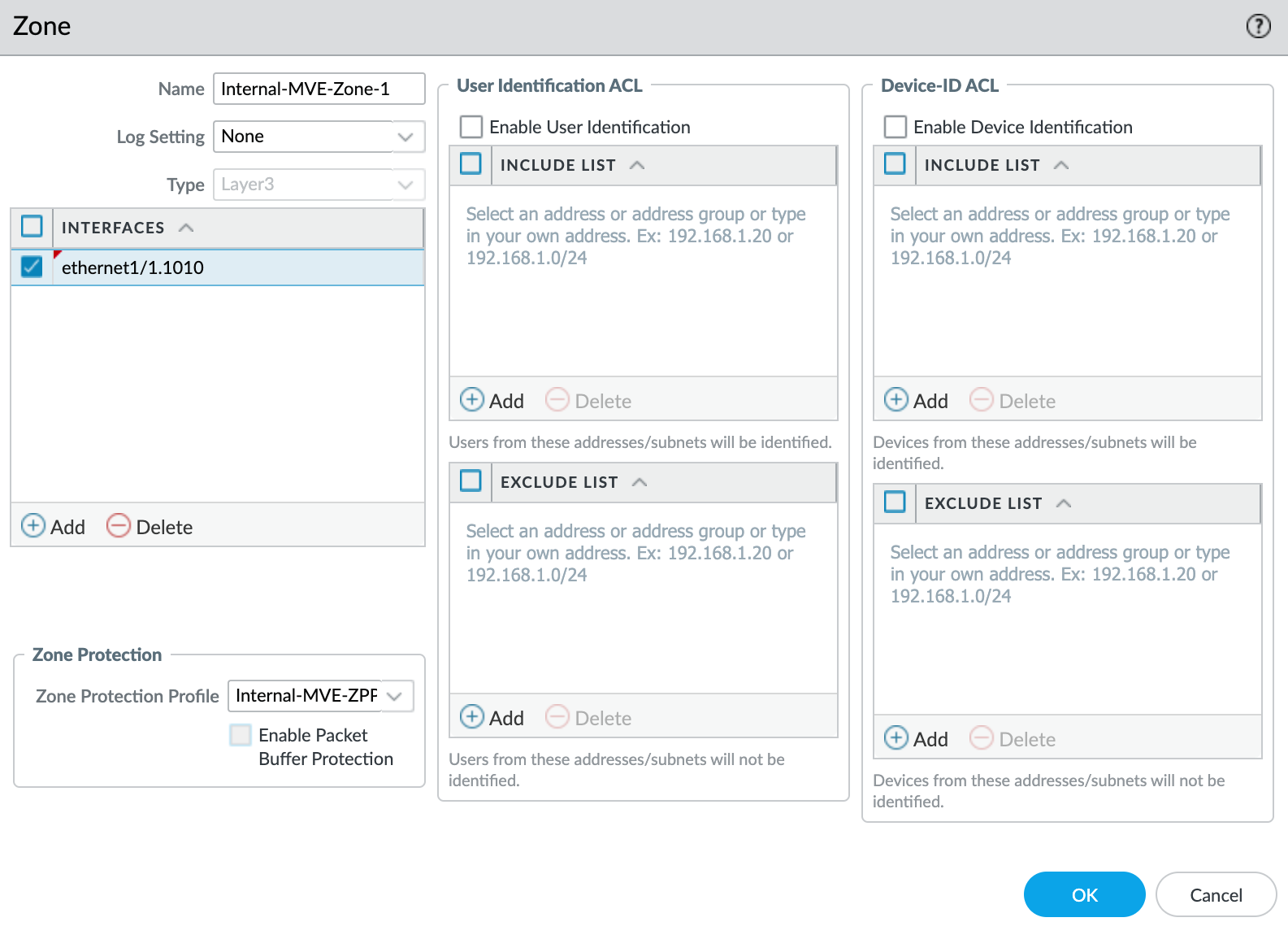
- Fai clic su +Aggiungi sotto Interfacce e aggiungi
ethernet1/1.1010alla zona di sicurezza. - Specifica eventuali dettagli aggiuntivi richiesti per la sicurezza della tua rete.
- Seleziona Nuovo Profilo di Protezione della Zona dal menu a discesa Zone Protection Profile.
- Specifica eventuali dettagli richiesti per la sicurezza della rete. Questo esempio utilizza tutte le impostazioni predefinite.
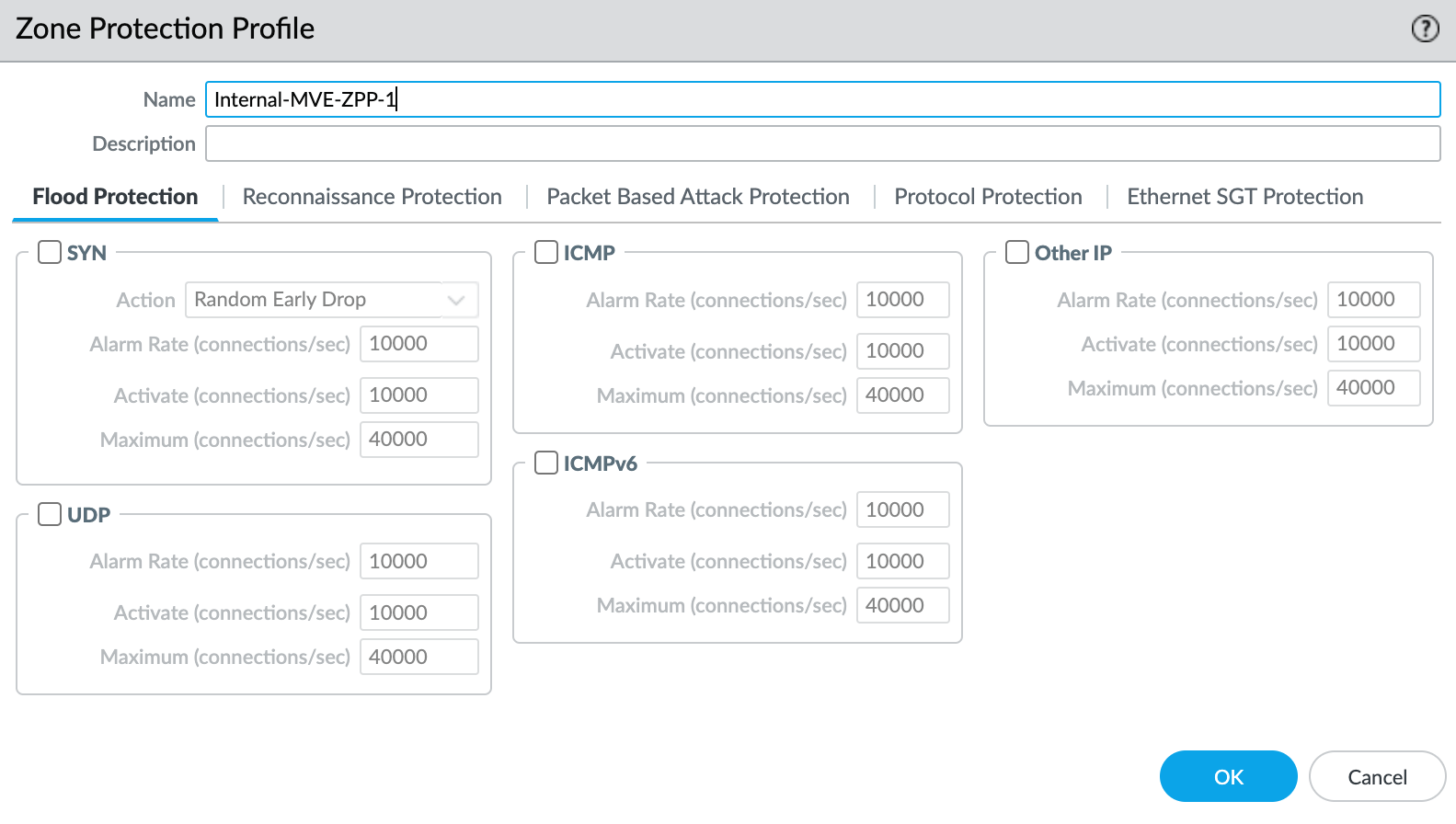
- Fai clic su OK.
- Fai clic su OK nella schermata della Sottointerfaccia Layer3.
- Fai clic su Commit nell’angolo in alto a destra.
- Rivedi le modifiche e fai clic su Commit.
A questo punto, hai creato l’interfaccia. Ora creerai la sessione BGP.
Per creare la sessione BGP
- In VM-Series, vai su Network > Virtual Routers.
- Seleziona il router virtuale.
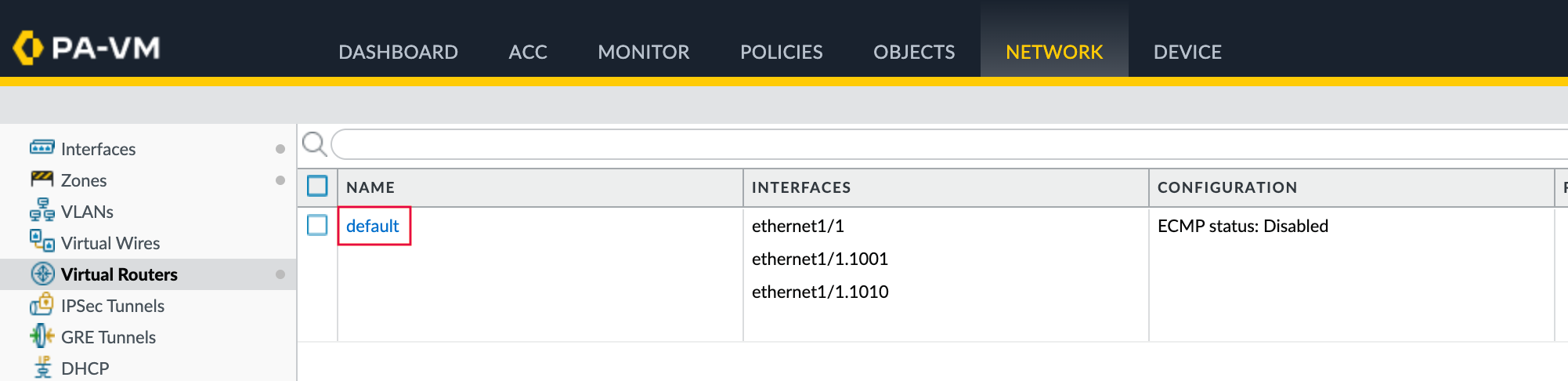
- Nel pannello a sinistra, seleziona BGP.
-
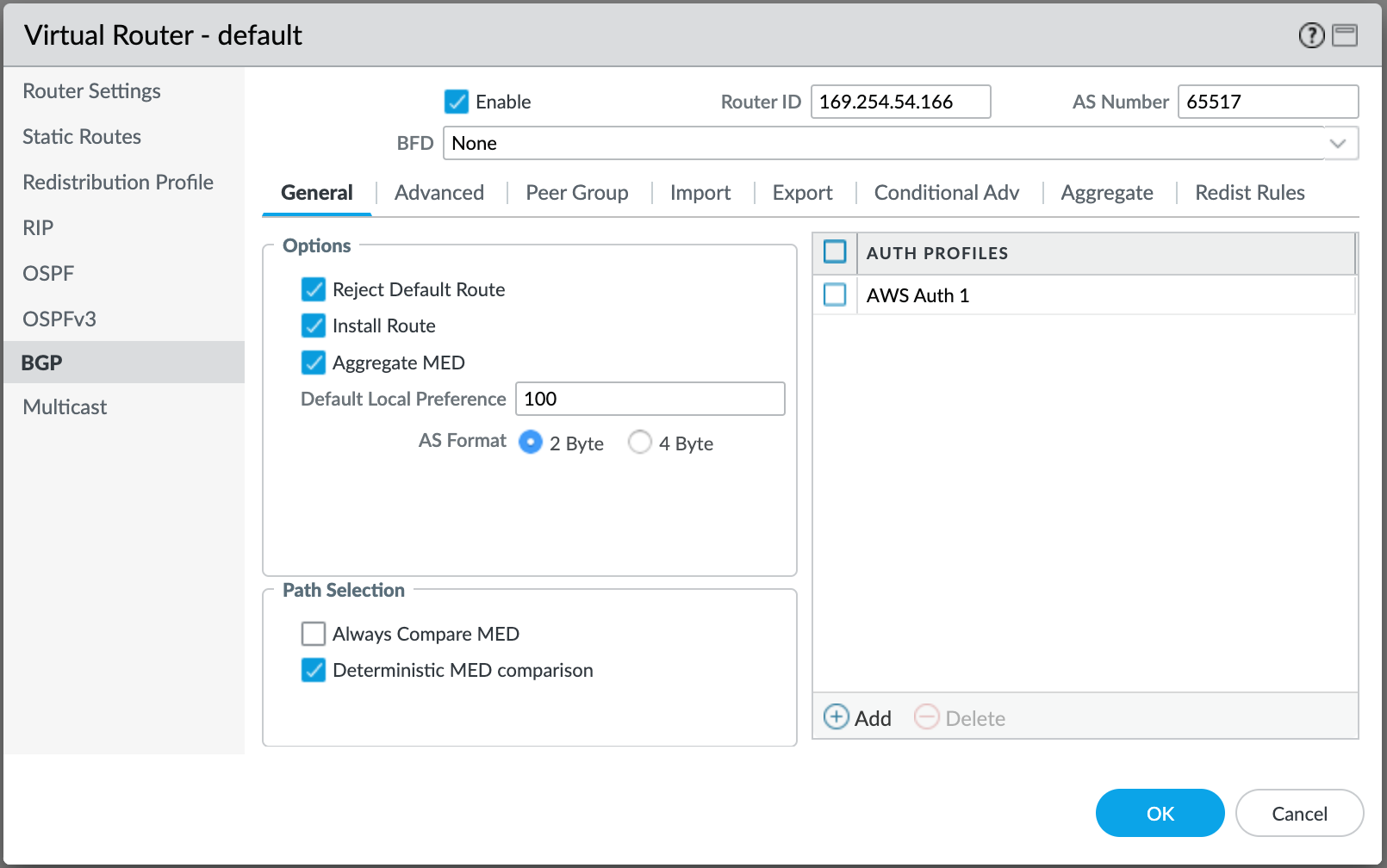
Fornisci i seguenti dettagli BGP:
- Enable – Seleziona questa casella per avviare la sessione BGP dopo aver confermato le modifiche.
- Router ID – Inserisci l’indirizzo IP visualizzato nel campo Your Peer IP nei dettagli dell’interfaccia virtuale nella console AWS.
- AS Number – Inserisci l’ASN per la connessione MVE. Usa il BGP ASN dai dettagli dell’interfaccia virtuale nella console AWS.
-
Fai clic su +Aggiungi sotto Profili di Autenticazione.
- Specifica un Nome Profilo.
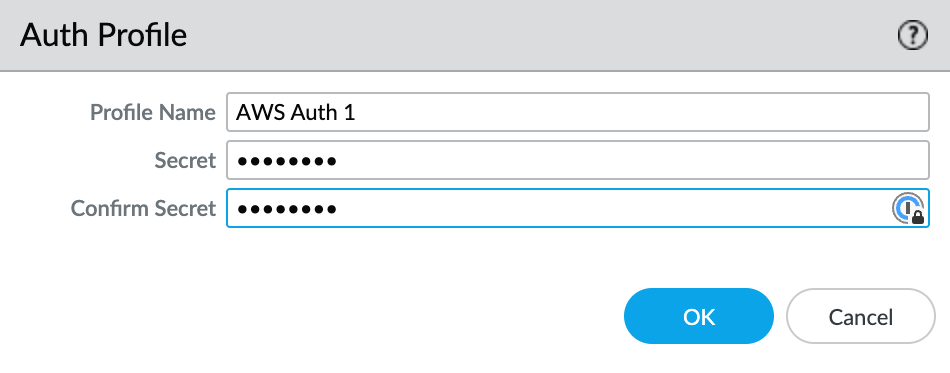
- Inserisci e conferma la password di autenticazione.
- Fai clic su OK.
- Seleziona la scheda Peer Group.
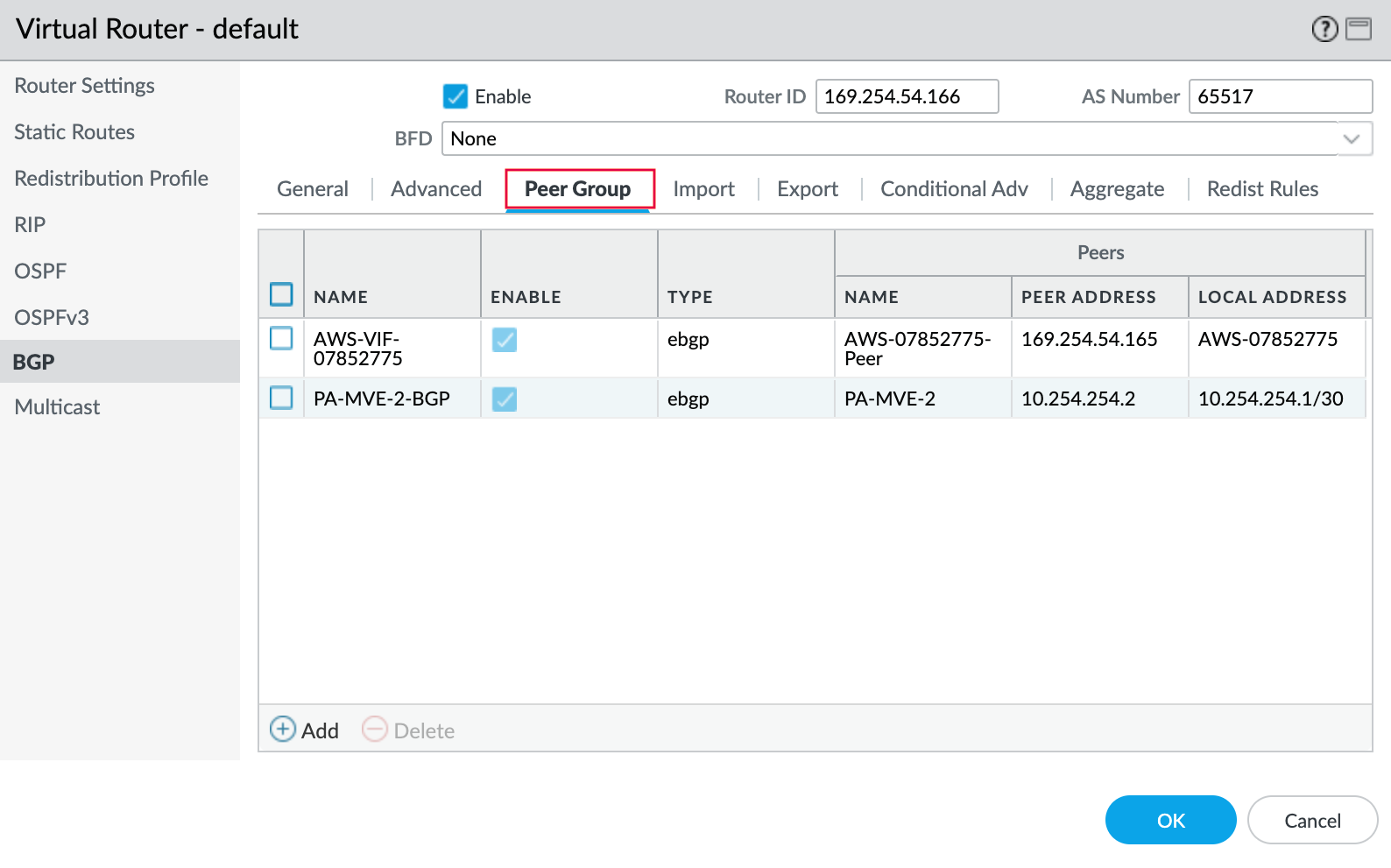
- Fai clic su +Aggiungi per aggiungere un gruppo di peer.
- Specifica un nome per il gruppo di peer, ad esempio AWS-xxxx.
- Specifica eBGP come tipo di sessione.
- Specifica eventuali dettagli aggiuntivi richiesti per la rete.
- Fai clic su +Aggiungi per aggiungere un nuovo peer.
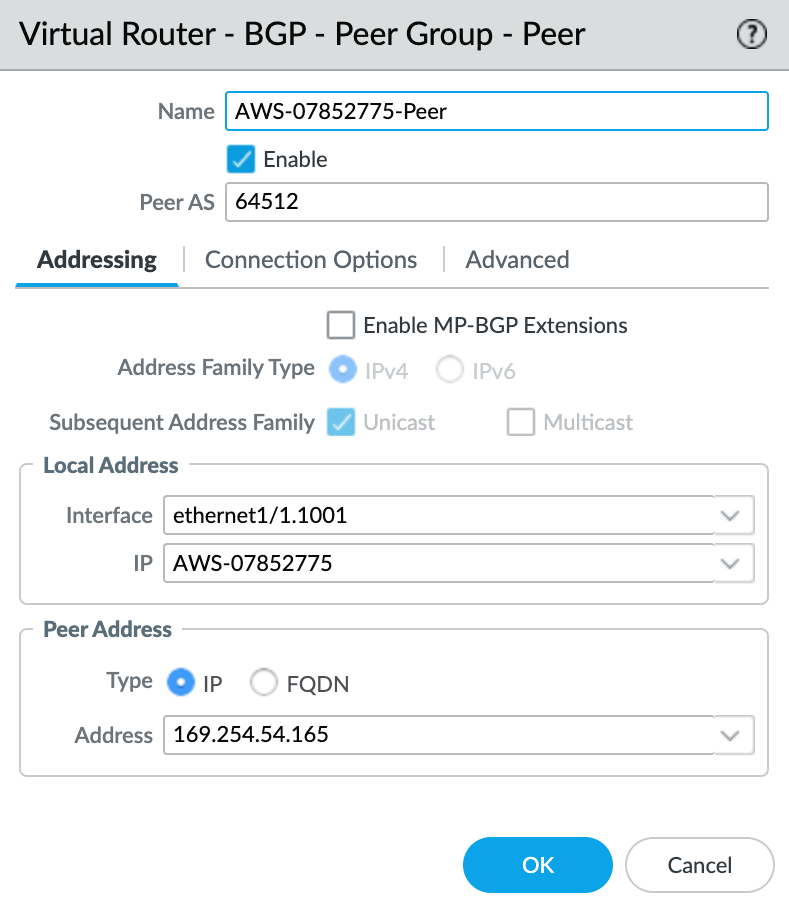
- Specifica i dettagli del peer:
- Nome – Specifica un nome per il peer.
- Peer AS – Specifica il numero di sistema autonomo (ASN) lato Amazon. Per impostazione predefinita è 64512.
- Indirizzo Locale – Seleziona la sottointerfaccia corretta e l’indirizzo IP dal menu a discesa.
- Indirizzo Peer – Inserisci l’indirizzo IPv4 lato AWS. Questo è il Peer IP Amazon dai dettagli dell’interfaccia virtuale nella console AWS.
- Seleziona la scheda Connection Options.
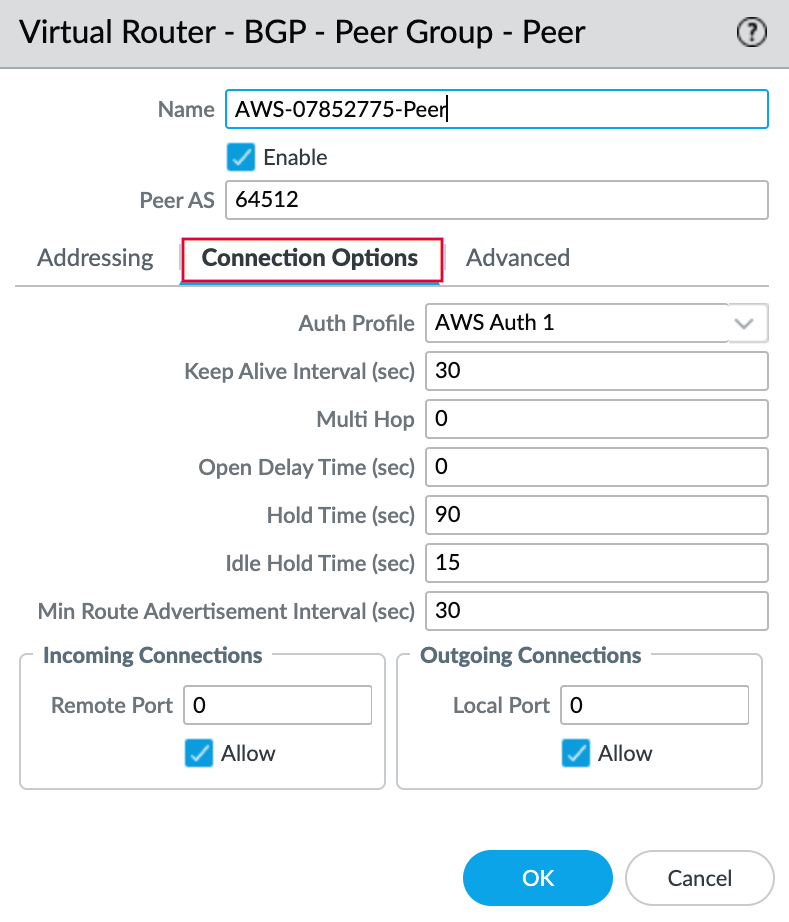
- Seleziona il Profilo di Autenticazione precedentemente creato.
- Fai clic su OK nella schermata Peer Group - Peer.
- Fai clic su OK nella schermata BGP - Peer Group/Peer.
- Fai clic su OK nella schermata Virtual Router.
- Fai clic su Commit nell’angolo in alto a destra.
- Rivedi le modifiche e fai clic su Commit.
Validazione della connessione AWS
Per verificare lo stato del peer BGP
- Vai su Network > Virtual Routers.
- Trova il tuo router virtuale (default).
- Fai clic su More Runtime Stats nella colonna Runtime Stats a destra.
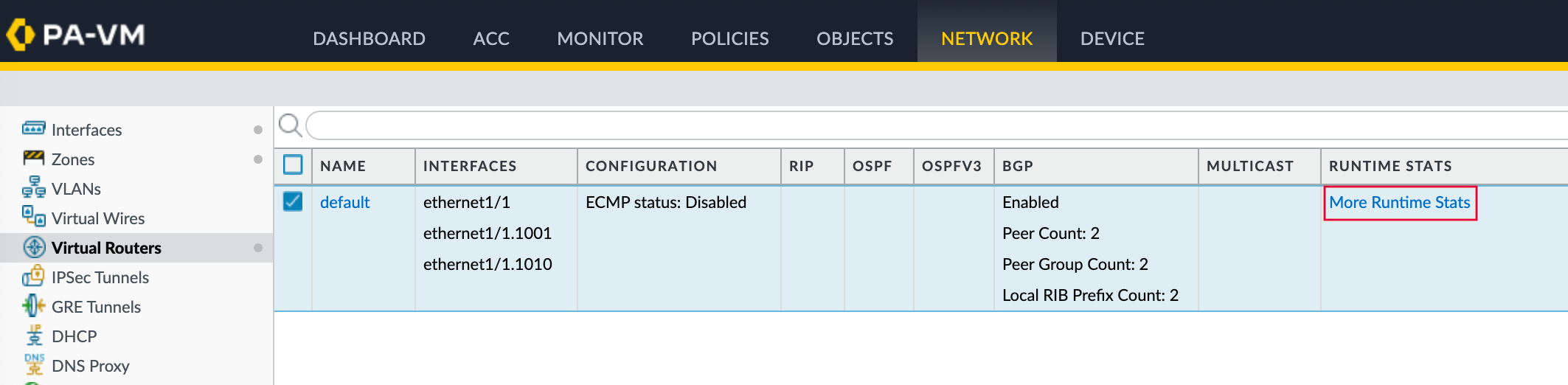
- Seleziona la scheda BGP, quindi seleziona la scheda Peer.
-
Verifica che lo stato del peer sia Established.
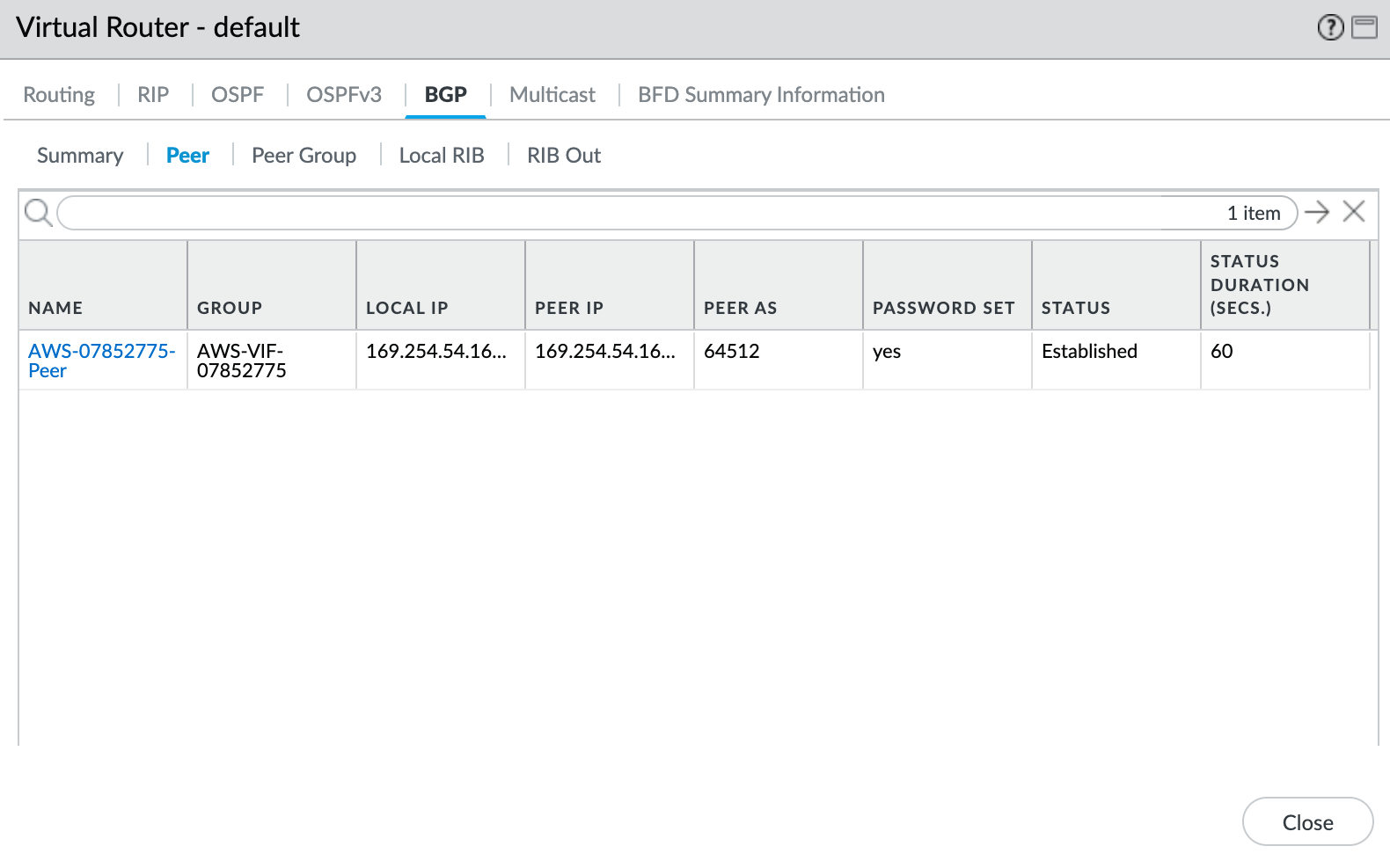
Puoi anche controllare lo stato nel portale AWS Direct Connect (potrebbero essere necessari alcuni minuti per l’aggiornamento).