Integrazione di Megaport con SAP su Azure
Puoi utilizzare Megaport per implementare una connessione ExpressRoute Layer 2 tra la tua infrastruttura on-premises o in colocation e la tua istanza SAP su Azure. Puoi anche utilizzare ExpressRoute per connetterti a istanza SAP su Azure esclusivamente cloud.
Prima di iniziare, assicurati di aver creato una connessione fisica, o Porta. Dopo aver creato una Porta, collegherai un Virtual Cross Connect (VXC) dalla Porta al gateway virtuale associato all’infrastruttura Azure VNet. Un VXC è una connessione Ethernet punto-punto tra un A-End (la tua Porta) e un B-End (in questo caso, la tua istanza SAP su Azure).
Se non sei un cliente Megaport, puoi creare una Porta da 1 Gbps, 10 Gbps o 100 Gbps in uno dei nostri data center/Punti di Presenza globali. Se la tua azienda non si trova in uno dei nostri PoP, puoi procurarti un circuito dell’ultimo miglio per uno dei siti per connetterti a Megaport. Contatta Megaport per ulteriori informazioni.
Nota
Se necessiti di una Porta in una posizione diversa per separare fisicamente questa soluzione dal resto del traffico esistente che attraversa le tue Porte, ti consigliamo di crearne una nuova prima di procedere.
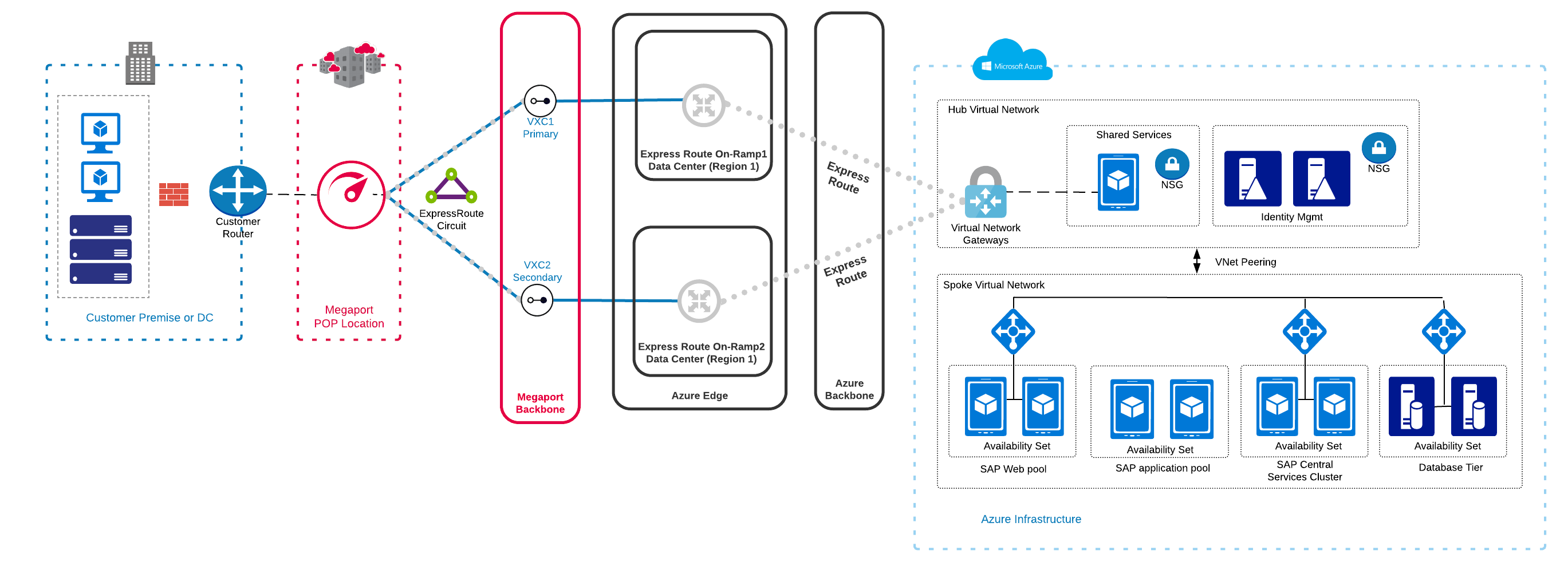
Questa figura di alto livello mostra la connettività di Megaport in una soluzione SAP Netweaver su Azure:
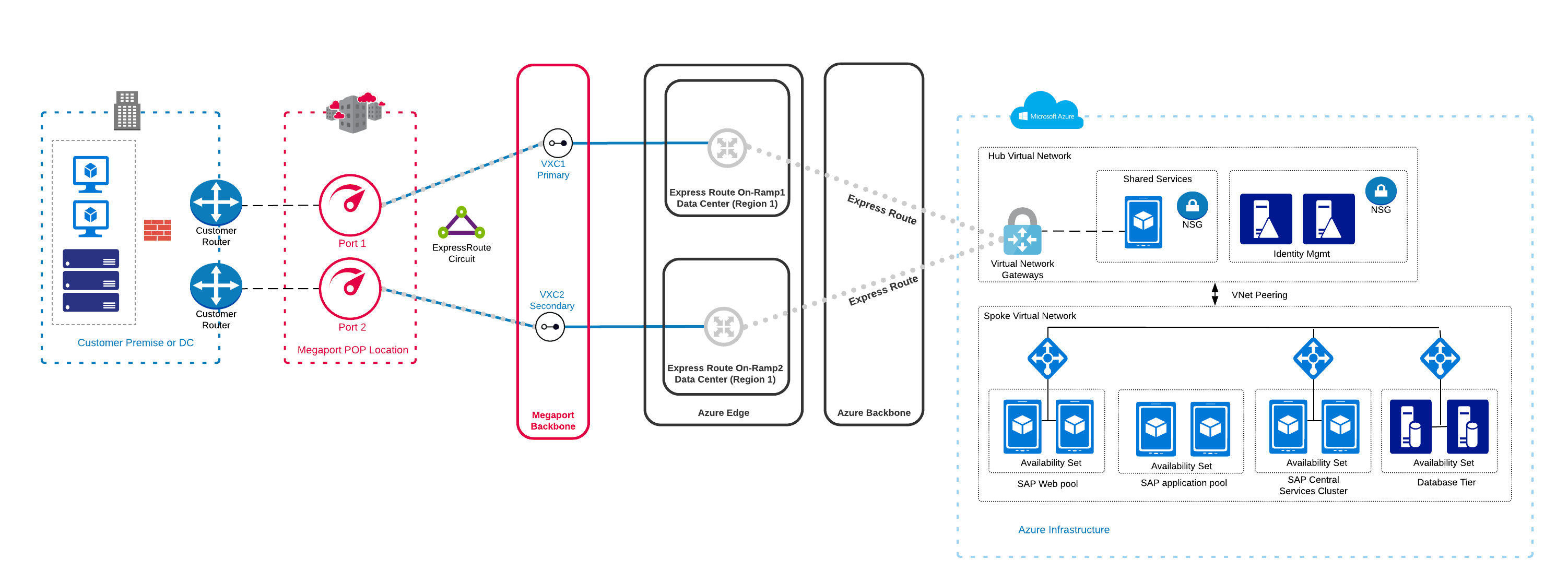
Puoi ottenere la ridondanza per la parte di connettività di questa soluzione implementando ulteriori VXC all’ambiente Azure. Questa immagine mostra come puoi ottenere una ulteriore ridondanza fisica se i VXC sono implementati su Porte separate:
Prerequisiti
Prima di iniziare, devi avere i seguenti:
-
Una Porta – Se non hai già creato una Porta, consulta la guida Creazione di una Porta. Implementerai una connessione dalla Porta all’istanza SAP su Azure utilizzando un VXC.
-
Un ExpressRoute Chiavi di Servizio – Crea una chiave di servizio dal tuo portale Azure seguendo i passaggi nella documentazione Azure. Assicurati di scegliere Megaport come Fornitore nella finestra Crea ExpressRoute Circuit (Passo 2 nella documentazione Azure).
Per integrare Megaport con SAP su Azure
-
Nel Megaport Portal, vai alla pagina Servizi e seleziona la Porta che vuoi utilizzare.
-
Aggiungi una connessione Azure per la Porta.
Se si tratta della prima connessione per la Porta, clicca sulla tessera Microsoft Azure. La tessera è una scorciatoia per la pagina di configurazione. In alternativa, clicca su +Connessione, poi su Cloud, e infine su Microsoft Azure.

-
Inserisci la chiave di servizio ExpressRoute nel campo Microsoft Azure Chiavi di Servizio sulla destra.
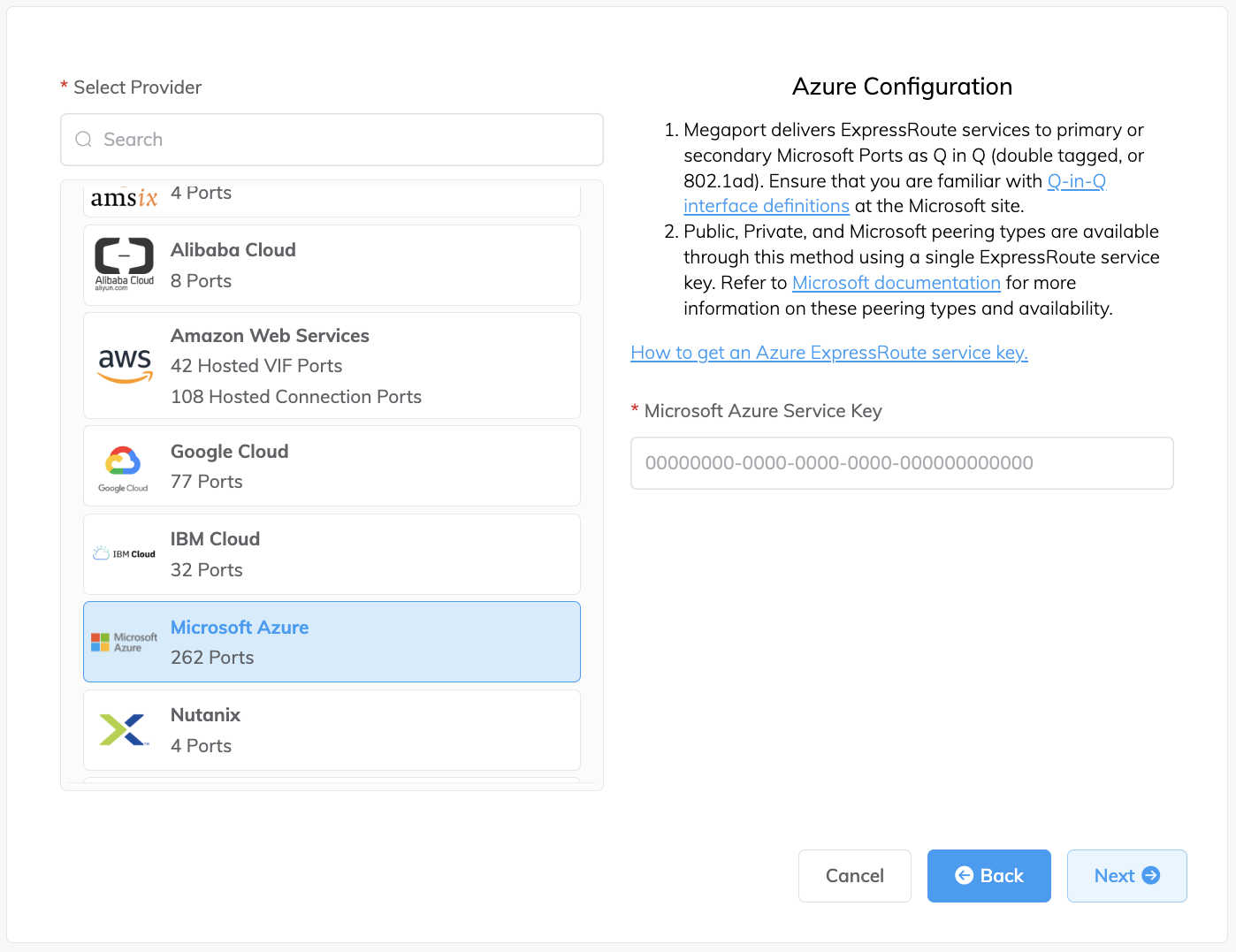
Il Portal verifica la chiave e poi mostra i punti di accesso Azure Primari e Secondari in base alla regione ExpressRoute. Per ulteriori informazioni sull’aggiunta di una connessione ridondante, consulta la sezione Ridondanza.
-
Scegli l’opzione Primaria e clicca su Avanti.
-
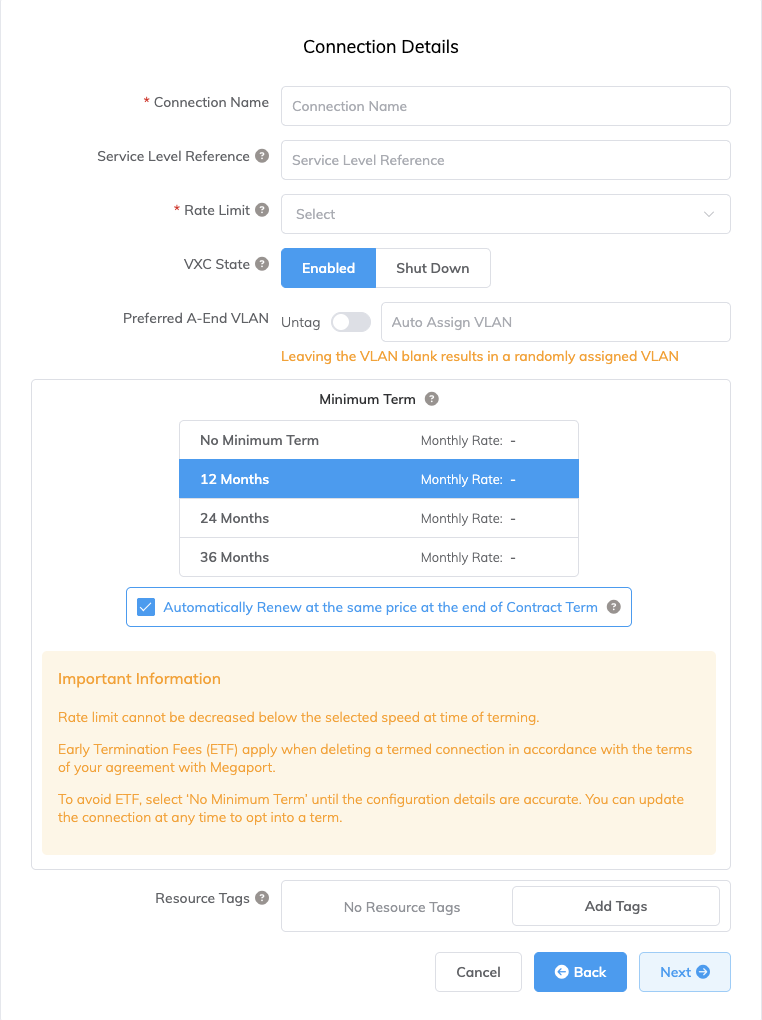
Specifica i dettagli della connessione:
-
Nome Connessione – Il nome del tuo VXC da mostrare nell’ Megaport Portal.
-
Riferimento del Livello di Servizio (opzionale) – Specificare un numero identificativo univoco per il tuo servizio Megaport da utilizzare per scopi di fatturazione, come un numero di centro di costo, un ID cliente unico, o un numero di ordine di acquisto. Il numero di riferimento del livello di servizio appare per ogni servizio nella sezione Prodotto della fattura. Puoi anche modificare questo campo per un servizio esistente.
-
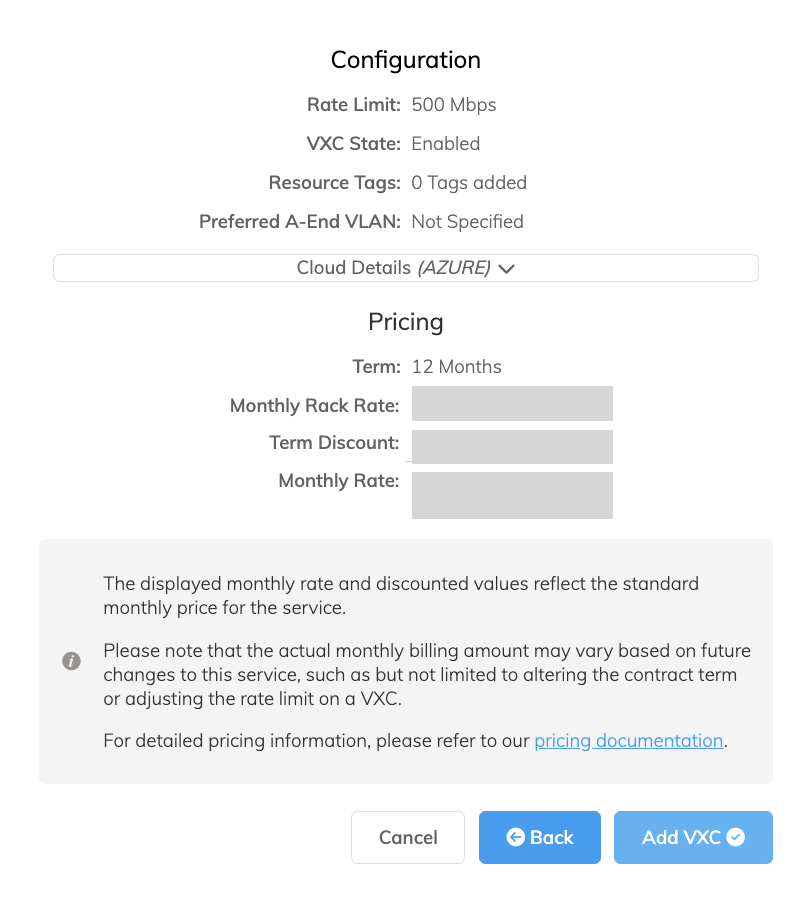
Limite di Velocità – La velocità della tua connessione in Mbps. Questo valore sarà compilato automaticamente con le informazioni dalla Chiave di Servizio.
-
Stato VXC – Seleziona Abilitato o Arresta per definire lo stato iniziale della connessione. Per maggiori informazioni, consulta la guida Arresto di un VXC per i Test di Failover.
Nota
Se selezioni Arresta, il traffico non fluirà attraverso questo servizio e si comporterà come se fosse inattivo sulla rete di Megaport. La fatturazione per questo servizio rimarrà attiva e continuerai a essere addebitato per questa connessione.
-
VLAN A-End Preferita – Specifica un ID VLAN non utilizzato per questa connessione. Questo è l’S-Tag, o tag esterno, associato alla Porta che trasporta trasparentemente i tag interni C-Tag per ExpressRoute. Questo ID VLAN deve essere un ID unico su questa Porta e può variare da 2 a 4093. Se specifichi un ID VLAN già in uso, il sistema mostra il successivo numero di VLAN disponibile. L’ID VLAN deve essere univoco per procedere con l’ordine. Se non specifichi un valore, Megaport ne assegnerà uno.
Importante
Megaport consegna i servizi ExpressRoute alle porte Microsoft utilizzando Q-in-Q. Per i dispositivi di rete che non supportano Q-in-Q, puoi Dissocia la VLAN A-End. Dissociare rimuove il tag VLAN per la connessione esterna (S-Tag), e consegna i tre tag interni (C-Tag) nativamente come 802.1Q VLAN. Sii consapevole del fatto che l’uso di una VLAN dissociata limita quel VXC a una sola Porta. Poiché non puoi implementare altri VXC sulla Porta, come un VXC ExpressRoute secondario, non raccomandiamo questa soluzione come soluzione a lungo termine. Devi usare VLAN disassociate se stai creando una connessione MACsec.
-
Durata Minima – Seleziona Nessuna durata minima, 12 Mesi, 24 Mesi, o 36 Mesi. Durate più lunghe comportano una tariffa mensile più bassa. 12 Mesi è selezionato di default. Prendi nota delle informazioni visualizzate sullo schermo per evitare penali per recesso anticipato (ETF).
Abilita l’opzione Rinnovo Durata Minima per i servizi con una durata di 12, 24 o 36 mesi per rinnovare automaticamente il contratto allo stesso prezzo scontato e durata alla fine del contratto. Se non rinnovi il contratto, alla fine del termine, il contratto si convertirá automaticamente in un contratto a tempo indeterminato per il periodo di fatturazione successivo, allo stesso prezzo, senza sconti di durata.
Per ulteriori informazioni, consulta VXC Prezzi e Termini di Contratto e VXC, Megaport Internet, e Fatturazione IX.
-
Etichette Risorsa – Puoi utilizzare le etichette delle risorse per aggiungere i tuoi metadati di riferimento a un servizio Megaport. Per aggiungere un’etichetta:
- Clicca su Aggiungi Etichette.
- Clicca su Aggiungi Nuova Etichetta.
- Inserisci i dettagli nei campi:
- Chiave – stringa con lunghezza massima 128. I valori validi sono a-z 0-9 _ : . / \ -
- Valore – stringa con lunghezza massima 256. I valori validi sono a-z A-Z 0-9 _ : . @ / + \ - (spazio)
- Clicca su Salva.
Se hai già etichette di risorse per quel servizio, puoi gestirle cliccando su Gestisci Etichette.
Avviso
Non includere mai informazioni sensibili in un’etichetta di risorsa. Le informazioni sensibili includono comandi che restituiscono definizioni di tag esistenti e informazioni che identificheranno una persona o un’azienda.
-
-
Clicca su Avanti.
- Rivedi i dettagli e clicca su Aggiungi VXC.
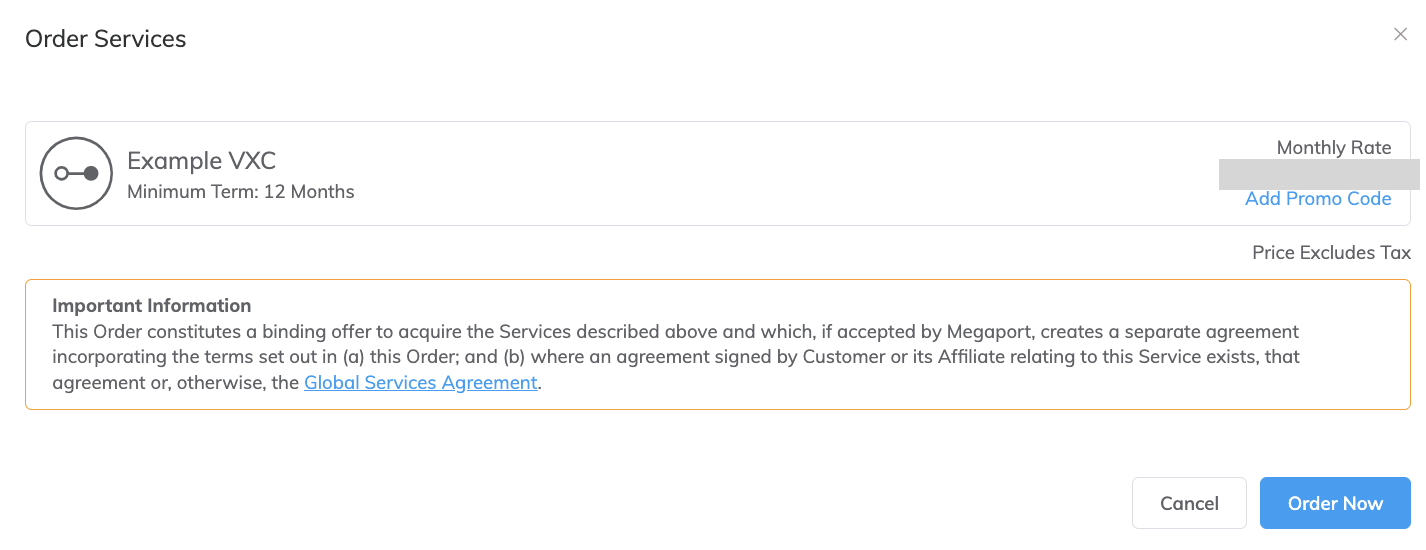
- Clicca su Rivedi Ordine.
-
Rivedi l’Accordo sui Servizi Globali e clicca su Ordina Subito.
Hai ora creato una connessione Layer 2 nella tua infrastruttura Azure. -
Connetti il nuovo VXC all’istanza SAP su Azure.
Accedi al tuo portale Microsoft Azure. Specifica il numero AS, l’ID VLAN, e le subnet IP Primarie e Secondarie per le tue connessioni BGP Primarie e Secondarie alla tua infrastruttura Azure.
Nota
Microsoft Azure richiede l’utilizzo di BGP per connettere il tuo ambiente on-premises all’infrastruttura Azure.
Per ulteriori informazioni sulla configurazione del Microsoft Peering e del Private Peering dal tuo console Azure, consulta Crea e modifica il peering per un circuito ExpressRoute.
Ridondanza
Puoi ripetere i passaggi per creare una seconda connessione VXC alla tua infrastruttura Azure, che consentirà di rispettare l’SLA di Microsoft Azure. Quando incolli la tua chiave di servizio Microsoft Azure nel campo appropriato, scegli la posizione del punto di accesso Secondario (la posizione del punto di accesso Primario sarà in grigio e non disponibile).
A questo punto, avrai creato la seconda connessione Layer 2 dal tuo Megaport alla tua infrastruttura Azure e il tuo lavoro nel Megaport Portal sarà completo.
Informazioni generali
Pianificazione per il dispiegamento di SAP su Azure
Puoi eseguire applicazioni SAP su Macchine Virtuali (VM) Azure e istanze bare metal come nel caso di SAP Hana su Azure (istanza grande). Le APP SAP su VM offrono un rapido dispiegamento di elaborazione e archiviazione rispetto al processo relativamente lungo di acquisto e installazione di attrezzature per installazioni premise-based. Questo può essere on-premises, connesso a una soluzione cloud, o eseguito interamente come una soluzione cloud. Non è supportata la divisione dello stesso sistema SAP tra un’infrastruttura on-premises e cloud.
SAP su Azure Virtual Machines
I servizi SAP quali NetWeaver, Business One e HANA possono funzionare su VM, archiviazione e rete Azure. Per utilizzare efficacemente questi servizi, è importante comprendere le dimensioni e le capacità delle VM in termini di vCPU, memoria e larghezza di banda di rete e archiviazione associate. Avrai bisogno di risorse adeguate per garantire le prestazioni delle applicazioni SAP che stai utilizzando.
Le VM sono basate su Hyper-V Virtual Hard Drives (VHD) che possono eseguire vari sistemi operativi come OS guest. Puoi trovare dettagli sulle dimensioni delle VM Linux e Windows sul sito web Microsoft.
Ci sono due tipi di archiviazione associati alle VM Azure: non persistente (volatile) e persistente. Microsoft Azure offre tier di archiviazione Standard e Premium; il tier di archiviazione Premium offre migliori latenze di I/O, un throughput migliore e meno variabilità nelle latenze di I/O. Per ulteriori informazioni su Premium Storage, consulta Azure Premium Storage, ora generalmente disponibile.
SAP HANA (istanza grande)
SAP HANA (istanza grande) è una soluzione speciale per i clienti delle grandi imprese che consente l’implementazione di SAP HANA su server bare metal dedicati. Questa soluzione elimina eventuali problemi di prestazioni che potrebbero essere associati a un ambiente multi-tenant condiviso. Hai la possibilità di scegliere tra 36 core CPU Intel con 768 GB di memoria fino a 480 core CPU Intel con 24 TB di memoria. Nota che i server bare metal sono solo designati per eseguire SAP HANA, mentre il livello di carico di lavoro medio continuerà ad operare su VM.
L’isolamento delle risorse del cliente per il networking, l’archiviazione e i server viene rispettato attraverso i tenant. La soluzione bare metal di SAP su Azure è certificata Tailored Datacenter Integration (TDI).
Riferimenti utili
- Soluzioni SAP su Azure – Come migrare, implementare, configurare e gestire le soluzioni SAP su Azure
- SAP su Azure: Guida alla pianificazione e all’implementazione – Guide supplementari alla pianificazione e all’implementazione per SAP NetWeaver su VM Azure
- SAP Business One su Azure Virtual Machines – Come migrare, implementare, configurare e gestire le soluzioni SAP su Azure
- Che cosa è SAP HANA su Azure (Grandi Istanze)? – Ulteriori informazioni sulla soluzione grande istanza