Creazione di un Cisco MVE in Modalità Autonoma
Questo argomento descrive come creare e configurare un Megaport Virtual Edge (MVE) con Cisco in modalità autonoma per il routing. Prima di iniziare, hai bisogno di account utente con permessi di ordinamento che forniscono l’accesso al Megaport Portal. Hai anche bisogno di un account Smart Cisco per la licenza.
Per informazioni su come impostare un account Megaport, vedi Creazione di un account.
Suggerimento
Cisco fornisce la documentazione nella Guida di Installazione e Configurazione del Software Edge Catalyst 8000V.
Passaggi di base
Questa sezione riassume i passaggi di configurazione utilizzando comandi CLI e il Megaport Portal. Procedure dettagliate seguono questo riassunto dei passaggi di base.
I passaggi di base sono:
- Ottieni una Licenza Smart C8000V da Cisco.
- Genera una coppia di chiavi SSH per l’autenticazione.
- Seleziona la modalità autonoma nel Megaport Portal durante la creazione del MVE.
- Inserisci una chiave SSH per l’accesso completo al MVE.
- Inserisci i dettagli del MVE.
- Crea il MVE Cisco nel Megaport Portal.
- Attiva la Licenza Smart Cisco sul MVE utilizzando comandi CLI.
Licenze
Prima di creare un MVE nel Megaport Portal, hai bisogno di una valida Licenza Smart C8000V da Cisco. La Licenza Smart è un gestore di licenze su un dispositivo Cisco IOS XE. Puoi effettuare l’ordine per la Licenza Smart nel Portale Cisco.
Il passo successivo è generare una coppia di chiavi SSH per l’autenticazione.
Generazione di una coppia di chiavi SSH
Collega il tuo MVE attraverso una coppia di chiavi SSH pubblica/privata per stabilire una connessione sicura. La chiave SSH pubblica ti consente di utilizzare SSH per accedere al MVE.
Megaport supporta il tipo di chiave RSA da 2048 bit.
Per generare una coppia di chiavi SSH (Linux/Mac OSX)
- Digita il comando SSH keygen.
ssh-keygen -f ~/.ssh/megaport-mve-instance-1-2048 -t rsa -b 2048
Il comando generatore di chiavi crea una coppia di chiavi SSH e aggiunge due file alla tua directory ~/.ssh:
- megaport-mve-instance-1-2048 - contiene la chiave privata.
- megaport-mve-instance-1-2048.pub - contiene la chiave pubblica che è autorizzata ad accedere all’account del fornitore.
Per generare una coppia di chiavi SSH (Windows, utilizzando PuTTYgen)
- Apri PuTTYgen.
- Nella sezione Chiave, scegli RSA 2048 bit e clicca su Genera.
- Muovi il mouse in modo casuale nella piccola schermata per generare le coppie di chiavi.
- Inserisci un commento alla chiave per identificarla.
È conveniente quando usi diverse chiavi SSH. - Inserisci una passphrase per la chiave, e reinseriscila per confermarla.
La passphrase serve a proteggere la tua chiave. Ti sarà richiesta quando ti connetti tramite SSH. - Clicca su Salva chiave privata, scegli un percorso, e clicca su Salva.
- Clicca su Salva chiave pubblica, scegli un percorso, e clicca su Salva.
Dovrai copiare e incollare il contenuto del file della chiave pubblica nel Megaport Portal più tardi per distribuire la chiave pubblica al MVE. La tua chiave privata corrisponderà alla chiave pubblica per concedere l’accesso. Solo una singola chiave privata ha accesso al MVE per l’accesso SSH.
Creazione di un MVE nel Megaport Portal
Quando si crea un MVE, selezionare una località che supporta il MVE e si trova in una area metropolitana compatibile con il design della tua rete. Puoi collegare più località a un singolo MVE. Per ulteriori informazioni sui dettagli della sede, consulta Pianificazione del tuo deployment.
Puoi distribuire più MVE all’interno della stessa area metropolitana per ragioni di ridondanza o capacità. Come parte del processo di creazione del MVE, verrà creata anche una connessione Megaport Internet.
Per creare un MVE
- Nel Megaport Portal, vai alla pagina Servizi.
-
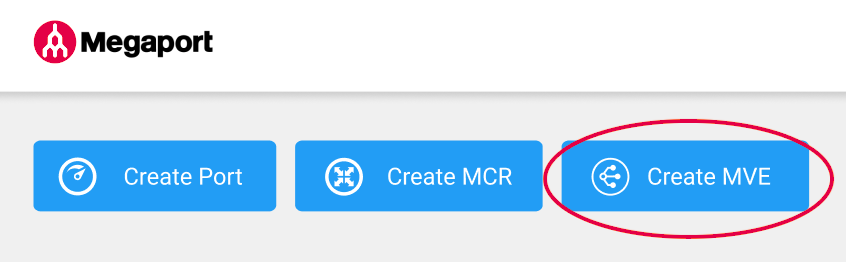
Clicca su Crea MVE.
-
Seleziona Cisco C8000.
-
Seleziona la versione del software.
Il MVE sarà configurato per essere compatibile con quella versione di Cisco SD-WAN.
-
Clicca su Avanti.
-
Specifica i dettagli del MVE:
-
Posizione – Seleziona la posizione del MVE.
Seleziona una posizione geograficamente vicina alla tua filiale di destinazione e/o alle località locali.
Il paese che scegli deve essere un mercato in cui ti sei già registrato.
Se non hai registrato un mercato di fatturazione nella località in cui distribuirai il MVE, segui la procedura in Abilitazione dei mercati di fatturazione.
Puoi utilizzare il campo Cerca per trovare il nome del porto, Paese, Città Metropolitana, o l’indirizzo del tuo porto di destinazione. Puoi anche filtrare per zona di diversità.
-
Zona di Diversità – Seleziona una zona di diversità.
Puoi selezionare Rosso o Blu, o selezionare Auto e avere Megaport selezionare la zona per te. La zona di diversità selezionata o assegnata sarà visualizzata nei dettagli della località per il resto della provisioning, e nella pagina di Riepilogo alla fine. Per maggiori informazioni, vedi Diversità MVE.
-
Dimensione – Seleziona una dimensione tra quelle disponibili. Le dimensioni disponibili sono evidenziate in verde e etichettate come Disponibile. Le dimensioni supportano un numero variabile di connessioni contemporanee, e le metriche individuali dei prodotti partner variano leggermente.
Nota
Se la dimensione del MVE che desideri non è nella lista, allora non c’è abbastanza capacità nella località selezionata. Puoi selezionare un’altra località con sufficiente capacità o contattare il tuo Account Manager per discutere i requisiti.
-
Durata Minima – Seleziona Nessuna durata minima, 12 Mesi, 24 Mesi, o 36 Mesi. Durate più lunghe comportano una tariffa mensile più bassa. 12 Mesi è selezionato di default. Prendi nota delle informazioni visualizzate sullo schermo per evitare penali per recesso anticipato (ETF).
Abilita l’opzione Rinnovo Durata Minima per i servizi con una durata di 12, 24 o 36 mesi per rinnovare automaticamente il contratto allo stesso prezzo scontato e durata alla fine del contratto. Se non rinnovi il contratto, alla fine del termine, il contratto si convertirá automaticamente in un contratto a tempo indeterminato per il periodo di fatturazione successivo, allo stesso prezzo, senza sconti di durata.
Per maggiori informazioni, vedi Prezzi di MVE e Termini del Contratto.
-
-
Clicca su Avanti.
-
Specifica le impostazioni specifiche per Cisco SD-WAN:
-
Modalità Appliance – Seleziona Autonomous dal menu a discesa Modalità Appliance.
-
Chiave SSH – Copia e incolla qui il contenuto della tua chiave SSH pubblica. Puoi trovare la chiave pubblica nel file megaport-mve-instance-1-2048.pub generato in precedenza. Deve essere RSA a 2048 bit. Supportiamo sia i formati RFC4716 che RFC4253/OpenSSH.
-
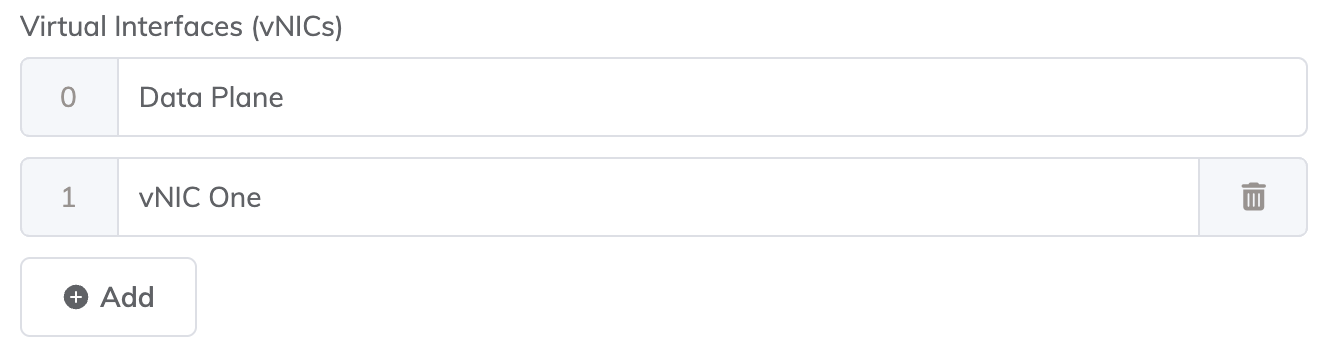
Interfacce Virtuali (vNIC) – Ogni MVE è configurato con un vNIC denominato Data Plane di default. Per cambiare il nome, digita sopra il testo del nome nella casella.
Puoi aggiungere un totale di cinque vNIC al MVE, inclusi quelli aggiunti di default. Per maggiori informazioni, vedi Tipi di Connessioni vNIC.
Per aggiungere un vNIC:
-
Clicca su + Aggiungi.

-
Inserisci un nome per il vNIC.
Nota
Se vuoi aumentare o diminuire il numero di vNIC su questo MVE dopo che è stato distribuito, dovrai cancellare l’intero MVE e ricrearlo. Non puoi aggiungere o eliminare vNIC su un MVE già distribuito.
-
-
Megaport Marketplace – Per impostazione predefinita, ogni servizio è privato per la tua impresa e consuma servizi dalla rete Megaport per la tua azienda interna, team e risorse. Quando è impostato su privato, il servizio non è ricercabile nel Megaport Marketplace, tuttavia, gli altri possono comunque connettersi a te usando una chiave di servizio. La visibilità Megaport Marketplace è controllata nel tuo profilo Megaport Marketplace. Per maggiori informazioni su come rendere visibile il tuo servizio al Megaport Marketplace, vedi Creazione di un profilo Megaport Marketplace.
-
-
Clicca su Avanti.
-
Specifica le impostazioni opzionali:
-
Nome MVE – Inserisci un nome per il MVE che sia facilmente identificabile, in particolare se prevedi di provvedere a più di uno. Questo nome appare nel Megaport Portal.
Il nome del MVE è generato automaticamente in base al nome della località e mostrato nella pagina di Riepilogo. Puoi sovrascriverlo inserendo il tuo.
-
Riferimento del Livello di Servizio (opzionale) – Specificare un numero identificativo univoco per il tuo servizio Megaport da utilizzare per scopi di fatturazione, come un numero di centro di costo, un ID cliente unico, o un numero di ordine di acquisto. Il numero di riferimento del livello di servizio appare per ogni servizio nella sezione Prodotto della fattura. Puoi anche modificare questo campo per un servizio esistente.
-
Etichette Risorsa – Puoi utilizzare le etichette delle risorse per aggiungere i tuoi metadati di riferimento a un servizio Megaport. Per aggiungere un’etichetta:
- Clicca su Aggiungi Etichette.
- Clicca su Aggiungi Nuova Etichetta.
- Inserisci i dettagli nei campi:
- Chiave – stringa con lunghezza massima 128. I valori validi sono a-z 0-9 _ : . / \ -
- Valore – stringa con lunghezza massima 256. I valori validi sono a-z A-Z 0-9 _ : . @ / + \ - (spazio)
- Clicca su Salva.
Se hai già etichette di risorse per quel servizio, puoi gestirle cliccando su Gestisci Etichette.
Avviso
Non includere mai informazioni sensibili in un’etichetta di risorsa. Le informazioni sensibili includono comandi che restituiscono definizioni di tag esistenti e informazioni che identificheranno una persona o un’azienda.
-
-
Conferma la configurazione e il prezzo sulla pagina Riepilogo.
Il tasso mensile è basato sulla località e sulla dimensione.
-
Clicca su Aggiungi MVE.
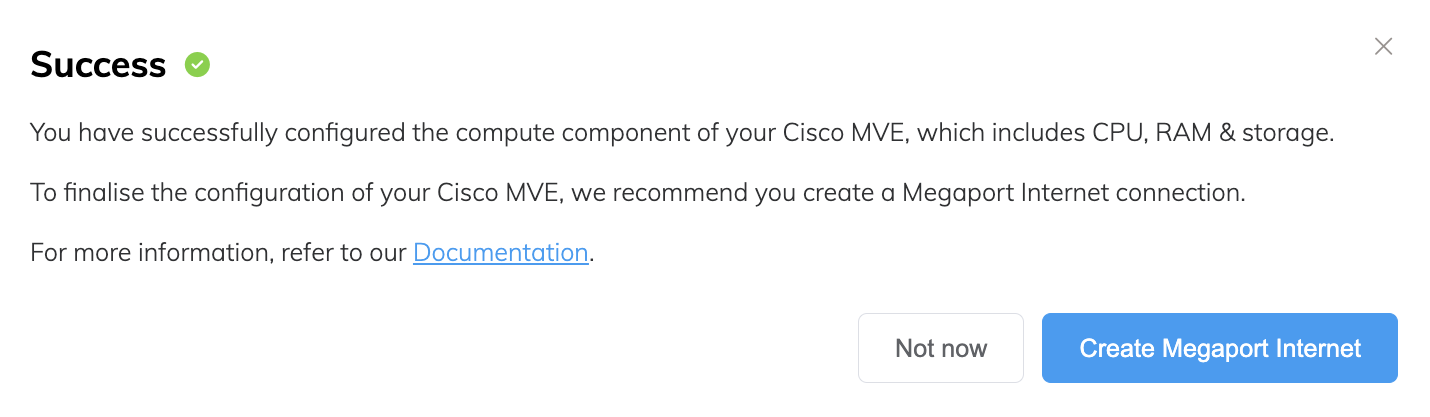
Ti verrà chiesto di creare una connessione Megaport Internet. Una connessione Megaport Internet fornisce connettività e permette al MVE di registrarsi e comunicare con Cisco SD-WAN.
Per creare la connessione Megaport Internet
-
Clicca su Crea Internet Megaport per procedere (consigliato), o clicca su Non ora per provisionare l’accesso a internet in un secondo momento.
Nota
MVE richiede connettività a internet sulla interfaccia virtuale del piano di gestione. Puoi provvedere a una connessione Megaport Internet o configurare una connessione internet di terze parti utilizzando un VXC privato. Raccomandiamo vivamente di creare una connessione Megaport Internet per l’avvio e il dispiegamento iniziale di MVE per garantire che MVE sia provisionato e funzioni correttamente.
-
Seleziona il porto di destinazione (il router internet). Il B-End di una connessione Megaport Internet può essere ovunque sia disponibile Megaport Internet. Puoi utilizzare il campo Cerca per trovare il nome del porto, Paese, Città Metropolitana, o l’indirizzo del tuo porto di destinazione. Puoi anche filtrare per zona di diversità.
-
Clicca su Avanti.
-
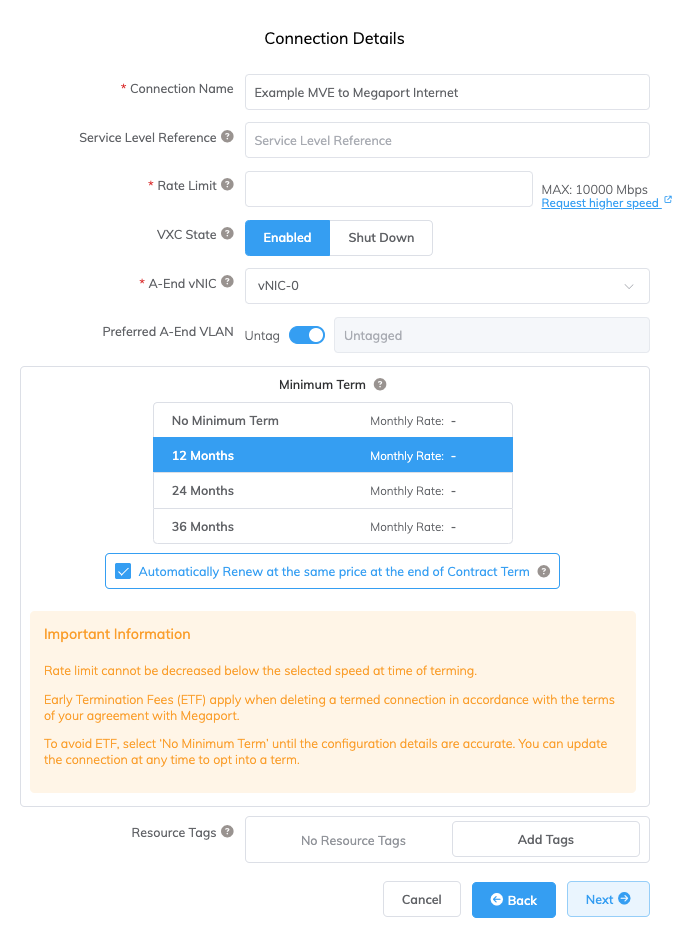
Specifica i dettagli della connessione:
-
Nome Connessione – Il nome della tua connessione Megaport Internet da mostrare nel Megaport Portal.
-
Riferimento del Livello di Servizio (opzionale) – Specificare un numero identificativo univoco per il tuo servizio Megaport da utilizzare per scopi di fatturazione, come un numero di centro di costo, un ID cliente unico, o un numero di ordine di acquisto. Il numero di riferimento del livello di servizio appare per ogni servizio nella sezione Prodotto della fattura. Puoi anche modificare questo campo per un servizio esistente.
Suggerimento
Usa gli stessi numeri di Riferimento del Livello di Servizio per la connessione Megaport Internet e il MVE per aiutarti a identificare la coppia corrispondente nella tua fattura.
-
Limite di Velocità – La velocità della tua connessione in Mbps. Il limite di velocità è configurabile a partire da 20 Mbps e può scalare a diversi Gbps o più, in incrementi di 1 Mbps. I livelli di velocità disponibili possono variare in base alla località e al tipo di servizio. Puoi modificare la velocità come necessario dopo aver creato la connessione Megaport Internet. I dettagli di fatturazione mensile appaiono in base alla località e al limite di velocità.
-
Stato VXC – Seleziona Abilitato o Arresta per definire lo stato iniziale della connessione. Per maggiori informazioni, vedi Arresto di un VXC per test di failover.
Nota
Se selezioni Arresta, il traffico non passerà attraverso questo servizio e si comporterà come se fosse inattivo sulla rete Megaport. La fatturazione per questo servizio rimarrà attiva e ti sarà ancora addebitata questa connessione.
-
A-End vNIC - Specifica un vNIC dall’elenco a discesa. L’elenco mostra i vNIC che sono stati creati con il MVE.
-
VLAN A-End Preferita (opzionale) – Specifica un ID VLAN inutilizzato per questa connessione. Questo deve essere un ID VLAN unico su questo MVE e può variare da 2 a 4093. Se specifichi un ID VLAN già in uso, il sistema mostra il prossimo numero VLAN disponibile. L’ID VLAN deve essere unico per procedere con l’ordine. Se non specifichi un valore, Megaport lo assegnerà.
In alternativa, puoi cliccare su Untag. Questa selezione rimuove il tagging VLAN per questa connessione e sarà configurata senza un ID VLAN. -
Durata Minima – Seleziona Nessuna durata minima, 12 Mesi, 24 Mesi, o 36 Mesi. Durate più lunghe comportano una tariffa mensile più bassa. 12 Mesi è selezionato di default. Prendi nota delle informazioni visualizzate sullo schermo per evitare penali per recesso anticipato (ETF).
Abilita l’opzione Rinnovo Durata Minima per i servizi con una durata di 12, 24 o 36 mesi per rinnovare automaticamente il contratto allo stesso prezzo scontato e durata alla fine del contratto. Se non rinnovi il contratto, alla fine del termine, il contratto si convertirá automaticamente in un contratto a tempo indeterminato per il periodo di fatturazione successivo, allo stesso prezzo, senza sconti di durata.
Per maggiori informazioni, vedi Megaport Internet Prezzi e Termini del Contratto e VXC, Megaport Internet, e Fatturazione IX.
-
Etichette Risorsa – Puoi utilizzare le etichette delle risorse per aggiungere i tuoi metadati di riferimento a un servizio Megaport. Per aggiungere un’etichetta:
- Clicca su Aggiungi Etichette.
- Clicca su Aggiungi Nuova Etichetta.
- Inserisci i dettagli nei campi:
- Chiave – stringa con lunghezza massima 128. I valori validi sono a-z 0-9 _ : . / \ -
- Valore – stringa con lunghezza massima 256. I valori validi sono a-z A-Z 0-9 _ : . @ / + \ - (spazio)
- Clicca su Salva.
Se hai già etichette di risorse per quel servizio, puoi gestirle cliccando su Gestisci Etichette.
Avviso
Non includere mai informazioni sensibili in un’etichetta di risorsa. Le informazioni sensibili includono comandi che restituiscono definizioni di tag esistenti e informazioni che identificheranno una persona o un’azienda.
-
-
Clicca su Avanti per procedere al riepilogo dei dettagli della connessione.
- Clicca su Aggiungi VXC per ordinare la connessione.
- Clicca su Rivedi Ordine nell’area dei Servizi Configurati.
- Se hai un codice promozionale, clicca su Aggiungi Codice Promo, inseriscilo, quindi clicca su Aggiungi Codice.
-
Clicca su Ordina Ora.
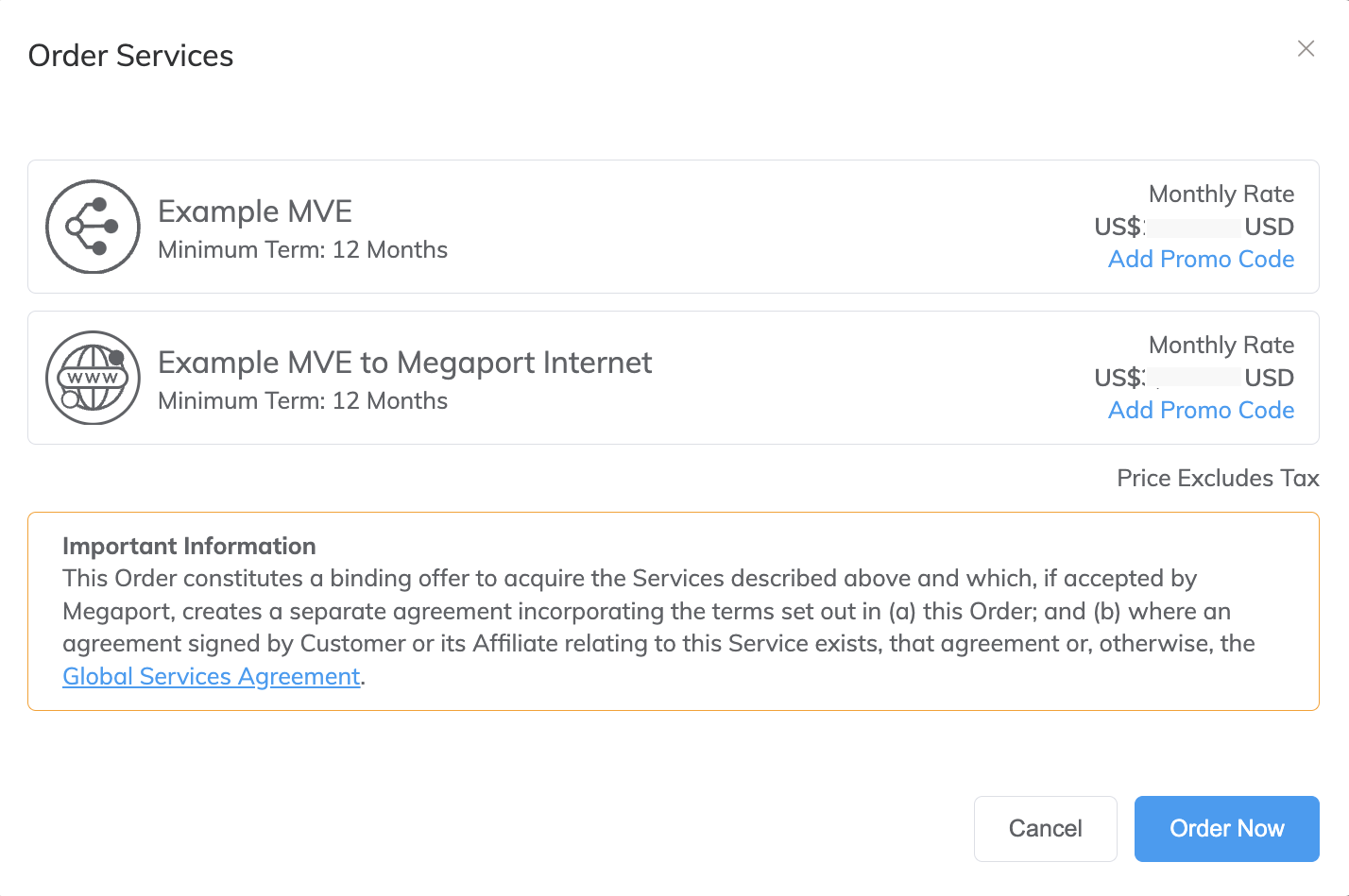
Ordinando un MVE, viene configurato l’appliance e vengono assegnati indirizzi IP dalla rete SDN di Megaport. Il provisioning del MVE richiede solo pochi minuti. Il processo di provisioning avvia un MVE. A questo punto, l’istanza Cisco Catalyst 8000V MVE viene avviata.
Visualizzare il MVE nel Megaport Portal
Dopo aver creato il MVE, puoi visualizzarlo nel Megaport Portal nella pagina dei Servizi. Puoi anche visualizzare gli indirizzi IP pubblici assegnati.
Per visualizzare un MVE nel Megaport Portal
- Vai alla pagina Servizi.
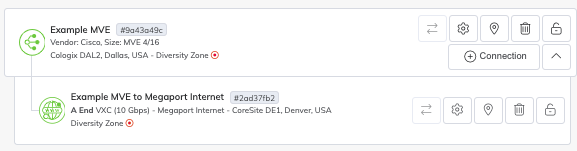
L’icona Megaport Internet differisce da un’icona standard VXC nel Megaport Portal, come mostrato nell’immagine.
Per ulteriori informazioni sulla pagina dei Servizi, vedi Capire la Pagina dei Servizi.
Per visualizzare gli indirizzi IP pubblici assegnati al MVE
-
Clicca sull’icona a forma di ingranaggio
 accanto alla connessione Megaport Internet.
 -
Seleziona la scheda Dettagli.
-
Trova l’indirizzo IP pubblico (IPv4 o IPv6).
Questi sono gli indirizzi IP pubblici assegnati al MVE.
Il passo successivo è attivare la Licenza Smart Cisco sul MVE.
Attivazione della Licenza Smart Cisco
Prima di iniziare, devi ottenere un token di registrazione da Cisco. Dopo aver applicato il token alla configurazione CLI sul MVE, puoi quindi verificare lo stato della licenza e configurare la velocità di throughput del MVE utilizzando i comandi CLI.
Per attivare la Licenza Smart Cisco
-
Ottieni un ID token da Cisco utilizzando il tuo account Smart.
-
Usa SSH per accedere al MVE. L’username predefinito è
mveadmin.ssh -i <path_to_private_key> mveadmin@<IP_OF_MVE_Instance>Nota
Alcune versioni più vecchie potrebbero richiedere che il tipo di chiave ssh-rsa sia specificato come permesso. Ad esempio, utilizzando il comando:
ssh -oHostKeyAlgorithms=+ssh-rsa -oPubkeyAcceptedAlgorithms=+ssh-rsa -i <path_to_private_key> mveadmin@<IP_OF_MVE_Instance>. -
Invia una richiesta di fiducia per attivare la licenza e registrare il MVE con Cisco.
Nota
Inserisci questo comando in modalità enable e non in modalità di configurazione.
license smart trust idtoken OTgyODllZjktM2UzOC00ZTIzLThjODQtN2ZiZDc2ZDMzYjZmLTE2OTg0MjE0%0AODk5MDh8YURXSzBwdm0zTWtCU05mY3VRaUhTalFLbmJOTTQ2M0hIR2Y0U1E0%0ASUpmbz0%3D%0A local force -
Verifica che il token di fiducia sia stato installato.
show license statusAttendi che l’istanza restituisca un valore per i tuoi account smart e virtuali così come la data e l’ora in cui il codice di fiducia è stato installato. Questo riconoscimento potrebbe richiedere un paio di minuti.
-
Entra in modalità di configurazione.
-
Configura la velocità di throughput.
platform hardware throughput level MB <value>Dove value è una velocità in mbps (ad esempio, 10000 per 10G, 5000 per 5G, 1000 per 1G).
Nota
Per velocità superiori a 250 mbps, deve essere disponibile una licenza per Router US Export per DNA (nota anche come HSECK9) nel tuo account virtuale CSSM. Dopo aver configurato il livello di throughput, l’istanza del MVE recupera automaticamente la licenza HSECK9.
-
Verifica le licenze installate.
show license summary -
Controlla il livello di throughput corrente.
show platform hardware throughput levelEsempio:
c8kv-auto-test-16#show license summary Account Information: Smart Account: Megaport As of Nov 04 15:44:06 2022 UTC Virtual Account: CSR Virtual Account License Usage: License Entitlement Tag Count Status ----------------------------------------------------------------------------- Router US Export Lic... (DNA_HSEC) 1 IN USE network-advantage_1G (ESR_P_1G_A) 1 IN USE dna-advantage_1G (DNA_P_1G_A) 1 IN USE c8kv-auto-test-16#show plat hardware throughput level The current throughput level is 2000000 kb/s -
Salva la configurazione e riavvia il MVE.
  wr mem
  reload
Passaggi successivi
Una volta che il MVE è provisionato con uno stato Attivo, il passo successivo è collegare un VXC a un CSP, una porta locale, o una rete di terze parti. Puoi opzionalmente collegare una Porta fisica al MVE attraverso un VXC privato o connetterti a un fornitore di servizi nel Megaport Marketplace.
Per maggiori informazioni, consulta Creazione di un VXC.