Creazione di Connessioni MVE a Qualsiasi Endpoint con Aruba EdgeConnect SD-WAN
Questo argomento descrive i passaggi generali per configurare e implementare una connessione Megaport VXC nel Megaport Portal e integrarla con un MVE in Aruba EdgeConnect SD-WAN. Il VXC può connettersi a un Fornitore di Servizi Cloud, a una Porta o a un MCR.
Passo 1 – Creare un MVE
- Crea un MVE nel Megaport Portal.
Per ulteriori informazioni, vedi Creazione di un MVE. Il MVE deve essere nello stato attivo.
Passo 2 – Creare un VXC da MVE
- Nel Megaport Portal, seleziona l’MVE creato nel Passo 1.
- Crea un VXC verso un altro MVE, una Porta o Fornitore di Servizi Cloud.
Per ulteriori informazioni, vedi Creazione di un VXC. Assicurati che entrambe le estremità della connessione siano attive e abbiano configurato BGP. - Nei dettagli della connessione, prendi nota della VLAN A-End.
Passo 3 – Raccogli questi valori per la connessione
- Indirizzo IP MVE
- VLAN MVE (A-End)
- ASN MVE
- Indirizzo IP Cloud/B-End
- ASN B-End
- Password MD5
Passo 4 – Creare un’interfaccia in Aruba Orchestrator
-
Accedi ad Aruba Orchestrator.
-
Vai a Configurazione > Rete | Distribuzione.
-
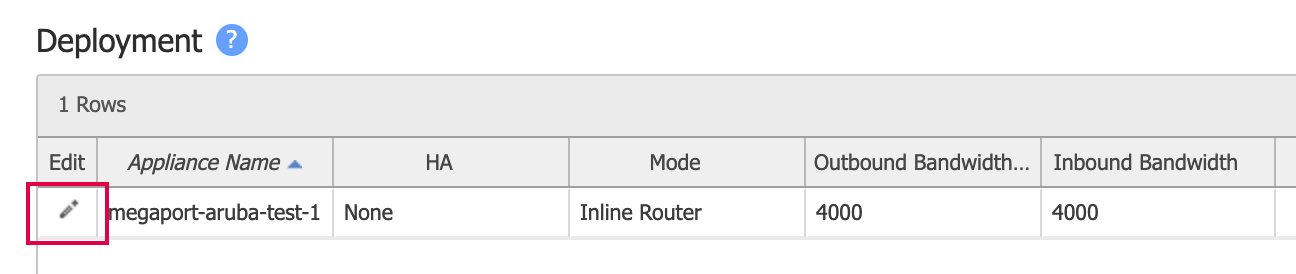
Trova l’apparecchio tramite l’hostname e fai clic sull’icona Modifica (matita).
-
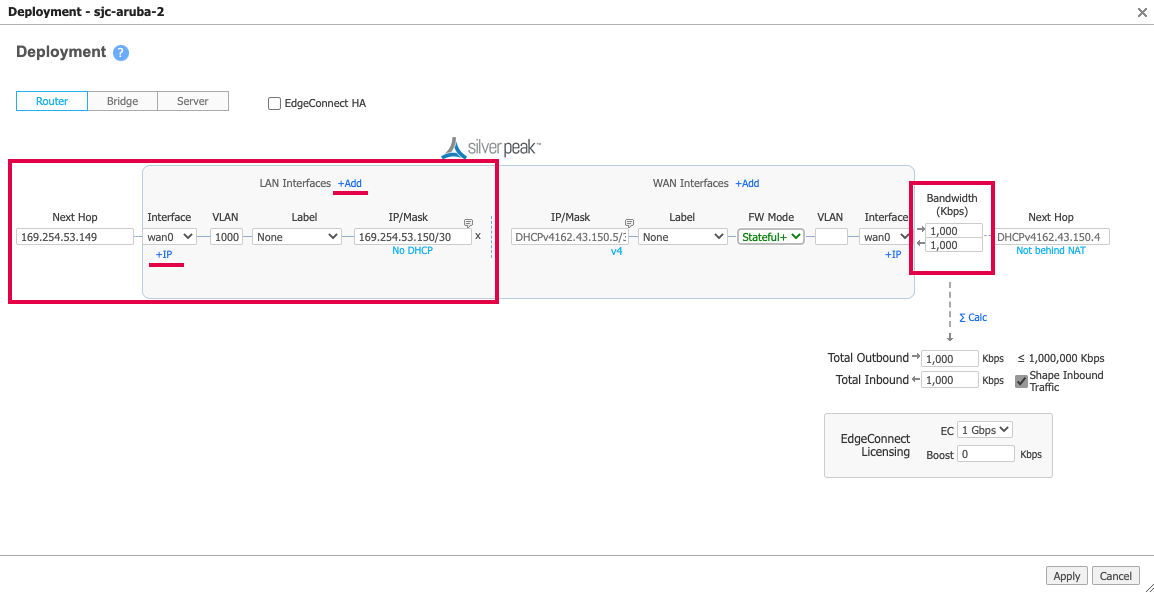
Se non hai un’interfaccia lato LAN wan0: Fai clic su Aggiungi accanto a Interfacce LAN e nel menu a discesa Interfaccia, scegli wan0.
Se hai già un’interfaccia lato LAN wan0, fai clic su +IP per aggiungere una nuova configurazione.
-
Nel campo VLAN, inserisci la VLAN A-End per la connessione.
- (Opzionale) Seleziona un’Etichetta preconfigurata o seleziona Nessuna.
- Nel campo IP/Maschera, inserisci l’indirizzo IP e la maschera per il lato MVE della connessione.
-
Per il Next Hop, inserisci l’indirizzo IP per il lato B-End della connessione.
-
Specifica i valori di larghezza di banda in ingresso e in uscita.
La larghezza di banda deve essere uguale o inferiore al limite di larghezza di banda MVE.
Questa immagine mostra esempi di valori di configurazione.
-
Fai clic su Applica.
-
Se richiesto, riavvia l’apparecchio.
È richiesto un riavvio solo quando si aggiunge la prima interfaccia LAN, in quanto il sistema cambia l’apparecchio da modalità server a modalità router.
Una volta che il dispositivo è raggiungibile da Orchestrator, è possibile configurare una sessione BGP.
- In Orchestrator, vai a Configurazione > Rete | Routing | BGP.
- Fai clic sull’icona Modifica (matita) per l’apparecchio.
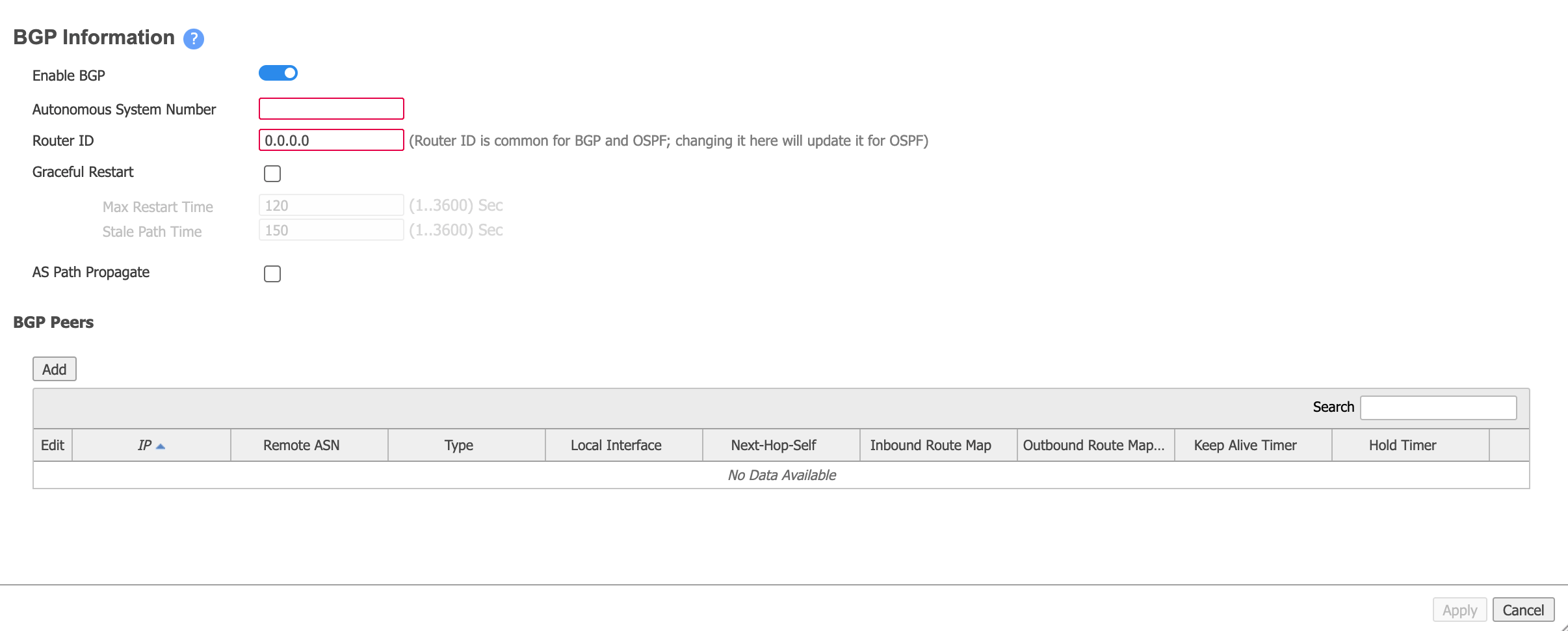
- Muovi il cursore su Abilita BGP.
-
Fornisci il numero AS locale.
Questo è l’ASN MVE.
-
Nel campo Router ID, inserisci l’IP loopback 0 specificato durante l’accettazione iniziale dell’apparecchio o un altro IP di sistema, come richiesto dalla tua rete.
Puoi utilizzare qualsiasi indirizzo IP dell’apparecchio, come l’IP dell’interfaccia sul lato MVE del VXC o l’indirizzo IP di transito.
-
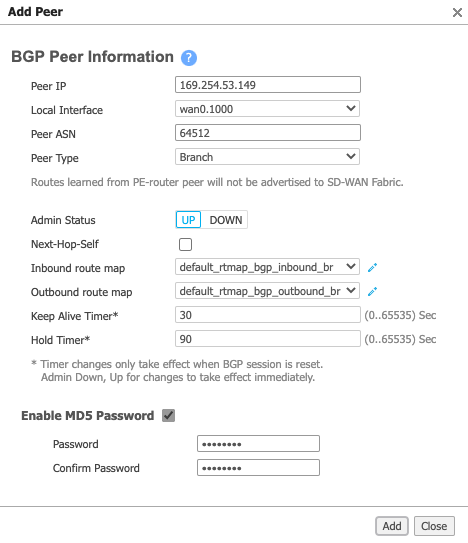
Nella sezione BGP Peers, fai clic su Aggiungi e fornisci le seguenti informazioni:
- Peer IP – L’indirizzo IP del lato B-End della connessione (fornitore di cloud, porta o altro MVE).
- Interfaccia Locale – Scegli la nuova interfaccia LAN creata (l’interfaccia è nel formato wan0+VLAN).
- ASN Peer – Il valore AS per il lato B-End della connessione.
- Tipo Peer – Scegli Filiale.
- Abilita Password MD5 – Se richiesto, seleziona questa opzione e poi inserisci e conferma la tua password MD5.
-
Fai clic su Aggiungi.
- Fai clic su Applica.
Ci vogliono diversi secondi per spingere la configurazione all’apparecchio.
Passo 5 – Validare la tua connessione
Puoi rivedere lo stato dell’apparecchio, inclusa lo stato della connessione, dalla scheda Monitoraggio in Orchestrator.
Quando risulta positivo, lo Stato Peer indica Stabilito:

Puoi rivedere i dettagli della connessione, inclusa lo stato della connessione, dal CLI di Aruba (Silver Peak) con questi comandi:
show interface wan0.<subinterface id>– Mostra i dettagli della configurazione e lo stato corrente per i dispositivi.show bgp neighborsoshow bgp summary– Mostra i dettagli della configurazione e lo stato corrente per i vicini BGP.
Per avviare una sessione CLI da Orchestrator
-
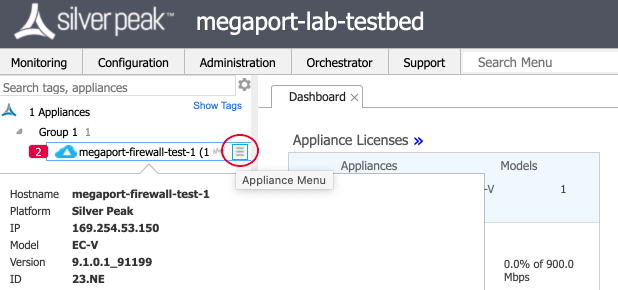
In Orchestrator, usa il mouse per passare sopra l’apparecchio e fai clic sull’icona del Menu Apparecchio a destra del nome dell’apparecchio.
-
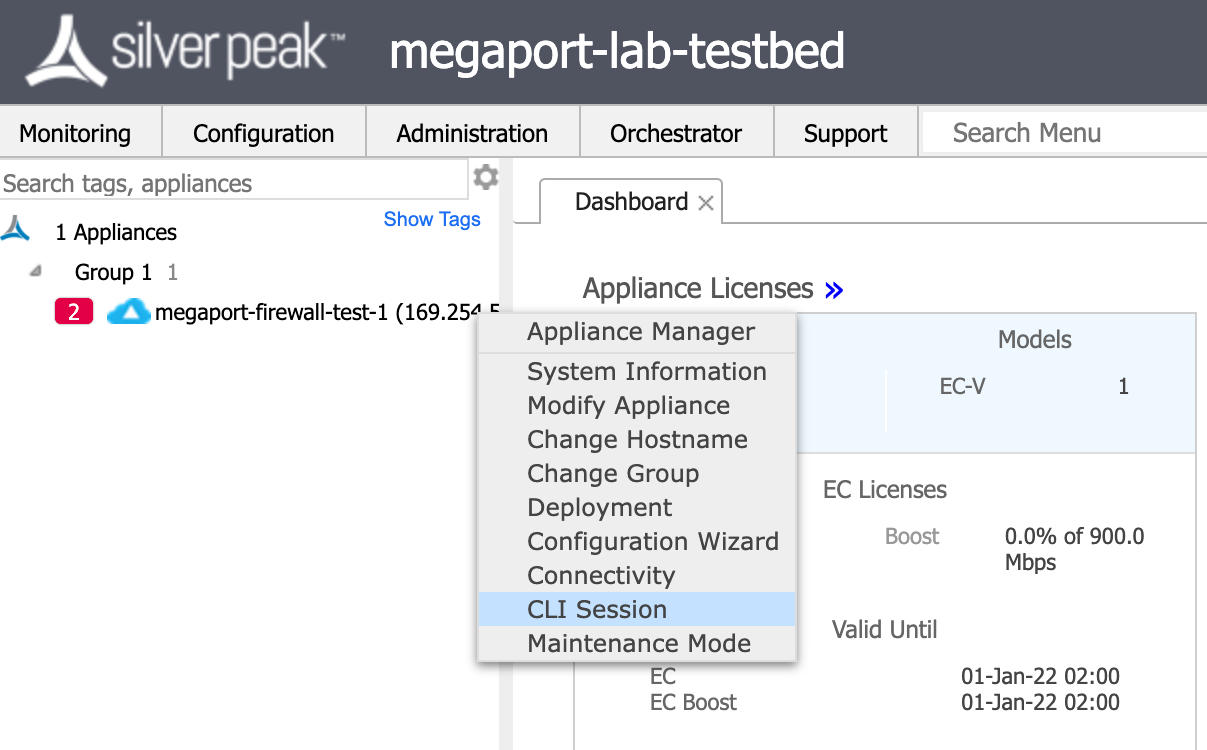
Scegli Sessione CLI dal menu.
-
Inserisci la modalità enable per utilizzare i comandi CLI consigliati per visualizzare i dettagli della configurazione.