Configurare e mantenere le Connessioni Ospitate AWS
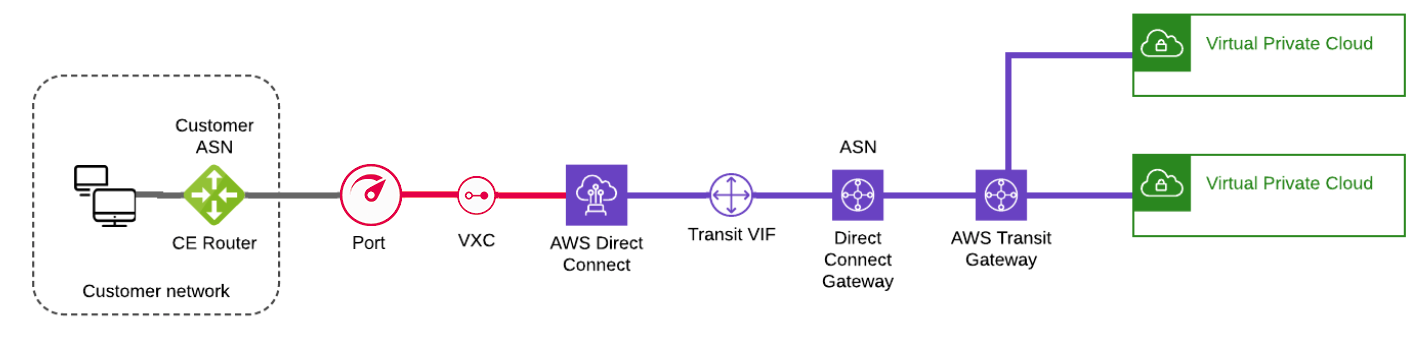
Una Connessione Ospitata è un servizio AWS Direct Connect che fornisce connettività su richiesta su circuiti di rete pre-configurati. Una Connessione Ospitata può supportare un solo VIF privato, pubblico o di transito.
Ogni Connessione Ospitata supporta un solo VIF e puoi ottenere più VIF configurando più connessioni ospitate.
Connessioni diverse
Le Connessioni Ospitate supportano le connessioni diverse. Le connessioni diverse migliorano la robustezza della tua rete utilizzando diverse infrastrutture fisiche per costruire la ridondanza ed eliminare i singoli punti di fallimento. Puoi raggiungere la diversità connettendoti alle porte AWS in diverse zone di diversità. Ogni porta di destinazione ha una icona arancione o blu per indicare la zona di diversità.
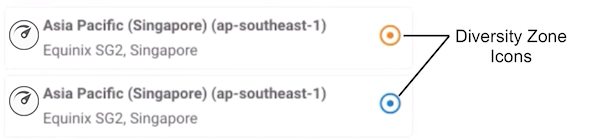
Per creare connessioni diverse, devi creare due connessioni: una connessione per ogni zona di diversità.
Prima di iniziare
Per implementare una Connessione Ospitata AWS, hai bisogno del tuo numero di account AWS e dei dettagli dell’ambiente VPC. Assicurati di aver già configurato il gateway Direct Connect, il gateway AWS, i VPC, e gli allegati e le associazioni correlati. La documentazione AWS fornisce passaggi dettagliati per la configurazione VPC, così come per creare e implementare ogni tipo di gateway.
Creare una Connessione Ospitata
A differenza della configurazione di un VIF Ospitato, dove l’interfaccia virtuale e i dettagli associati di Livello 3 vengono automaticamente configurati, quando configuri una Connessione Ospitata devi configurare l’interfaccia virtuale.
Per creare una Connessione Ospitata
- Nel Megaport Portal, vai alla pagina Servizi e seleziona la Porta che vuoi utilizzare.
Se non hai ancora creato una Porta, vedi Creazione di una Porta. -
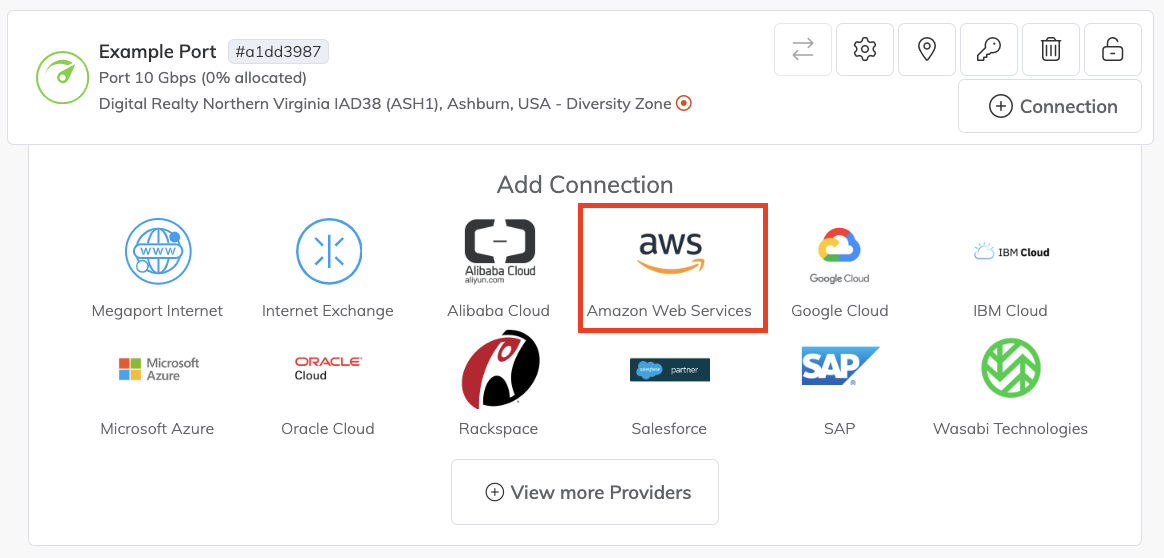
Aggiungi una connessione AWS per la Porta.
Se questa è la prima connessione per la Porta, fai clic sulla tessera AWS. La tessera è una scorciatoia per la pagina di configurazione. In alternativa, fai clic su +Connessione, fai clic su Cloud e fai clic su AWS.
-
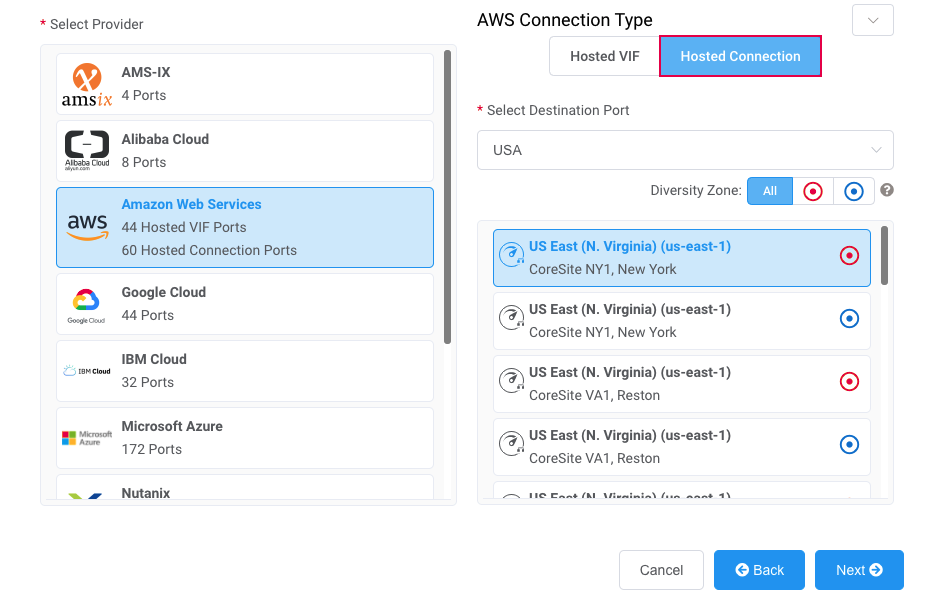
Per Tipo di Connessione AWS, fai clic su Connessione Ospitata.
-
Nell’elenco Seleziona Porta di Destinazione, seleziona la regione AWS e il punto di interconnessione per la tua connessione e fai clic su Avanti.
Ogni porta di destinazione ha un’icona blu o arancione per indicare la sua zona di diversità. Per raggiungere la diversità, devi creare due connessioni, ciascuna in una zona diversa.
Puoi utilizzare il campo Cerca per trovare il nome della Porta, il Paese, la Città Metro, o l’indirizzo della tua Porta di destinazione. Puoi anche filtrare per zona di diversità.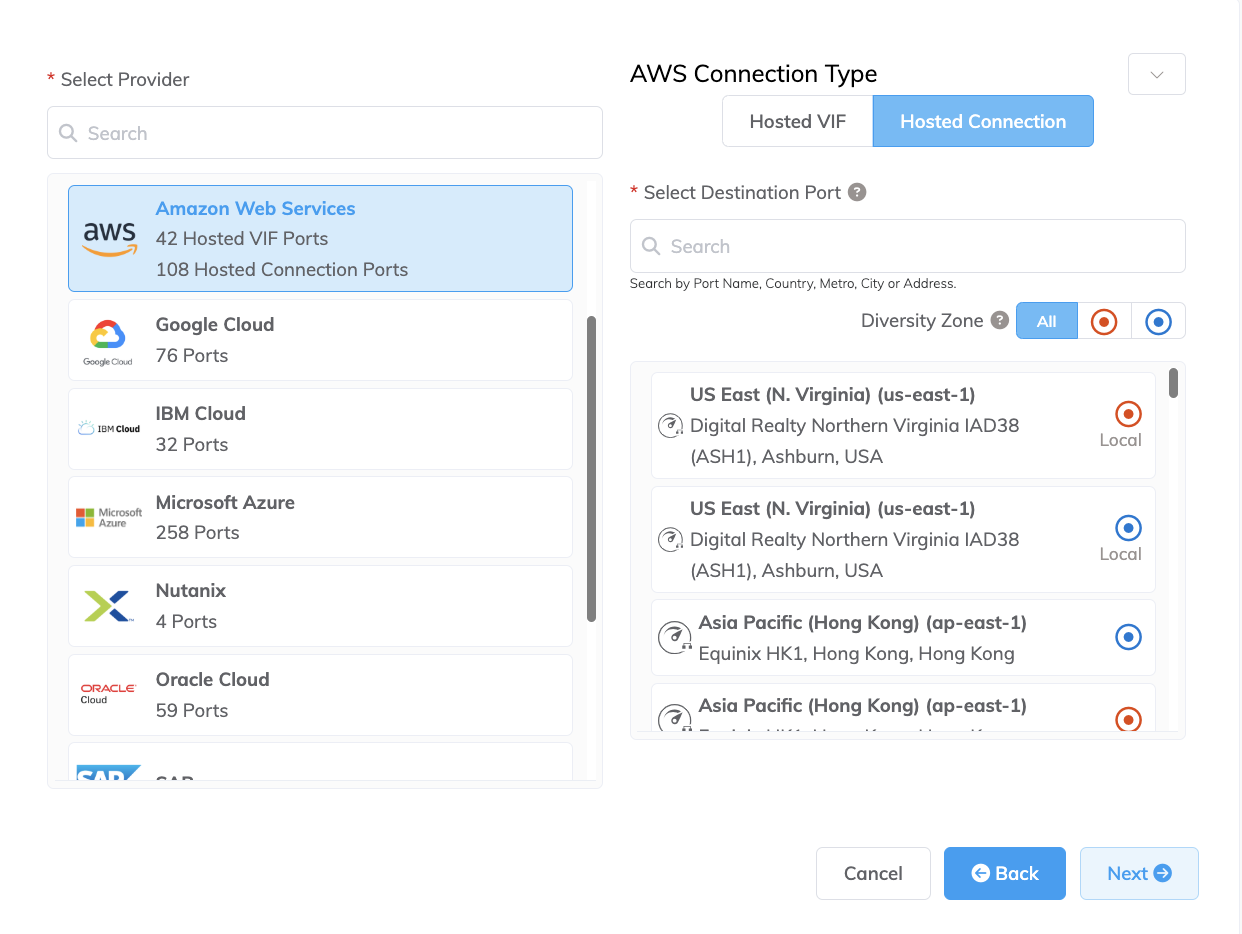
-
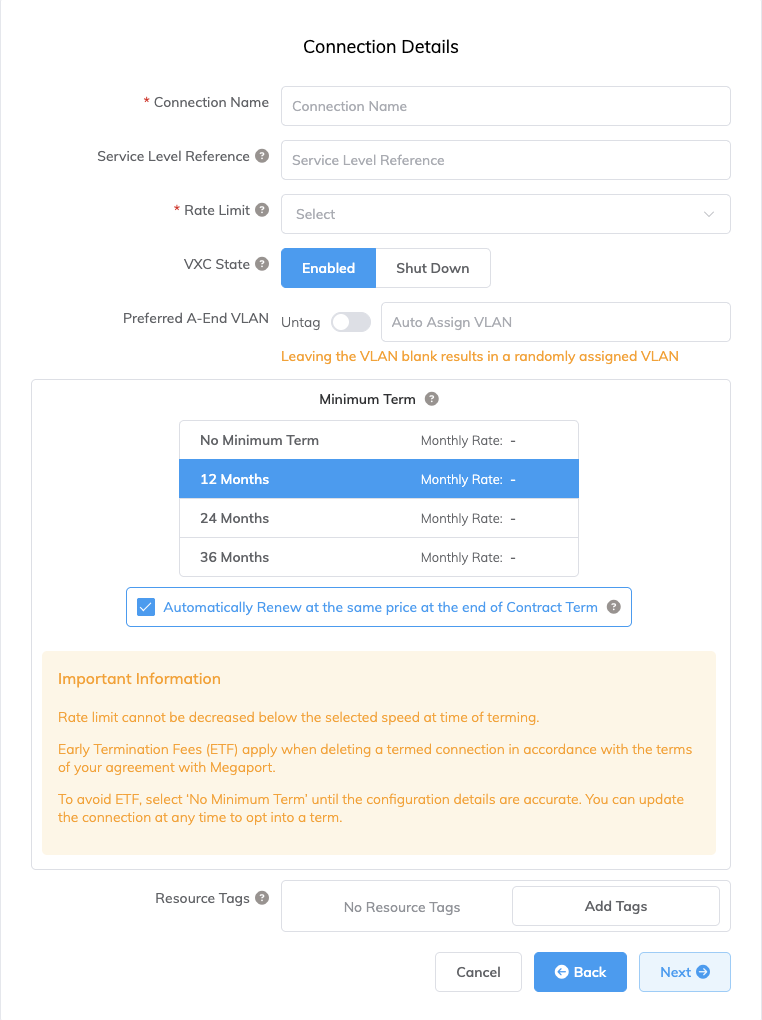
Specificare i dettagli della connessione:
-
Nome Connessione – Il nome del tuo VXC che verrà mostrato nel Megaport Portal.
-
Riferimento del Livello di Servizio (opzionale) – Specificare un numero identificativo univoco per il tuo servizio Megaport da utilizzare per scopi di fatturazione, come un numero di centro di costo, un ID cliente unico, o un numero di ordine di acquisto. Il numero di riferimento del livello di servizio appare per ogni servizio nella sezione Prodotto della fattura. Puoi anche modificare questo campo per un servizio esistente.
-
Limite di Velocità – La velocità della tua connessione. La velocità non può essere cambiata una volta implementata. L’elenco a discesa mostra i limiti di velocità predefiniti disponibili per la tua Porta. Potrebbero essere disponibili velocità più elevate a seconda della posizione e delle capacità della Porta.
-
Stato VXC – Seleziona Abilitato o Arresta per definire lo stato iniziale della connessione. Per maggiori informazioni, vedi Arresto di un VXC per Test di Failover.
Nota
Se selezioni Arresta, il traffico non passerà attraverso questo servizio e si comporterà come se fosse inattivo sulla rete Megaport. La fatturazione per questo servizio rimarrà attiva e continuerai a essere addebitato per questa connessione.
-
VLAN A-End Preferita (opzionale) – Specifica un ID VLAN non utilizzato per questa connessione.
Questo deve essere un ID VLAN unico su questa Porta e può variare da 2 a 4093. Se specifichi un ID VLAN che è già in uso, il sistema visualizza il numero di VLAN disponibile successivo. L’ID VLAN deve essere univoco per procedere con l’ordine. Se non specifichi un valore, Megaport ne assegnerà uno.In alternativa, puoi fare clic su Untag per rimuovere l’etichettatura VLAN per questa connessione. L’opzione senza etichetta ti limita a un solo VXC implementato su questa Porta. (La VLAN per la cessazione lato AWS sarà automaticamente assegnata e non influenzerà i dettagli della tua Porta.) Devi utilizzare VLAN senza etichetta se stai creando una connessione MACsec.
-
Durata Minima – Seleziona Nessuna durata minima, 12 Mesi, 24 Mesi, o 36 Mesi. Durate più lunghe comportano una tariffa mensile più bassa. 12 Mesi è selezionato di default. Prendi nota delle informazioni visualizzate sullo schermo per evitare penali per recesso anticipato (ETF).
Abilita l’opzione Rinnovo Durata Minima per i servizi con una durata di 12, 24 o 36 mesi per rinnovare automaticamente il contratto allo stesso prezzo scontato e durata alla fine del contratto. Se non rinnovi il contratto, alla fine del termine, il contratto si convertirá automaticamente in un contratto a tempo indeterminato per il periodo di fatturazione successivo, allo stesso prezzo, senza sconti di durata.
Per maggiori informazioni, vedi Prezzi e Termini di Contratto VXC e Fatturazione di VXC, Megaport Internet, e IX.
-
Etichette Risorsa – Puoi utilizzare le etichette delle risorse per aggiungere i tuoi metadati di riferimento a un servizio Megaport. Per aggiungere un’etichetta:
- Clicca su Aggiungi Etichette.
- Clicca su Aggiungi Nuova Etichetta.
- Inserisci i dettagli nei campi:
- Chiave – stringa con lunghezza massima 128. I valori validi sono a-z 0-9 _ : . / \ -
- Valore – stringa con lunghezza massima 256. I valori validi sono a-z A-Z 0-9 _ : . @ / + \ - (spazio)
- Clicca su Salva.
Se hai già etichette di risorse per quel servizio, puoi gestirle cliccando su Gestisci Etichette.
Avviso
Non includere mai informazioni sensibili in un’etichetta di risorsa. Le informazioni sensibili includono comandi che restituiscono definizioni di tag esistenti e informazioni che identificheranno una persona o un’azienda.
-
-
Fai clic su Avanti.
-
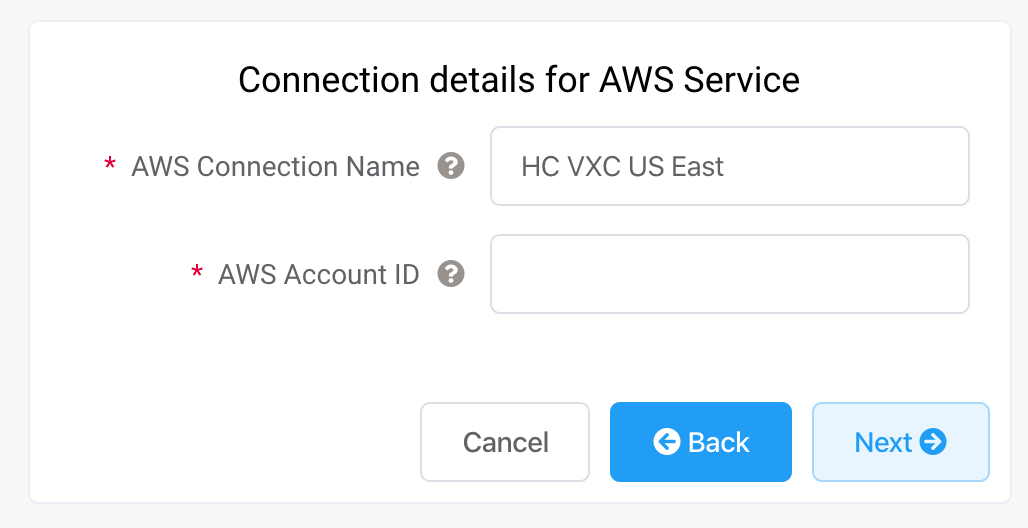
Specifica i dettagli del cloud.
-
Nome Connessione AWS – Questo è un campo di testo e sarà il nome della tua interfaccia virtuale che appare nella console AWS. Per un facile mappatura, il campo predefinito è lo stesso nome che hai specificato per il nome VXC nella schermata precedente.
-
ID Account AWS – Questo è l’ID dell’account a cui vuoi connetterti. Puoi trovare questo valore nella sezione di gestione della tua console AWS.
-
-
Clicca su Avanti.
Apparirà una pagina di riepilogo che include il costo mensile. -
Fai clic su Indietro per apportare modifiche o fai clic su Aggiungi VXC per spostare questa configurazione nel tuo carrello.
Una volta completata questa configurazione, puoi configurare ulteriori VXC o procedere attraverso il processo di checkout. -
Fai clic su Rivedi Ordine e completa il processo di ordinazione per implementare il VXC.
Megaport implementerà la connessione. L’implementazione può richiedere alcuni minuti.
Dopo aver creato una Connessione Ospitata, devi accettarla nella console AWS per attivarla.
Per accettare una Connessione Ospitata
-
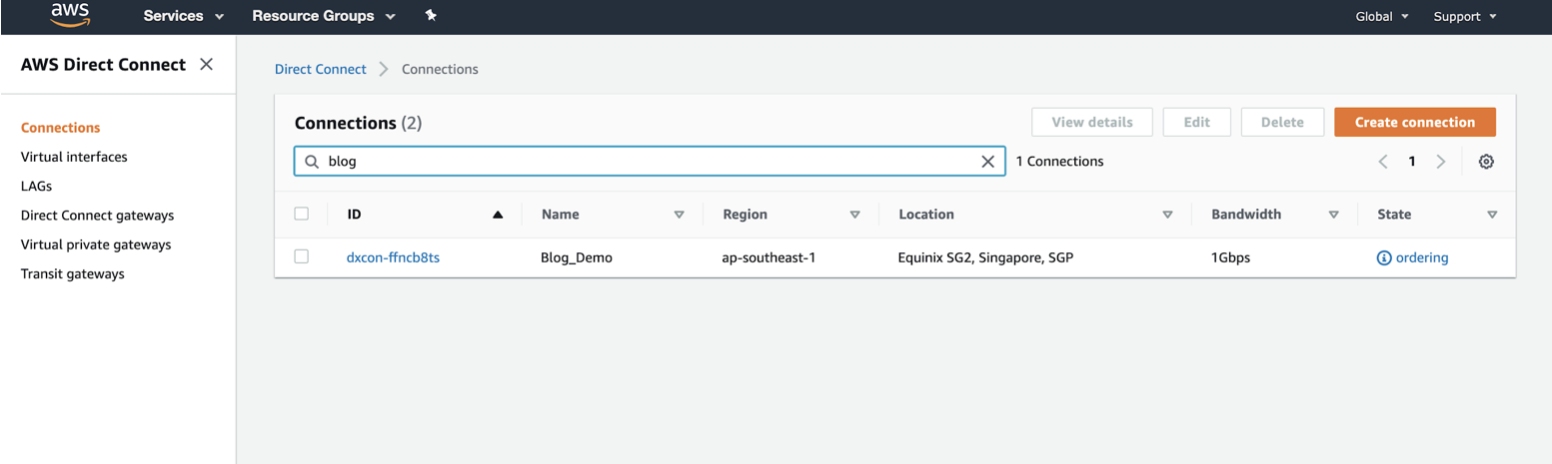
In AWS, vai a Servizi > AWS Direct Connect > Connessioni e fai clic sul nome della connessione.
-
Fai clic su Accetta in alto a destra della finestra.
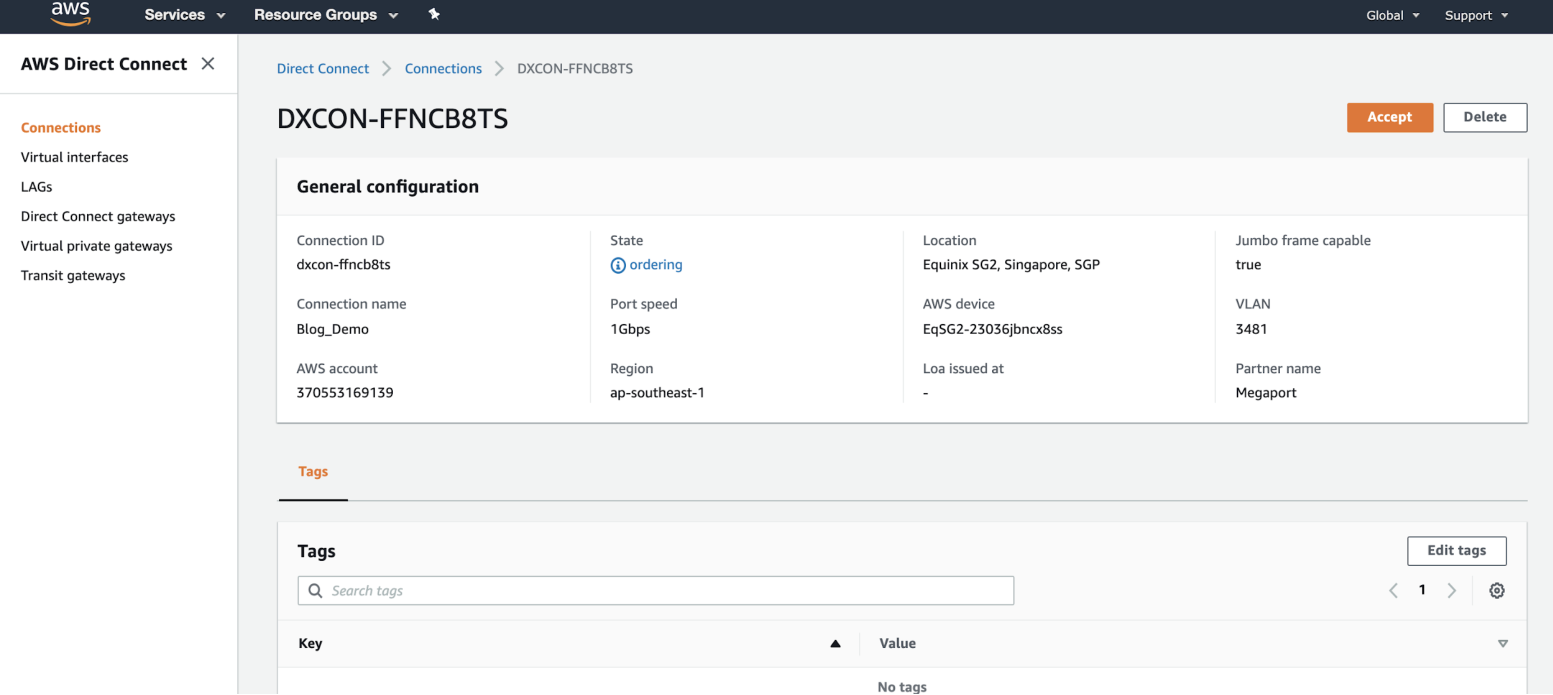
Lo stato sarà in attesa per alcuni minuti mentre AWS implementa la connessione. Quando è implementata, lo stato cambia da “ordinamento” a “disponibile”.
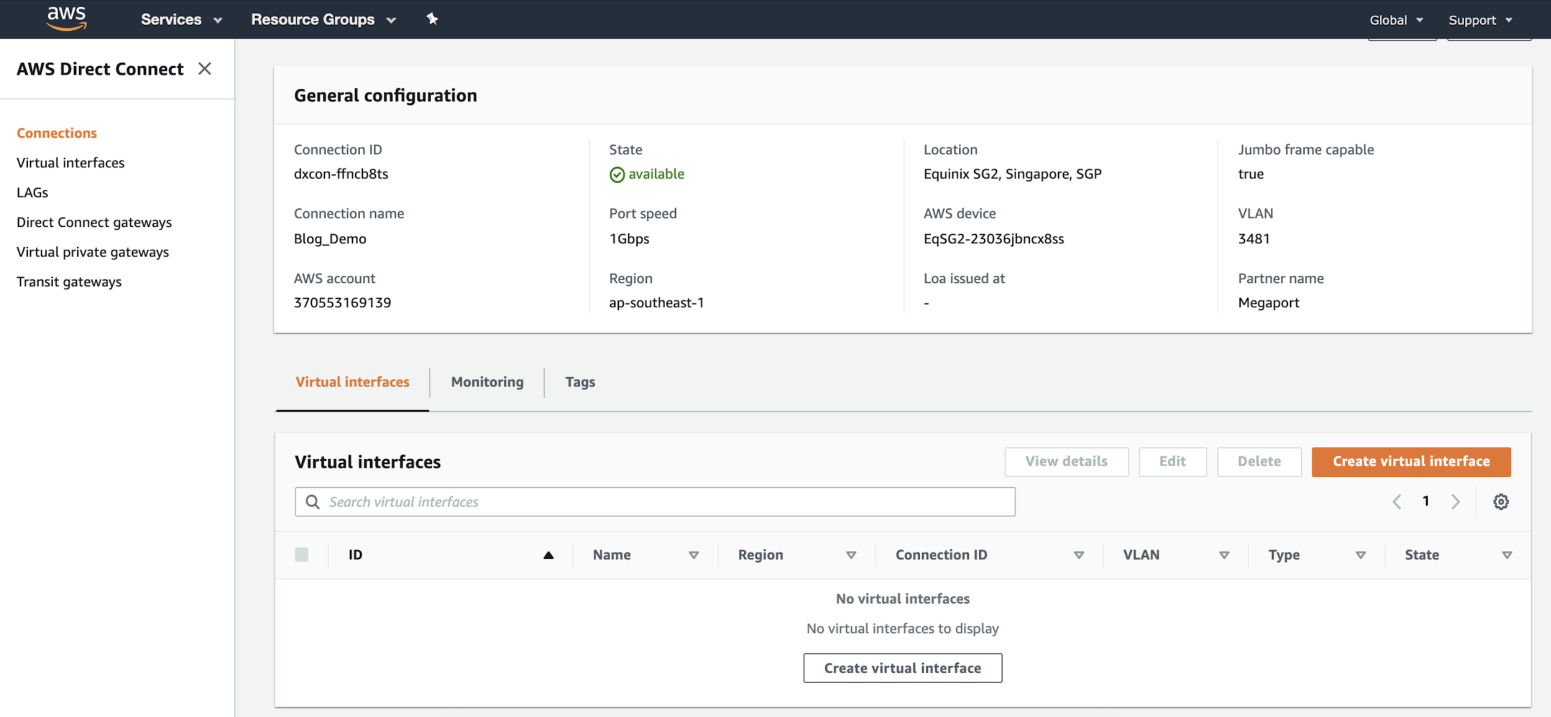
La connessione è ora disponibile, tuttavia devi creare un VIF per connetterti ai servizi AWS.
Nota
Per ulteriori informazioni sull’accettazione delle connessioni AWS, vedi la documentazione AWS.
Creazione di un’interfaccia virtuale
Una volta creato e accettato un collegamento ospitato, crea un VIF e collega il collegamento ospitato a un gateway.
Nota
AWS fornisce istruzioni dettagliate per la creazione di interfacce Pubbliche, Private, e di Transito.
Per creare e allegare un VIF
-
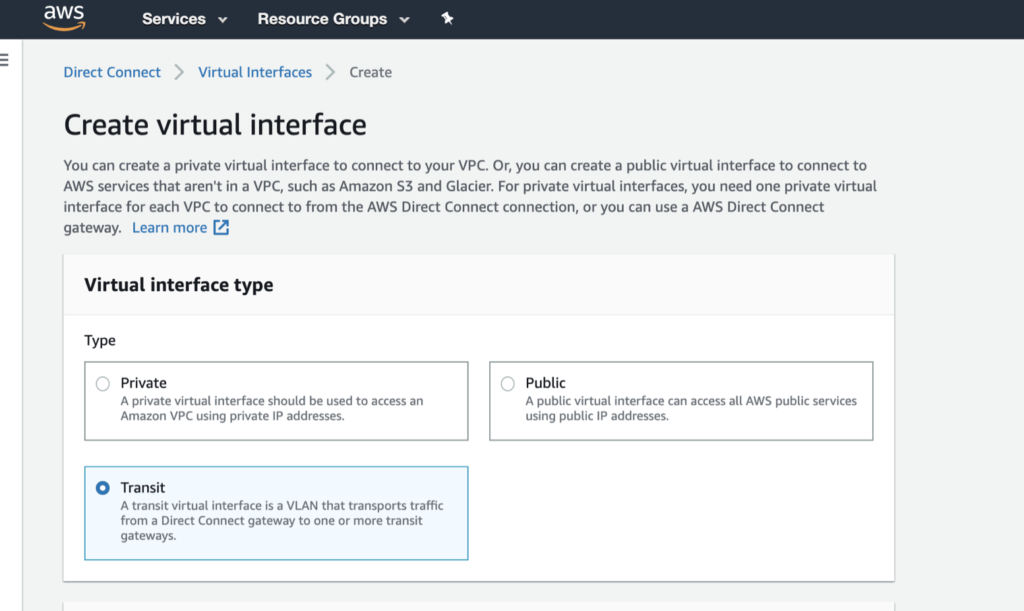
Nella console AWS, fai clic su Crea Interfaccia Virtuale.
-
Scegli il tipo di interfaccia.
Il tipo varierà in base al tipo di servizio a cui devi accedere.
- Privata – Accedi alle risorse in esecuzione in un VPC utilizzando i loro indirizzi IP privati. Puoi scegliere di terminare un’interfaccia virtuale privata su un gateway virtuale privato (per accedere a un singolo VPC) o su un gateway Direct Connect (questo ti darà una mappatura 1 VIF a 10 VPC).
- Pubblica – Accedi a tutti i punti finali pubblici di AWS, così come a tutte le risorse AWS che sono raggiungibili da un indirizzo IP pubblico.
- Transito – Trasporta il traffico da un gateway Direct Connect a uno o più gateway di transito.
-
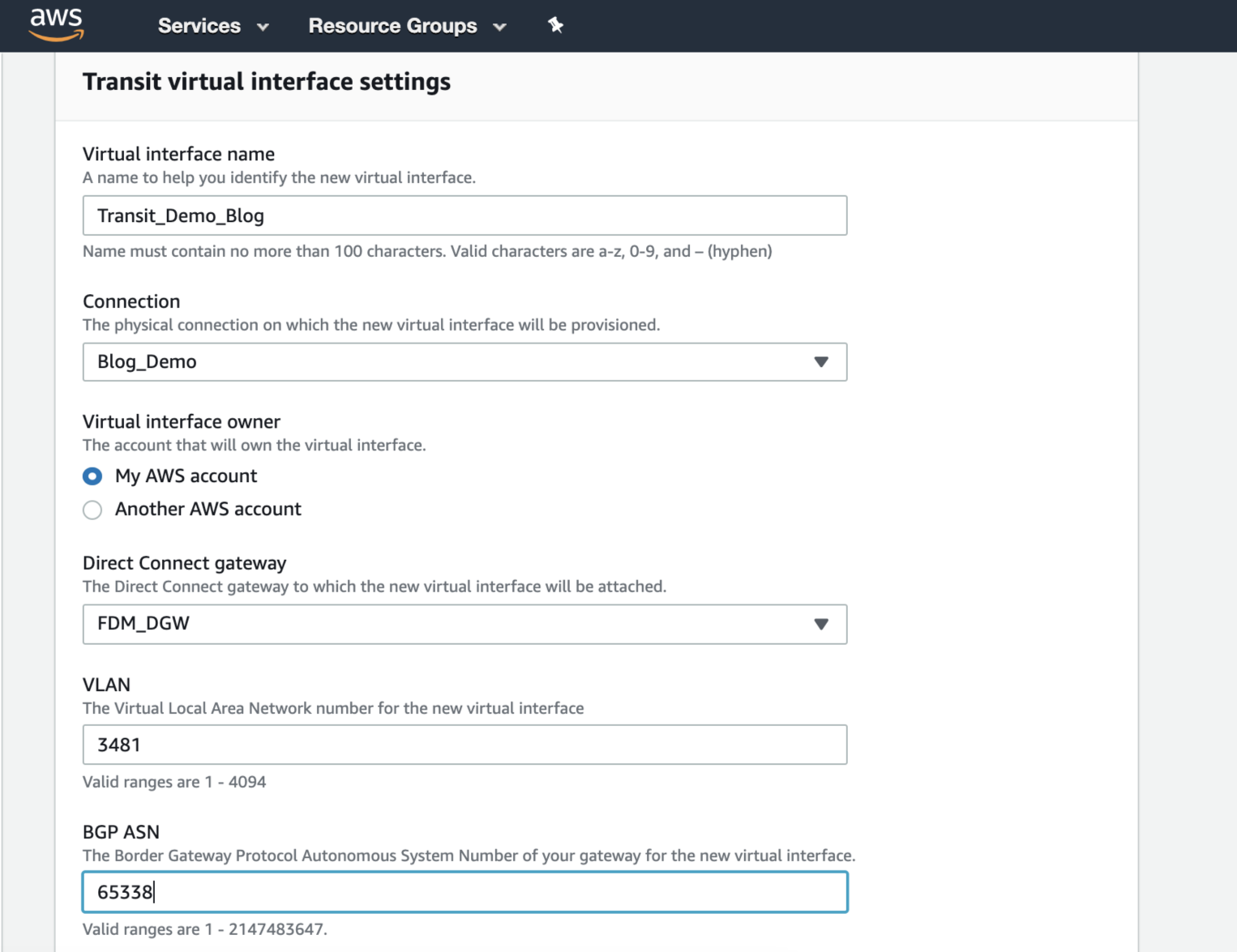
Specificare i dettagli della configurazione:
- Nome dell’interfaccia virtuale – Inserisci un nome per l’interfaccia virtuale.
- Connessione – La connessione fisica dove desideri che questa interfaccia virtuale venga configurata. Il nome che hai fornito per la Connessione Ospitata nel Megaport Portal appare qui.
- Proprietario dell’interfaccia virtuale – L’account che sarà proprietario dell’interfaccia virtuale. Seleziona Il mio account AWS.
- Gateway Direct Connect – Seleziona il gateway Direct Connect a cui vuoi allegare questa interfaccia virtuale. Un VIF di transito non è direttamente collegato a un gateway di transito, ma a un gateway Direct Connect.
- VLAN – La VLAN assegnata all’interfaccia virtuale. Lascia questo valore com’è. L’indirizzo VLAN è popolato e sembra essere modificabile; tuttavia, riceverai un errore se provi a cambiarlo. Le VLAN non possono essere estese da on-premises ad AWS, e vengono utilizzate solo per la separazione del traffico tra diverse interfacce virtuali.
- BGP ASN – Inserisci il Numero del Sistema Autonomo (ASN) del Border Gateway Protocol (BGP) per il lato del BGP session in loco.
I seguenti dettagli BGP possono essere compilati o lasciati in bianco. Quando lasciati in bianco, vengono auto-compilati da AWS.
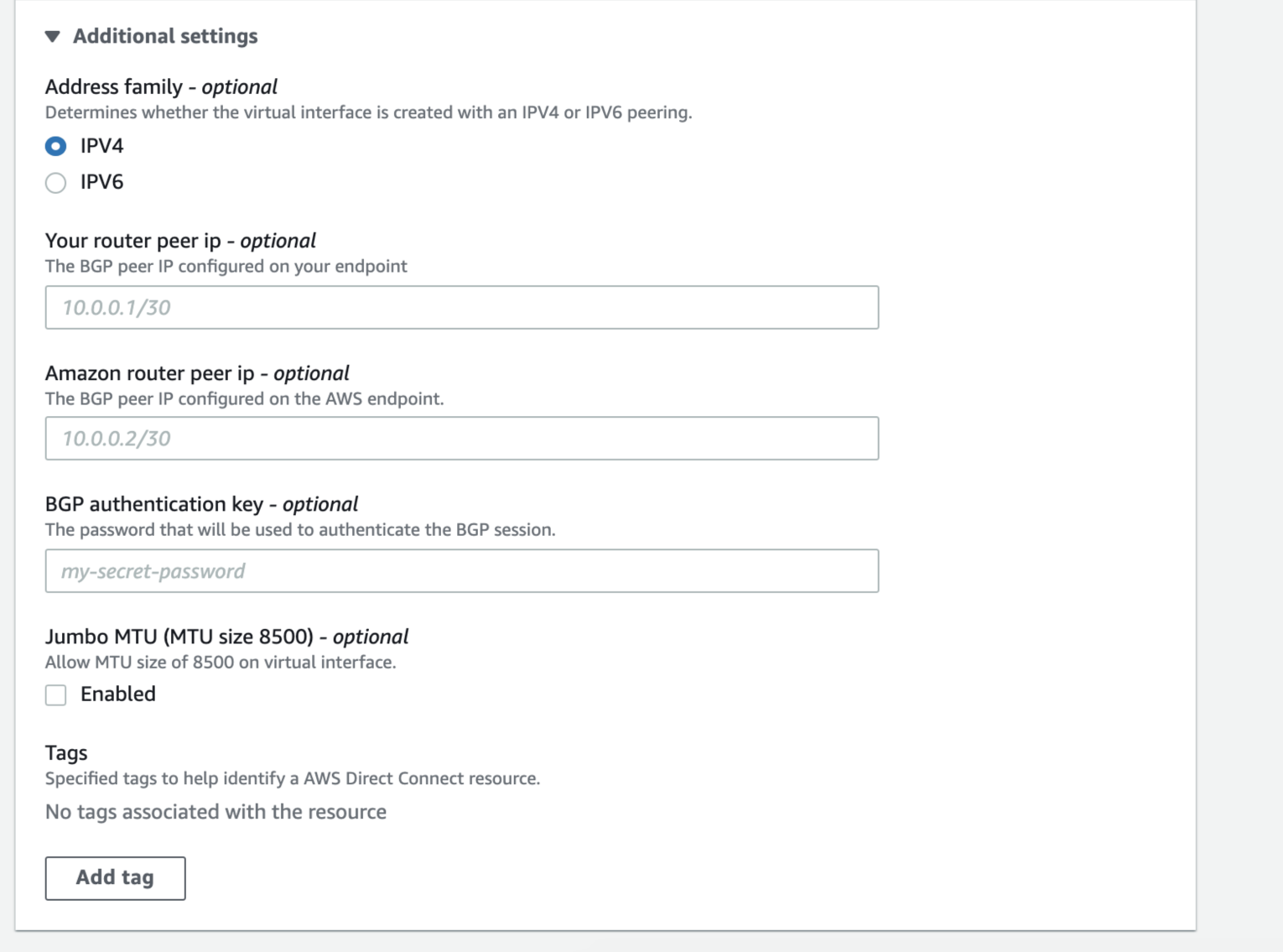
Nota
Se stai utilizzando questa connessione con un MCR, devi riempire gli indirizzi IP del router peer e la chiave di autenticazione BGP. (I campi sono opzionali, quindi puoi lasciarli in bianco per la creazione iniziale e aggiungere i valori successivamente.) Devi anche assicurarti di inserire gli stessi valori per il MCR VXC nel Portal nell’interfaccia utente standard MCR A-End. Senza questi valori, non puoi stabilire il peering BGP. Per informazioni dettagliate, vedi Creare Connnessioni MCR a AWS.
Puoi anche scegliere se vuoi che l’interfaccia virtuale supporti i frame Jumbo. Abilita Jumbo MTU per supportare un pacchetto Ethernet di 8500 byte.
-
Fai clic su Crea interfaccia virtuale.
Per visualizzare i dettagli VIF e lo stato, vai a Servizi > AWS Direct Connect > Connessioni > Nome del Connessione Ospitato Creato da Megaport.
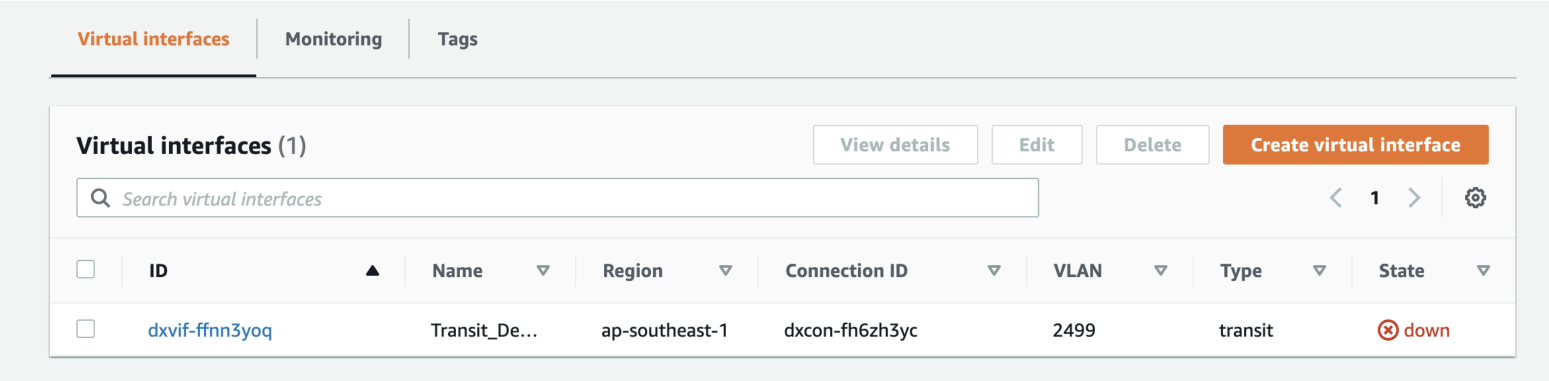
Se BGP non è stato configurato, lo stato dell’interfaccia verrà indicato come “inattivo”.
L’ultimo passo è configurare BGP sul dispositivo di rete on-premises. La documentazione AWS fornisce dettagli su come scaricare la configurazione del router come caratteristica unica delle Connessioni Ospitate. Se hai un Megaport Cloud Router (MCR) invece di un dispositivo on-premises, vedi Creare Connessioni MCR a AWS.
Nota
Se scarichi i file di configurazione del router, verifica che i numeri VLAN di AWS e Megaport VXC corrispondano. Sebbene nella maggior parte dei casi Megaport usi lo stesso numero VLAN di AWS, la VLAN potrebbe essere diversa nella configurazione della Porta che è collegata al tuo dispositivo on-premises data l’automazione della piattaforma.
Una volta che accetti la connessione e crei il VIF in AWS, lo stato VIF cambia in “configurato” nel Megaport Portal.
Per modificare una Connessione Ospitata
-
Fai clic sull’icona a ingranaggio accanto alla connessione nel Megaport Portal per apportare modifiche.
Non puoi modificare il limite di velocità o il nome della connessione AWS o l’ID dell’account per le Connessioni Ospitate. Puoi modificare i dettagli sul lato Megaport compreso il nome della connessione, l’ID VLAN, e il Riferimento Livello Servizio.
Se questa è una connessione a termine, non puoi ridurre il termine.
Una volta inviati, questi cambiamenti entrano in vigore in pochi minuti.
Per eliminare una Connessione Ospitata
- In AWS, apri la console AWS Direct Connect.
- Elimina l’interfaccia virtuale e poi elimina la connessione.
Puoi eliminare una connessione solo se non ci sono interfacce virtuali collegate ad essa. - Nel Megaport Portal, fai clic sull’icona del cestino acc