Inter-Region Routing del transit gateway AWS con MCR
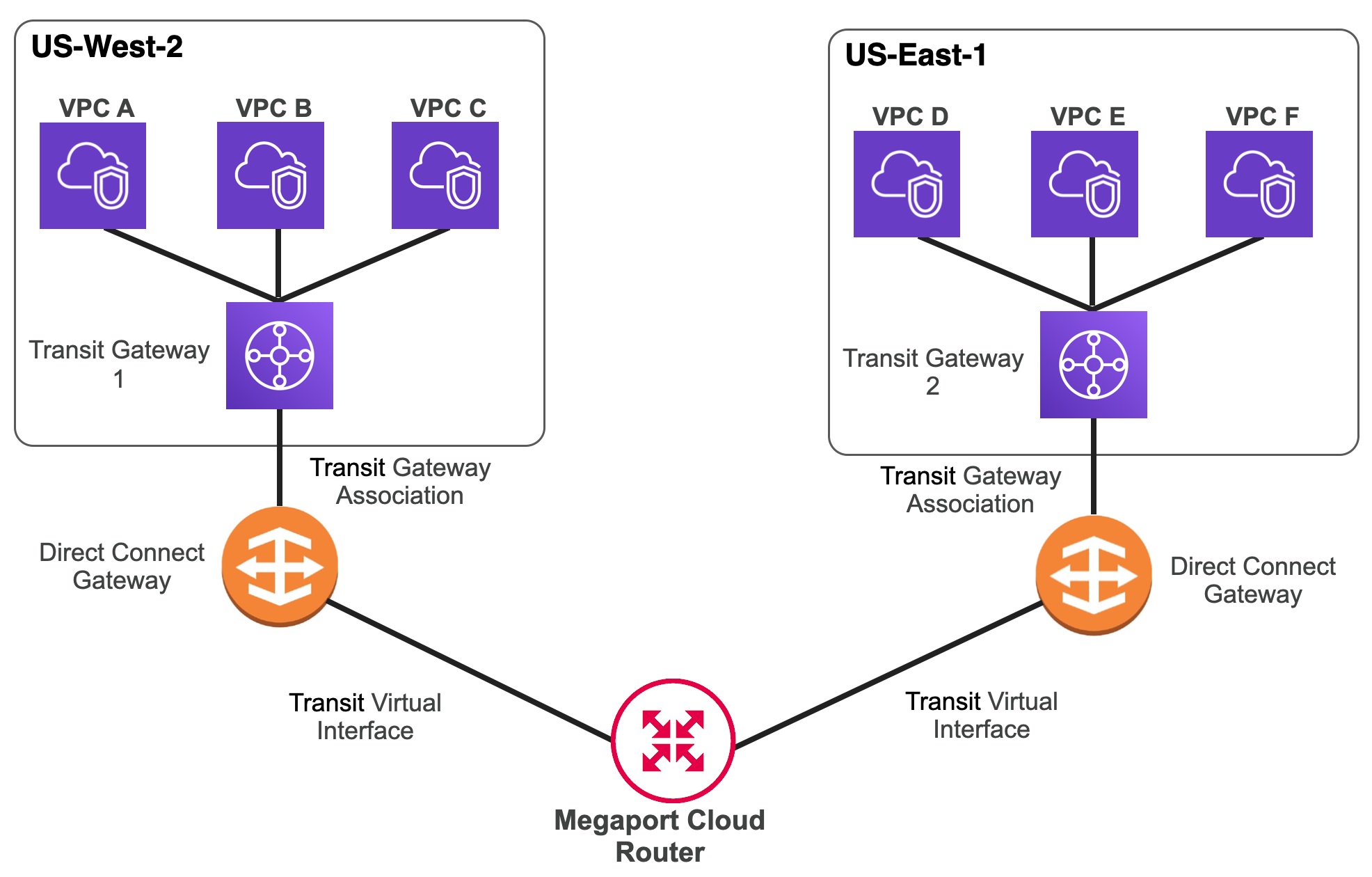
Puoi configurare Megaport Cloud Router (MCR) per fornire routing centralizzato tra transit gateway in regioni diverse utilizzando BGP per annunciare dinamicamente i percorsi.
Questo argomento descrive un esempio di configurazione e spiega ciascuno di questi passaggi:
- Creazione di un MCR
- Creazione di VXC per AWS Hosted Connect
- Accettazione della connessione ospitata
- Creazione dei gateway Direct Connect
- Creazione di un’interfaccia virtuale di transito tra il MCR e ciascun gateway Direct Connect
- Configurazione di BGP tra il MCR e ciascun gateway Direct Connect
- Creazione di un transit gateway
- Connessione dei tuoi VPC al transit gateway
- Connessione del tuo transit gateway al gateway Direct Connect
- Verifica delle tabelle di routing
Prerequisiti
Prima di procedere, assicurati di avere quanto segue:
- Uno o più VPC in ciascuna regione. I VPC non possono avere CIDR sovrapposti.
- Numero/i dell’account AWS associato/i ai transit gateway
-
Cinque numeri di sistema autonomo (ASN) privati e non sovrapposti. L’intervallo supportato è da 64512 a 65534 per gli ASN a 16 bit e da 4200000000 a 4294967294 per gli ASN a 32 bit.
Gli esempi in questo argomento utilizzano questi valori:
MCR/Gateway ASN mcr-va-01 65001 dx-gwy1 65101 dx-gwy2 65102 tgw-us-west2 65103 tgw-us-east1 65104
Creazione di un MCR
Per questo esempio, creerai un MCR da 2,5 Gbps nel data center Coresite VA1. Per ulteriori informazioni su questo processo, consulta Creazione di un MCR.
Per creare un MCR
-
Accedi al Megaport Portal e seleziona Servizi.
-
Fai clic su Crea MCR.
-
Seleziona la posizione del data center preferita per l’MCR e fai clic su Avanti. Per questo esempio, nel campo Cerca inserisci Reston, scegli Coresite VA1 e fai clic su Avanti.
-
Specifica i dettagli dell’MCR.
- Limite di Velocità – Seleziona 2,5 Gbps.
- Nome MCR – Inserisci un nome. Questa configurazione di esempio utilizza mcr-va-01.
- Periodo minimo – Scegli 12 mesi.
- Riferimento del Livello di Servizio (opzionale) – Specificare un numero identificativo univoco per il tuo servizio Megaport da utilizzare per scopi di fatturazione, come un numero di centro di costo, un ID cliente unico, o un numero di ordine di acquisto. Il numero di riferimento del livello di servizio appare per ogni servizio nella sezione Prodotto della fattura. Puoi anche modificare questo campo per un servizio esistente.
- ASN MCR – Sovrascrivi l’ASN predefinito e inserisci 65001.
- Stato Predefinito BGP – Lascia Abilitato.
- Tag risorsa – Aggiungi le tue informazioni di riferimento se necessario.
-
Fai clic su Avanti.
-
Conferma le opzioni selezionate e fai clic su Aggiungi MCR.
-
Sul lato sinistro della pagina dei servizi, fai clic su Rivedi Ordine.
-
Rivedi l’accordo sui servizi dell’ordine e fai clic su Ordina Ora.
Attendi qualche istante affinché l’MCR venga distribuito. Quando viene distribuito, l’icona dell’MCR diventa verde indicando che l’MCR è pronto per i Virtual Cross Connect (VXC).
Creazione di VXC per AWS Hosted Connect
Con il nuovo MCR, vuoi creare due connessioni VXC: una per ciascuna zona di diversità. Per ulteriori informazioni su questo processo, consulta Creazione di un MCR VXC.
Per creare un VXC per AWS Hosted Connect
- Dalla pagina dei servizi del Megaport Portal, seleziona il nuovo MCR creato.
- Fai clic sulla tessera Amazon Web Services.
- Seleziona Connessione Ospitata come tipo di connessione AWS. Appare un elenco di ubicazioni AWS Hosted Connect disponibili.
- Seleziona Stati Uniti dal menu a discesa Filtro per paese, fai clic sull’icona arancione Zona di Diversità e seleziona US East (N. Virginia) Coresite VA1.
- Fai clic su Avanti.
- Specifica i dettagli per il VXC.
- Nome Connessione - Nominare la connessione mcr-va-01 a dxgwy1.
- Limite di Velocità - Scegli 1 Gbps.
- Periodo minimo - Scegli 12 mesi.
- Tag risorsa - Aggiungi le tue informazioni di riferimento se necessario.
- Fai clic su Avanti.
- Per ora, salta il dettaglio della connessione MCR (ci torneremo più tardi) e fai clic su Avanti.
- Inserisci il tuo ID account nel campo ID Account AWS e fai clic su Avanti.
- Fai clic su Aggiungi VXC.
Ripeti questi passaggi per creare un secondo VXC, ma invece fai clic sull’icona Zona di Diversità blu e seleziona US East (N. Virginia) Coresite VA1. Nominare la connessione mcr-va-01 a dxgwy2.
Sul lato sinistro della pagina dei servizi, i due VXC appaiono come servizi configurati. Fai clic su Rivedi Ordine, rivedi l’accordo sui servizi globali di Megaport, quindi fai clic su Ordina Ora.
Il Megaport Portal visualizza la pagina dei servizi, dove entrambi i VXC appaiono e passano da uno stato di dispiegamento a uno stato configurato. Una volta che i VXC vengono forniti, le loro icone diventano verdi, a significare che sono pronti per il servizio.
I passaggi successivi sono nella console AWS per:
- Accettare le connessioni ospitate
- Creare i gateway Direct Connect
- Creare i transit gateway
- Creare il transit VIF
- Collegare i tuoi VPC a ciascun transit gateway
Accettazione della connessione ospitata
Devi accettare una connessione ospitata prima di poterla utilizzare. Segui i passaggi per accettare una connessione ospitata dalla Guida per l’utente di AWS Direct Connect.
-
Apri la console di Amazon Direct Connect.
-
Vai a Servizi > AWS Direct Connect > Connessioni.
- Fai clic sull’ID della connessione denominata mcr-va-01 a dxgwy1.
- Fai clic su Accetta in alto a destra e Conferma nella finestra di conferma Accetta connessione ospitata.
- Ripeti i passaggi per accettare la seconda connessione denominata mcr-va-01 a dxgwy2.
Ogni connessione passerà da uno stato pendente a uno stato disponibile.
Creazione dei gateway Direct Connect
I gateway Direct Connect sono risorse globali, il che significa che possono essere utilizzati da risorse in qualsiasi regione commerciale AWS. Ogni gateway Direct Connect è un proprio ASN. Nella nostra configurazione di esempio, creiamo più gateway Direct Connect con ASN unici per consentire il routing tra i transit gateway nelle diverse regioni.
Seguiremo i passaggi per creare un gateway Direct Connect.
-
Scegli Gateway Direct Connect dal pannello di navigazione a sinistra e poi fai clic su Crea Gateway Direct Connect.
-
Inserisci il Nome e l’ASN Amazon: il nostro esempio utilizza dx-gwy1 e 65101.
-
Fai clic su Crea.
-
Ripeti questo processo per un secondo gateway Direct Connect con dx-gwy2 come nome e 65102 per l’ASN lato Amazon.
Creazione di un’interfaccia virtuale di transito tra il MCR e ciascun gateway Direct Connect
Questi passaggi seguono quelli delineati per creare un’interfaccia virtuale di transito per il gateway Direct Connect dalla Guida per l’utente di AWS Direct Connect.
- Nella console AWS, scegli Connessioni dal pannello di navigazione a sinistra e poi fai clic sull’ID della connessione per mcr-va-01 a dxgwy1.
- Nel pannello di navigazione, scegli Interfacce virtuali.
- Fai clic su Crea interfaccia virtuale.
- Scegli Trasito come tipo di interfaccia virtuale.
- Sotto Impostazioni interfaccia virtuale di transito, inserisci tvif-dxgwy1 come nome dell’interfaccia virtuale. I campi Connessione e VLAN sono pre-popolati.
- Sotto il proprietario dell’interfaccia virtuale, seleziona Il mio account AWS.
- Nel menu a discesa Gateway Direct Connect, seleziona dx-gwy1. Il campo ASN BGP è l’ASN del MCR, che è 65001. Non è necessario modificare le altre impostazioni.
- Scorri fino in fondo e fai clic su Crea interfaccia virtuale. Appare un messaggio che conferma la creazione con successo dell’interfaccia virtuale.
- Fai clic sull’ID dell’interfaccia virtuale appena creata per visualizzare le informazioni sui Peerings. Prendi nota dei valori per la chiave di autenticazione BGP, l’IP del tuo router e l’IP del router Amazon. Avrai bisogno di questi per completare la configurazione dell’MCR.
Ripeti questi passaggi per l’interfaccia virtuale di transito tra l’MCR e dx-gwy2 e nomina l’interfaccia virtuale tvif-dxgwy2.
Configurazione del BGP tra il MCR e ciascun gateway Direct Connect
- Nel Megaport Portal, scegli Servizi.
-
Seleziona l’MCR che desideri utilizzare.
-
Individua il VXC intitolato mcr-va-01 a dxgwy1, fai clic sull’icona verde VXC, e fai clic su Avanti.
-
Nel campo Indirizzi IP dell’interfaccia, inserisci il valore per l’IP del router (maschera di sottorete inclusa) che hai precedentemente copiato dalla console AWS Direct Connect.
- Fai clic su Aggiungi Connessione BGP.
-
Inserisci i seguenti valori:
- IP locale – Seleziona il valore appena inserito dal menu a discesa.
- IP pari – Inserisci il valore dell’IP del router Amazon (senza la maschera di sottorete).
- ASN pari – Inserisci l’ASN di dxgwy1, che è 65101.
- Password BGP – Inserisci la chiave di autenticazione BGP dalla console AWS.
-
Fai clic su Aggiungi, fai clic su Salva, quindi fai clic su Chiudi.
Nota
Potrebbero essere necessari alcuni minuti prima che gli aggiornamenti siano visibili nel Portal.
Ripeti questi passaggi per il VXC verso dxgwy2 e tvif-dxgwy2. Usa il valore ASN 65102.
-
Individua il VXC intitolato mcr-va-01 to dxgwy2, fai clic sull’icona verde del VXC, quindi fai clic su Avanti.
-
Nel campo Indirizzi IP dell’interfaccia, inserisci il valore dell’IP del router (inclusa la subnet mask) che hai copiato in precedenza dalla console di AWS Direct Connect.
- Fai clic su Aggiungi Connessione BGP.
-
Inserisci i seguenti valori:
- IP locale – Seleziona il valore appena inserito dal menu a discesa.
- IP peer – Inserisci il valore IP del router Amazon (senza la subnet mask).
- ASN peer – Inserisci l’ASN di dxgwy2, ovvero 65102.
- Password BGP – Inserisci la chiave di autenticazione BGP dalla console AWS.
-
Fai clic su Aggiungi, fai clic su Salva, quindi fai clic su Chiudi.
Entro 3–5 minuti, controlla la console AWS Direct Connect e verifica i dettagli di ciascuna interfaccia virtuale transit per lo stato del BGP.
Creazione di un gateway di transito
Questi passaggi seguono quelli descritti nella creazione di un gateway di transito nella guida Amazon Virtual Private Cloud Transit Gateways.
-
Apri la console di gestione Amazon VPC.
-
Seleziona la regione per la tua VPC.
Nel nostro esempio, seleziona us-west2. - Dal pannello di navigazione a sinistra, scegli Transit Gateways.
- Fai clic su Crea Transit Gateway.
- Specifica i seguenti dettagli del transit gateway:
- Tag Nome – Assegna un nome descrittivo al transit gateway. In questo esempio viene utilizzato il nome tgw-us-west2.
- Descrizione – Questo campo è facoltativo.
- ASN lato Amazon – Inserisci il numero del sistema autonomo per il tuo transit gateway. In base ai valori definiti nei prerequisiti, useremo 65103.
Il resto delle impostazioni è facoltativo. Puoi modificare le impostazioni predefinite se desideri disabilitare il supporto DNS o non vuoi usare la route table predefinita. Lascia i valori predefiniti invariati.
- Fai clic su Crea Transit Gateway.
- Attendi che la richiesta venga completata, quindi fai clic su Chiudi.
Lo stato iniziale del transit gateway sarà In attesa.
Ripeti questi passaggi per il transit gateway in us-east1, con il nome tgw-us-east1 e ASN lato Amazon 65104.
Collegamento delle VPC al transit gateway
Questi passaggi seguono quelli descritti per il collegamento delle VPC al transit gateway nella guida Amazon Virtual Private Cloud Transit Gateways.
Prima di completare questi passaggi, attendi che lo stato del transit gateway cambi in available. Questo processo può richiedere dai 15 ai 20 minuti.
- Assicurati che la regione us-west2 sia selezionata.
- Dalla console VPC, scorri fino in fondo e seleziona Transit Gateway Attachments.
- Dal pannello di navigazione a sinistra, scegli Transit Gateway Attachments.
- Seleziona il transit gateway che hai creato per il collegamento dal menu a discesa Transit Gateway ID.
- Seleziona VPC come tipo di collegamento.
- Facoltativamente, inserisci un nome per il collegamento.
- Il supporto DNS è abilitato per impostazione predefinita; mantieni questa impostazione.
- Assicurati che la casella Supporto IPv6 non sia selezionata.
- Seleziona la VPC da collegare dal menu a discesa VPC ID.
- Per Subnet ID, seleziona una subnet per ogni zona di disponibilità da utilizzare per l’instradamento del traffico tramite il transit gateway.
Puoi selezionare solo una subnet per zona di disponibilità. - Fai clic su Create attachment.
- Attendi che la richiesta venga completata, quindi fai clic su Chiudi.
- Ripeti questi passaggi per la VPC in us-east1.
Collegamento del transit gateway al Direct Connect gateway
Questi passaggi seguono quelli descritti nella sezione Transit Gateway Associations della guida AWS Direct Connect User Guide.
- Apri la console di gestione Amazon VPC.
- Dal pannello di navigazione a sinistra, seleziona Direct Connect gateways.
- Seleziona l’ID del Direct Connect gateway dx-gwy1.
- Seleziona Gateway associations.
- Seleziona il transit gateway che hai creato (tgw-us-west2) dal menu a discesa Gateways.
- Inserisci il prefisso CIDR delle tue VPC nel campo Allowed prefixes.
Questo indica al TGW quali prefissi pubblicizzare al Direct Connect gateway. Sono consentiti fino a 20 prefissi per ciascun transit gateway. - Fai clic su Associate gateway.
- Ripeti questi passaggi per dx-gwy2 e tgw-us-east1.
Una volta completato, lo stato dell’associazione del transit gateway passa da associating a available.
Verifica delle route table
Come ultimo passaggio, verifica le route table su ciascun transit gateway.
Questi passaggi seguono quelli descritti in Visualizzare le Transit Gateway Route Tables nella guida Amazon Virtual Private Cloud Transit Gateways.
- Apri la console di gestione Amazon VPC.
- Seleziona la regione per la tua VPC (nel nostro esempio, us-west2).
- Dal pannello di navigazione a sinistra, scegli Transit Gateway Route Tables.
- Seleziona la scheda Routes per visualizzare le rotte per il transit gateway corrispondente apprese dal Direct Connect Gateway.
- Ripeti questi passaggi per il transit gateway in us-east1.
Utilizzo di una chiave di servizio
È possibile creare una chiave di servizio che consente di condividere il proprio servizio con un altro titolare di un account Megaport. Per maggiori informazioni, vedi Configurazione delle chiavi di servizio.