Creazione di connessioni MCR a OVHcloud Connect
Megaport semplifica il provisioning di connessioni rapide, sicure e private a OVHcloud Connect tramite la nostra rete globale software-defined (SDN). Megaport è un partner di OVHcloud che fornisce accesso privato diretto all’infrastruttura OVHcloud. È possibile effettuare rapidamente il provisioning della connettività da centinaia di sedi abilitate a Megaport verso le regioni OVHcloud e i Point-of-Presence (PoP) OVHcloud Connect in Nord America, Europa e Asia Pacifico.
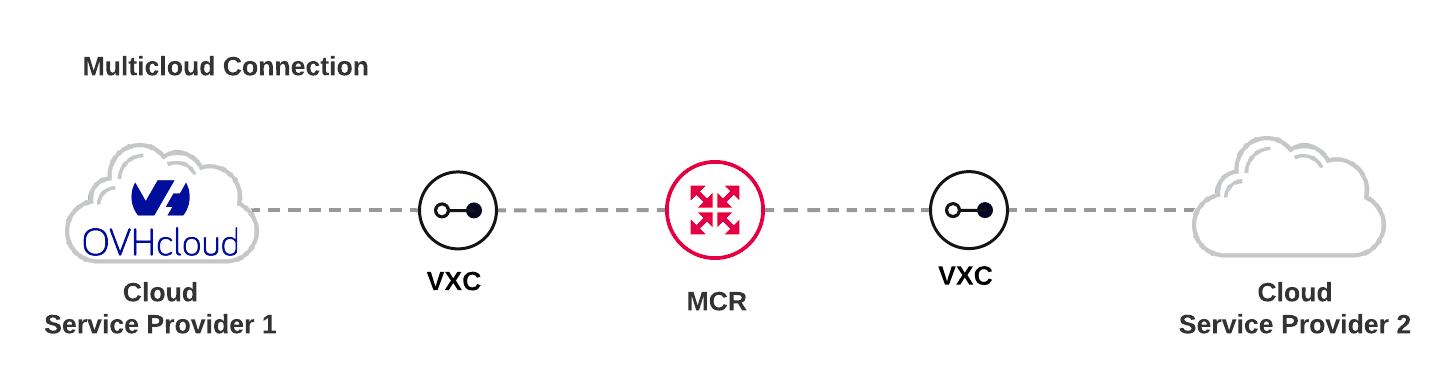
È possibile creare un Virtual Cross Connect (VXC) da un MCR a OVHcloud Connect dal Megaport Portal. È anche possibile creare ulteriori VXC verso altri Cloud Service Provider (CSP) per l’accesso multicloud dal MCR. Fai clic sul link CSP appropriato nella navigazione Panoramica sulla connettività cloud del MCR.
I vantaggi della connettività diretta a OVHcloud Connect tramite Megaport includono:
- Connettività sicura e privata attraverso l’infrastruttura di rete ridondante di Megaport. Il traffico non transita su internet pubblico.
- Prestazioni elevate e prevedibilità della rete.
- Maggiore sicurezza dei dati e delle operazioni.
- Opzioni di rete cloud flessibili e scalabili.
- Connettività coerente durante l’aumento della larghezza di banda verso OVHcloud Connect. Questo significa nessun downtime quando è necessario modificare la velocità del VXC.
- Connessione a più regioni da un singolo punto di interconnessione, sfruttando la ridondanza multi-regione a una frazione del costo.
Come funziona
OVHcloud Connect consiste in una connessione di rete fisica in diverse sedi OVHcloud nel mondo. Le sedi OVHcloud si trovano all’interno di strutture gestite da data center co-locati dove è presente Megaport.
Connessioni in fibra fisica (NNI) in ciascuna sede tra Megaport e OVHcloud sono stabilite verso i router OVHcloud. Queste connessioni fisiche sono mantenute tra OVHcloud e Megaport.
La connessione a OVHcloud segue questi passaggi generali tramite il Megaport Portal:
- Ordina uno o più Megaport Cloud Router (MCR) nelle sedi Megaport di tua scelta. Sono necessari due MCR per la ridondanza.
- Ordina VXC verso OVHcloud in incrementi fissi di 200 Mbps, 500 Mbps, 1 Gbps, 2 Gbps o 5 Gbps.
I VXC verso OVHcloud vengono stabiliti come servizio di Livello 3 tra OVHcloud e il MCR. È richiesto un VXC da ciascun MCR per garantire la ridondanza.
Disponibilità
OVHcloud è disponibile nelle seguenti sedi:
- Europa
- Francoforte
- Londra
- Parigi
È possibile connettersi a più regioni da un singolo punto di interconnessione (che consente di sfruttare la ridondanza multi-regione a una frazione del costo).
Per ulteriori informazioni, vedi OVHcloud Connect.
Prerequisiti
Prima di iniziare, contatta OVHcloud. Se sei già cliente OVHcloud, contatta il tuo Account Manager OVHcloud e stabilisci un accordo per i servizi OVHcloud. Se sei un nuovo cliente, puoi effettuare un ordine tramite il sito web OVHcloud Connect.
OVHcloud ti fornirà una chiave di servizio unica per ciascuna interfaccia di peering cloud: una per l’interfaccia di peering primaria e una per quella secondaria.
La chiave include il provider (Megaport), l’ID VLAN, la velocità e la sede della porta OVHcloud.
Per utilizzare la tua chiave di servizio OVHcloud, dovrai creare un MCR o collegare la tua chiave di servizio a un MCR esistente dal tuo account Megaport Portal. Un MCR consente il trasferimento dei dati tra ambienti multicloud e ibridi, provider di servizi di rete e provider di servizi cloud. Per ulteriori informazioni, vedi Creazione di un MCR.
Configurazione di OVHcloud Connect
Il modo più semplice per creare una connessione tra Megaport e OVHcloud è con una chiave di servizio. Una chiave di servizio include i dettagli essenziali di configurazione per la tua azienda e automatizza gran parte del processo di configurazione. Una volta ricevuta la chiave di servizio da OVH, specifichi le informazioni di connettività Layer 3 nel portale OVHcloud. Successivamente, crei un VXC nel Megaport Portal per connettere il MCR a OVHcloud.
Per configurare il Point of Presence in OVHcloud
- Accedi al sito web di OVHcloud.
Se è la prima volta, dovrai registrarti per un account. - Ordina un servizio OVHcloud Connect selezionando Megaport come partner.
- Fai clic su Order Product.
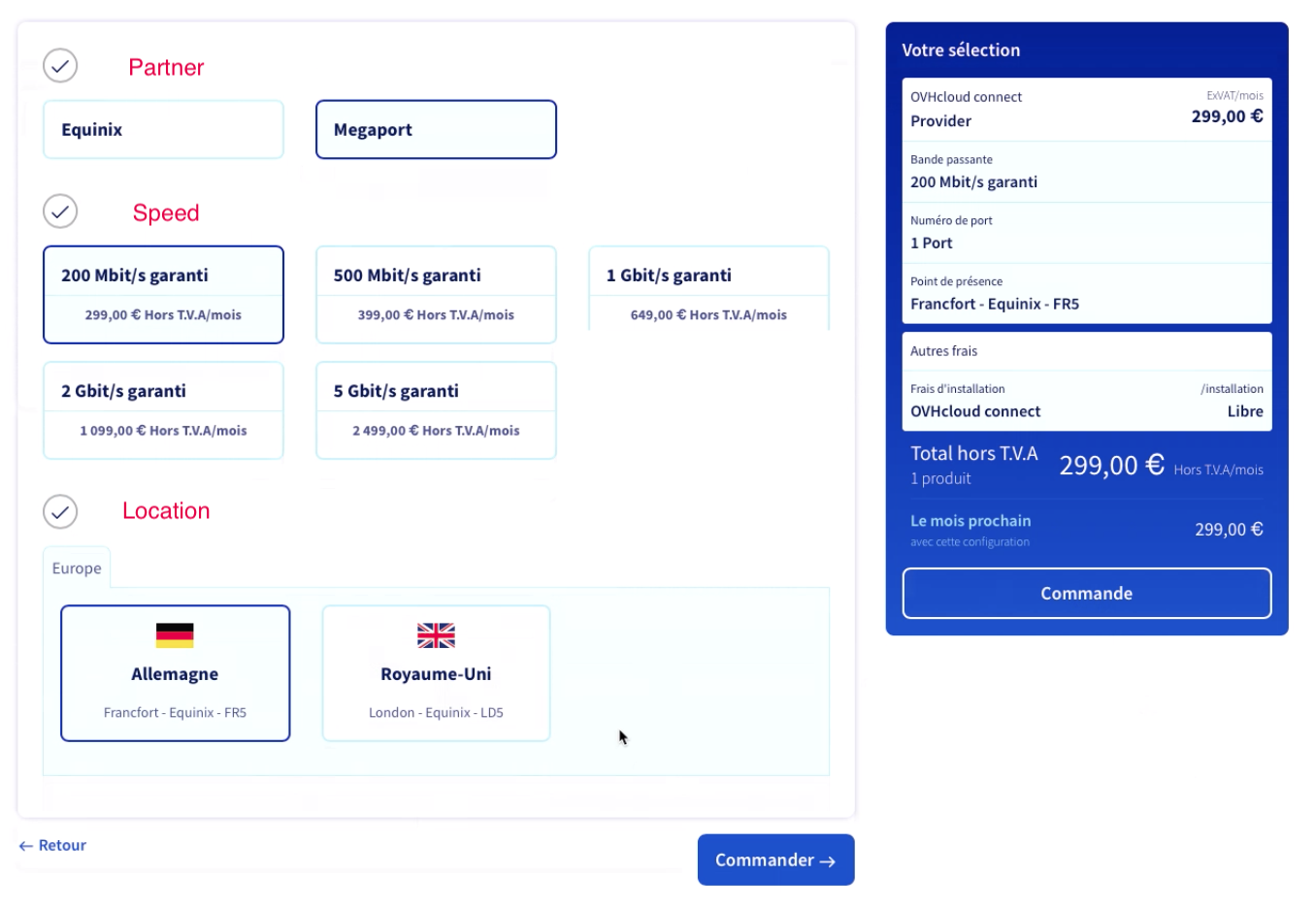
- Seleziona Megaport come partner.
- Seleziona la velocità della connessione.
-
Seleziona la sede OVHcloud Connect.
Entro pochi minuti dall’invio dell’ordine, riceverai una notifica via email contenente l’identificativo della tua chiave di servizio.Nota
Quando utilizzi la chiave di servizio creata da OVHcloud, sei responsabile per eventuali addebiti relativi al VXC.
-
Seleziona My Orders dal pannello di navigazione della Dashboard per verificare se l’ordine è completo e pronto per il servizio.
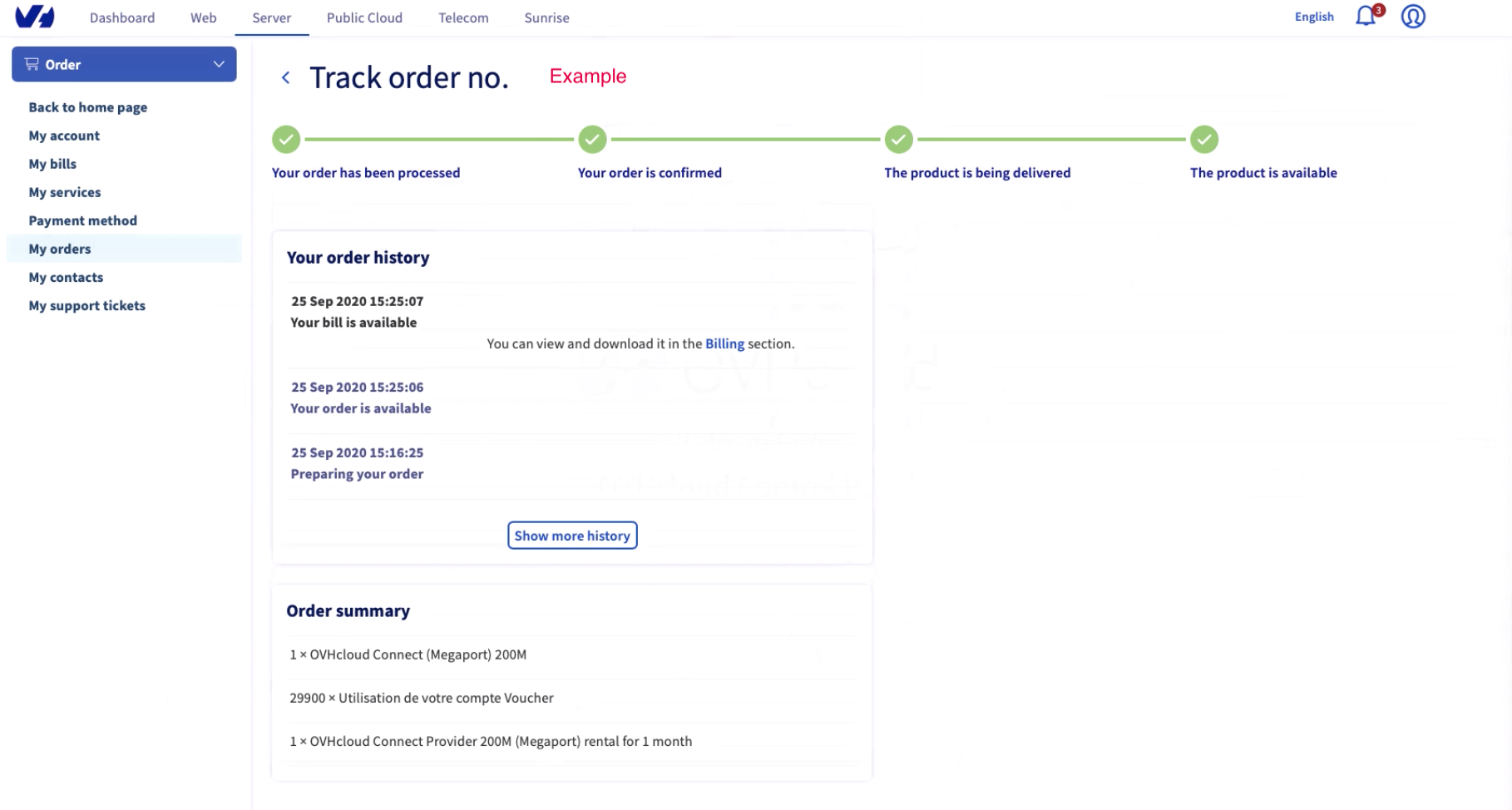
Una volta che la chiave di servizio è attiva nel tuo account OVHcloud, potrai collegare un vRack. - Nella visualizzazione Dashboard, seleziona OVHcloud Connect.
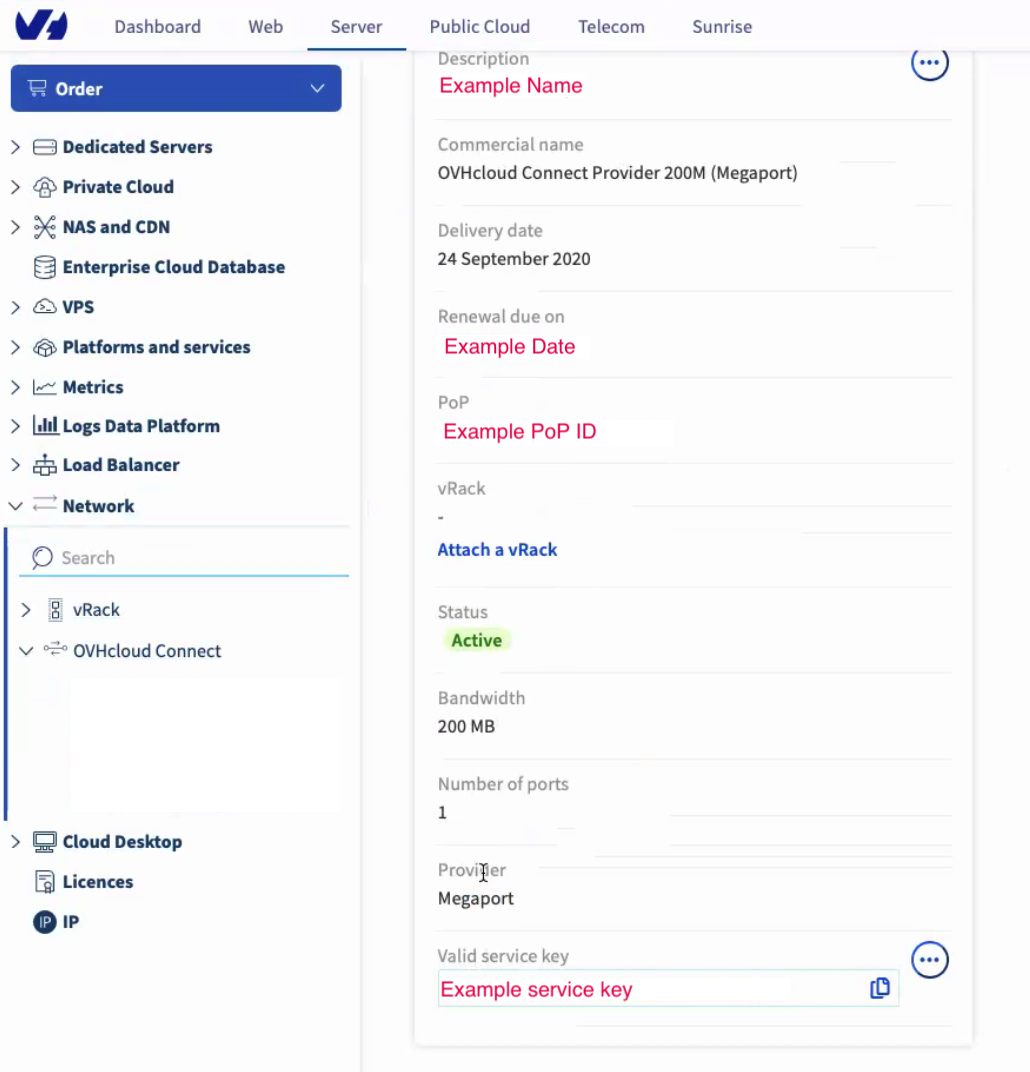
- Vai su Network > OVHcloud Connect e seleziona la descrizione del servizio che hai creato durante l’ordine della chiave di servizio OVHcloud.
- Fai clic su Attach a vRack sotto vRack.
- Seleziona il vRack da collegare dall’elenco a discesa e fai clic su Attach.
Se necessario, puoi fare clic sul link per ordinare un nuovo vRack.
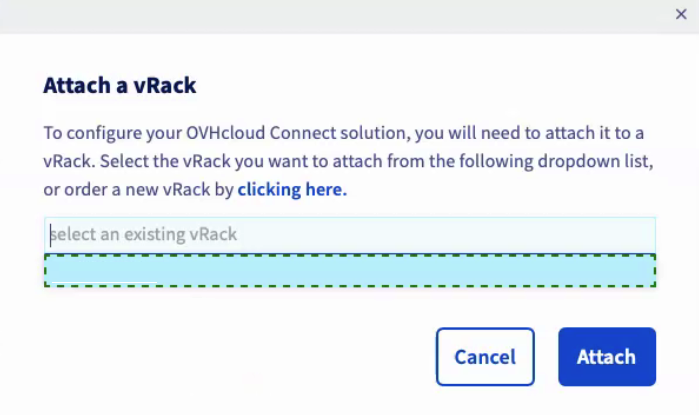
Una volta collegato il vRack, dovrai fornire i dettagli della connessione Layer 3. - Specifica i seguenti dettagli nella finestra di dialogo Add a PoP Configuration:
- Type – L3
- Customer ASN – ASN Megaport 133937
- OVHcloud ASN – ASN desiderato dal cliente
- Subnetwork in /30 – L’intervallo IP da utilizzare per il peering con il MCR. Ad esempio, 172.16.0.0 /30. OVHcloud utilizzerà il primo indirizzo IP dell’intervallo.
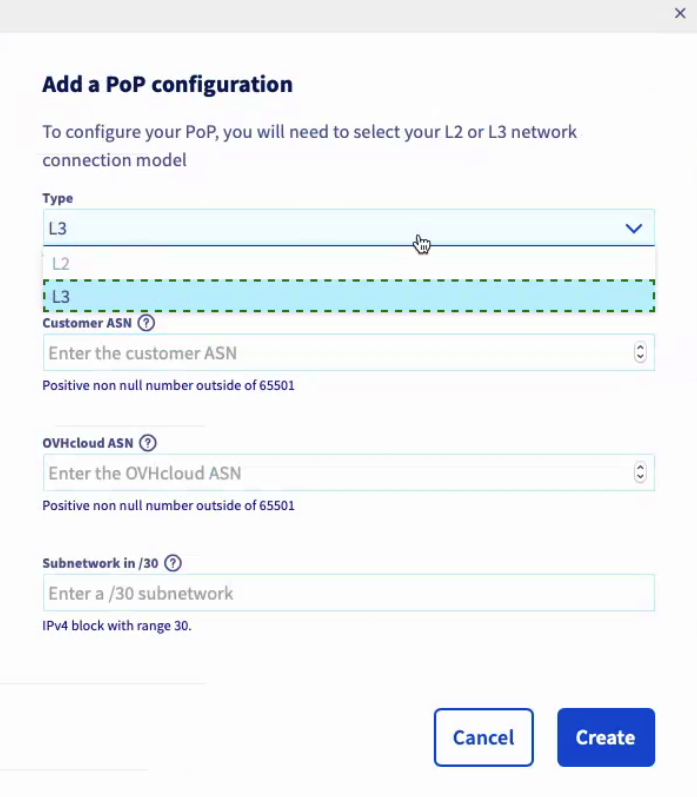
Questi dettagli applicano l’indirizzo IP richiesto con una subnet mask e ASN per stabilire la connessione di peering tra OVHcloud e Megaport.
- Fai clic su Create.
Per effettuare il deployment di un VXC da un MCR a OVHcloud Connect
- Nel Megaport Portal, vai alla pagina Servizi.
Se non hai un account Megaport, vedi Creazione di un account Megaport. - Seleziona il MCR per la connessione e fai clic su +Connessione.
- Fai clic su Inserisci Chiave di Servizio e poi su Avanti.
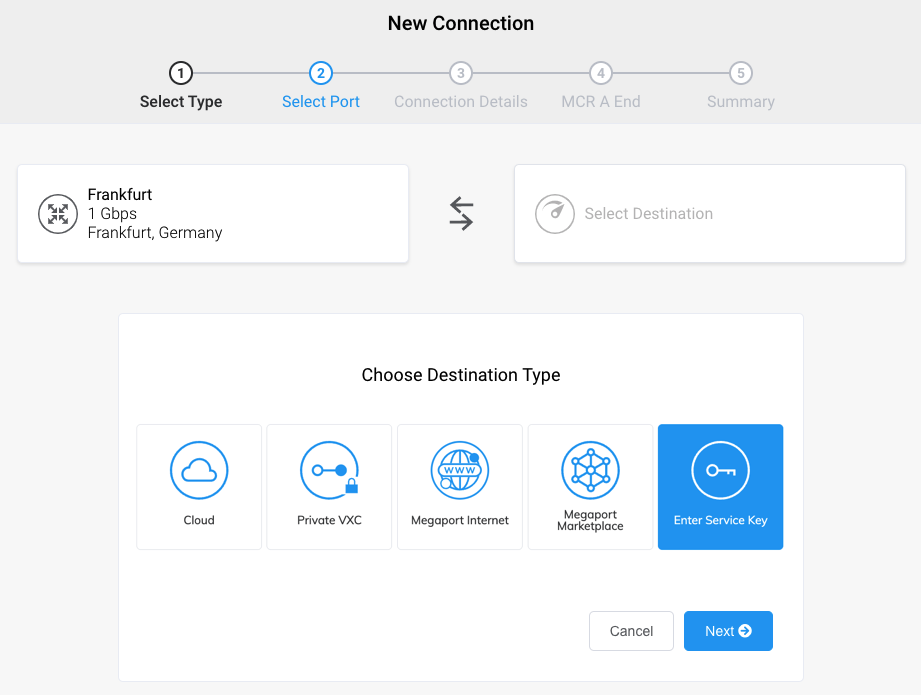
- Inserisci la chiave di servizio fornita da OVHcloud nel campo ID Chiave di Servizio Megaport.
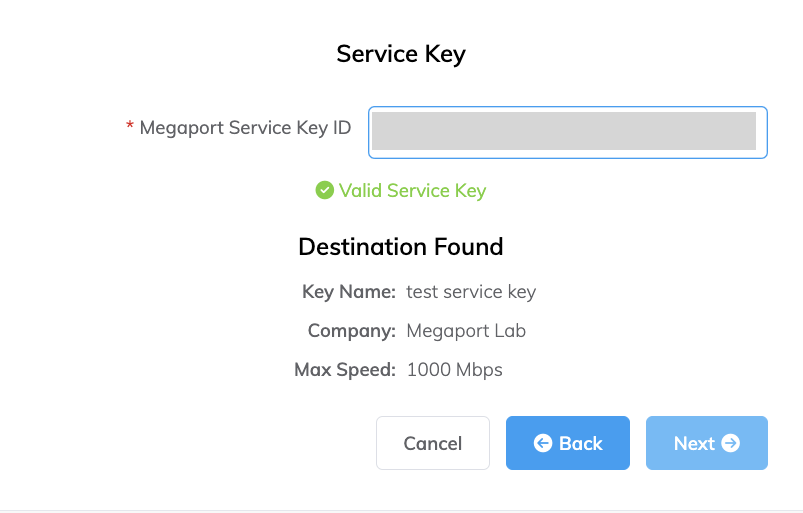
Megaport convalida la chiave. I dati inclusi, come l’ID VLAN, la velocità e la sede OVHcloud, vengono popolati automaticamente. Per ulteriori informazioni sull’utilizzo delle chiavi di servizio, vedi Configurazione delle chiavi di servizio. -
Fai clic su Avanti.
-
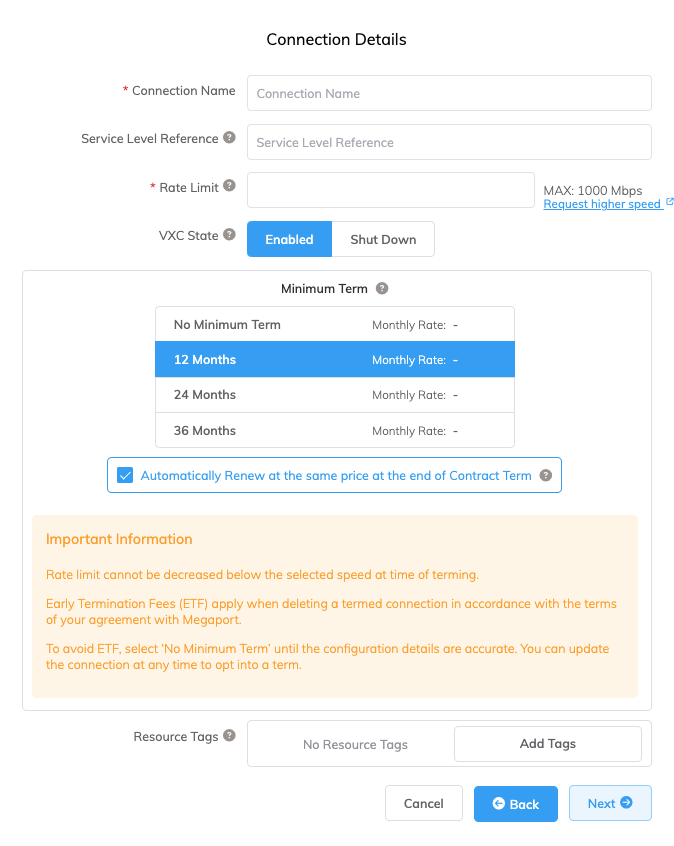
Specifica i dettagli della connessione:
-
Nome Connessione – Il nome del tuo VXC visualizzato nel Megaport Portal. Inserisci il nome utilizzando l’etichetta fornita da OVH.
-
Riferimento del Livello di Servizio (opzionale) – Specificare un numero identificativo univoco per il tuo servizio Megaport da utilizzare per scopi di fatturazione, come un numero di centro di costo, un ID cliente unico, o un numero di ordine di acquisto. Il numero di riferimento del livello di servizio appare per ogni servizio nella sezione Prodotto della fattura. Puoi anche modificare questo campo per un servizio esistente.
-
Limite di Velocità – La velocità della connessione in Mbps. Il limite di velocità per il VXC è limitato al massimo consentito in base alla chiave di servizio OVHcloud Connect.
-
Stato VXC – Seleziona Abilitato o Arresta per definire lo stato iniziale della connessione. Per ulteriori informazioni, vedi Arresto di un VXC per test di failover.
Nota
Se selezioni Arresta, il traffico non passerà attraverso questo servizio e si comporterà come se fosse inattivo nella rete Megaport. La fatturazione rimarrà attiva e il servizio sarà comunque addebitato.
-
Durata Minima – Seleziona Nessuna durata minima, 12 Mesi, 24 Mesi, o 36 Mesi. Durate più lunghe comportano una tariffa mensile più bassa. 12 Mesi è selezionato di default. Prendi nota delle informazioni visualizzate sullo schermo per evitare penali per recesso anticipato (ETF).
Abilita l’opzione Rinnovo Durata Minima per i servizi con una durata di 12, 24 o 36 mesi per rinnovare automaticamente il contratto allo stesso prezzo scontato e durata alla fine del contratto. Se non rinnovi il contratto, alla fine del termine, il contratto si convertirá automaticamente in un contratto a tempo indeterminato per il periodo di fatturazione successivo, allo stesso prezzo, senza sconti di durata.
Per ulteriori informazioni, vedi Prezzi e condizioni contrattuali del VXC e Fatturazione di VXC, Megaport Internet e IX.
-
Etichette Risorsa – Puoi utilizzare le etichette delle risorse per aggiungere i tuoi metadati di riferimento a un servizio Megaport. Per aggiungere un’etichetta:
- Clicca su Aggiungi Etichette.
- Clicca su Aggiungi Nuova Etichetta.
- Inserisci i dettagli nei campi:
- Chiave – stringa con lunghezza massima 128. I valori validi sono a-z 0-9 _ : . / \ -
- Valore – stringa con lunghezza massima 256. I valori validi sono a-z A-Z 0-9 _ : . @ / + \ - (spazio)
- Clicca su Salva.
Se hai già etichette di risorse per quel servizio, puoi gestirle cliccando su Gestisci Etichette.
Avviso
Non includere mai informazioni sensibili in un’etichetta di risorsa. Le informazioni sensibili includono comandi che restituiscono definizioni di tag esistenti e informazioni che identificheranno una persona o un’azienda.
-
-
Fai clic su Avanti.
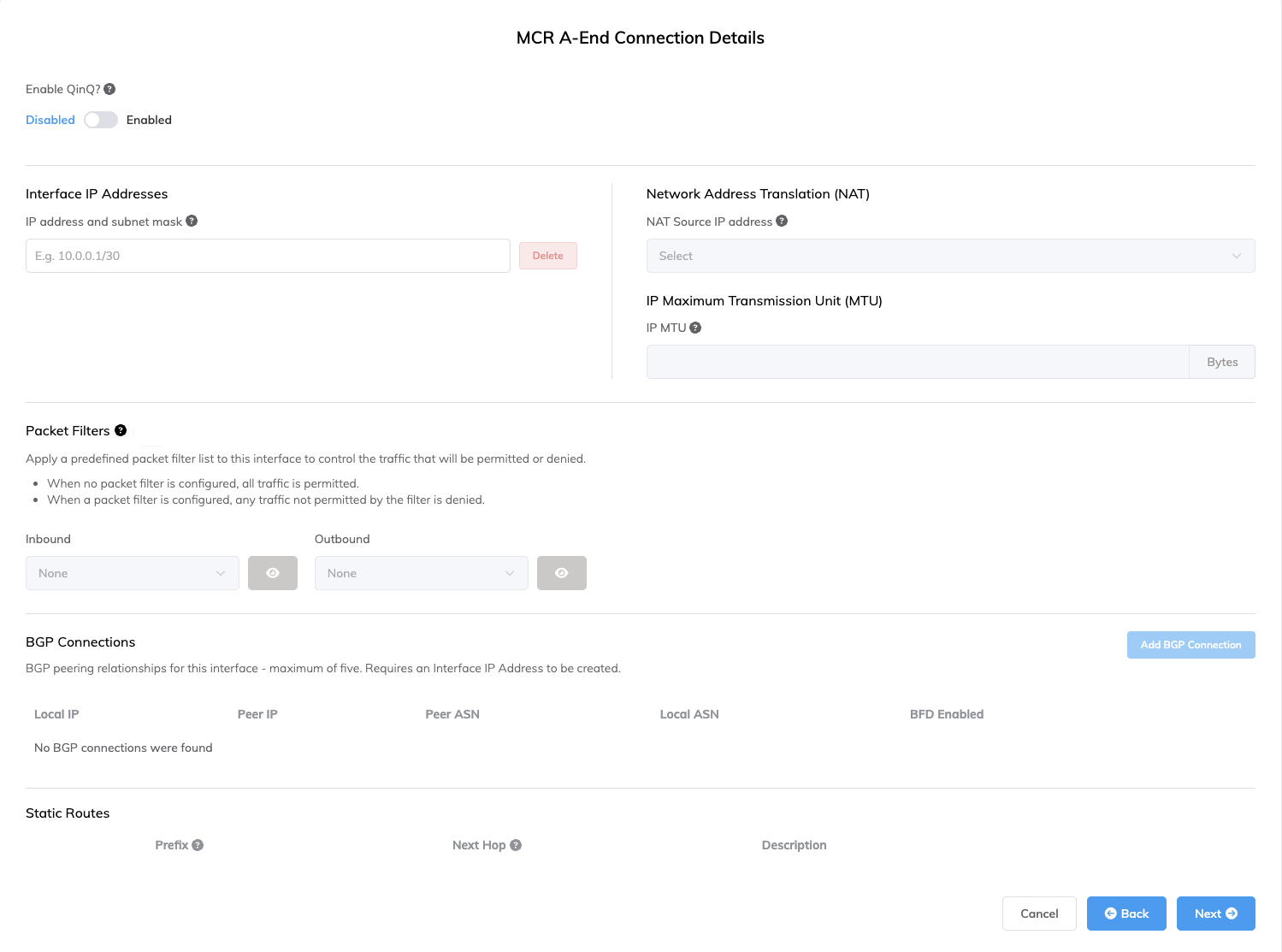
Viene visualizzata la pagina dei dettagli della connessione MCR, dove puoi configurare la sessione di peering tra il MCR e OVHcloud. -
Inserisci il tuo indirizzo IP privato per connetterti a OVHcloud.
Applicherai questo subnet IP /30 all’interno del tuo OVHcloud Manager Portal per l’ambiente vRack.
-
Fai clic su Aggiungi Connessione BGP.
-
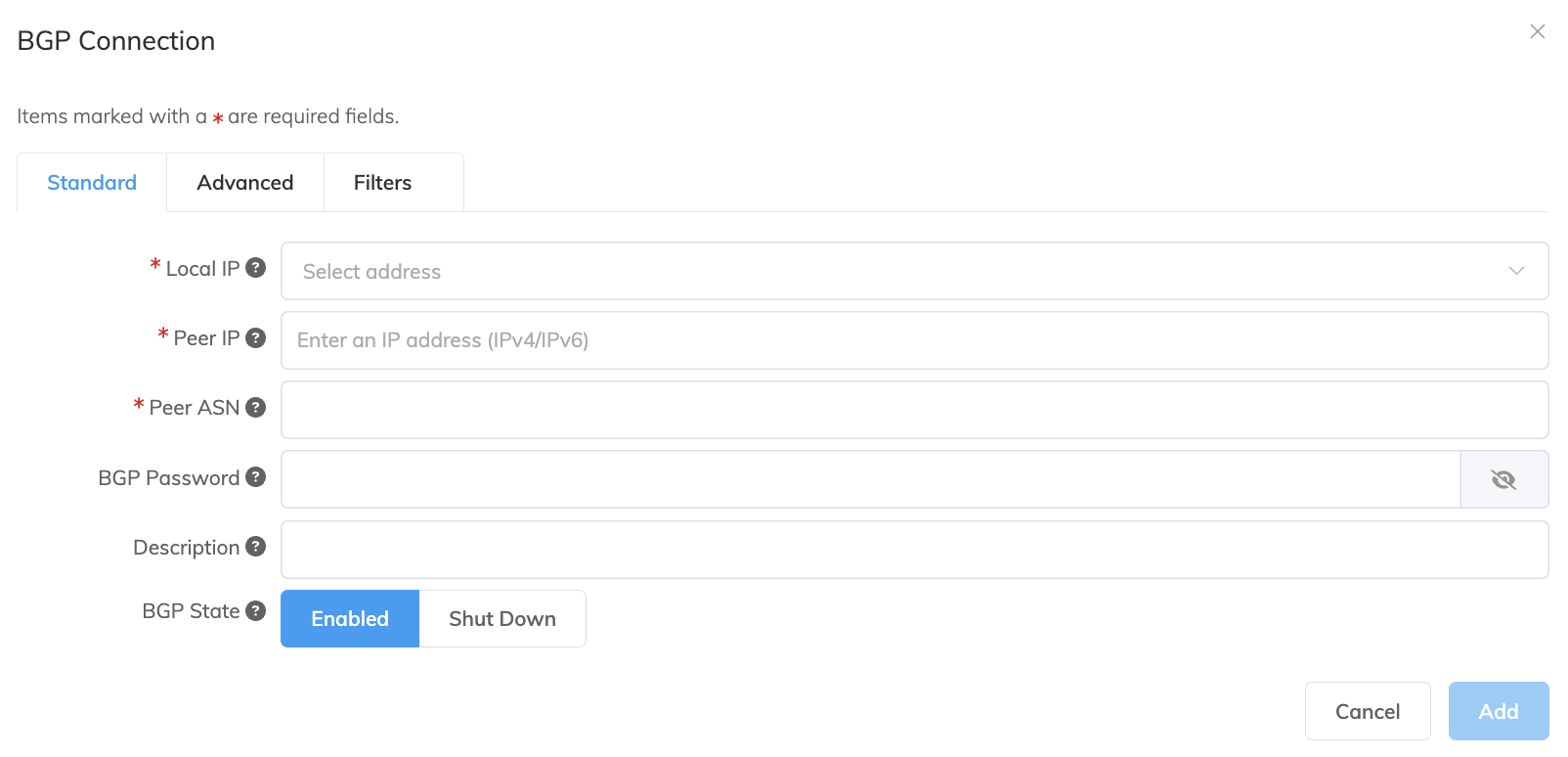
Specifica i dettagli della connessione:
- IP Locale – L’indirizzo IP su questa interfaccia (il MCR) che comunica con il peer BGP (OVHcloud Connect). Il menu viene popolato automaticamente in base all’indirizzo specificato nei dettagli della connessione MCR. Seleziona l’indirizzo IP assegnato al MCR dall’elenco a discesa.
- IP Peer – Specifica l’indirizzo IP del peer BGP (OVHcloud Connect).
- ASN Peer – Inserisci il numero ASN del sistema autonomo privato del peer che hai specificato nel Portale OVHcloud per connetterti al MCR. Gli ASN privati devono essere compresi tra 64512 e 65535.
- Password BGP (facoltativa) – Specifica la chiave MD5A volte noto come hash MD5 o chiave BGP. L’algoritmo di messaggio-digest (MD5) è una funzione crittografica ampiamente utilizzata che produce una stringa di 32 cifre esadecimali. Questo viene utilizzato come password o chiave tra i router che scambiano informazioni BGP.
per BGP. Se lasci questo campo vuoto, Megaport negozia automaticamente una chiave con OVHcloud, che verrà visualizzata nel Megaport Portal. (La chiave non viene visualizzata nel pannello di controllo OVHcloud.) La lunghezza della chiave condivisa può essere da 1 a 32 caratteri. - Descrizione (facoltativa) – Inserisci un nome per questa connessione. La lunghezza minima della descrizione è da 1 a 100 caratteri.
- Stato BGP – Questa opzione deve essere impostata su Abilitato.
- Fai clic su Aggiungi per visualizzare le connessioni BGP configurate.
- Fai clic su Avanti.
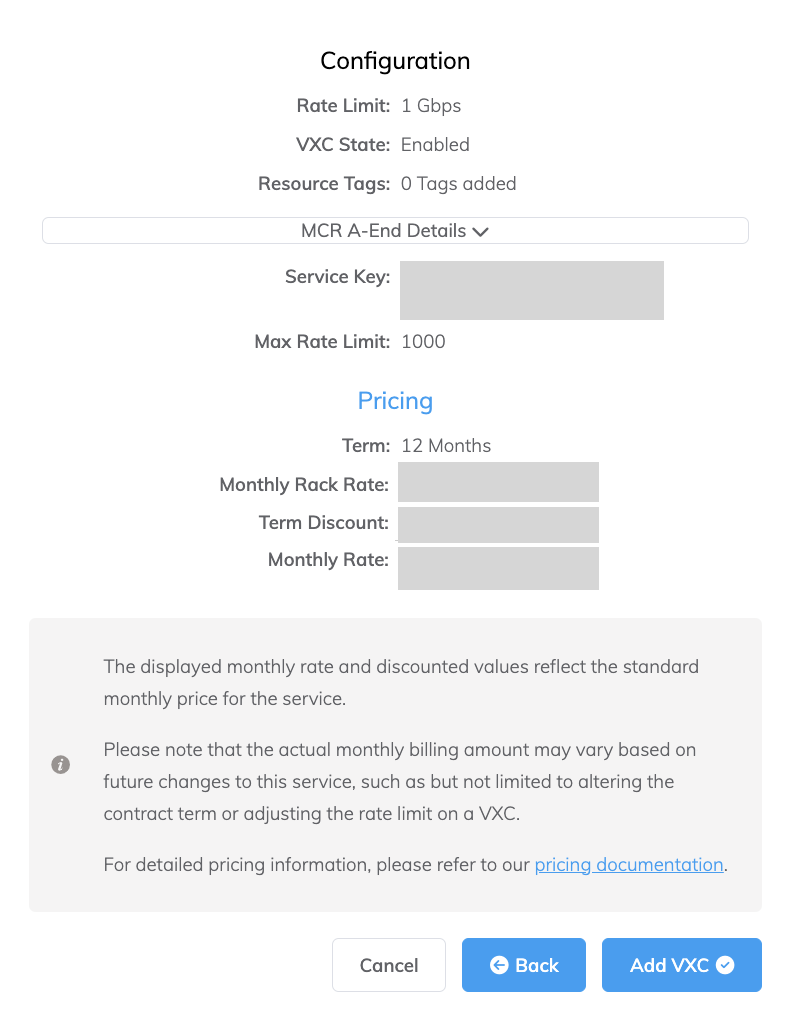
- Fai clic su Aggiungi VXC per proseguire con il processo di ordine.
-
Ripeti questi passaggi per effettuare il provisioning dell’interfaccia OVHcloud secondaria su un secondo MCR.
Nota
Il secondo MCR deve trovarsi in una sede diversa da quella del MCR primario.
-
Rivedi l’accordo per l’ordine del servizio e fai clic su Ordina Ora.
Una volta che la connessione VXC è stata implementata su OVHcloud, viene assegnata una VLAN unica dal tuo account Megaport Portal, con routing Layer 3 stabilito tramite BGP tra il tuo MCR e l’ambiente vRack della VM OVHcloud. Le connessioni sono di tipo peering privato e utilizzeranno indirizzi IPv4 privati.
Ridondanza
Per garantire una piena ridondanza tra il tuo data center e OVH, ti consigliamo di effettuare il deployment di VXC ridondanti tra due diverse regioni OVHcloud (o zone di disponibilità all’interno di una regione), con due MCR corrispondenti in ciascun data center abilitato Megaport.
Soluzione ridondante
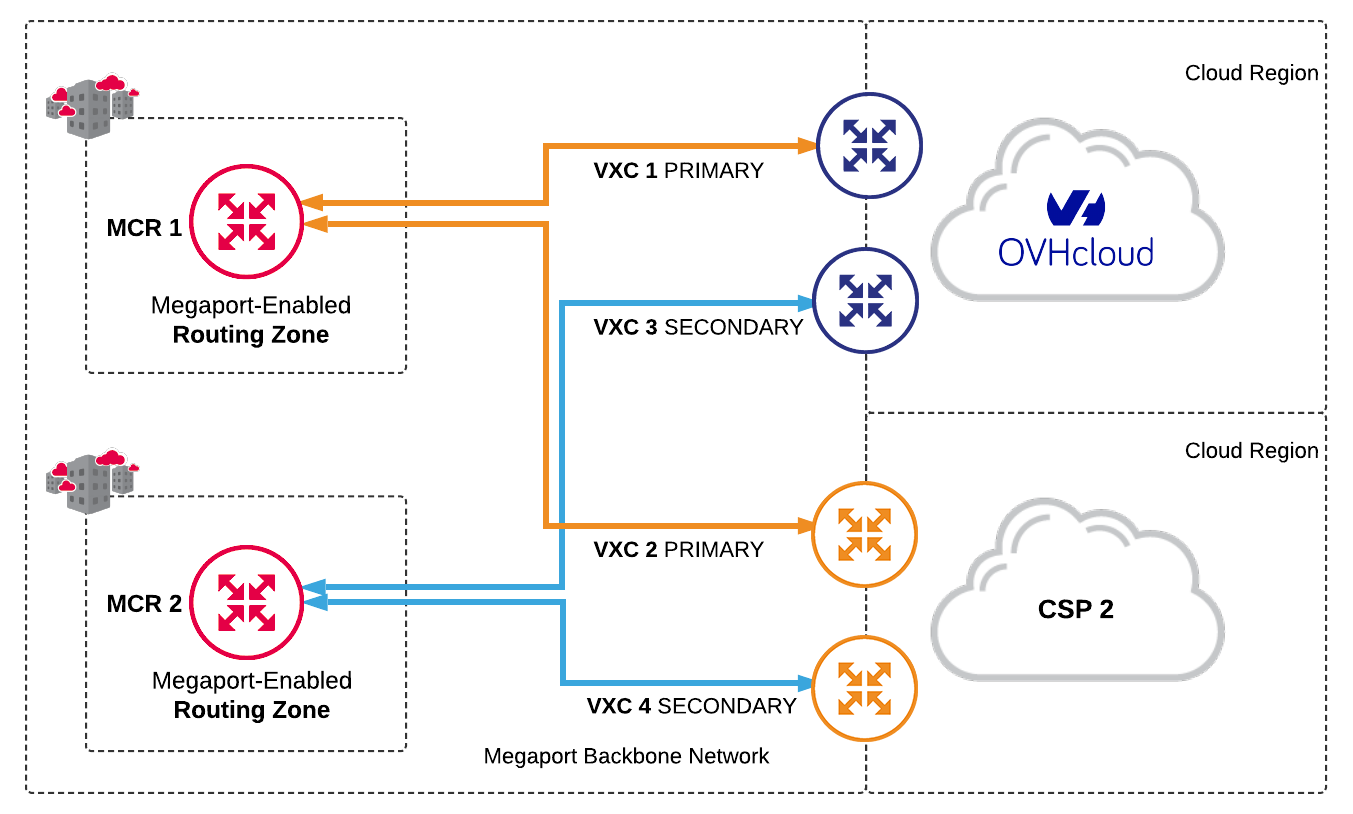
Soluzione completamente ridondata
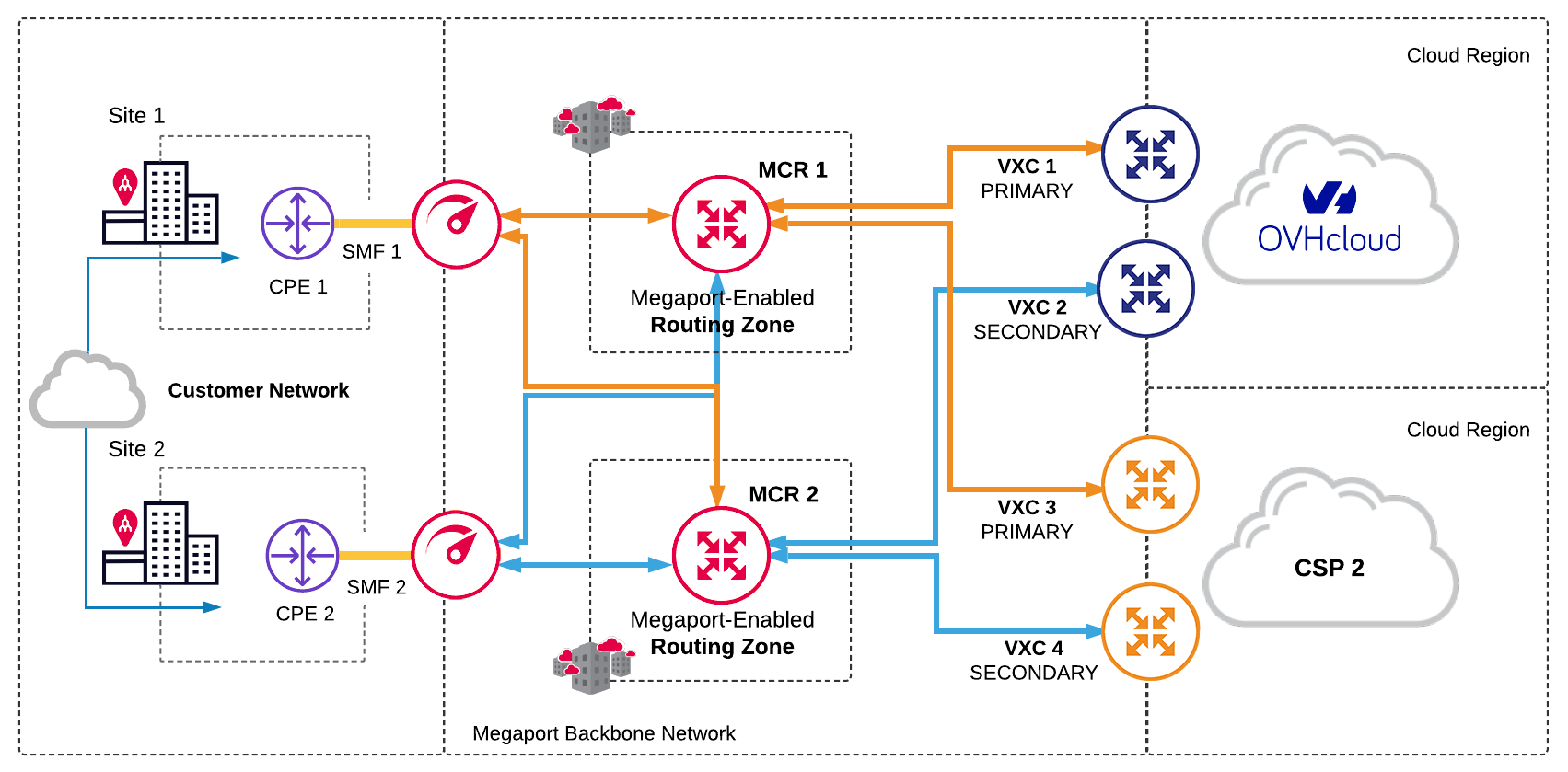
Aggiornamento della larghezza di banda del servizio
È possibile aumentare la velocità del servizio fino alla velocità massima prevista da OVHcloud Connect in qualsiasi momento. Se hai bisogno di maggiore capacità, devi effettuare un nuovo ordine per la velocità desiderata sul sito web OVHcloud.
Per modificare la velocità di OVHcloud Connect, è necessario eliminare le connessioni Cloud Connect e VXC, e poi ricrearle.
Domande frequenti (FAQ) su OVHcloud
Sono previsti costi sulle porte OVHcloud?
OVHcloud non applica costi per il trasferimento dati. I clienti pagano una tariffa mensile fissa e rinnovabile automaticamente.
Quali servizi sono disponibili con OVHcloud?
OVHcloud offre Private Cloud basato su piattaforma VMware, server Bare Metal, Public Cloud basato su OpenStack e servizi PaaSI fornitori di Platform as a Service offrono un ambiente di sviluppo ai programmatori di applicazioni. Il fornitore sviluppa tipicamente toolkit e standard per lo sviluppo e canali per la distribuzione e il pagamento. Nei modelli PaaS, i fornitori di cloud forniscono una piattaforma di calcolo, che include tipicamente sistema operativo, ambiente di esecuzione del linguaggio di programmazione, database e server web senza la necessità di gestire alcuno dei sistemi operativi sottostanti o dell’architettura host.
come Kubernetes gestito e Database as a Service.
Cosa succede se non mi trovo in un PoP OVHcloud?
Non è necessario trovarsi nella stessa struttura di OVHcloud; puoi stabilire un VXC verso la sede OVHcloud più vicina a tua scelta. Ogni VXC viaggia sulla rete ridondata di Megaport fino a OVHcloud.
OVHcloud supporta ASN pubblici o privati?
OVHcloud supporta ASN pubblici e privati. Se utilizzi un ASN pubblico, devi esserne il proprietario. Gli ASN privati devono essere compresi tra 64512 e 65535. Il prepending AS_PATH non funziona se stai utilizzando un ASN privato per la tua VIF pubblica. La preferenza viene richiesta al momento dell’ordine. Si tratta di una connessione privata, ma i clienti possono effettuare il peering con il proprio ASN (pubblico o privato) e con un ASN privato di OVHcloud a scelta.
Utilizzo di una chiave di servizio
È possibile creare una chiave di servizio che consente di condividere il proprio servizio con un altro titolare di un account Megaport. Per maggiori informazioni, vedi Configurazione delle chiavi di servizio.