Integrando Megaport con VMware Cloud su AWS
VMware Cloud su AWS è un servizio out-of-the-box che ti permette di avviare un VMware SDDC all’interno del cloud AWS. Questa funzionalità è disponibile attraverso la rete globale software-defined (SDN) di Megaport.
VMware Cloud su AWS offre molti vantaggi, tra cui la capacità di adottare il cloud con un approccio lento e a basso rischio. È possibile integrare l’infrastruttura esistente su-premise con risorse cloud per la crescita. Questa soluzione limita la necessità di nuove spese di capitale per le attrezzature, fornendo la capacità di aumentare e/o ridurre i carichi di lavoro nel cloud. Permette inoltre di sfruttare appieno le tue attrezzature e infrastrutture esistenti mentre sono ancora in uno stato produttivo e utilizzabile, se stai contemplando una futura migrazione completa al cloud.
AWS ha segmentato porzioni dei loro spazi fisici del data center per ospitare l’infrastruttura VMware. Il software VMware è implementato direttamente sul bare metal di AWS. Le funzioni di supporto e gestione, come l’aggiornamento e l’upgrade del software, sono gestite da VMware, mentre la gestione dei dispositivi fisici è gestita da AWS. Hai il controllo delle tue VM e hai accesso delegato a vSphere.
Per un elenco completo di funzionalità e vantaggi, vedi Panoramica di VMware Cloud su AWS.
Comprendere l’architettura
AWS ha semplificato il modello di connettività utilizzando AWS Direct Connect per raggiungere VMware Cloud.
Utilizzando Megaport come provider di Network-as-a-Service, è possibile distribuire senza problemi le Interfacce Virtuali (VIF) ad AWS Direct Connect per il consumo da VMware, dal loro data center su-premise.
L’immagine seguente evidenzia i componenti associati all’ambiente su-premise del cliente che si collega a un Port per raggiungere VMware Cloud su AWS insieme ai servizi cloud AWS disponibili.
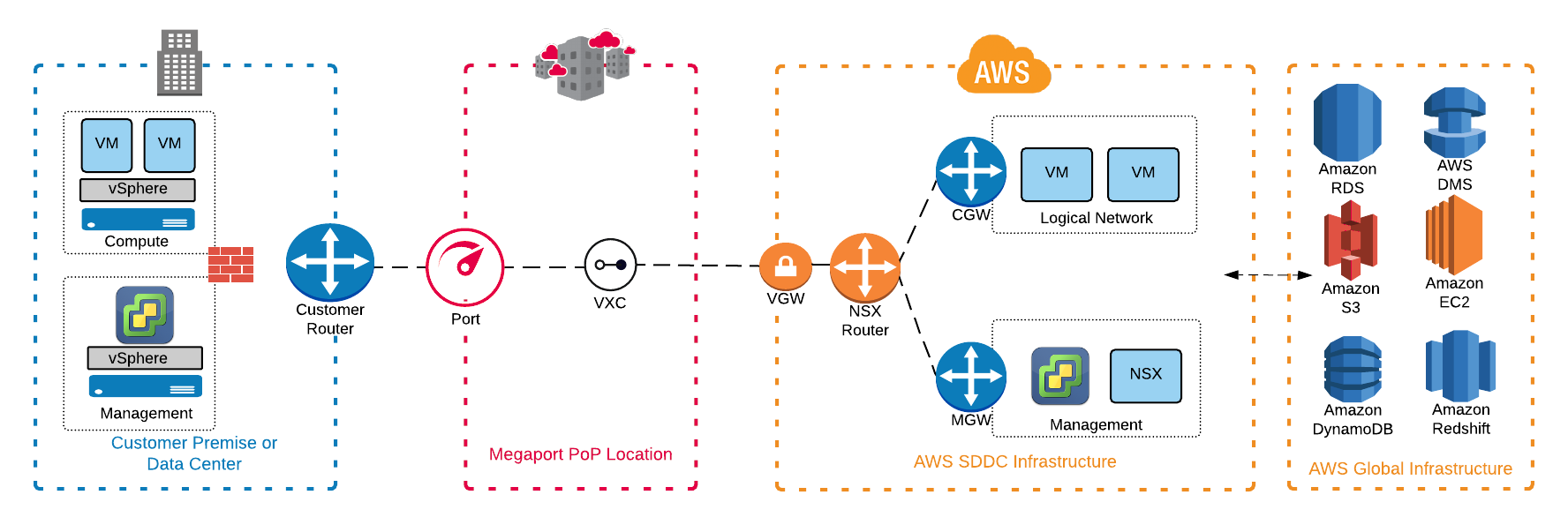
Non avrai accesso root o SSH a vSphere. Inoltre, non puoi installare VIB o plugin di terze parti. Controlla con il tuo rappresentante VMware se questi sono necessari per la tua soluzione.
Quando le funzioni di rete sono fornite da NSX-T, il traffico di gestione, il traffico di migrazione fredda e calda (utilizzando vMotion) e il traffico del gateway di calcolo possono essere trasportati su Direct Connect. Questo rappresenta un miglioramento rispetto alla versione precedente di NSX che non supportava tutti i tipi di traffico. Nota che NSX-T non è un requisito nell’infrastruttura su-premise affinché questa soluzione funzioni. Un client NSX autonomo può essere scaricato nell’ambiente su-premise per l’uso operativo.
Nota
Quando si implementa vMotion tra una sorgente VMkernel e una destinazione, è necessaria una larghezza di banda minima di 250 Mbps con una latenza massima di andata e ritorno di 150 millisecondi. Per ulteriori informazioni, vedi Requisiti di rete per vSphere vMotion.
I dettagli dell’infrastruttura sono soggetti a cambiamenti negli annunci di AWS per le funzioni di calcolo, storage, hypervisor e tecnologia. Verifica con il tuo team dell’account VMware per le release e gli aggiornamenti o rivedi le Note di Rilascio di VMware Cloud su AWS.
Configurazione
L’inizio avviene su my.vmware.com.
Puoi registrarti per un account o accedere al tuo account esistente. Un nuovo account verrà creato in meno di un minuto.
Una volta effettuato l’accesso, devi creare un nuovo SDDC con informazioni come l’account AWS, gli IP della rete di gestione (una volta inviati i blocchi IP, non possono essere cambiati/aggiornati), il numero di host (minimo di quattro richiesto per l’installazione originale fino a un massimo di 32 per cluster e puoi avere 10 cluster per SDDC), e la regione AWS per la soluzione insieme alle zone di disponibilità.
L’account VMware sarà collegato all’account AWS. I modelli di Cloudformation preconfigurati per la configurazione possono aiutare nella configurazione iniziale della soluzione. L’ambiente iniziale richiede fino a due ore per avviarsi e essere approvvigionato, mentre le aggiunte, le eliminazioni e le modifiche successive agli host possono avvenire in pochi minuti. Per ulteriori informazioni sul processo di configurazione iniziale, consulta il Iniziare con VMware Cloud su AWS e un video di walkthrough.
Utilizzare Megaport con questa soluzione
Puoi implementare una connessione Direct Connect Layer 2 per collegare la tua infrastruttura su-premise o basata su co-location e il tuo VMware Cloud su un’istanza AWS utilizzando Megaport.
Se sei già un cliente di Megaport con un Port fisico stabilito, devi semplicemente aggiungere un nuovo VXC tramite il tuo account Megaport all’istanza di VMware Cloud su AWS che hai creato nel processo di configurazione iniziale. Utilizza lo stesso ID account AWS che hai utilizzato nel processo di configurazione. Puoi stabilire un nuovo Port se vuoi separare fisicamente questa soluzione dal tuo traffico esistente che attraversa i tuoi Port o se hai semplicemente bisogno di questo Port in una posizione diversa.
Se non sei un cliente attuale di Megaport, puoi stabilire una connessione da 1 Gbps, 10 Gbps o 100 Gbps in uno dei nostri Punti di Presenza (PoP) in tutto il mondo.
Se attualmente non ti trovi in una di queste località PoP, puoi procurare l’ultimo circuito di miglio fino a uno dei PoP per ottenere la connettività a Megaport. Contatta Megaport se hai bisogno di aiuto o informazioni sull’acquisizione di un circuito dell’ultimo miglio a una delle nostre località PoP.
Con un Port, puoi configurare un VXC per un VIF privato nell’istanza VMware Cloud SDDC in AWS. Il VXC utilizza lo spazio IP privato e il VXC terminerà direttamente nel tuo AWS VPC e solo i blocchi CIDR del VPC sono pubblicizzati indietro alla tua infrastruttura su-premise. Inoltre, il VIF privato terminerà su un gateway virtuale (VGW) nel VPC che è trasparente per gli utenti.
I clienti possono creare un Hosted VIF privato dal loro account e inserire il numero dell’account VMware Cloud su AWS per il VIF. Questo numero di account può essere ottenuto dalla console di VMware Cloud su AWS, sotto Direct Connect > VMC AWS Account.
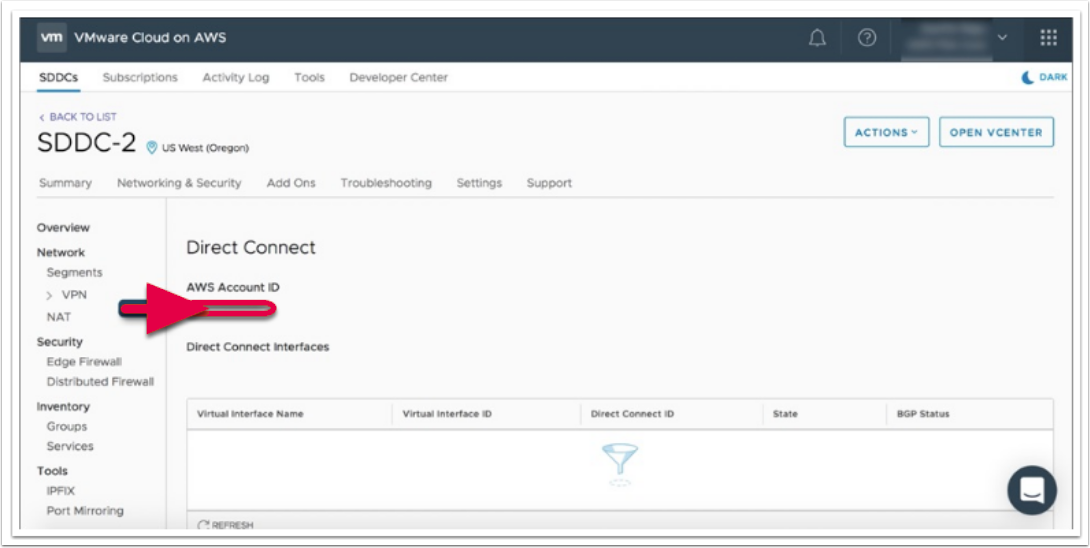
Puoi pubblicizzare le tue reti su-premise alla SDDC. Questo permette una opzione di connettività completa semplificata, sfruttando le connessioni di larghezza di banda da 1 Gbps, 10 Gbps o 100 Gbps da Direct Connect.
Puoi vedere le rotte pubblicizzate dalla VMware Cloud SDDC al tuo su-premise nella sezione Advertised BGP Routes sulla console, e le rotte ricevute dal loro su-premise sulla sezione Learned BGP Routes. Il numero massimo di rotte di rete logica che possono essere pubblicizzate dalla VMware Cloud SDDC al su-premise è 16 (VMware può aumentare questo limite).
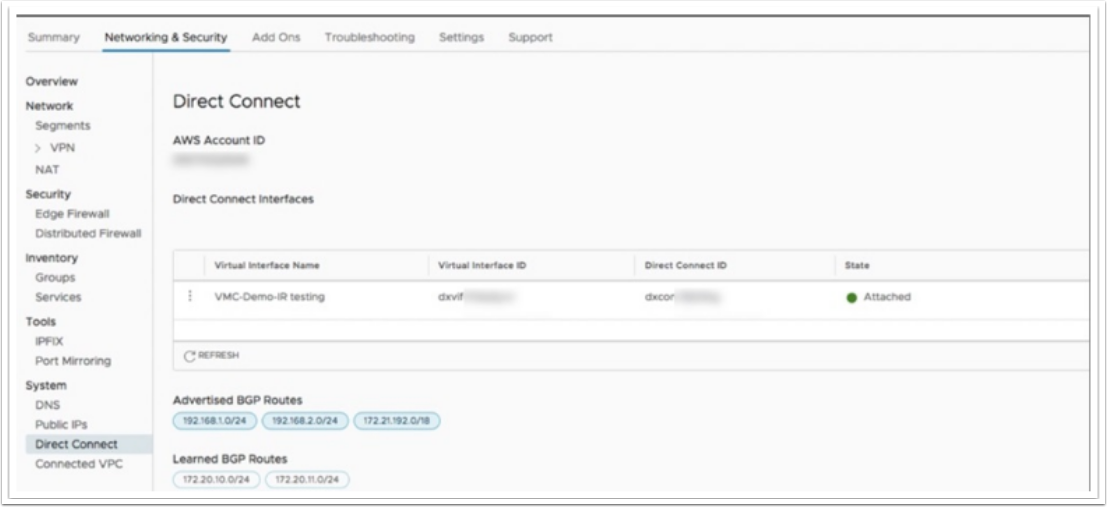
Puoi raggiungere la ridondanza per la parte di connettività di questa soluzione stabilendo ulteriori VXC all’ambiente AWS. Puoi ottenere una ridondanza fisica aggiuntiva implementando i VXC su Port separati.
Nota
Puoi anche stabilire una VPN internet per scopi di ridondanza.
Disponibilità di VMware Cloud
VMware Cloud su AWS è attualmente disponibile in US East (N. Virginia), US East (Ohio), US West (N. California), US West (Oregon), Asia Pacific (Sydney), Asia Pacific (Tokyo), Europa (Francoforte), Europa (Irlanda), Europa (Londra), e AWS GovCloud (US). Altre regioni sono in attesa. Controlla il sito web AWS per le ultime informazioni.
Riferimenti utili
Per ulteriori informazioni, consulta questi link utili aggiuntivi: