Creazione di connessioni MVE verso qualsiasi endpoint con VMware SD-WAN
Questo argomento descrive i passaggi generali per configurare e distribuire una connessione Megaport VXC nel Megaport Portal e integrarla con un MVE in VMware SD-WAN. Il VXC può essere collegato a un fornitore di servizi cloud, una porta, o un MCR.
Passo 1 – Crea un MVE
- Crea un MVE nel Megaport Portal.
Per ulteriori informazioni, consulta Creazione di un MVE. L’MVE deve essere in stato attivo.
Passo 2 – Crea un VXC partendo da MVE
- Nel Megaport Portal, seleziona l’MVE creato nel Passo 1.
- Crea un VXC verso un altro MVE, una porta, o un fornitore di servizi cloud.
Per ulteriori informazioni, consulta Creazione di un VXC. Assicurati che entrambe le estremità della connessione siano attive e abbiano configurato il BGP. - Nei dettagli di connessione, nota il VLAN A-End.
Passo 3 – Raccogli questi valori per la connessione.
- Indirizzo IP MVE
- VLAN MVE (A-End)
- ASN MVE
- Indirizzo IP Cloud/B-End
- ASN B-End
- Password MD5
Passo 4 – Crea una sottointerfaccia in Orchestrator.
- In Orchestrator, vai a Configura > Edge, clicca su MVE.
- Seleziona la scheda Device e scorri fino alle Impostazioni di interfaccia.
- Clicca su +Aggiungi sottointerfaccia.
- Dal menù Select Interface, scegli GE3 e per l’ID della sottointerfaccia inserisci l’ID VLAN A-End configurato per la connessione nel Megaport Portal.
- Cambia il Tipo di indirizzamento in Statico e fornisci l’Indirizzo IP (MVE), il valore CIDR (MVE), e il Gateway (Indirizzo IP Cloud/B-End).
- Assicurati che Abilita tagging VLAN sia abilitato.
- Clicca su Aggiorna GE3: vlan-id.
- Nell’angolo in alto a destra della finestra Configura > Edge, clicca su Salva modifiche e poi conferma.
- Vai a Configura > Edge e clicca sul dispositivo MVE.
- Seleziona la scheda Device e nella sezione Configura segmenti, clicca su Abilita override Edge per le impostazioni BGP.
- Clicca sul pulsante di commutazione per attivare BGP e clicca su Modifica.
Viene visualizzato l’editor BGP. - Per ASN locale, aggiungi l’ASN per il lato MVE della connessione.
- Per il Neighbor IP, aggiungi l’indirizzo IP del B-End della connessione.
- Aggiungi l’ASN B-End al campo ASN per il vicino.
- Visualizza tutte le opzioni aggiuntive e abilita MD5 Auth e inserisci la tua Password MD5 (Chiave di Autenticazione BGP).
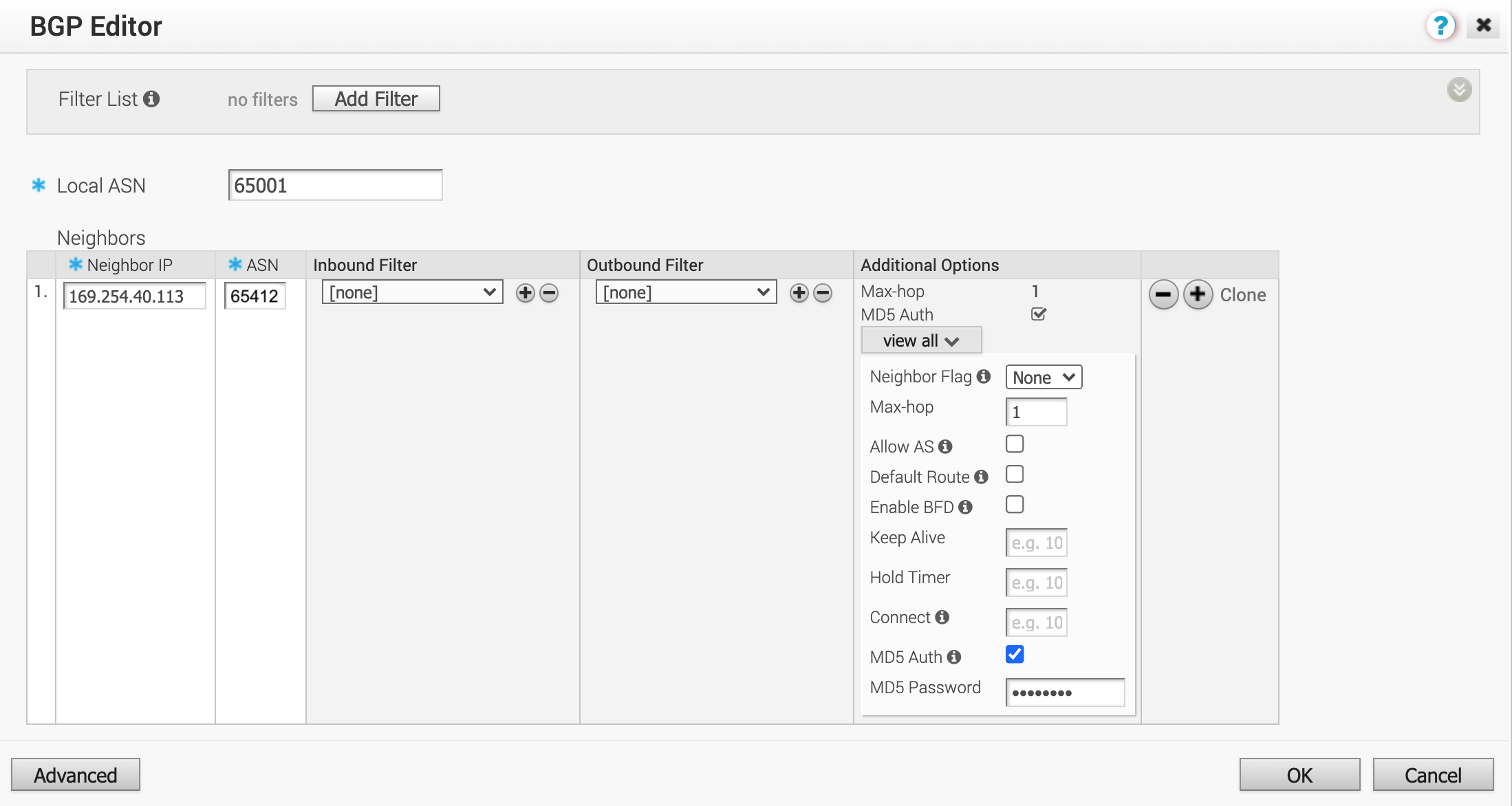
- Clicca su OK e poi su Salva modifiche.
Passo 5 – Validare la tua connessione
Sotto a Test & Resolvere > Diagnostica remota, seleziona la MVE e clicca su Esegui per Risolvi problema BGP - Mostra sommario BGP per verificare la sessione BGP e assicurarti che il router remoto sia attivo.
Puoi anche controllare la connettività e lo stato del BGP dalla CLI del dispositivo edge. Per ulteriori informazioni, consulta Verifica delle impostazioni della tua connessione VMware MVE.