Creazione di una connessione Azure per un MVE con Versa Secure SD-WAN
È possibile creare una connessione di rete da un MVE (un Controller Versa) ad Azure ExpressRoute con Virtual Cross Connect (VXC). È possibile creare una connessione privata o una connessione pubblica (Microsoft).
Importante
Prima di iniziare, crea un MVE in Versa Director. Per ulteriori informazioni, consulta Creazione di un MVE integrato con Versa.
Ci sono tre parti per aggiungere una connessione ExpressRoute al tuo MVE e Versa SD-WAN.
-
Configura il tuo piano ExpressRoute e distribuisci il circuito ExpressRoute nella console Azure. Una volta distribuito, ottieni una chiave di servizio. Per dettagli aggiuntivi, consulta la documentazione Microsoft ExpressRoute.
-
Nel Megaport Portal, crea una connessione (VXC) dal tuo MVE alla tua posizione ExpressRoute.
-
In Versa Director, crea una nuova interfaccia e aggiungi i dettagli della connessione ExpressRoute.
Le istruzioni in questo argomento descrivono la seconda e la terza parte.
Nota
MVE per Versa SD-WAN richiede passaggi di configurazione sia in Versa Director che nel Megaport Portal per tutte le connessioni cloud.
Aggiunta della connessione ExpressRoute nel Megaport Portal
Per configurare la connessione ExpressRoute, è necessario creare la connessione nel Megaport Portal.
Per creare una connessione ad ExpressRoute dal Megaport Portal
-
Nella pagina Megaport Portal, vai alla pagina Servizi e seleziona l’ MVE che desideri utilizzare.
-
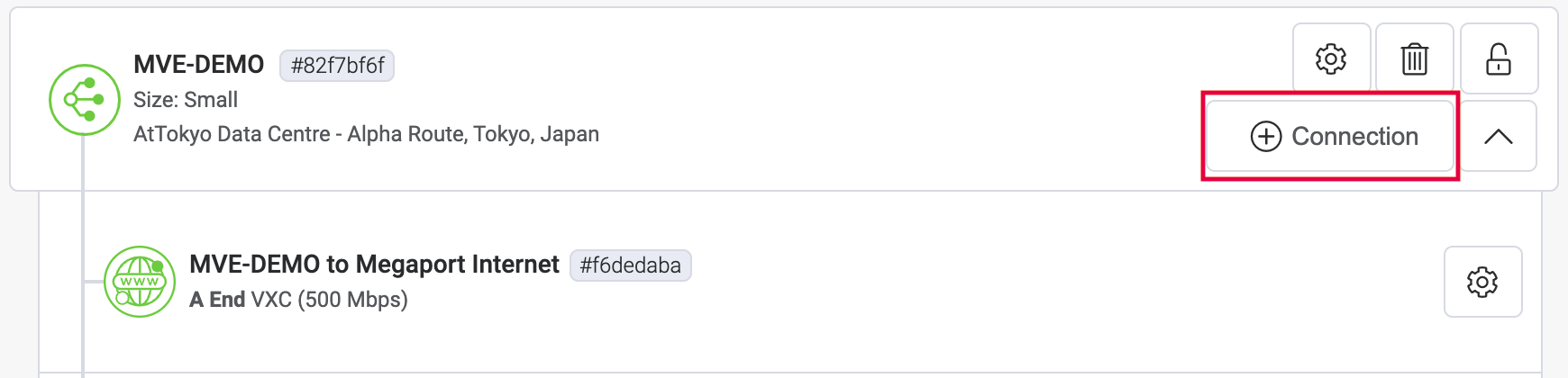
Fai clic su +Connessione sull’ MVE.
-
Fai clic sulla tessera Cloud.
-
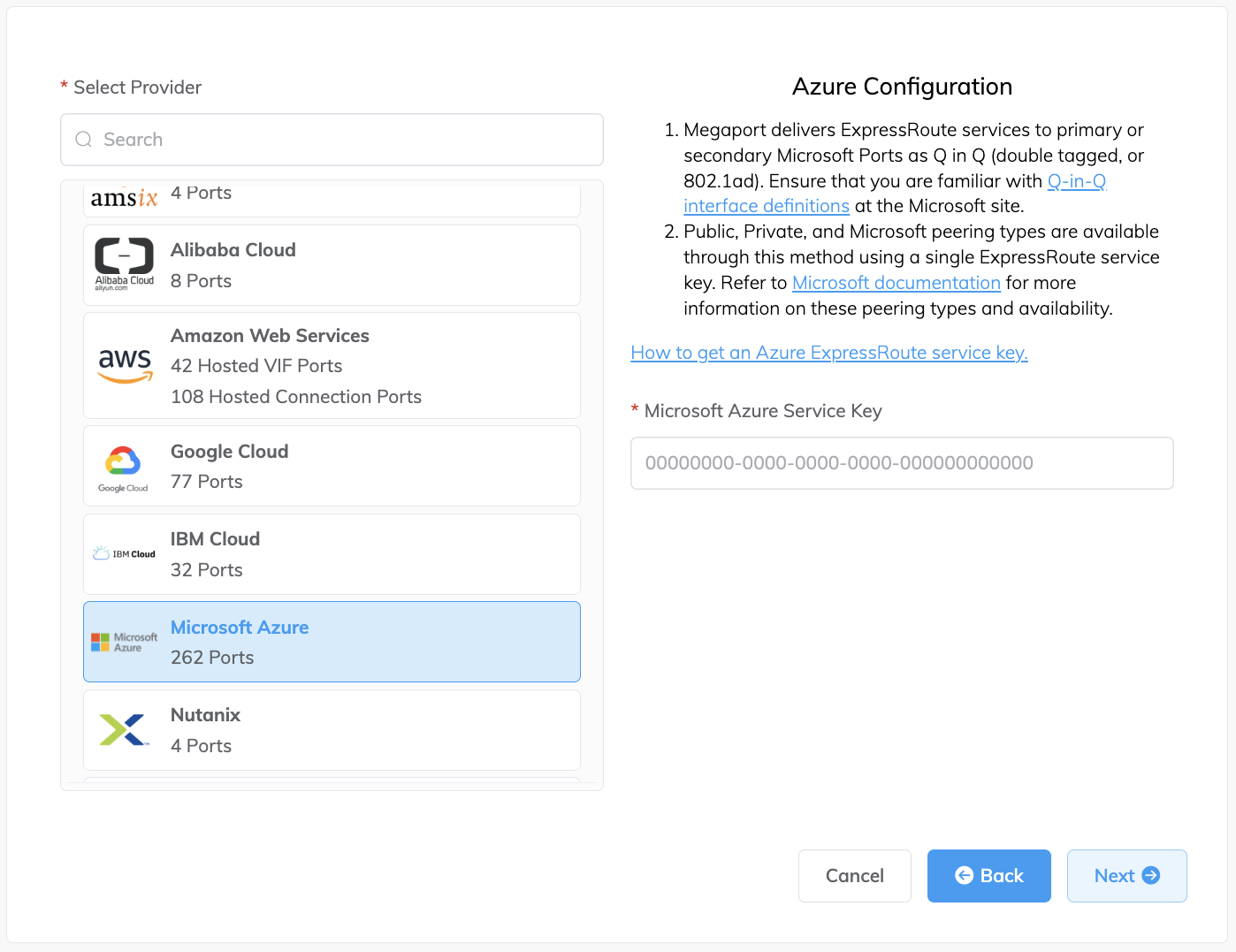
Seleziona Microsoft Azure come provider.
-
Aggiungi la chiave di servizio ExpressRoute nel campo Chiave di servizio Microsoft Azure sulla destra. Il Portal verifica la chiave e poi mostra le posizioni del porto disponibili in base alla regione ExpressRoute. Ad esempio, se il tuo servizio ExpressRoute è distribuito nella regione Australia East a Sydney, puoi selezionare le posizioni di Sydney.
-
Seleziona il punto di connessione per la tua prima connessione. Per distribuire una seconda connessione (e questo è consigliato), puoi creare un secondo VXC - inserisci la stessa chiave di servizio e seleziona l’altra posizione di connessione.
Alcuni link utili appaiono sulla schermata di configurazione a risorse tra cui la console Azure Resource Manager e alcuni video tutorial.
-
Fai clic su Avanti.
-
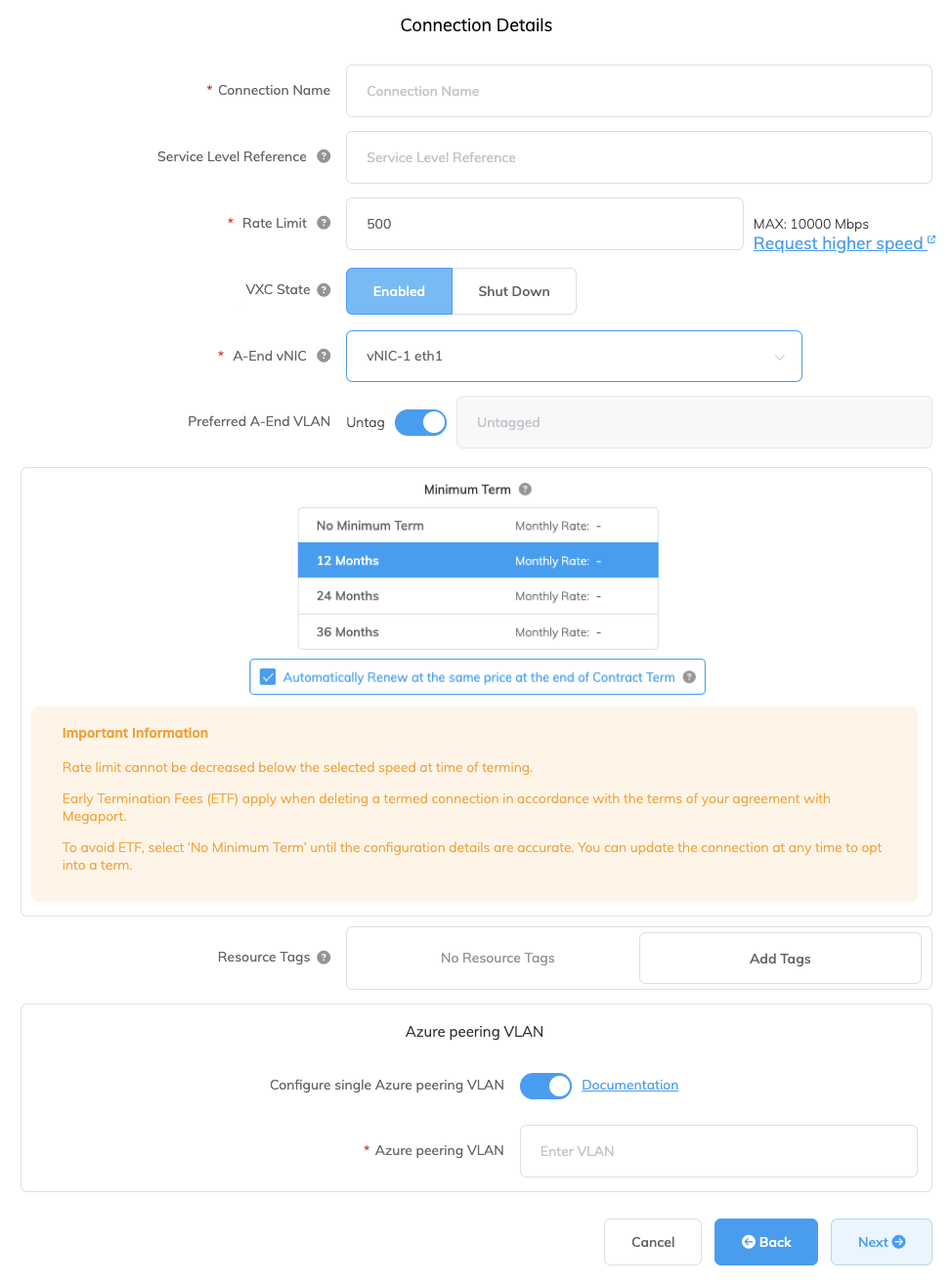
Specifica i dettagli della connessione:
-
Nome Connessione – Il nome del tuo VXC da mostrare nella Megaport Portal.
-
Riferimento del Livello di Servizio (opzionale) – Specificare un numero identificativo univoco per il tuo servizio Megaport da utilizzare per scopi di fatturazione, come un numero di centro di costo, un ID cliente unico, o un numero di ordine di acquisto. Il numero di riferimento del livello di servizio appare per ogni servizio nella sezione Prodotto della fattura. Puoi anche modificare questo campo per un servizio esistente.
-
Limite di Velocità – La velocità della tua connessione in Mbps. Il limite di velocità per il VXC sarà limitato al massimo consentito sulla base della chiave di servizio ExpressRoute.
-
Stato VXC – Seleziona Abilitato o Arresta per definire lo stato iniziale della connessione. Per ulteriori informazioni, consulta Arresto di un VXC per test di failover.
Nota
Se selezioni Arresta, il traffico non passerà attraverso questo servizio e si comporterà come se fosse disattivo sulla rete Megaport. La fatturazione per questo servizio rimarrà attiva e continuerai a essere addebitato per questa connessione.
-
vNIC A-End – Seleziona un vNIC A-End dall’elenco a discesa. Per ulteriori informazioni sui vNIC, consulta Creazione di un MVE nel Megaport Portal.
-
VLAN A-End Preferita (opzionale) – Specifica un ID VLAN non utilizzato per questa connessione (per ExpressRoute questo è l’S-Tag). Deve essere un ID VLAN unico per questo MVE e può variare da 2 a 4093. Se specifichi un ID VLAN già in uso, il sistema mostra il numero VLAN disponibile successivo. L’ID VLAN deve essere unico per procedere con l’ordine. Se non specifichi un valore, Megaport ne assegnerà uno.
-
Durata Minima – Seleziona Nessuna durata minima, 12 Mesi, 24 Mesi, o 36 Mesi. Durate più lunghe comportano una tariffa mensile più bassa. 12 Mesi è selezionato di default. Prendi nota delle informazioni visualizzate sullo schermo per evitare penali per recesso anticipato (ETF).
Abilita l’opzione Rinnovo Durata Minima per i servizi con una durata di 12, 24 o 36 mesi per rinnovare automaticamente il contratto allo stesso prezzo scontato e durata alla fine del contratto. Se non rinnovi il contratto, alla fine del termine, il contratto si convertirá automaticamente in un contratto a tempo indeterminato per il periodo di fatturazione successivo, allo stesso prezzo, senza sconti di durata.
Per ulteriori informazioni, consulta Prezzo VXC e termini del contratto e Fatturazione di VXC, Megaport Internet, e IX.
-
Etichette Risorsa – Puoi utilizzare le etichette delle risorse per aggiungere i tuoi metadati di riferimento a un servizio Megaport. Per aggiungere un’etichetta:
- Clicca su Aggiungi Etichette.
- Clicca su Aggiungi Nuova Etichetta.
- Inserisci i dettagli nei campi:
- Chiave – stringa con lunghezza massima 128. I valori validi sono a-z 0-9 _ : . / \ -
- Valore – stringa con lunghezza massima 256. I valori validi sono a-z A-Z 0-9 _ : . @ / + \ - (spazio)
- Clicca su Salva.
Se hai già etichette di risorse per quel servizio, puoi gestirle cliccando su Gestisci Etichette.
Avviso
Non includere mai informazioni sensibili in un’etichetta di risorsa. Le informazioni sensibili includono comandi che restituiscono definizioni di tag esistenti e informazioni che identificheranno una persona o un’azienda.
-
Configura Single Azure Peering VLAN – Per impostazione predefinita, questa opzione è abilitata per MVE e consigliamo vivamente di mantenerla abilitata con Versa SD-WAN.
Questa opzione offre una soluzione VLAN con tag singolo. Configuri il peering in Azure con la VLAN MVE (A-End) e la VLAN peer impostata in Azure (B-End). Nota, puoi avere solo un tipo di peering (Privato o Microsoft) per VXC con questa opzione.Importante
Se non abiliti questa opzione, il VXC apparirà attivo ma non riconoscerà il traffico.
-
VLAN Azure Peering – Questo valore deve corrispondere alla VLAN A-End per il peering VLAN con tag singolo. È possibile impostare anche un diverso VLAN Azure peering, se necessario.
-
-
Fai clic su Avanti e procedi con il processo di ordine.
Quando la configurazione del VXC è completata, l’icona del VXC è verde.
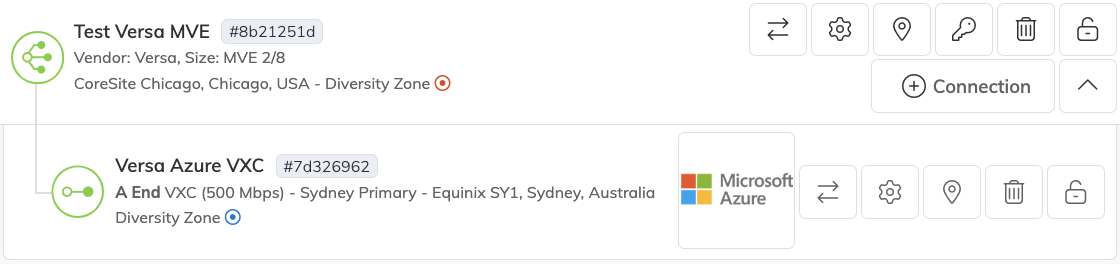
Nella console Azure Resource Management, lo stato del provider sarà Provisioned.
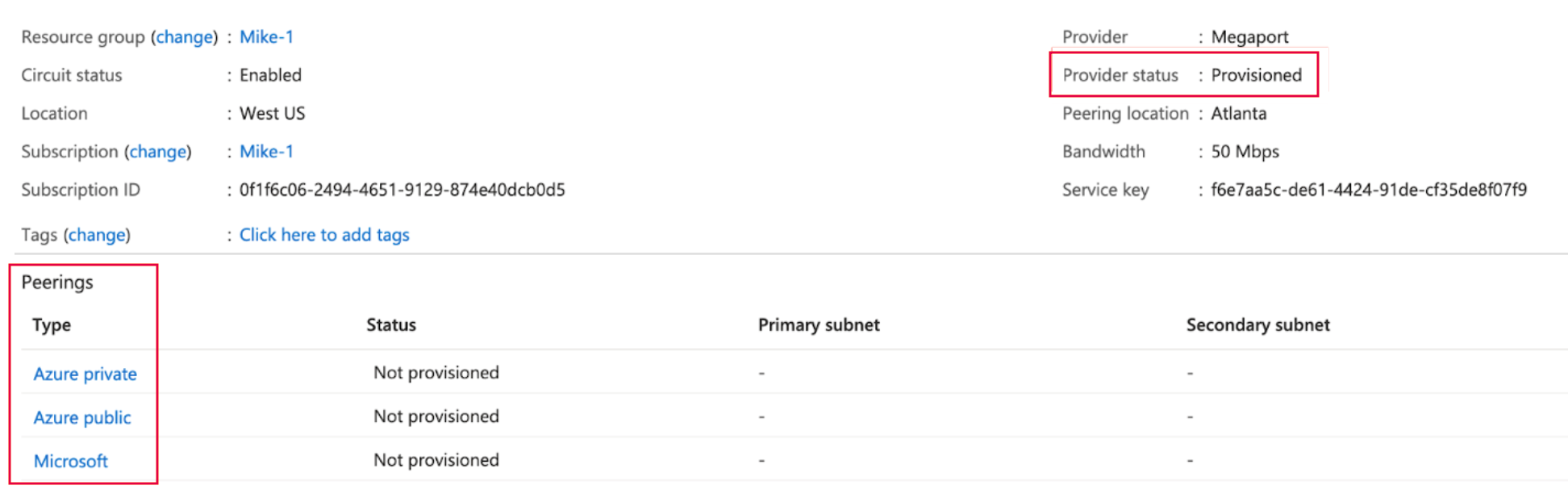
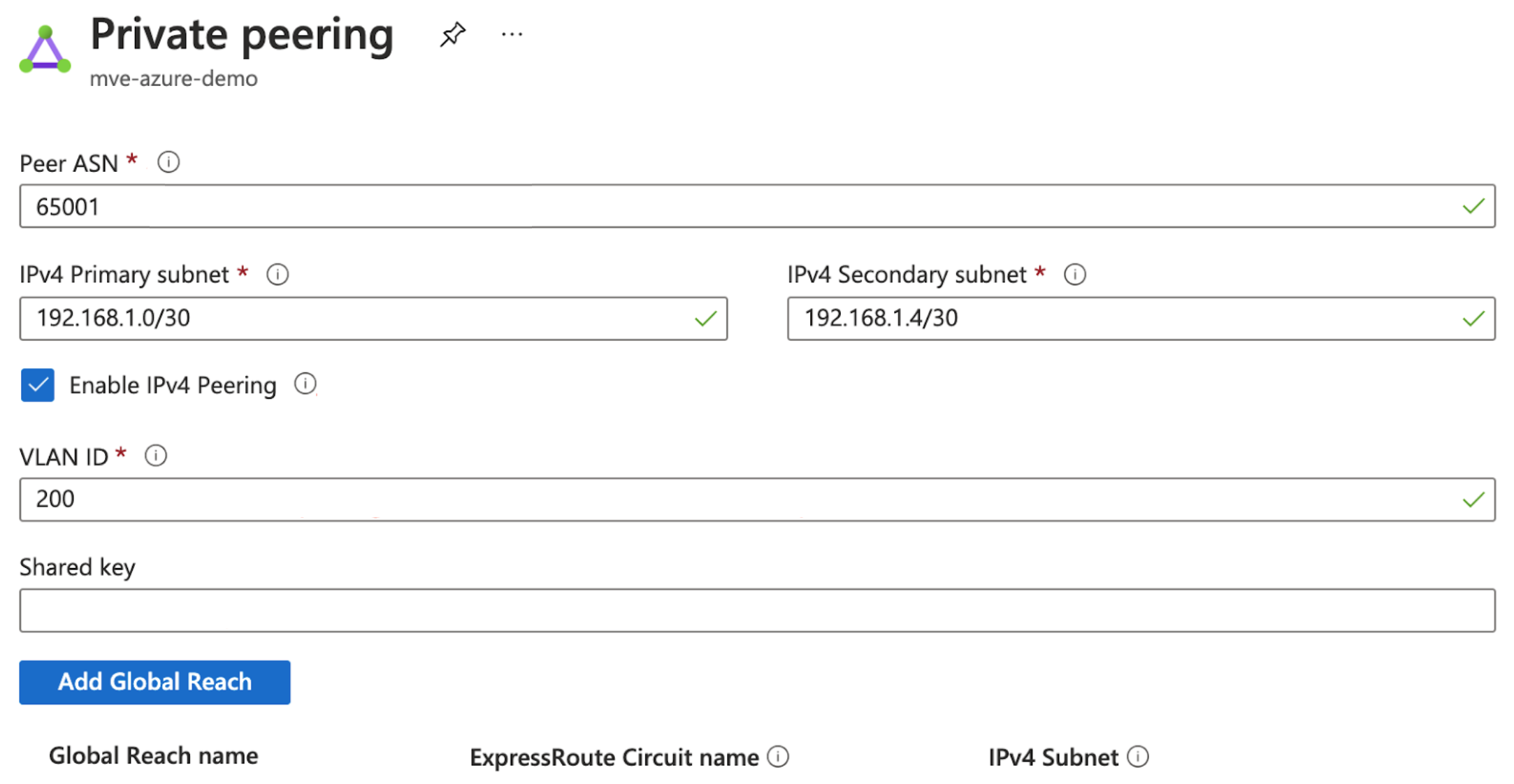
Quando è provisionato, è necessario configurare i peerings. Puoi configurare il peering privato e Microsoft. Fai clic sul peer da configurare e fornisce questi dettagli:
- ASN Peer – Inserire l’ASN per l’ MVE.
- Sottoreti IPv4 – Da ciascuna di queste sottoreti, l’ MVE utilizza il primo indirizzo IP utilizzabile e Microsoft utilizza il secondo indirizzo IP utilizzabile per il suo router.
- ID VLAN – Inserisci la VLAN A-End dall’ MVE. (Nota, l’ID VLAN nella console Azure può essere diverso dalla VLAN A-End.)
- Chiave condivisa (opzionale) – Inserisci una password MD5A volte noto come hash MD5 o chiave BGP. L’algoritmo di messaggio-digest (MD5) è una funzione crittografica ampiamente utilizzata che produce una stringa di 32 cifre esadecimali. Questo viene utilizzato come password o chiave tra i router che scambiano informazioni BGP.
per BGP.
Aggiunta della connessione ExpressRoute a Versa Director
Dopo aver creato la connessione dal tuo MVE ad Azure e impostato la connessione nella console Azure, devi configurarla in Versa Director. Ciò comporta la creazione di un’interfaccia e la configurazione delle impostazioni BGP, degli ASN, delle VLAN e dei valori MD5.
Per aggiungere la connessione Azure Cloud in Versa Director
-
Raccogli i dettagli della connessione dalla console Azure. Visualizza i dettagli della connessione che hai creato in Azure per questa connessione. Prendi nota dei valori per l’ASN Peer, la Chiave condivisa, l’ID VLAN e la Sottorete IPv4 principale.
-
Raccogli i dettagli della connessione dal Megaport Portal. Fai clic sull’icona dell’ingranaggio
 per la connessione Azure dal tuo MVE e fai clic sulla visualizzazione Dettagli.
Prendi nota del valore per l’A-End VLAN.
per la connessione Azure dal tuo MVE e fai clic sulla visualizzazione Dettagli.
Prendi nota del valore per l’A-End VLAN. -
Accedi a Versa Director.
-
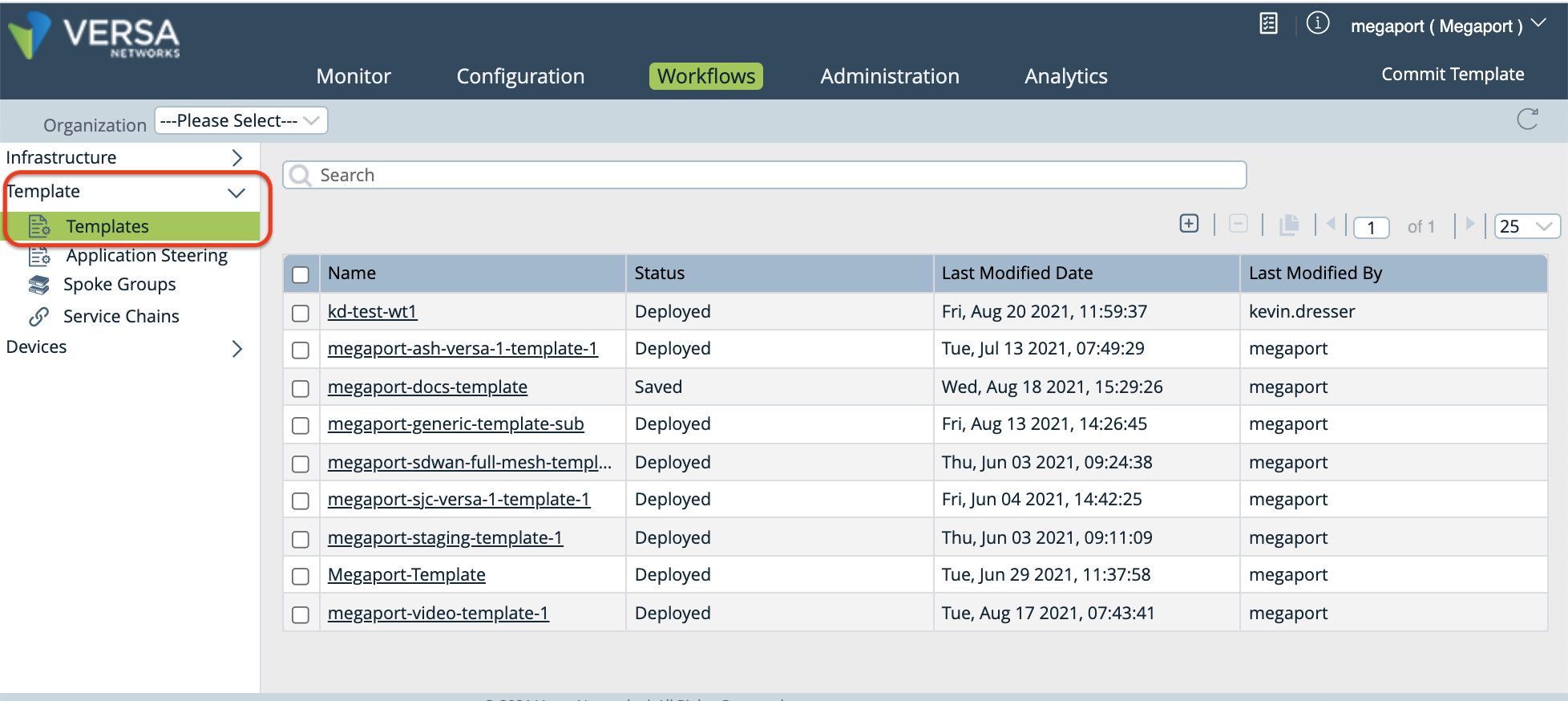
Seleziona la scheda Workflows nella barra dei menu in alto.
-
Seleziona Template > Templates nella barra dei menu a sinistra.
-
Seleziona il template associato a questo dispositivo.
-
Seleziona la scheda Interfaces.
-
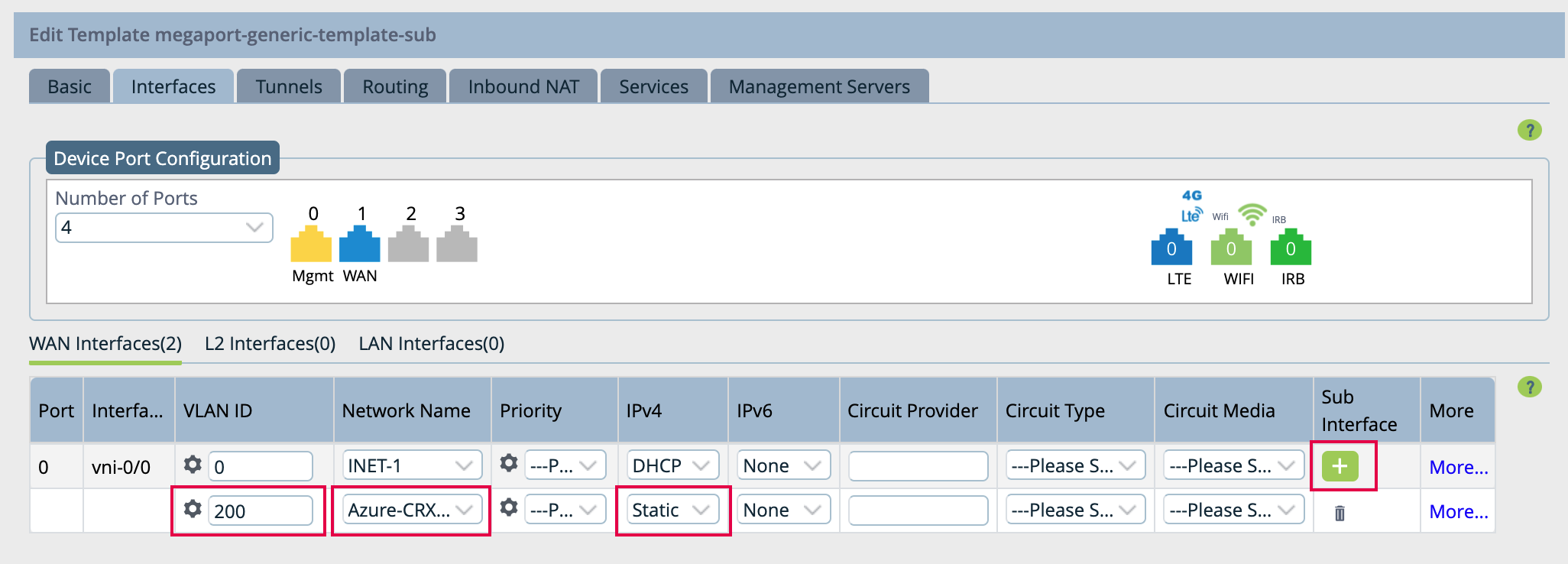
Sotto WAN Interfaces, fai clic su
 (Aggiungi) per aggiungere una sottointerfaccia.
 -
Nel campo ID VLAN, inserisci il valore VLAN dal Megaport Portal. Specifica la VLAN A-End per la connessione - fai clic sull’icona dei dettagli per la connessione nel Portal per trovare questo valore.
-
Nella colonna Network Name, scegli + Crea rete WAN dal menu. O seleziona una rete precedentemente creata, se appropriato.
-
Per una nuova rete, inserisci un nome e, facoltativamente, una descrizione.
-
Fai clic su OK.
-
Nella colonna IPv4, scegli Statico dal menu.
-
Seleziona la scheda Routing.
-
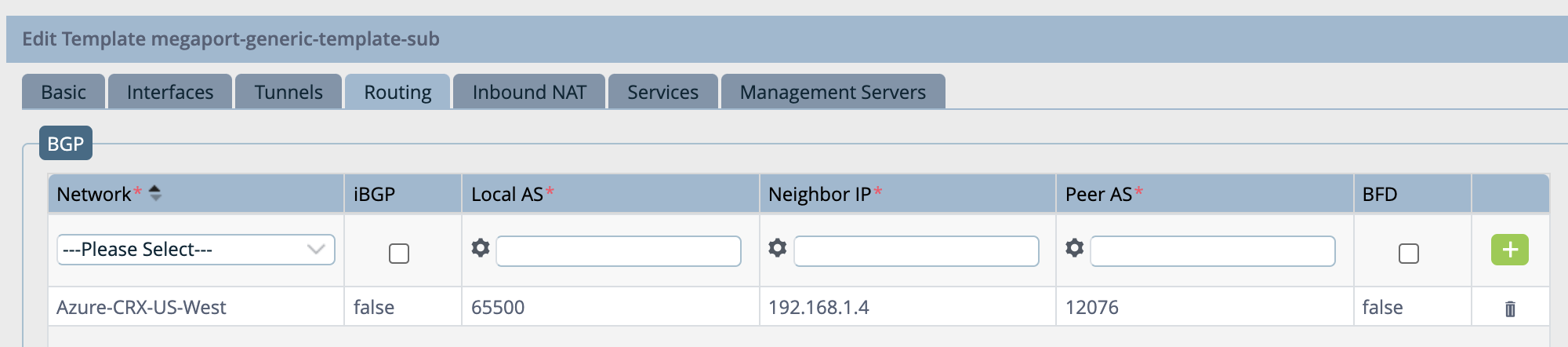
Nella sezione BGP, seleziona la rete creata in precedenza.
-
Inserisci i seguenti valori per la tua connessione:
- AS locale – Il valore AS per l’A-End della connessione.
- IP del vicino – L’indirizzo IP del lato Azure della connessione. Questi valori sono disponibili nella console Azure. Gli indirizzi IP e la CIDR appaiono nel campo Subnet IPv4 primaria; l’ MVE utilizza il primo indirizzo IP utilizzabile e Azure utilizza il secondo indirizzo IP utilizzabile per il suo router. Per questo campo, inserisci l’indirizzo IP di MVE (primo indirizzo IP utilizzabile).
- AS Peer – Inserisci l’ASN del lato Azure di 12076. Questo è un valore fisso e appare nei dettagli della connessione nella console Azure.
- Facoltativamente, abilita BFD.
-
Fai clic su
(Aggiungi).
-
Fai clic su Ricrea in fondo alla pagina. Appare una schermata che evidenzia le differenze nella configurazione.
-
Fai clic su Deploy.
-
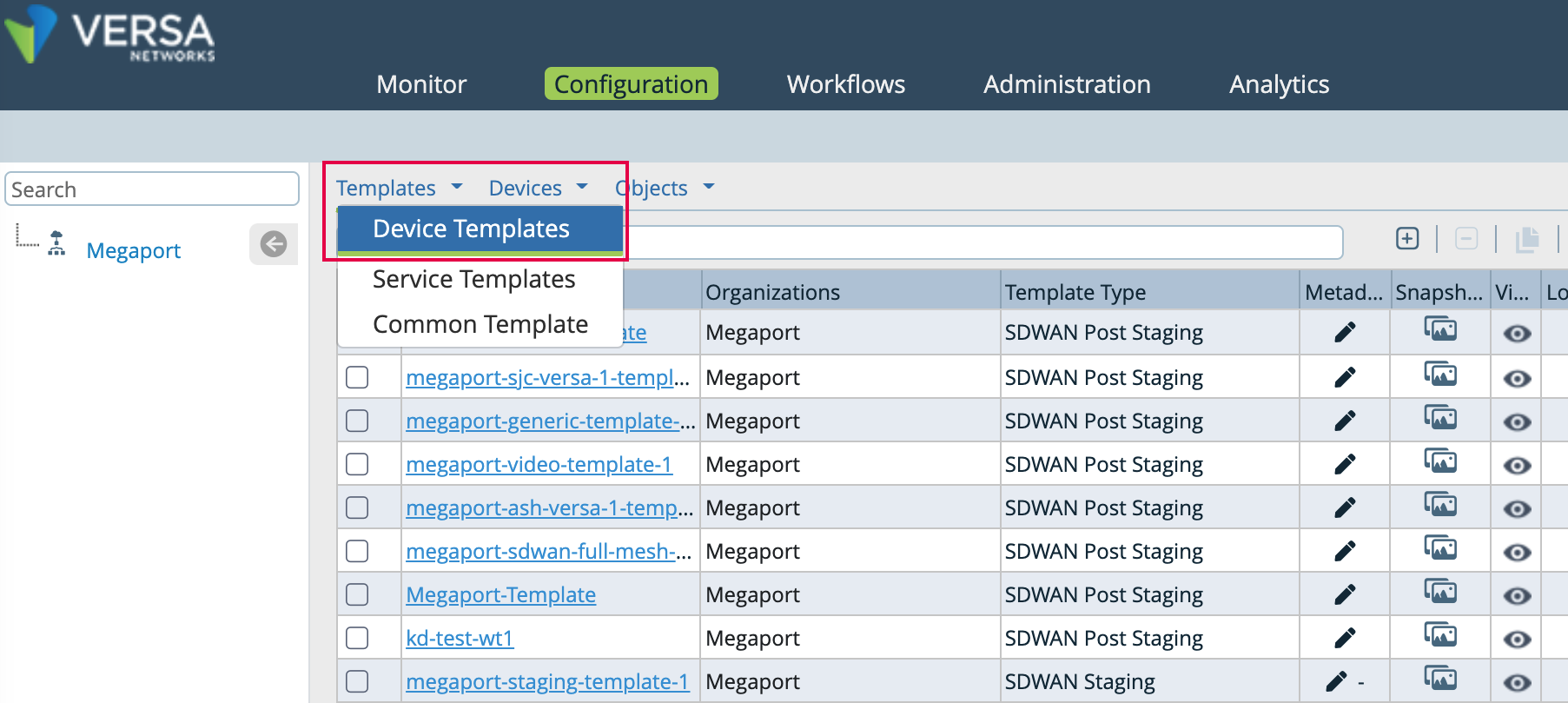
Seleziona la scheda Configuration nella barra dei menu in alto.
-
Seleziona Templates > Device Templates nella barra dei menu orizzontale.
-
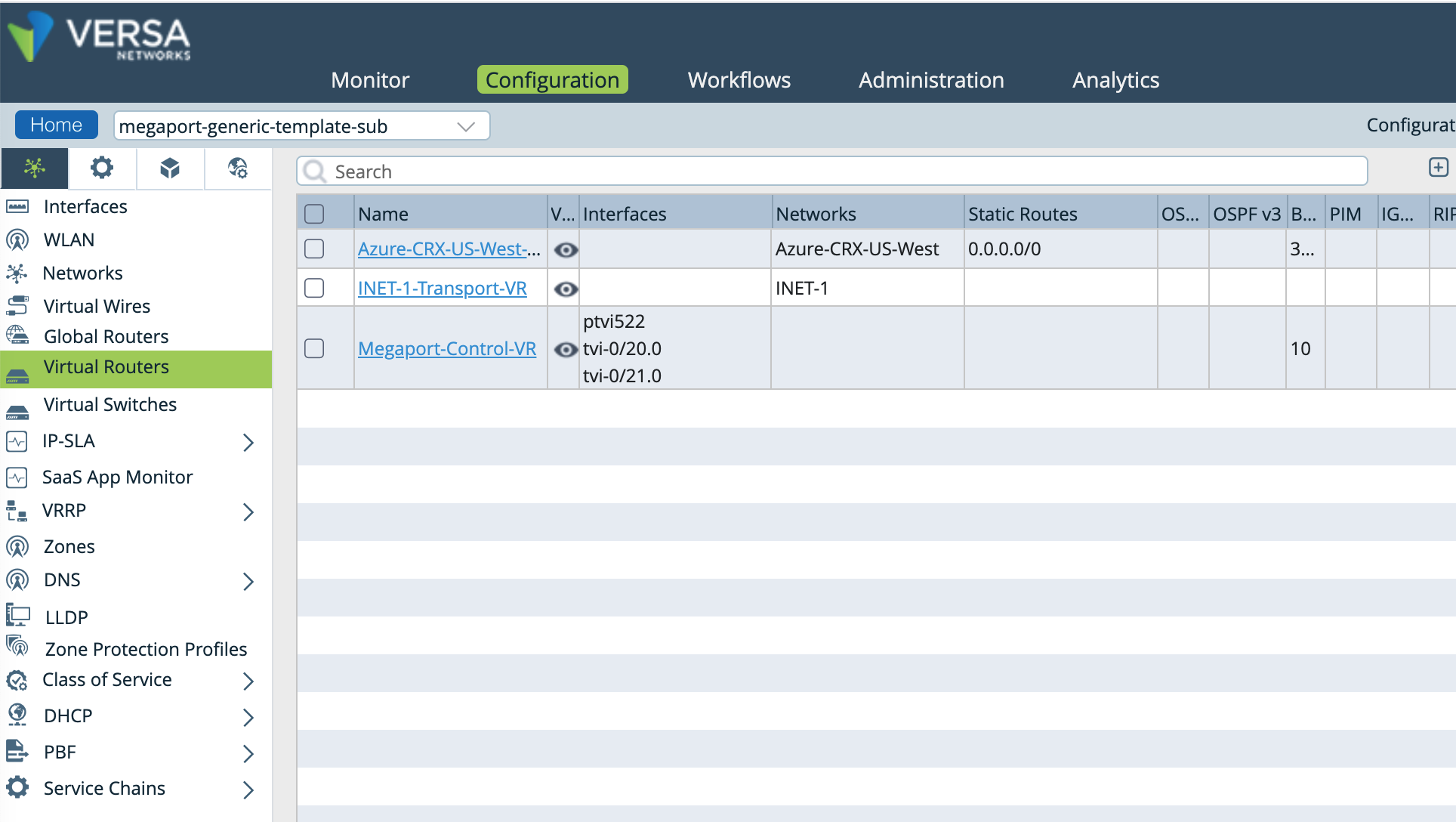
Fai clic sul template che desideri modificare.
-
Nella navigazione laterale, seleziona Virtual Routers.
-
Fai clic sul link per la rete della sottointerfaccia.
-
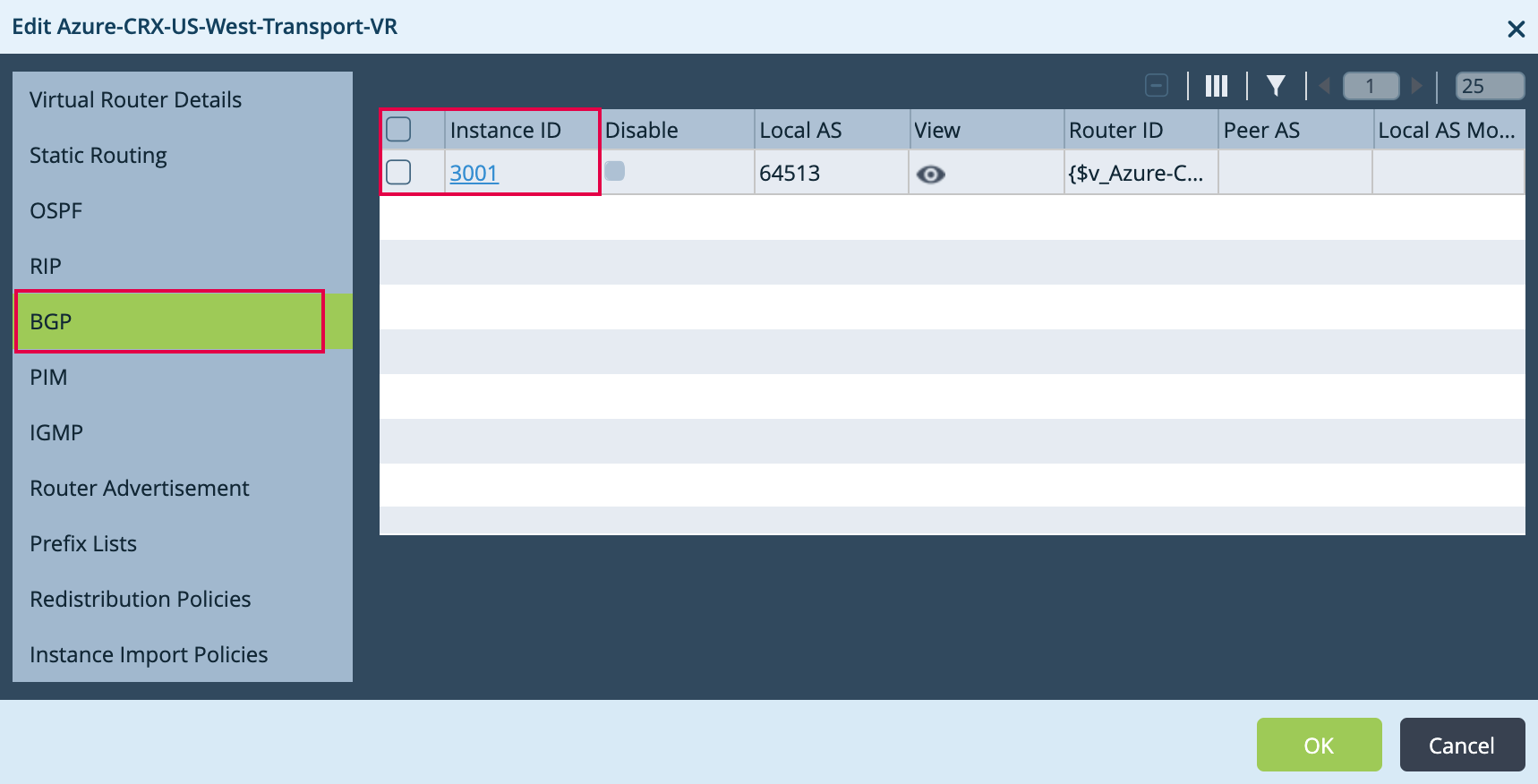
Nella navigazione laterale, seleziona BGP.
-
Fai clic su Instance ID per la tua rete.
-
Fai clic sull’icona Parametrizza
 per utilizzare variabili per i campi ID Router e Password.
Puoi anche parametrizzare i campi AS locale e AS peer - altrimenti utilizzerà i valori statici forniti nei passaggi precedenti.
per utilizzare variabili per i campi ID Router e Password.
Puoi anche parametrizzare i campi AS locale e AS peer - altrimenti utilizzerà i valori statici forniti nei passaggi precedenti. Nota
L’indirizzo statico è parametrizzato per impostazione predefinita.
-
Fai clic su OK due volte per tornare alla finestra principale.
A questo punto, abbiamo creato l’interfaccia e come prossimo passo dobbiamo configurare il dispositivo e creare la sessione BGP.
-
In Director, seleziona la scheda Workflows nella barra dei menu in alto.
-
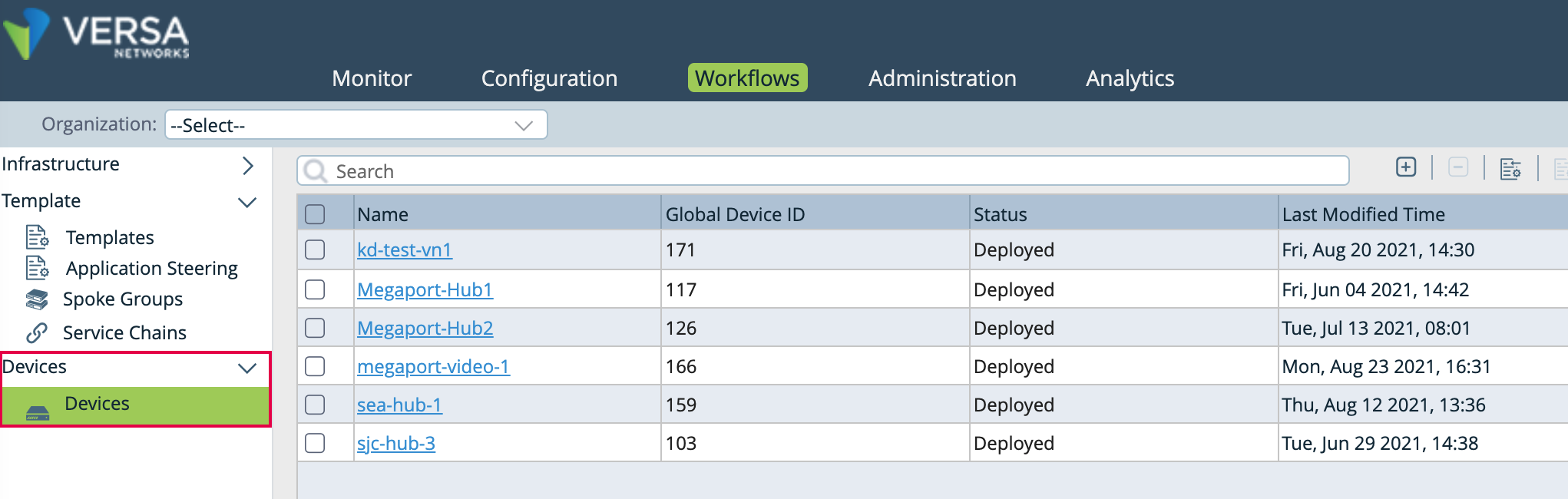
Seleziona Devices > Devices nella navigazione a sinistra.
-
Fai clic sul dispositivo da modificare.
-
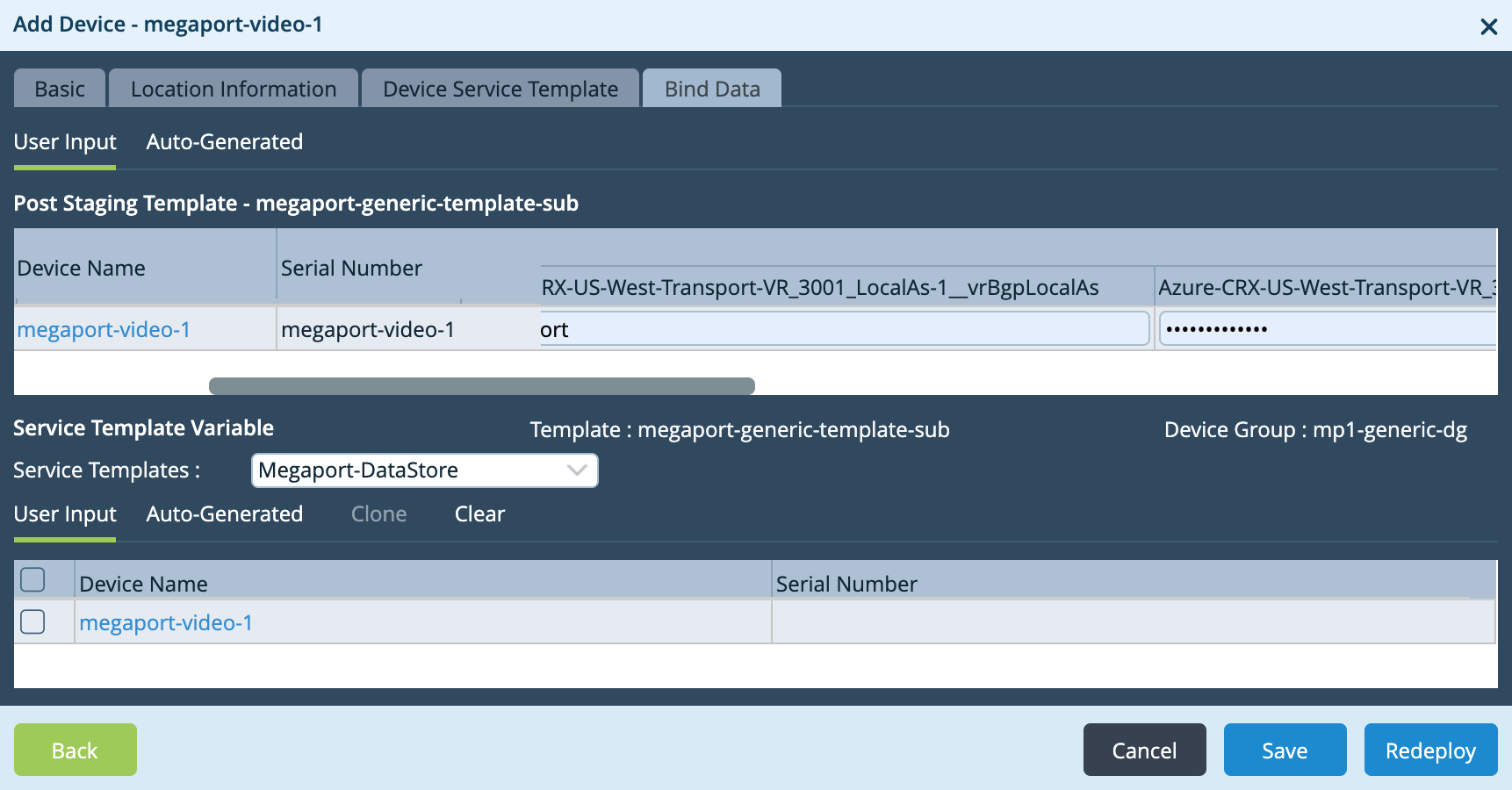
Seleziona la scheda Bind Data.
-
Inserisci i valori per Indirizzo statico IPv4, Password BGP, ID router BGP e Indirizzo hop. Altri valori, come l’AS locale e l’AS peer, vengono popolati automaticamente dalle nostre impostazioni precedenti.
- Indirizzo statico – Inserisci l’indirizzo IP del cliente (il tuo indirizzo IP locale, compreso il valore della maschera).
- Password – Aggiungi le informazioni di autenticazione BGP se le hai definite nella console Azure. (Questo era facoltativo.)
- ID router BGP – Inserisci l’indirizzo IP del cliente (il tuo indirizzo IP locale, compreso il valore della maschera) dai dettagli dell’ MVE.
- Indirizzo hop - L’indirizzo IP del lato Azure della connessione. Inserisci il secondo indirizzo IP utilizzabile dalla Subnet IPv4 primaria dalla console Azure.
-
Fai clic su Deploy.
-
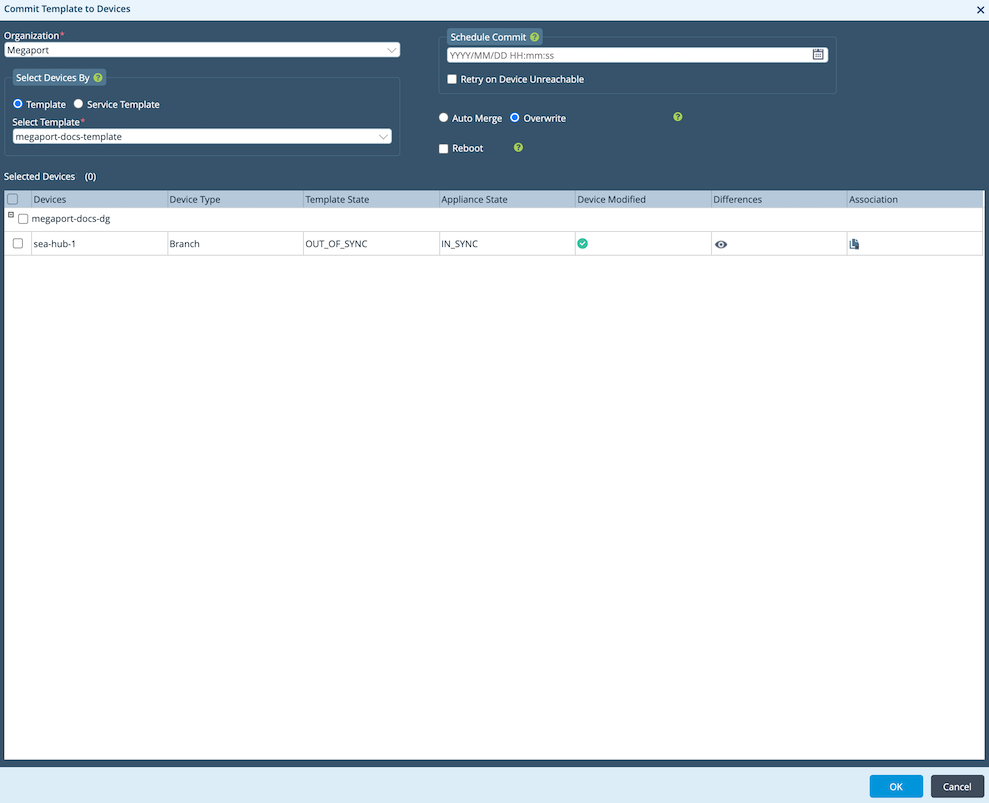
Nell’angolo in alto a destra dello schermo sotto il tuo nome utente, fai clic su Commit Template.
-
Seleziona la tua Organizzazione e Template. Nella parte inferiore dello schermo, lo stato del Template sarà OUT-OF-SYNC.
-
Fai clic sull’icona dell’occhio nella colonna Differenze. Appare una pagina che evidenzia le differenze nella configurazione.
-
Se sei soddisfatto della configurazione, fai clic su Commit to Device.
Convalida della tua connessione Azure
Puoi rivedere lo stato del dispositivo, compreso lo stato della connessione, dalla scheda Monitor in Director.
-
Seleziona la scheda Monitor nella barra dei menu in alto.
-
Seleziona Devices nella barra dei menu orizzontale.
-
Fai clic sul dispositivo per rivedere lo stato e l’attività.