Imposizione dell’Autenticazione Multi-Fattore
Nota
Se stai avendo problemi nella creazione di un nuovo account Megaport, o nell’accesso ad un account esistente, vedi Domande frequenti (FAQ) sull’autenticazione di Megaport Portal.
Questo argomento descrive come un Admin Azienda può rendere obbligatorio o facoltativo per gli utenti l’accesso al Megaport Portal con l’Autenticazione Multi-Fattore (MFA). Descrive anche come reimpostare la MFA per i tuoi utenti e come controllare lo stato della MFA di tutti gli utenti della tua azienda.
Informazioni sull’Autenticazione Multi-Fattore
Ci sono vari rischi per la sicurezza associati all’identità che le aziende devono affrontare. Gli impiegati che utilizzano password deboli, o le stesse password per più account, possono rendere le organizzazioni vulnerabili a violazioni e attività criminali informatiche. L’autenticazione a più fattori (MFA) può aiutare le organizzazioni a gestire questi problemi. Rende la vita più facile per i dipendenti, permettendo loro di gestire più facilmente i loro diversi account in modo sicuro. Offre inoltre agli amministratori una maggiore visibilità e controllo sulla gestione dell’identità e aiuta le organizzazioni a rispettare la conformità legale con le normative sui dati.
MFA è un metodo di autenticazione e un sistema di sicurezza che garantiscono che tutti i tuoi account aziendali richiedano più di un fattore di verifica prima di poter essere accessibili. Ad esempio, un nome utente e una password, e un codice da un’app di autenticazione. MFA è un componente fondamentale di una solida politica di identità e gestione degli accessi (IAM) e fornisce un ulteriore livello di sicurezza per il tuo account Megaport Portal. Raccomandiamo di utilizzare l’app Google Authenticator quando proteggi i tuoi account con MFA.
Ogni utente abilita MFA per il loro accesso a Megaport Portal, dove richiesto. Dovrebbero installare un’app di verifica dell’accesso (come Google Authenticator) sul loro dispositivo digitale (telefono, tablet, computer, e così via). Quando gli utenti accedono, controllano l’app di verifica dell’accesso per il token o il codice che devono inserire come fattore aggiuntivo.
Quando imponi la MFA come Admin Azienda, i tuoi utenti devono attivare la MFA sul loro login, se non già impostata. Non saranno in grado di accedere al Megaport Portal finché non lo fanno. La MFA può anche essere impostata come opzione globale per la tua azienda. In questa situazione, gli utenti hanno l’opzione di utilizzare o meno la MFA quando si accedono al Megaport Portal. Per maggiori informazioni sull’abilitazione della MFA per il tuo account utente e l’accesso, vedi Gestione del tuo profilo utente e Accesso al Megaport Portal.
Nota
Non è consigliato accedere alle API Megaport utilizzando la MFA con un nome utente, password e token. Anche se tecnicamente possibile, raccomandiamo invece di utilizzare le chiavi API come metodo di autenticazione preferito quando si utilizzano le API Megaport. Se attualmente hai account utente utilizzati per API, raccomandiamo di cambiarli in chiavi API prima di imporre la MFA. Per maggiori informazioni, vedi Creazione di una chiave API.
Vantaggi della MFA
Il principale vantaggio di MFA è che aumenta la sicurezza della tua organizzazione richiedendo ai tuoi utenti di identificarsi con più di un nome utente e una password. Da soli, i nomi utente e le password sono vulnerabili agli attacchi informatici e possono essere rubati da terzi. L’applicazione dell’uso di un ulteriore fattore di verifica, come un codice da un’app di autenticazione, aumenta la capacità della tua organizzazione di rimanere al sicuro dagli attacchi dei criminali informatici.
I benefici completi di MFA includono:
- Migliorata sicurezza
- Protezione contro l’accesso non autorizzato all’account se le credenziali o i dispositivi sono rubati
- Conformità normativa
MFA e Single Sign-On (SSO)
La MFA offre una sicurezza aggiuntiva per ridurre la possibilità di accessi non autorizzati attraverso credenziali rubate, richiedendo più fattori di autenticazione. L’SSO permette alle organizzazioni di semplificare e rafforzare la sicurezza perché gli utenti possono accedere a tutti i servizi collegati con un unico accesso. Sia l’SSO che la MFA possono essere impostati e utilizzati insieme nel Megaport Portal per migliorare la sicurezza.
Chi può imporre globalmente la MFA per un account?
Per imporre globalmente la MFA per un account, devi essere un utente con il ruolo di Admin Azienda all’interno dell’account.
Importante
- Prima di implementare la MFA, assicurati di preparare tutti gli utenti associati al tuo account Megaport comunicando loro cos’è la MFA, perché hanno bisogno di scegliere un metodo di verifica e se la MFA è facoltativa o obbligatoria.
- Poiché l’abilitazione della MFA può introdurre nuove responsabilità amministrative per assistere gli utenti, consigliamo vivamente di assegnare un minimo di due Amministratori Aziendali per aiutare gli utenti a risolvere rapidamente problemi di autenticazione.
- Il Supporto Megaport non può reimpostare i token MFA per conto del cliente. Gli Amministratori Aziendali dovranno gestire i token.
Queste regole si applicano per i diversi tipi di account Megaport Portal:
| Tipo di Account | Chi può imporre la MFA? |
|---|---|
| Diretto | Un utente Admin Azienda può imporre globalmente la MFA o renderla facoltativa. |
| Partner | Un utente Admin Azienda può imporre globalmente la MFA o renderla facoltativa per il proprio account partner. Un utente Admin Azienda può imporre globalmente la MFA o renderla facoltativa per uno qualsiasi dei loro account gestiti. Nota: Cambiare l’impostazione della MFA per un account gestito non influisce su altri account gestiti. |
| Gestito | Un utente Admin Azienda può imporre globalmente la MFA o renderla facoltativa per il proprio account. Nota: I partner possono cambiare questa impostazione se sono Admin Azienda. |
Rendere obbligatoria la MFA per gli utenti
Come Admin Azienda, cambiando la preferenza globale di MFA della tua azienda da facoltativa a obbligatoria, ti assicuri che tutti gli utenti che accedono alla tua azienda nel Megaport Portal abbiano attivato la MFA e si stiano accedendo in modo sicuro.
Quando imponi la MFA e la rendi obbligatoria, tutti i tuoi utenti devono attivare la MFA sul loro login dell’account. Non saranno in grado di accedere al Megaport Portal fino a quando non lo fanno. Gli utenti che non hanno attivato la MFA saranno portati a una schermata per impostare la MFA al loro prossimo tentativo di accesso. Per maggiori informazioni su come attivare la MFA sul tuo account utente e accedere, vedi Gestione del tuo profilo utente e Accesso al Megaport Portal.
Per rendere obbligatoria la MFA per gli utenti
-
Visita il Megaport Portal e accedi.
-
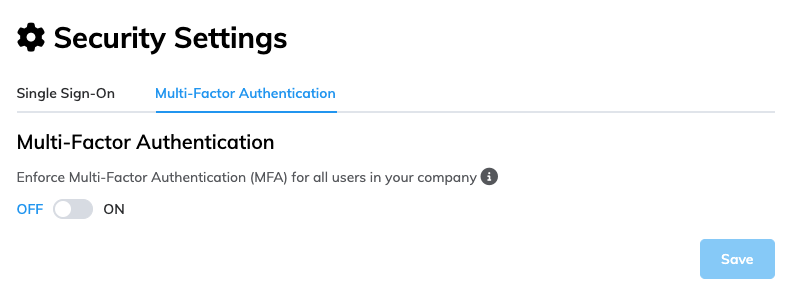
Seleziona Menu Utente > Impostazioni > Impostazioni di Sicurezza, poi seleziona Autenticazione Multi-Fattore.
-
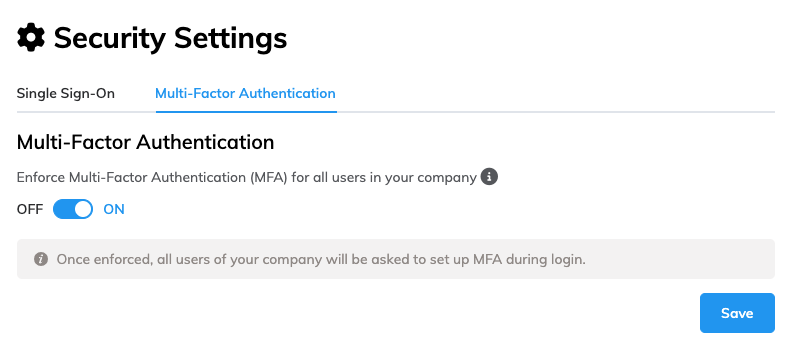
Clicca il pulsante di scorrimento su ON.
Un messaggio viene visualizzato indicando che a tutti gli utenti della tua azienda sarà chiesto di impostare la MFA durante l’accesso.
-
Clicca Salva.
La MFA è ora impostata su ON ed è imposta globalmente. Dopo che la MFA è stata imposta, devi fornire un token valido dall’app di autenticazione ogni volta che accedi al Megaport Portal, oltre alla tua email e password.
Rendere facoltativa la MFA per gli utenti
Quando rendi facoltativa la MFA per i tuoi utenti, essi possono continuare ad accedere al Megaport Portal con la MFA se lo facevano già, o possono scegliere di non accedere utilizzando la MFA.
Nota
Facoltativo (OFF) è l’impostazione predefinita della MFA, tuttavia la MFA potrebbe essere stata imposta per la tua azienda in qualche momento. Questo compito presume che la MFA sia attualmente imposta (ON) e si desidera cambiare l’impostazione di nuovo in Facoltativo (OFF).
Per rendere facoltativa la MFA per gli utenti
-
Visita il Megaport Portal e accedi.
-
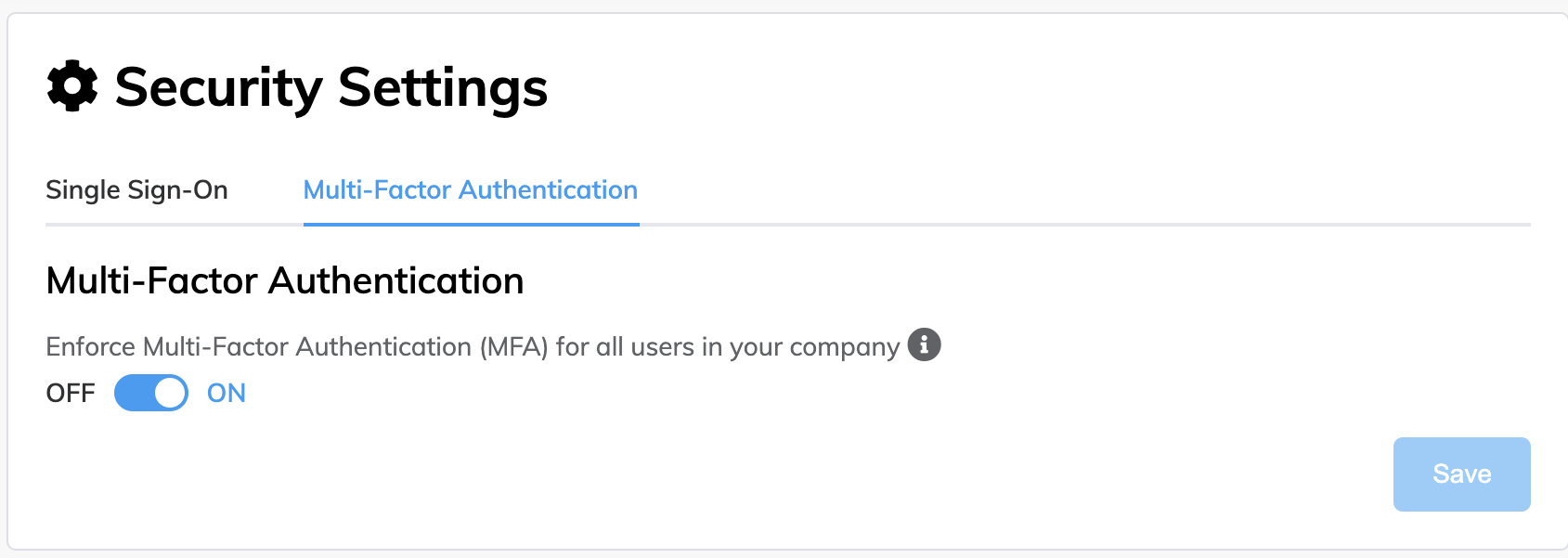
Scegli Menu Utente > Impostazioni > Impostazioni di Sicurezza, poi seleziona Autenticazione Multi-Fattore.
-
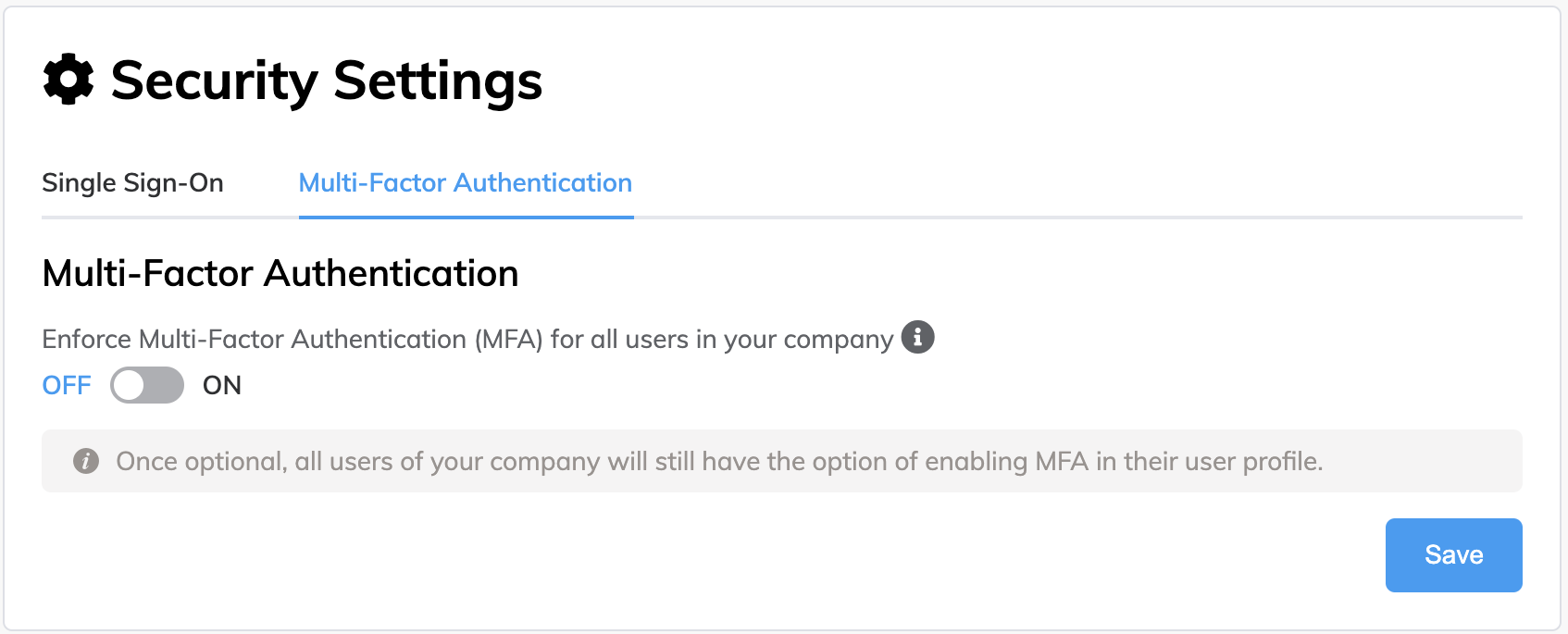
Clicca il pulsante di scorrimento su OFF.
Un messaggio viene visualizzato indicando che la MFA può comunque essere abilitata su base utente.
Questo non cambia lo stato della MFA per gli utenti singoli. Se un utente ha già abilitato la MFA, essa continuerà ad essere abilitata dopo questo cambiamento.
-
Clicca Salva.
La MFA è ora impostata su OFF.
Reimpostare la MFA per i tuoi utenti
L’impostazione della MFA degli utenti individuali può essere reimpostata. Come Admin Azienda, potresti aver bisogno di farlo in modo che un utente possa iscrivere un nuovo dispositivo. Questo disabilita il precedente codice MFA e all’utente verrà chiesto di abilitare nuovamente la MFA la prossima volta che accede al Megaport Portal.
Puoi reimpostare la MFA per i tuoi utenti se:
- La MFA globale è imposta
- La MFA globale è facoltativa, ma l’utente ha la MFA abilitata
- L’utente ha già impostato la MFA
Per reimpostare la MFA per un utente
-
Visita il Megaport Portal e accedi.
-
Scegli Menu Utente > Impostazioni > Gestisci Utenti.
-
Trova l’utente che vuoi aggiornare.
-
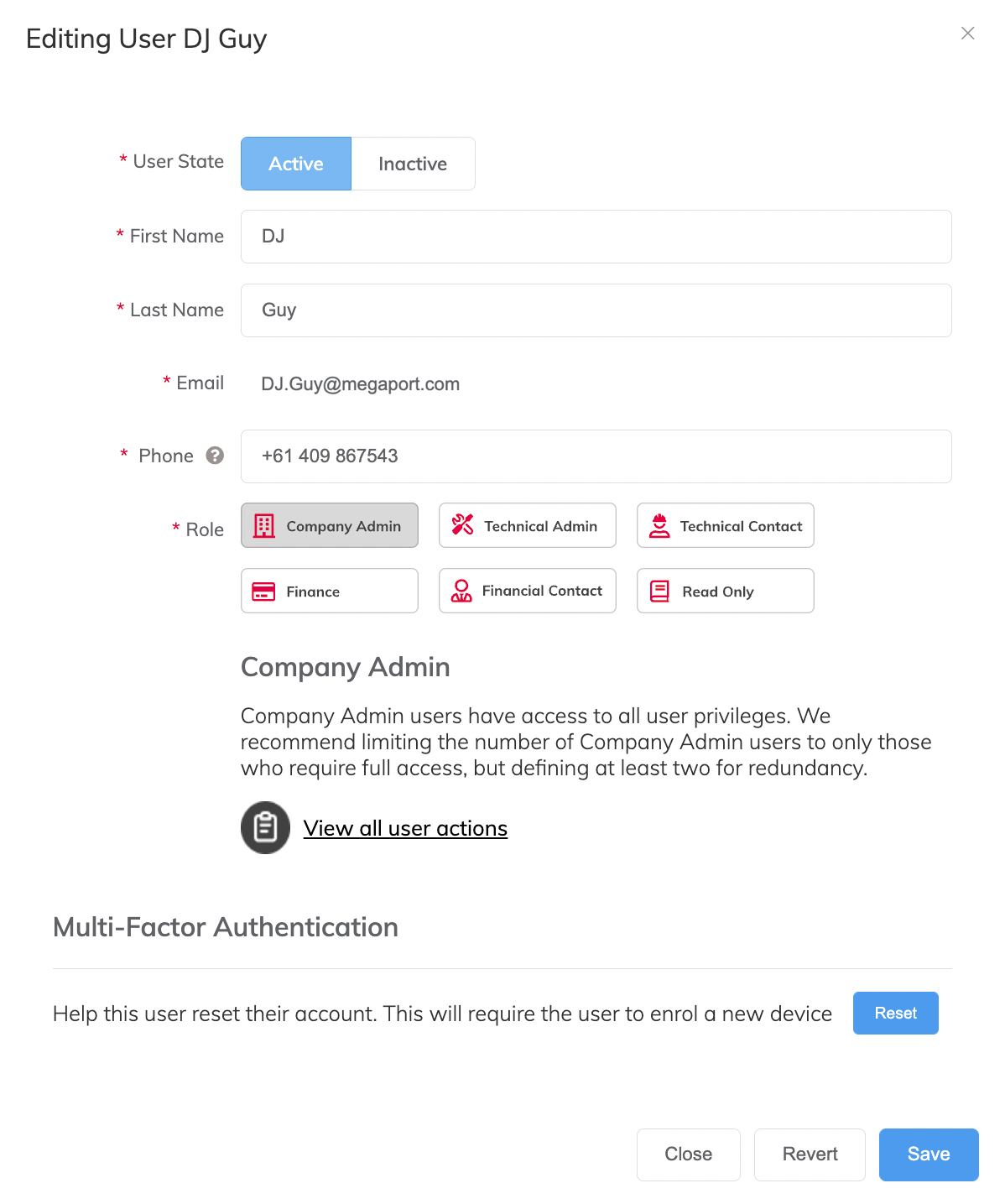
Clicca
 (Modifica) per l’utente desiderato.
-
Clicca Reimposta nella zona Autenticazione Multi-Fattore.
Verrà visualizzato un prompt di conferma. L’account utente per il quale stai reimpostando la MFA deve essere un vero utente e non deve essere impostato per alcun processo automatizzato, perché l’utente dovrà accedere nuovamente e abilitare la MFA per l’account. -
Clicca OK.
-
Clicca Chiudi per chiudere la schermata Modifica Utente.
La prossima volta che l’utente accede al Megaport Portal, dovrà nuovamente abilitare la MFA. Per maggiori informazioni, vedi Accesso dopo avere reimpostato la MFA per il tuo profilo.
Revisione dello stato MFA dei tuoi utenti
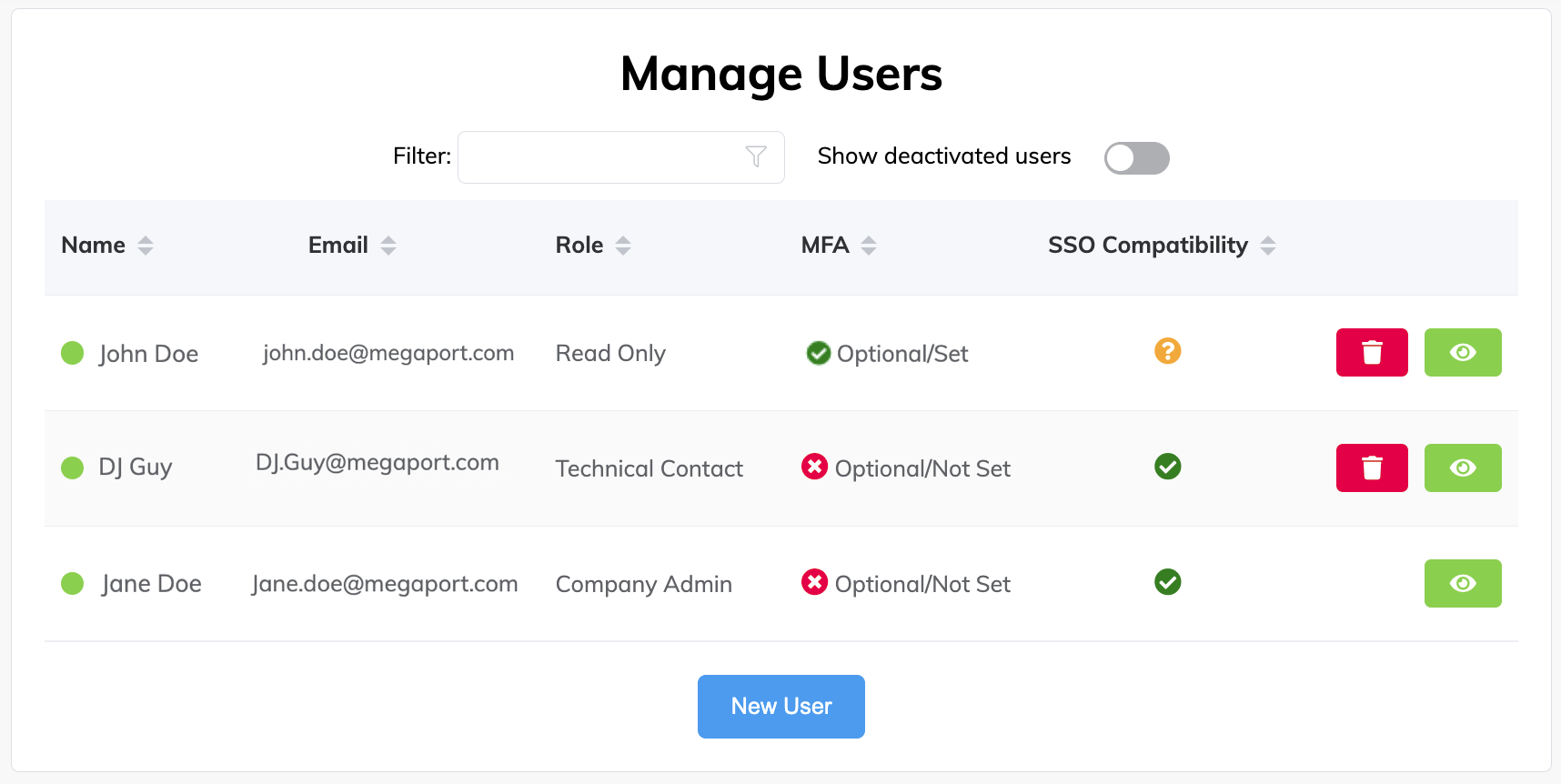
Come Admin Azienda, puoi visualizzare i ruoli e le impostazioni MFA di tutti gli utenti nella tua azienda. Questo ti permette di controllare rapidamente lo stato della MFA di tutti gli utenti della tua azienda.
Vengono visualizzate queste opzioni per la MFA:
-
Facoltativa/Impostata – L’impostazione MFA globale aziendale è Facoltativa e l’utente ha la MFA abilitata.
-
Facoltativa/Non Impostata – L’impostazione MFA globale aziendale è Facoltativa e l’utente non ha la MFA abilitata.
-
Imposta/Impostata – L’impostazione MFA globale aziendale è Imposta e l’utente si è acceso e ha abilitato con successo la MFA per il suo account.
-
Imposta/Non Impostata – L’impostazione MFA globale aziendale è Imposta e l’utente non si è ancora collegato e completato la configurazione della MFA, o ha avviato l’accesso ma non ha completato con successo la configurazione della MFA, nel qual caso verrà visualizzata la schermata di configurazione della MFA fino a quando non avrà abilitato con successo la MFA per il suo account.
Per rivedere lo stato MFA dei tuoi utenti
-
Visita il Megaport Portal e accedi.
-
Scegli Menu Utente > Impostazioni > Gestisci Utenti.
-
La colonna Ruolo mostra il ruolo che l’utente ha all’interno dell’azienda, e la colonna MFA mostra lo stato MFA dell’account dell’utente. Clicca le frecce in alto e in basso accanto al nome della colonna per ordinare per ruolo utente o stato MFA.