Spostamento di un VXC e IX con l’API
Questo argomento descrive come spostare un servizio VXC e IX.
Una volta che hai creato e distribuito un VXC o IX sulla rete Megaport, puoi spostare l’A-End (VXC e IX) o il B-End (VXC solo), spostando effettivamente il servizio. Questa è una funzione utile per ridurre le interruzioni durante la manutenzione e altri compiti che altrimenti causerebbero il downtime. Per maggiori informazioni, vedi Spostamento di VXC e Spostamento degli IX.
Puoi spostare un VXC o IX cambiando il productUid dell’A-End o del B-End, a seconda del servizio. Puoi utilizzare i parametri opzionali aEndProductUid o bEndProductUid nel corpo della richiesta:
aVnicIndex e bVnicIndex. Per maggiori informazioni, vedi PUT Aggiorna VXC (v3) nel portale per sviluppatori API.
Prima di iniziare, ottieni un token di accesso valido. Per maggiori informazioni, vedi Creazione di una chiave API.
Per spostare un VXC nella raccolta Postman
-
In Postman, espandi Connections > Virtual Cross Connects nella navigazione a sinistra e fai clic su PUT Aggiorna VXC (v3).
-
Identifica il VXC da aggiornare aggiungendo il
productUidal punto di cessazione.

-
Seleziona la scheda Body e aggiungi il
aEndProductUIDcon l’UID del nuovo A-End.
Puoi aggiornare l’A-End o il B-End di un VXC, ma puoi spostare solo un’estremità per chiamata API.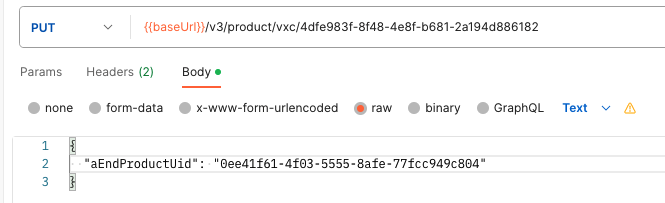
-
Fai clic su Invia.
Le modifiche saranno riflesse nel Portal entro due minuti. La pagina dei servizi mostra il VXC spostato al nuovo A-End o B-End, a seconda della specifica.
Per spostare un IX nella raccolta Postman
-
In Postman, espandi Internet Exchange (IX) nella navigazione a sinistra e fai clic su PUT Aggiorna IX.
-
Identifica l’IX da aggiornare aggiungendo il
productUidal punto di cessazione.

-
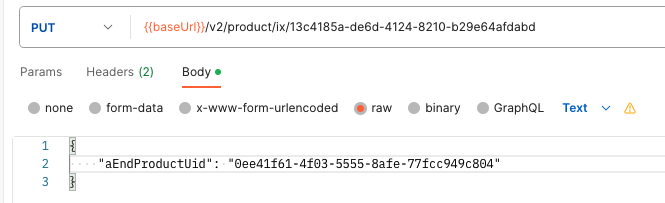
Seleziona la scheda Body e aggiungi il
aEndProductUID.
-
Fai clic su Invia.
Le modifiche saranno riflesse nel Portal entro due minuti. La pagina dei servizi mostra l’IX spostato al nuovo A-End.