Connessione di MVE integrate con Versa Secure SD-WAN
Questo argomento descrive come collegare una Megaport Virtual Edge (MVE) integrata con Versa Secure SD-WAN a un’altra MVE.
Questo deployment utilizza la rete privata definita con software (SDN) di Megaport per ridurre la dipendenza da internet e connettere le posizioni di filiali aziendali.
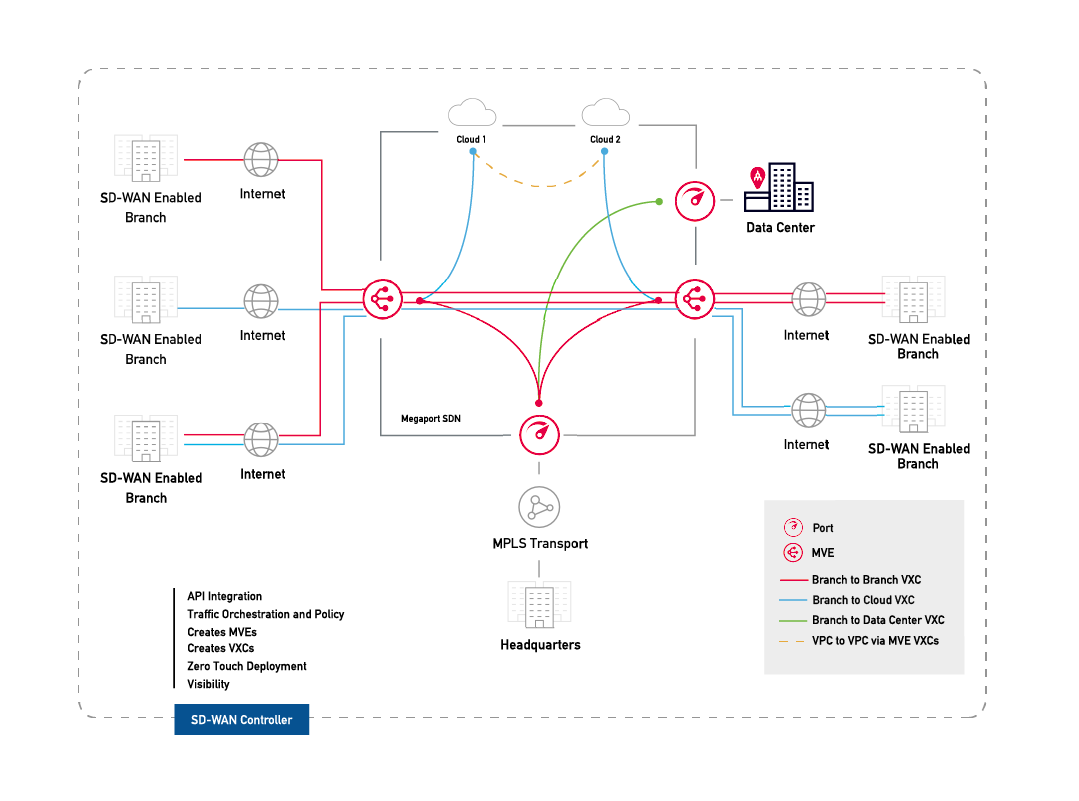
Con due MVE configurate, è possibile creare una VXC privata per connetterle sulla rete Megaport senza la necessità di alcuna infrastruttura fisica. Una VXC è essenzialmente una connessione Ethernet punto-punto privata tra un MVE di tipo A-End e un MVE di tipo B-End.
Nota
L’interfaccia rivolta verso internet su un MVE può raggiungere l’interfaccia rivolta verso internet su un altro MVE attraverso internet pubblico. In altre parole, è possibile scambiare traffico da MVE a MVE in diverse aree metropolitane attraverso internet. Il modello di connessione base consiste in un MVE in una metropoli che si connette tramite una connessione Megaport Internet a un MVE in un’altra metropoli. La connettività consiste in una connessione gestita dal cliente/partner SD-WAN, non da Megaport. Per ulteriori informazioni, consultare l’Panoramica di Megaport Internet.
Prima di iniziare
Provisiona due MVE in diverse posizioni. Se non hai ancora creato MVE, consulta Creazione di un MVE integrato con Versa.
Creazione di una VXC tra due MVE
Un deployment privato di VXC tra due MVE integrate con Versa inizia nel Megaport Portal dove crei la VXC (scegli i dispositivi A-End e B-End, l’indirizzamento IP, gli VLAN, e i parametri BGP opzionali). Successivamente, configuri i dispositivi MVE A-End e B-End in Director.
Per creare una VXC
-
Nel Megaport Portal, vai alla pagina Servizi e fai clic su + Connessione accanto al dispositivo MVE A-End di origine.
-
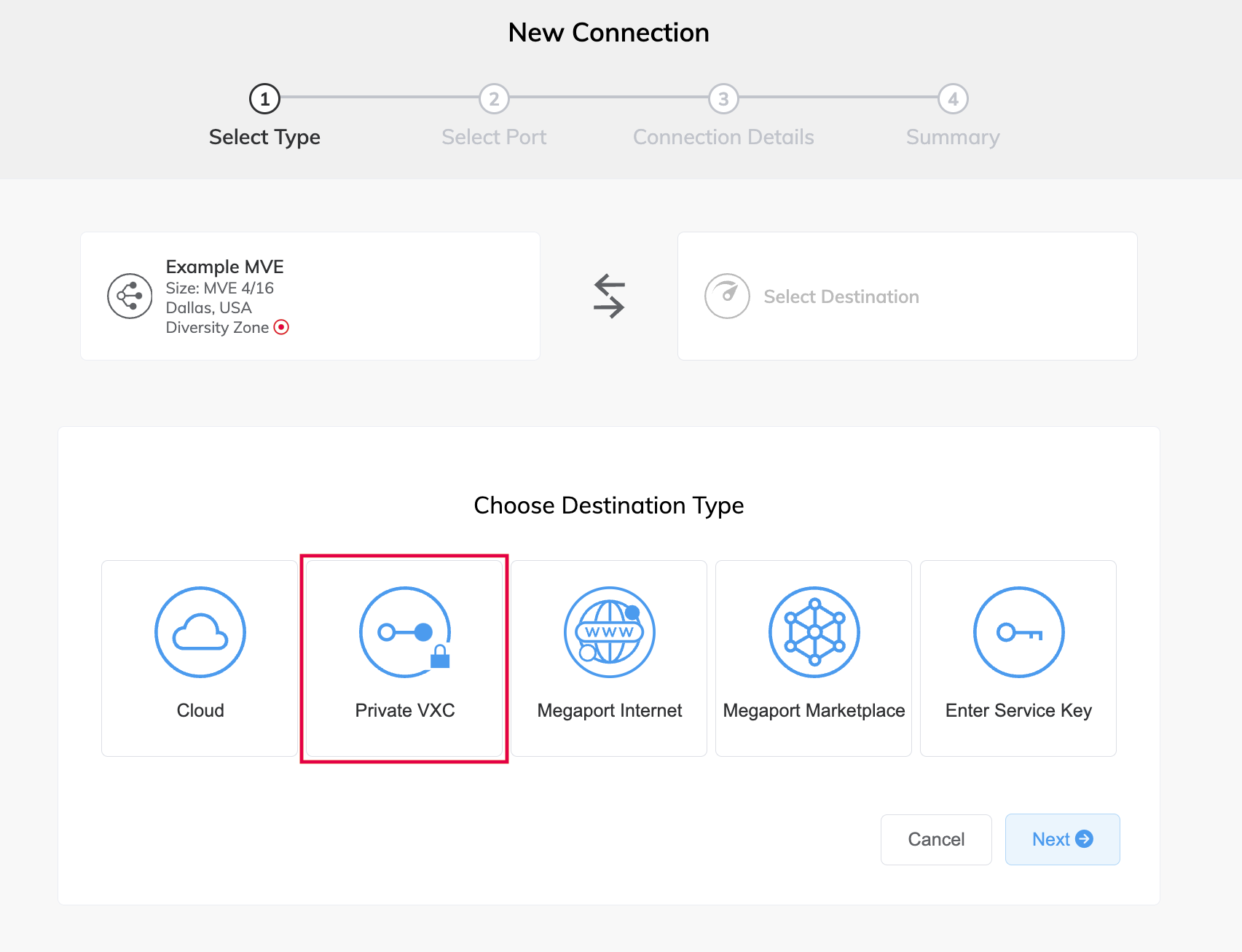
Seleziona VXC Privato e fai clic su Avanti.
-
Seleziona il MVE B-End di destinazione e la posizione. Utilizza il filtro Paese per restringere la selezione.
-
Fai clic su Avanti.
-
Specifica i dettagli della connessione:
-
Nome Connessione – Il nome del tuo VXC che verrà visualizzato nel Megaport Portal. Specifica un nome per la VXC che sia facilmente identificabile, per esempio, LA MVE 2 a Dallas MVE 4. Puoi cambiarlo successivamente, se vuoi.
-
Riferimento del Livello di Servizio (opzionale) – Specificare un numero identificativo univoco per il tuo servizio Megaport da utilizzare per scopi di fatturazione, come un numero di centro di costo, un ID cliente unico, o un numero di ordine di acquisto. Il numero di riferimento del livello di servizio appare per ogni servizio nella sezione Prodotto della fattura. Puoi anche modificare questo campo per un servizio esistente.
-
Limite di Velocità – La velocità della tua connessione in Mbps. È mostrata la velocità massima. Anche se il limite di velocità per una VXC può raggiungere diversi Gbps, la capacità di calcolo del MVE A-End o B-End può influire sulla velocità di trasmissione del circuito. Consulta la documentazione di Versa per ulteriori informazioni.
-
Stato VXC – Seleziona Abilitato o Arresta per definire lo stato iniziale della connessione. Per ulteriori informazioni, consulta Arresto di una VXC per il test di failover.
Nota
Se selezioni Arresta, il traffico non passerà attraverso questo servizio e si comporterà come se fosse disabilitato sulla rete Megaport. La fatturazione di questo servizio rimarrà attiva e continuerai a essere addebitato per questa connessione.
-
Selezione vNIC – A seconda della definizione delle MVE che stai utilizzando, potrebbe essere necessario specificare i vNIC A-End e B-End.
-
vNIC A-End – Specifica un vNIC utilizzando il valore precompilato di default, o scegli dal menu a discesa.
-
vNIC B-End – Specifica un vNIC utilizzando il valore precompilato di default, o scegli dal menu a discesa.
Consulta Tipi di Connessioni vNIC per ulteriori informazioni sulla selezione del vNIC quando connetti il MVE con diversi servizi.
-
-
VLAN A-End Preferita – Specifica il tag 802.1q VLAN per questa connessione per il dispositivo A-End. Ogni VXC è fornita come una VLAN separata sulla MVE. L’ID VLAN deve essere unico su questa MVE e può variare da 2 a 4093. Se specifichi un ID VLAN già in uso, il sistema visualizza il prossimo numero VLAN disponibile. L’ID VLAN deve essere univoco per procedere con l’ordine. Se non specifichi un valore, Megaport lo assegnerà.
-
VLAN B-End Preferita – Specifica il tag 802.1q VLAN per questa connessione che riceverai attraverso la VLAN B-End.
-
Durata Minima – Seleziona Nessuna durata minima, 12 Mesi, 24 Mesi, o 36 Mesi. Durate più lunghe comportano una tariffa mensile più bassa. 12 Mesi è selezionato di default. Prendi nota delle informazioni visualizzate sullo schermo per evitare penali per recesso anticipato (ETF).
Abilita l’opzione Rinnovo Durata Minima per i servizi con una durata di 12, 24 o 36 mesi per rinnovare automaticamente il contratto allo stesso prezzo scontato e durata alla fine del contratto. Se non rinnovi il contratto, alla fine del termine, il contratto si convertirá automaticamente in un contratto a tempo indeterminato per il periodo di fatturazione successivo, allo stesso prezzo, senza sconti di durata.
Per ulteriori informazioni, consulta Prezzi e termini contrattuali di VXC e Fatturazione di VXC, Megaport Internet e IX.
-
Etichette Risorsa – Puoi utilizzare le etichette delle risorse per aggiungere i tuoi metadati di riferimento a un servizio Megaport. Per aggiungere un’etichetta:
- Clicca su Aggiungi Etichette.
- Clicca su Aggiungi Nuova Etichetta.
- Inserisci i dettagli nei campi:
- Chiave – stringa con lunghezza massima 128. I valori validi sono a-z 0-9 _ : . / \ -
- Valore – stringa con lunghezza massima 256. I valori validi sono a-z A-Z 0-9 _ : . @ / + \ - (spazio)
- Clicca su Salva.
Se hai già etichette di risorse per quel servizio, puoi gestirle cliccando su Gestisci Etichette.
Avviso
Non includere mai informazioni sensibili in un’etichetta di risorsa. Le informazioni sensibili includono comandi che restituiscono definizioni di tag esistenti e informazioni che identificheranno una persona o un’azienda.
-
-
Fai clic su Avanti per visualizzare la pagina Riepilogo.
-
Conferma la configurazione e fai clic su Aggiungi VXC per salvare la VXC.
-
Fai clic su Rivedi Ordine per procedere con il processo di checkout.
Una volta che la VXC è distribuita, è possibile visualizzarla nella pagina Servizi del Megaport Portal. La pagina dei servizi mostra la VXC sotto la MVE A-End e la MVE B-End. Nota che il numero identificativo del servizio è lo stesso per la VXC a entrambe le estremità della connessione.
Il passo successivo è configurare i dispositivi MVE A-End e B-End in Versa Director.
Nota
La procedura successiva configura la connettività IP con BGP, fornendo una soluzione tra le molte. Consulta la documentazione del tuo fornitore di SD-WAN per le specifiche opzioni di design e configurazione della rete prima di configurare le interfacce per le MVE.
Aggiunta di dettagli MVE a Director
Dopo aver creato la VXC tra i tuoi dispositivi MVE, devi configurarla in Versa Director. Ciò comporta la configurazione di subinterfacce, indirizzi IP, next hops, e impostazioni BGP per ogni MVE Versa.
Per configurare il dispositivo MVE A-End
-
Raccogli i dettagli della connessione dal Megaport Portal.
Per visualizzare i dettagli, fai clic sull’icona ingranaggio per la connessione VXC dal tuo MVE e fai clic sulla vista Dettagli.
-
Accedi a Versa Director.
-
Seleziona la scheda Workflows nella barra dei menu superiore.
-
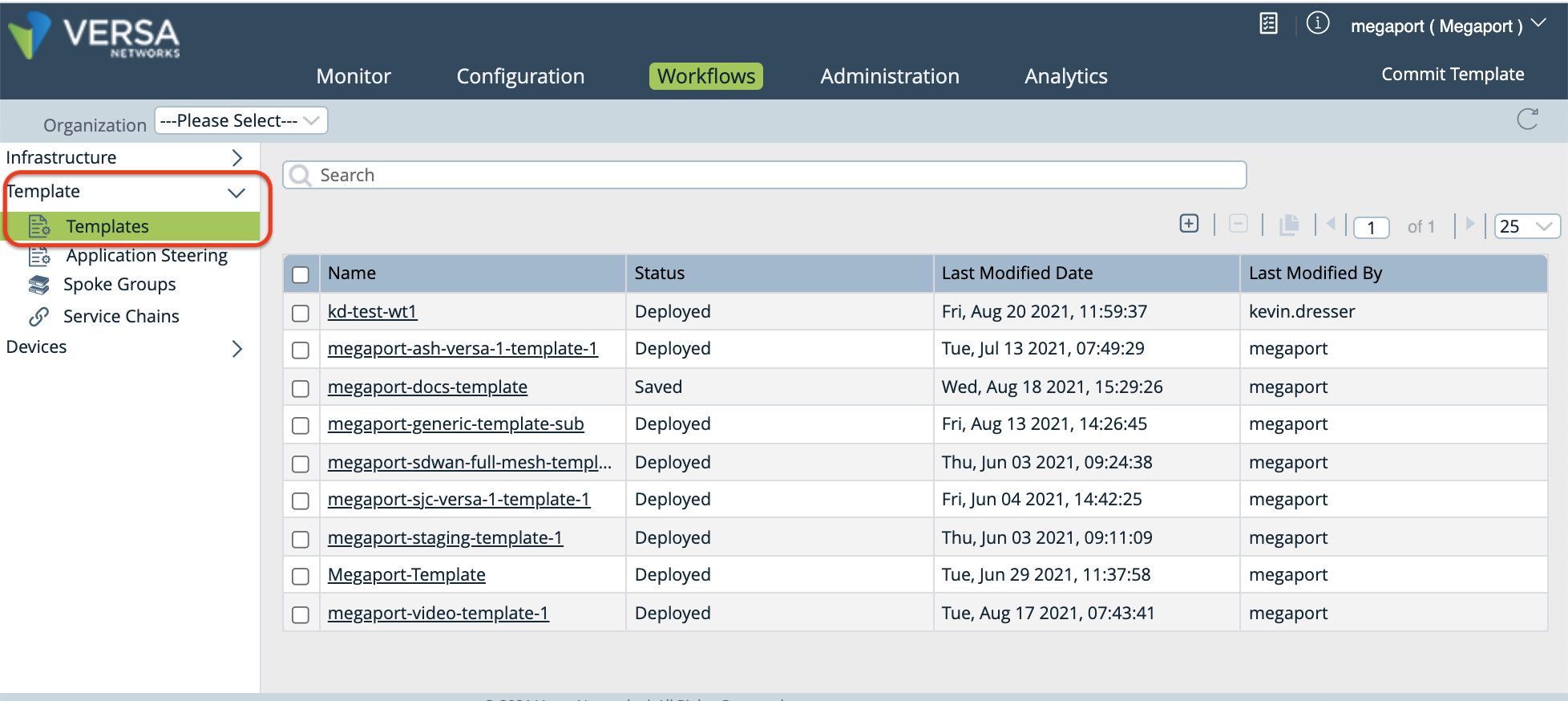
Seleziona Template > Templates nel menu di navigazione a sinistra.
-
Fai clic sul template che desideri modificare, quindi seleziona la scheda Interfacce.
-
Nella sezione Interfacce WAN, cerca la colonna Sub-Interfacce e fai clic su
 (Aggiungi) per aggiungere una subinterfaccia.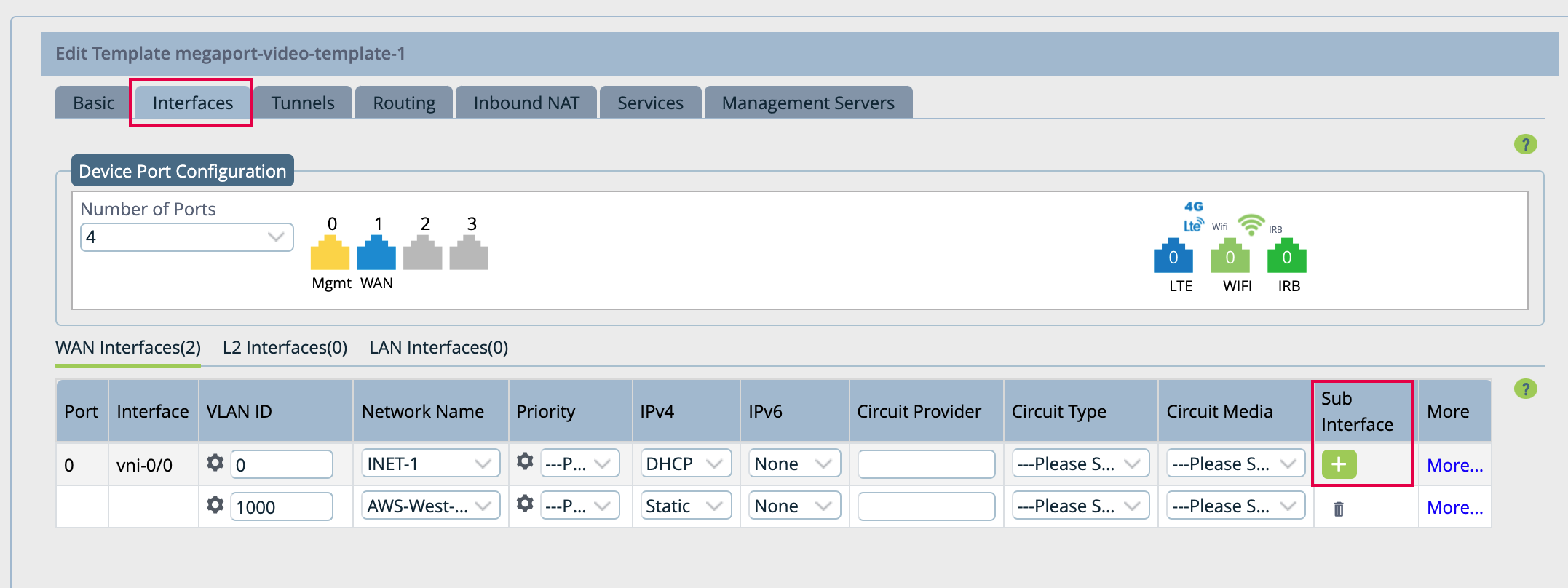
Una nuova riga appare nella tabella.
-
Specifica questi valori per la nuova subinterfaccia.
-
ID VLAN - Inserisci il valore VLAN dal Megaport Portal.
-
Nome Rete - Scegli + Crea Rete WAN dal menu a discesa per aprire la finestra Crea Rete WAN. Specifica un nome significativo per la rete, fai clic su OK, e poi seleziona la rete WAN che hai creato. (Oppure, se appropriato per il tuo ambiente, seleziona un nome di rete esistente.)
-
IPv4 - Scegli Statico dal menu a discesa.
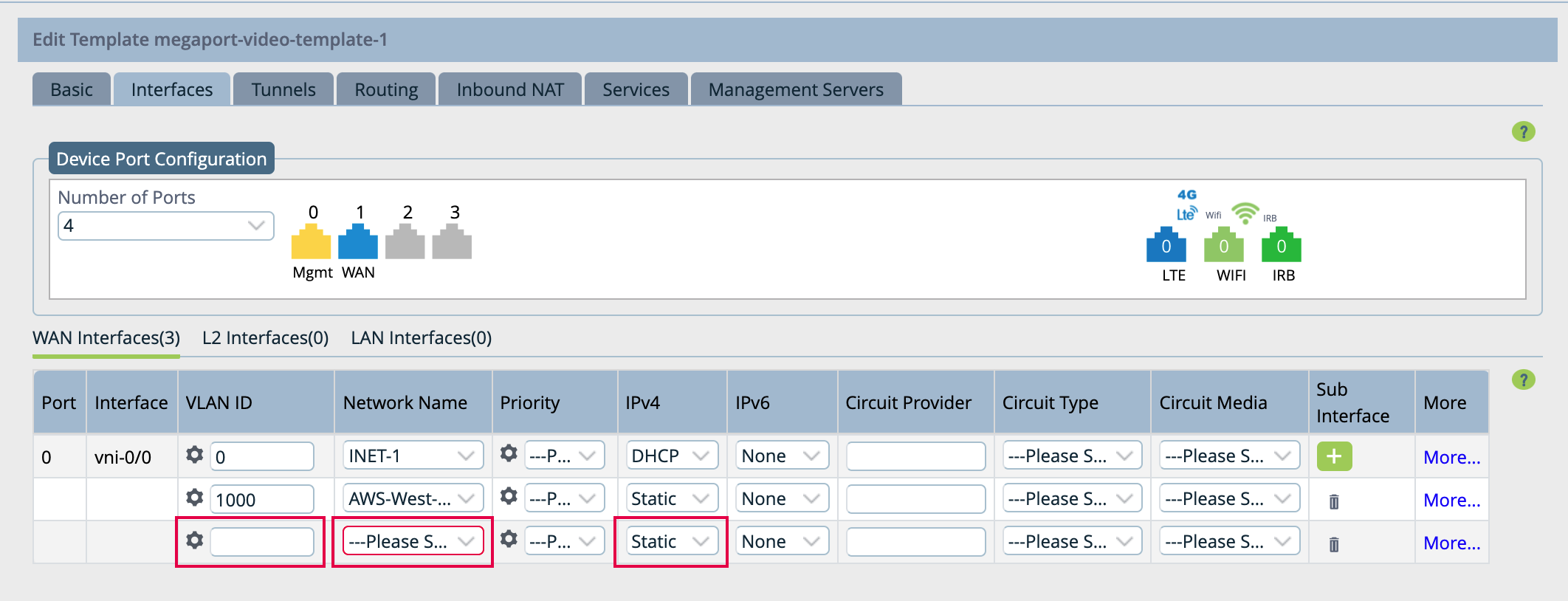
-
-
Seleziona la scheda Routing per aggiungere le informazioni di configurazione BGP.
-
Nella sezione BGP, seleziona il nome della rete che hai precedentemente creato nella colonna Rete.
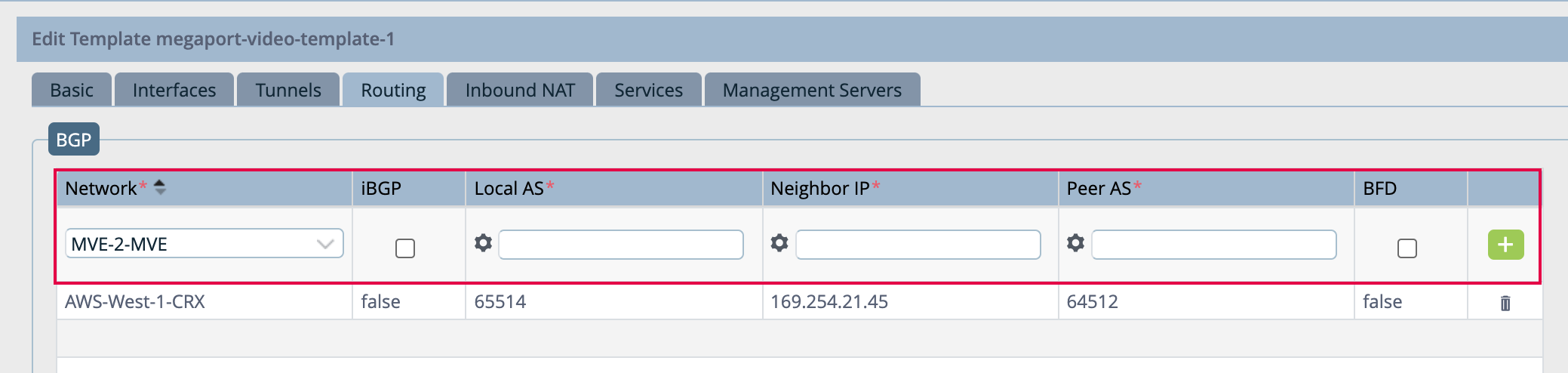
-
Specifica i seguenti valori in base alla configurazione del tuo MVE:
- AS locale - Questo è il tuo MVE A-End.
- Indirizzo IP vicino - Questo è il tuo MVE B-End.
- AS peer - Questo è l’ASN B-End.
- Opzionalmente, puoi abilitare BFD (se appropriato per la tua rete).
Nota
I valori per AS locale e AS peer provengono dal design della tua rete. Non fanno parte del MVE/VXC di Megaport.
-
Fai clic su
(Aggiungi) alla destra delle impostazioni. -
Fai clic su Ricrea (alla fine della pagina).
Si apre una finestra che mostra le differenze della configurazione. La versione unita automaticamente è consigliata, e selezionata di default.
-
Fai clic su Distribuisci.
Puoi utilizzare variabili nel template per specificare valori per dispositivo per questi campi: ID router, AS locale, AS peer, e Password.
Nota
L’ID dell’istanza non può essere modificato (il sistema specifica automaticamente un valore) e l’indirizzo IP statico è parametrizzato di default.
Per parametrizzare ID router, AS locale BGP, AS peer e Password
-
Seleziona la scheda Configurazione nella barra dei menu superiore.
-
Seleziona Templates > Device Templates nella barra dei menu orizzontale.
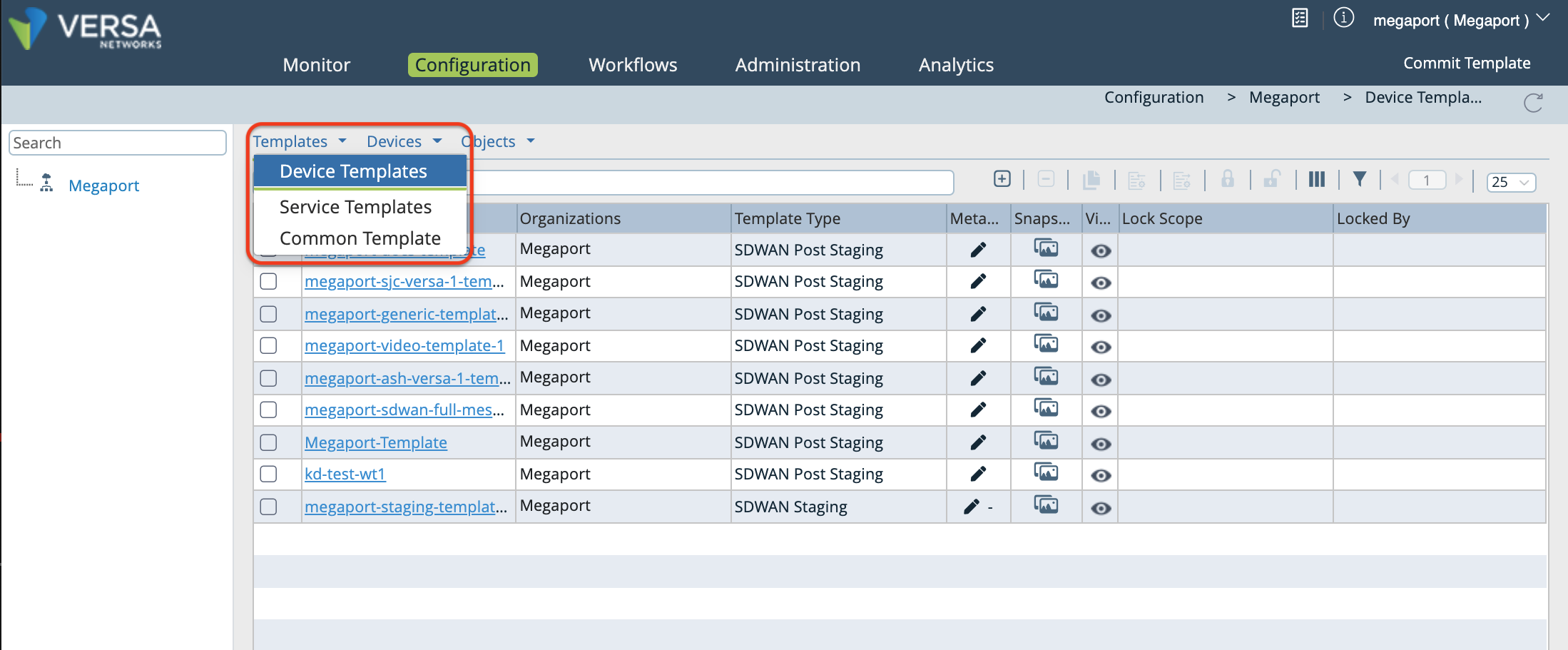
-
Fai clic sul tuo template.
Di default, appare la colonna Interfacce.
-
Nella navigazione a sinistra, seleziona Router virtuali e fai clic sulla tua rete per aprire la finestra Modifica.
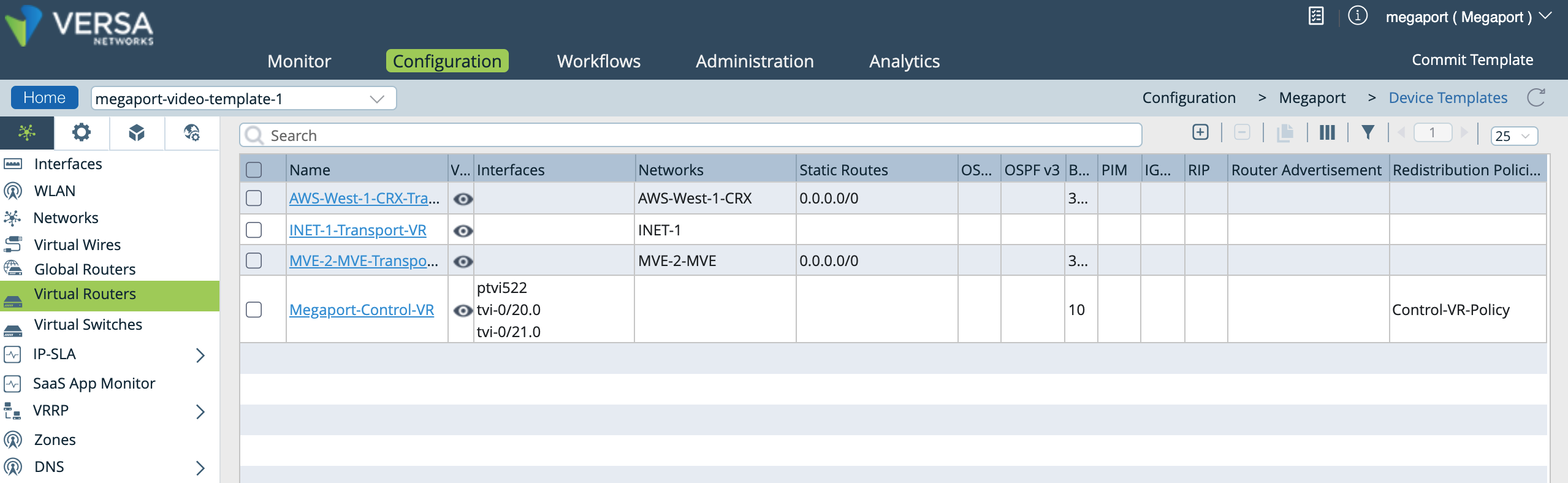
-
Nella finestra Modifica, seleziona BGP, poi fai clic sull’ID dell’istanza per aprire la finestra Modifica istanza BGP.
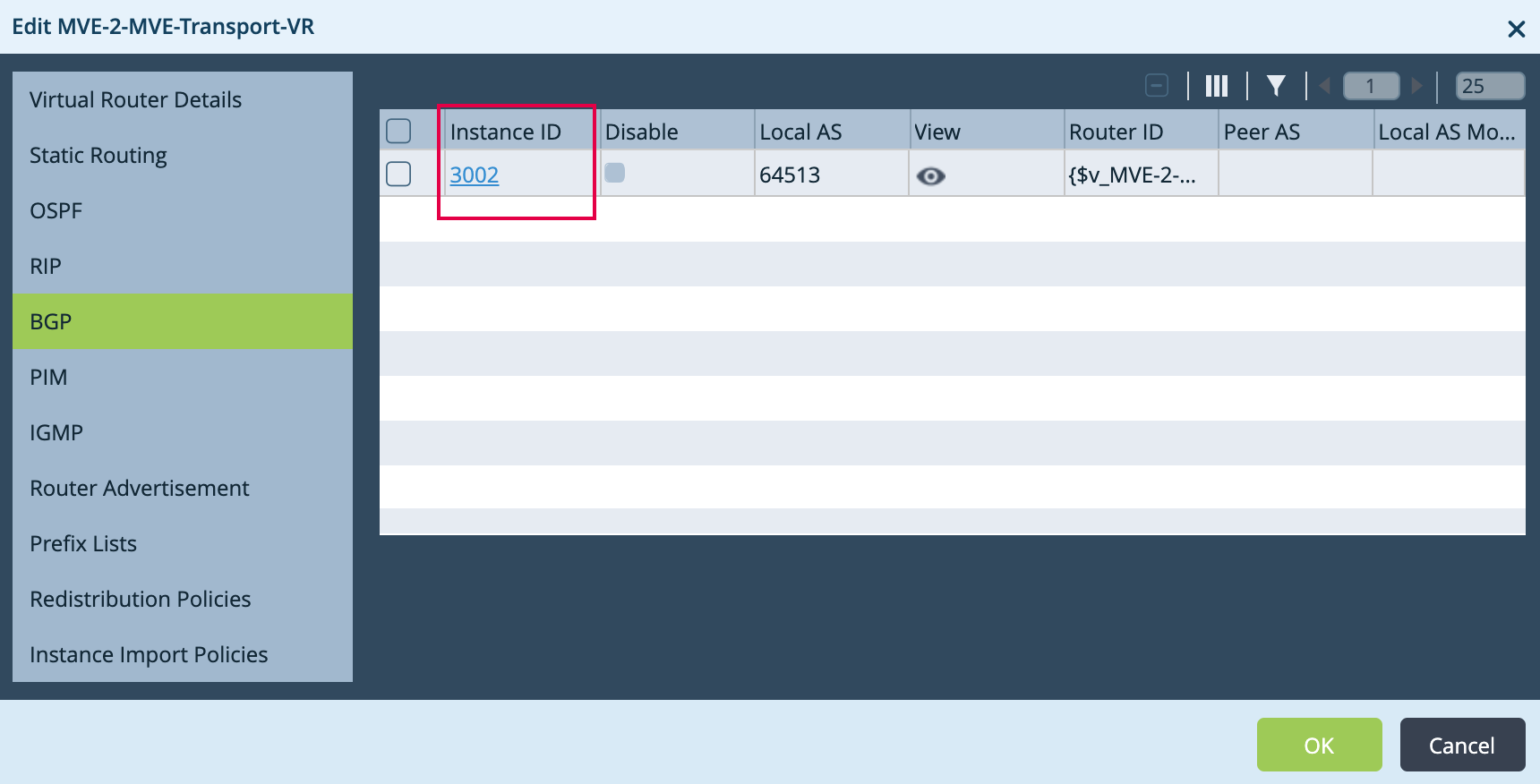
-
Nella finestra Modifica istanza BGP, fai clic su
 (parametrizza) accanto a ciascuno dei seguenti campi: ID router, AS locale, AS peer, e Password.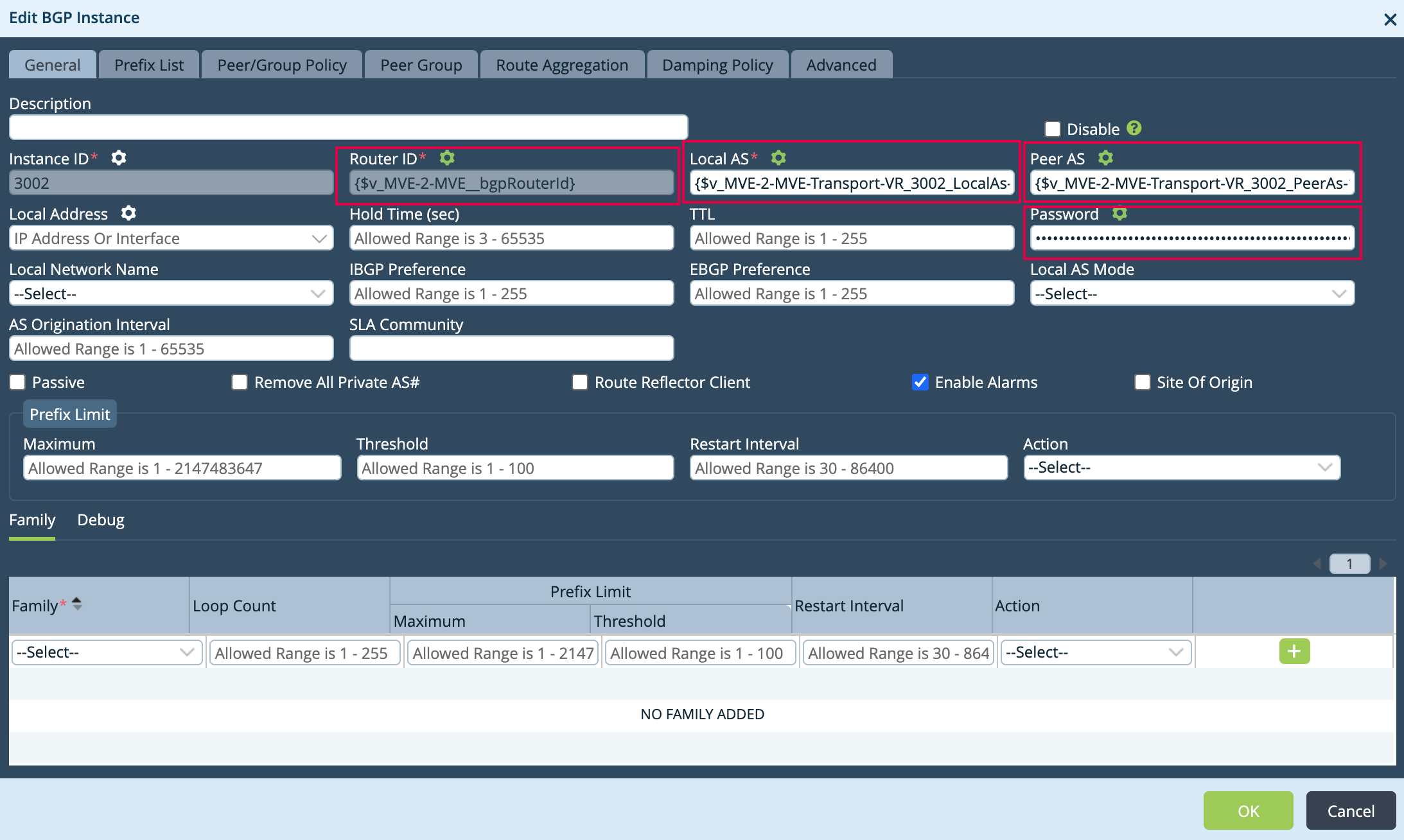
-
Fai clic su OK due volte per aggiornare.
-
Seleziona la scheda Workflows nella barra dei menu superiore, quindi seleziona Dispositivi > Dispositivi nella navigazione a sinistra.
-
Fai clic sul tuo dispositivo per specificare i valori per le variabili appena create.
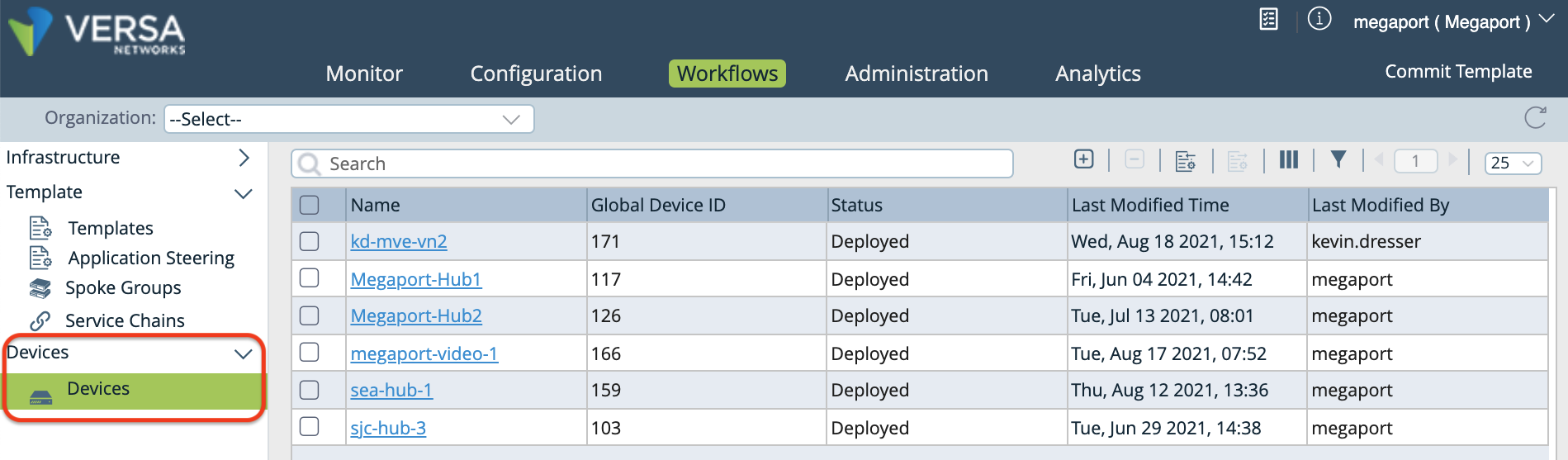
Si apre la finestra Aggiungi dispositivo.
-
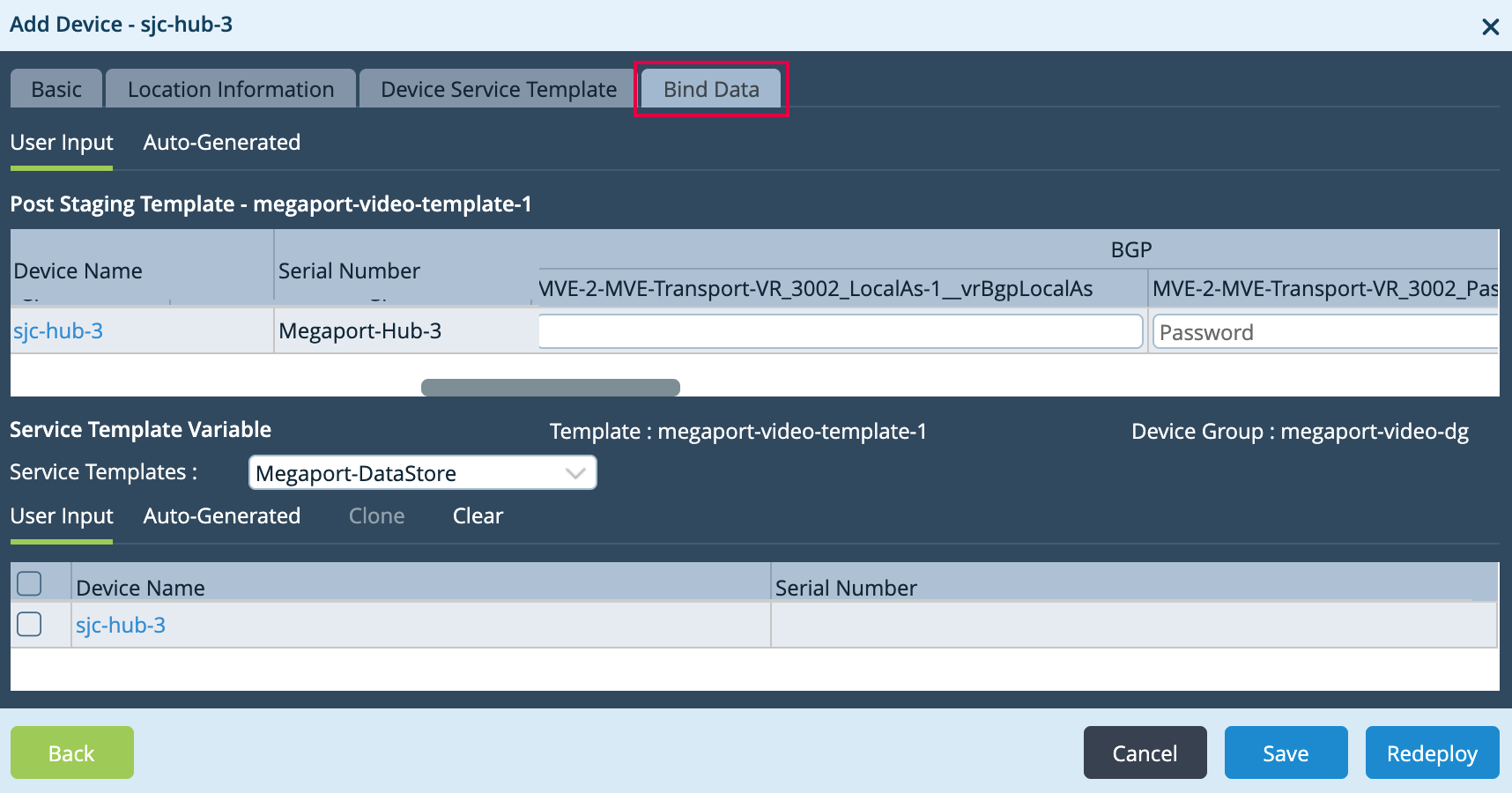
Seleziona la scheda Bind Data.
-
Specifica i valori per le variabili.
- Local AS - Inserisci l’ASN dell’estremità A.
- Password - Inserisci la password MD5.
- Peer AS - Inserisci l’ASN dell’estremità B.
- Router ID - Inserisci l’indirizzo IP dell’estremità A.
- Hop Address - Inserisci l’indirizzo IP dell’estremità B.
- Static Address - Inserisci l’indirizzo IP dell’estremità A, compreso il valore della maschera.
-
Fai clic su Redeploy al termine.
Quando le nuove configurazioni per il dispositivo sono state preparate correttamente, appare un segno di spunta verde nella parte inferiore della finestra di Versa Director.
-
Per applicare le modifiche al dispositivo, fai clic su Commit Template (in alto a destra).
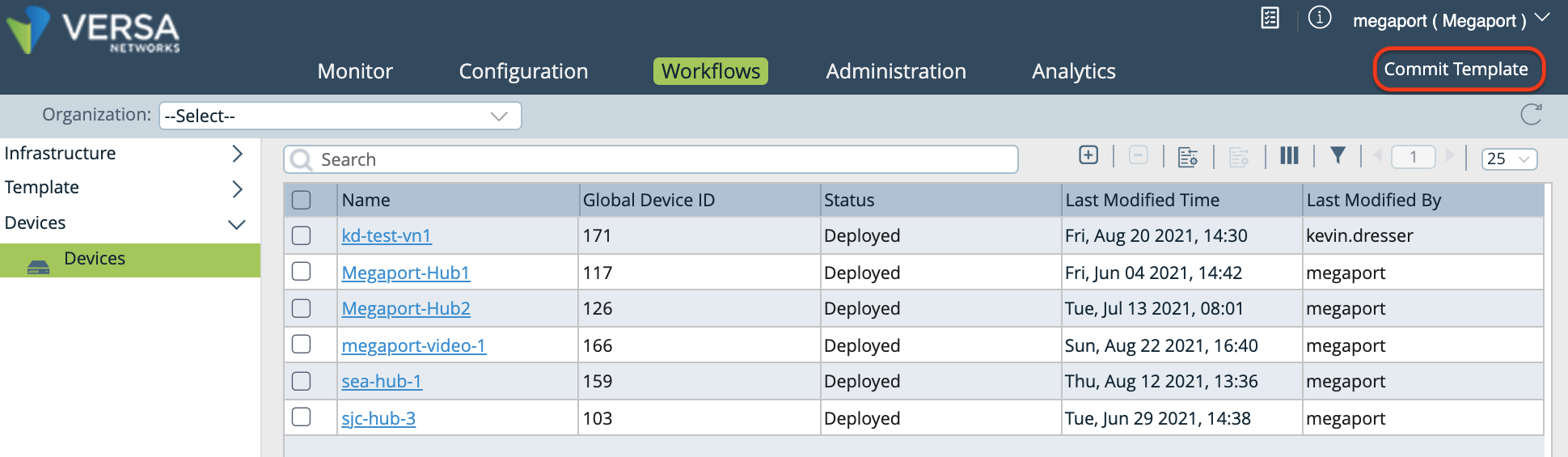
Si apre la finestra Commit Template to Devices.
-
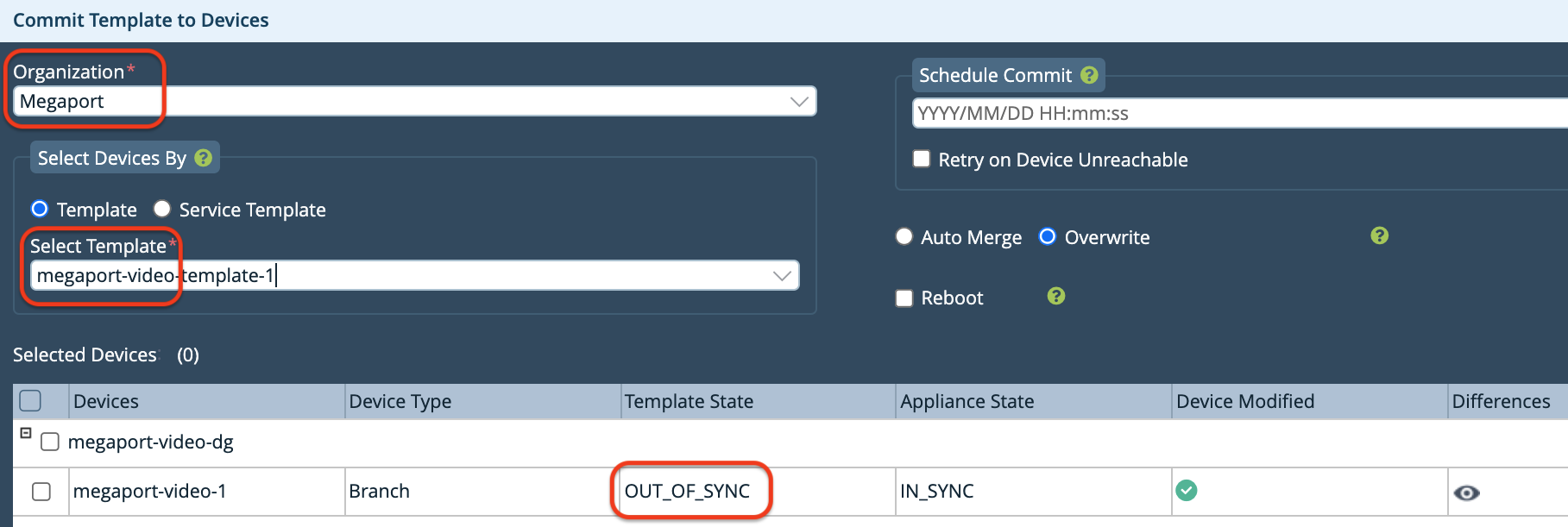
Specifica quanto segue nella finestra Commit Template to Devices:
-
Organization - Seleziona la tua organizzazione dal menu a discesa.
-
Select Template - Seleziona il template da applicare al dispositivo dal menu a discesa.
Nota che lo stato del template è OUT_OF_SYNC.
-
-
Fai clic sull’icona a forma di occhio nella colonna Differences per verificare le modifiche alla configurazione.
-
Fai clic su Commit to Device.
Un segno di spunta verde appare in basso a destra dello schermo quando il push è completato correttamente. Lo stato del template è ora IN_SYNC.
Successivamente, configura l’estremità B MVE.
Esistono diversi modi per configurare le estremità A e B MVE utilizzando i template e i workflow di Versa. I passaggi dipendono da come hai raggruppato i dispositivi e assegnato i template. Ad esempio, se entrambi i MVE si trovano nello stesso gruppo di dispositivi e condividono lo stesso template, puoi modificare le variabili in Bind Data per il dispositivo dell’estremità B per configurare la connessione.
Questi passaggi descrivono come configurarli utilizzando template differenti.
Per configurare l’estremità B MVE
-
In Director, seleziona la scheda Workflows nella barra del menu superiore.
-
Seleziona Template > Templates nella navigazione a sinistra.
-
Fai clic sul template che vuoi modificare, quindi seleziona la scheda Interfaces.
-
Nella sezione WAN Interfaces, individua la colonna Sub Interface e fai clic su
(Aggiungi) per aggiungere una subinterface.Una nuova riga appare nella tabella.
-
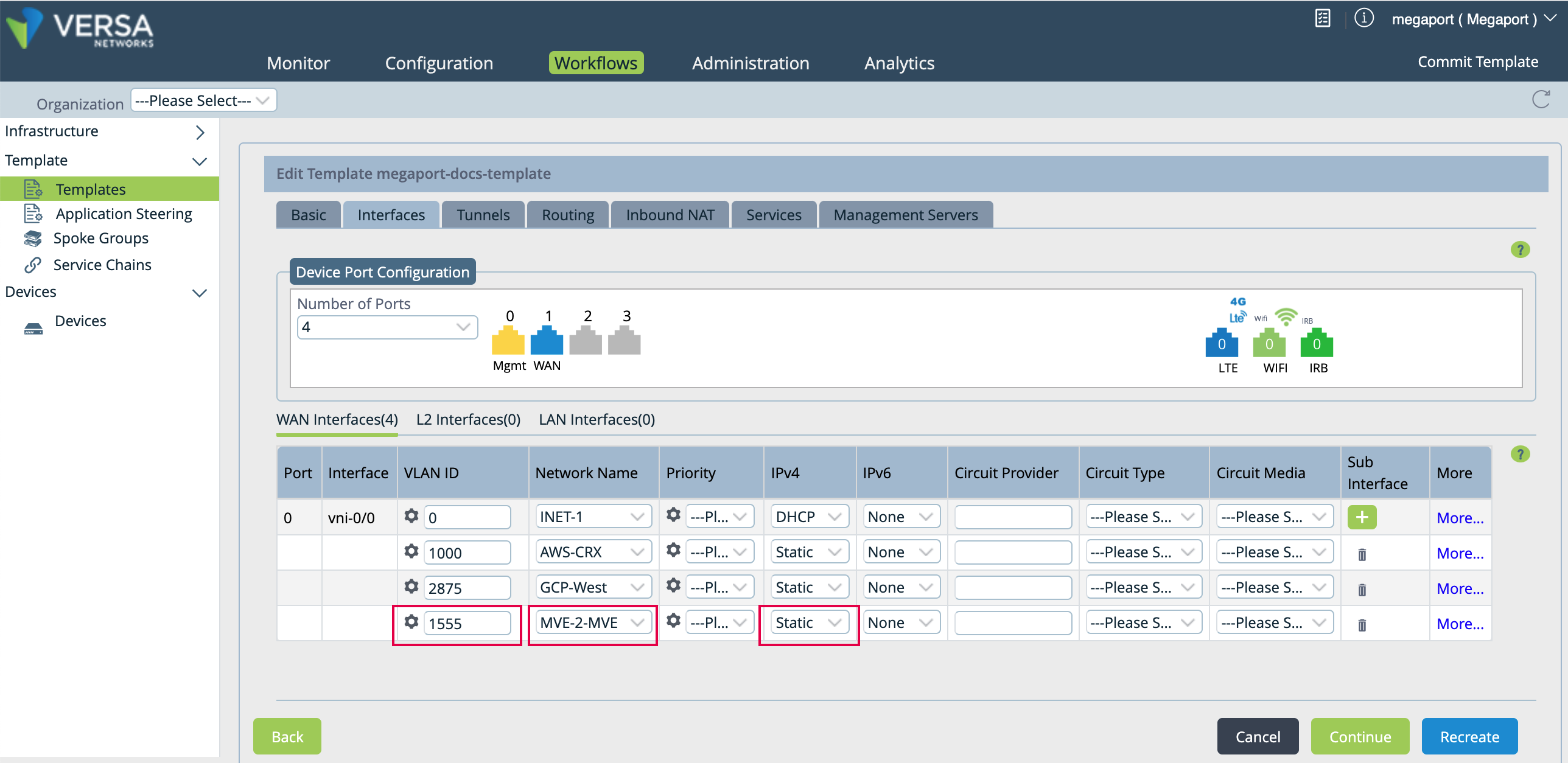
Specifica i seguenti valori per la nuova subinterface.
-
VLAN ID - Inserisci il valore VLAN dal Megaport Portal.
-
Network Name - Scegli lo stesso nome di rete dell’estremità A dal menu a discesa.
-
IPv4 - Scegli Static dal menu a discesa.
-
-
Seleziona la scheda Routing per aggiungere le informazioni di configurazione BGP.
-
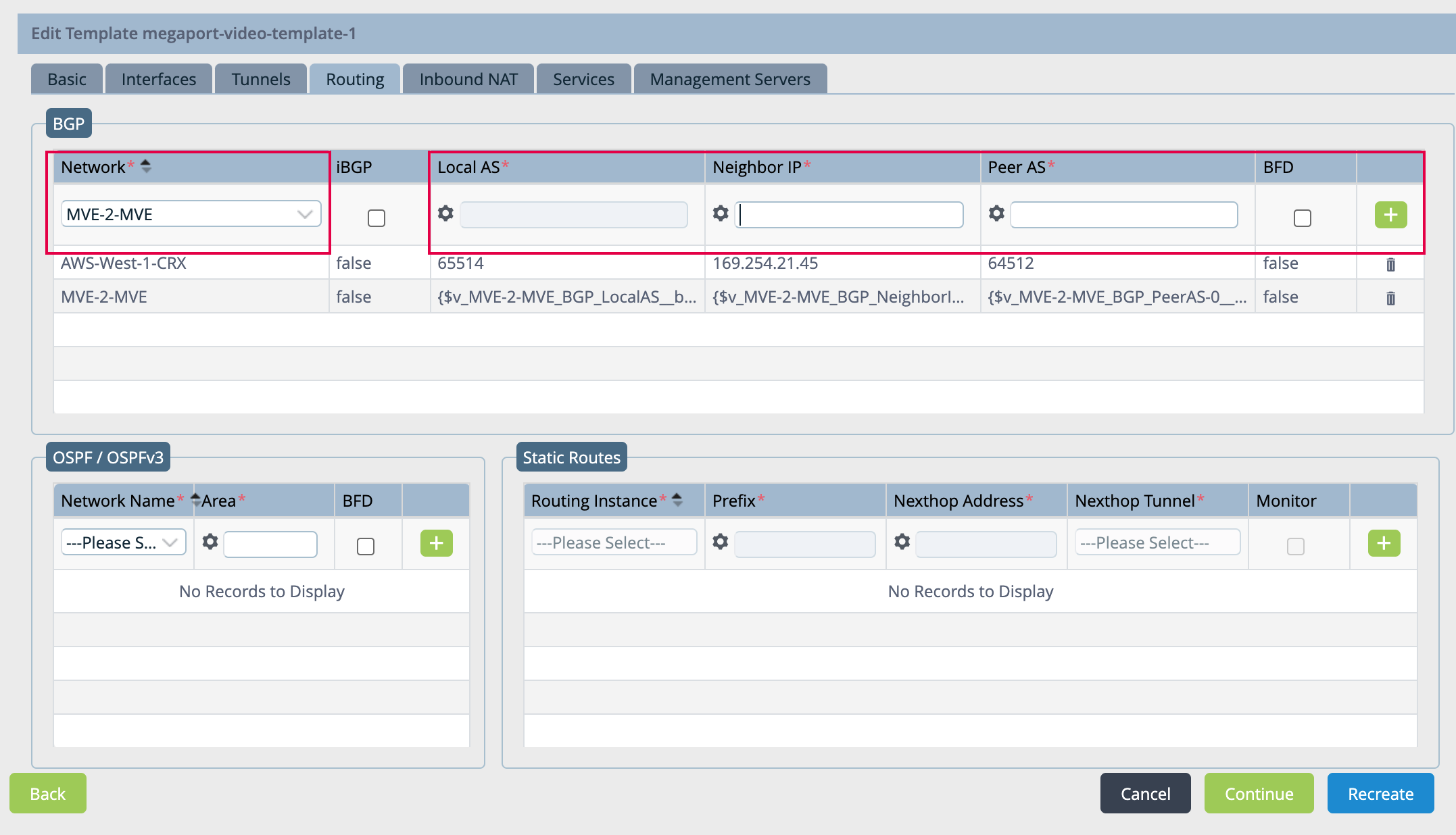
Nella sezione BGP, seleziona il nome della rete per la connessione nella colonna Network.
-
Specifica i seguenti valori in base alla configurazione del tuo MVE:
- Local AS - Questo è il tuo MVE locale: estremità B.
- Neighbor IP Address - Questo è l’indirizzo IP dell’estremità A.
- Peer AS - Questo è l’ASN dell’estremità A.
- Facoltativamente, puoi abilitare BFD (se appropriato per la tua rete).
-
Fai clic su
(Aggiungi) a destra delle impostazioni. -
Seleziona la scheda Management Servers, quindi fai clic su Recreate (in basso nella pagina).
Si apre una finestra che mostra le differenze della configurazione. La versione unificata automaticamente è raccomandata e selezionata per impostazione predefinita.
-
Fai clic su Deploy.
Puoi utilizzare variabili nel template per specificare valori per dispositivo per questi campi: Router ID, Local AS, Peer AS e Password.
Nota
L’Instance ID non può essere modificato (il sistema specifica automaticamente un valore) e l’indirizzo IP statico è parametrizzato per impostazione predefinita.
Per parametrizzare l’ID del router, BGP Local AS, Peer AS e Password
-
Seleziona la scheda Configurazione nella barra dei menu in alto.
-
Seleziona Modelli > Modelli di dispositivo nella barra dei menu orizzontale.
-
Fai clic sul tuo modello.
Di default, appare la sezione Interfacce.
-
Nel menu di navigazione a sinistra, seleziona Router virtuali e fai clic sulla tua rete per aprire la finestra Modifica.
-
Nella finestra Modifica, seleziona BGP, quindi fai clic sull’ID di istanza per aprire la finestra Modifica istanza BGP.
-
Nella finestra Modifica istanza BGP, fai clic sull’icona
(Parametrizzazione) accanto a ciascuno dei seguenti campi: Router ID, Local AS, Peer AS e Password. -
Fai clic su OK due volte per aggiornare.
-
Seleziona la scheda Procedure nella barra dei menu in alto, quindi seleziona Dispositivi > Dispositivi nel menu di navigazione a sinistra.
-
Fai clic sul tuo dispositivo per specificare i valori per le variabili che hai appena creato.
Si apre la finestra Aggiungi dispositivo. -
Seleziona la scheda Associa dati.
-
Specifica i valori per le variabili.
- Local AS - Inserisci l’ASN di estremità B.
- Password - Inserisci la password MD5.
- Peer AS - Inserisci l’ASN di estremità A.
- Router ID - Inserisci l’indirizzo IP di estremità B.
- Indirizzo Hop - Inserisci l’indirizzo IP di estremità A.
- Indirizzo Statico - Inserisci l’indirizzo IP locale, incluso il valore della maschera.
-
Fai clic su Ridistribuire quando hai finito.
Quando le nuove configurazioni per il dispositivo sono preparate correttamente, compare un segno di spunta verde in fondo alla finestra di Versa Director. -
Per applicare le modifiche al dispositivo, fai clic su Applica modello (in alto a destra).
Si apre la finestra Applica modello ai dispositivi.
-
Specifica quanto segue nella finestra Applica modello ai dispositivi:
-
Organizzazione - Seleziona la tua organizzazione dal menu a discesa.
-
Seleziona modello - Seleziona il modello da applicare al dispositivo dal menu a discesa.
Nota che lo stato del modello è OUT_OF_SYNC.
-
-
Fai clic sull’icona dell’occhio nella colonna Differenze per verificare le modifiche alla tua configurazione.
-
Fai clic su Applica al dispositivo.
Compare un segno di spunta verde in basso a destra dello schermo quando l’implementazione è andata a buon fine. Lo stato del modello è ora IN_SYNC.
Per verificare la connessione
-
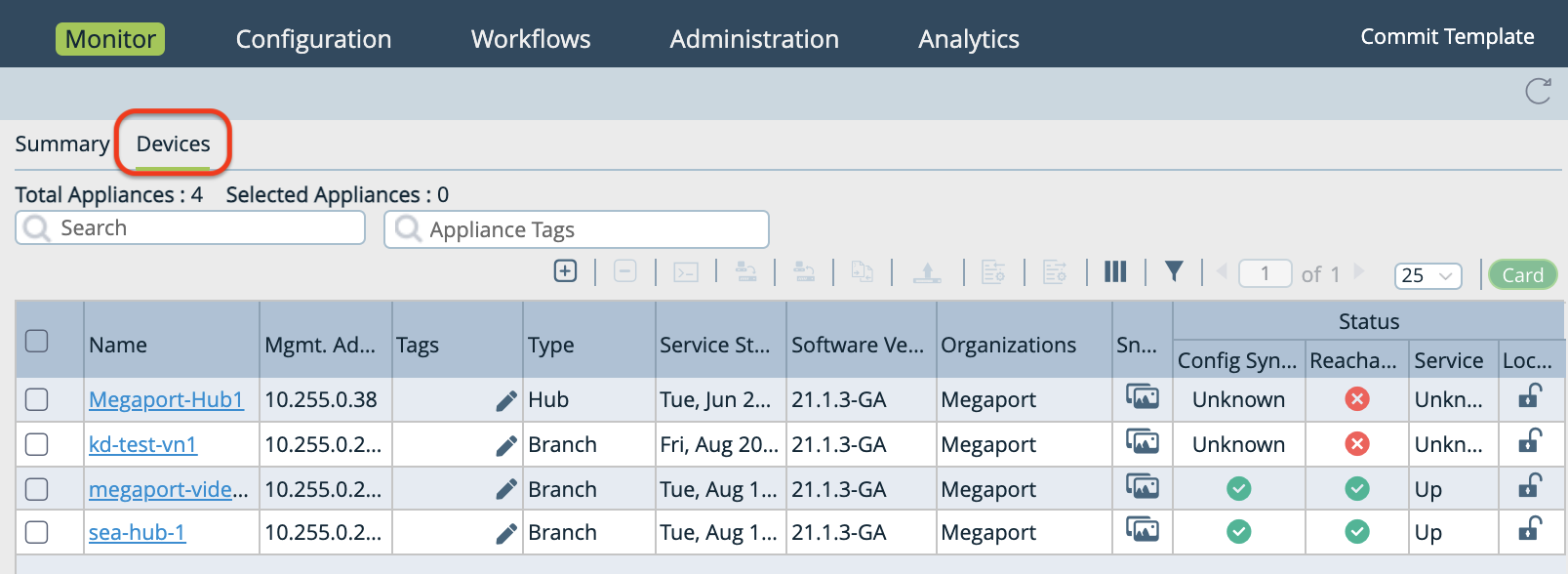
Seleziona la scheda Monitor nella barra di navigazione superiore, seleziona Dispositivi nella barra di navigazione orizzontale, quindi seleziona il tuo dispositivo per visualizzare i dettagli nella schermata Riepilogo.
-
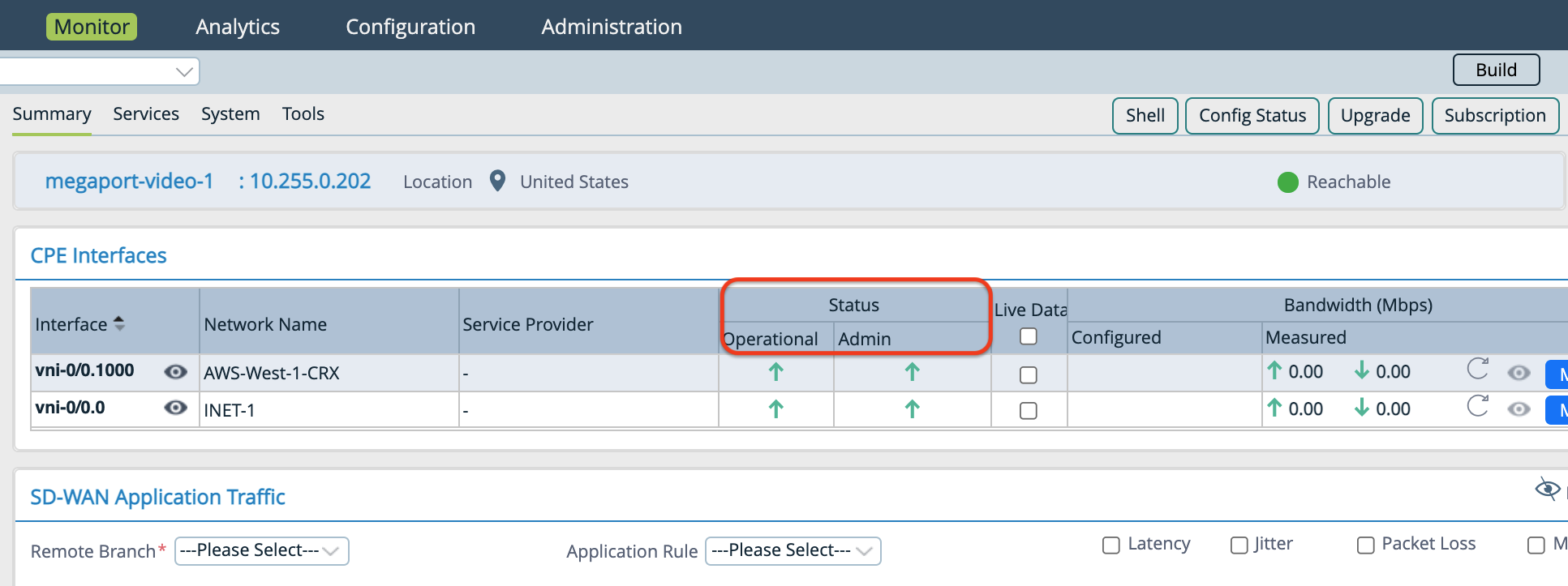
Nella schermata Riepilogo è possibile rivedere la subinterfaccia nella colonna Interfaccia, e lo stato operativo e di amministrazione.