Integrazione di Megaport con Snowflake su AWS
È possibile usare Megaport per creare una connessione AWS Direct Connect Layer 2 tra la tua infrastruttura locale o basata su collocation e il tuo ambiente Snowflake su AWS.
Prima di iniziare, assicurati di aver creato un Porta. Dopo aver creato il Porta, è possibile collegare un Virtual Cross Connect (VXC) dal Porta al gateway virtuale associato all’infrastruttura AWS VPC. Un VXC è una connessione Ethernet punto-punto tra un A-End (il tuo Porta) e un B-End (in questo caso, la tua istanza AWS).
Se non sei ancora un cliente di Megaport, puoi creare un Porta da 1 Gbps, 10 Gbps, o 100 Gbps in uno dei nostri centri dati globali data centers/Points of Presence. Se la tua azienda non si trova in uno dei nostri PoP, puoi procurare un circuito last mile per uno dei siti per connetterti a Megaport. Contatta Megaport per maggiori informazioni.
Nota
Se hai bisogno di un Porta in una posizione diversa per separare fisicamente questa soluzione da altro traffico esistente che attraversa i tuoi Porta, ti consigliamo di crearne uno nuovo prima di procedere.
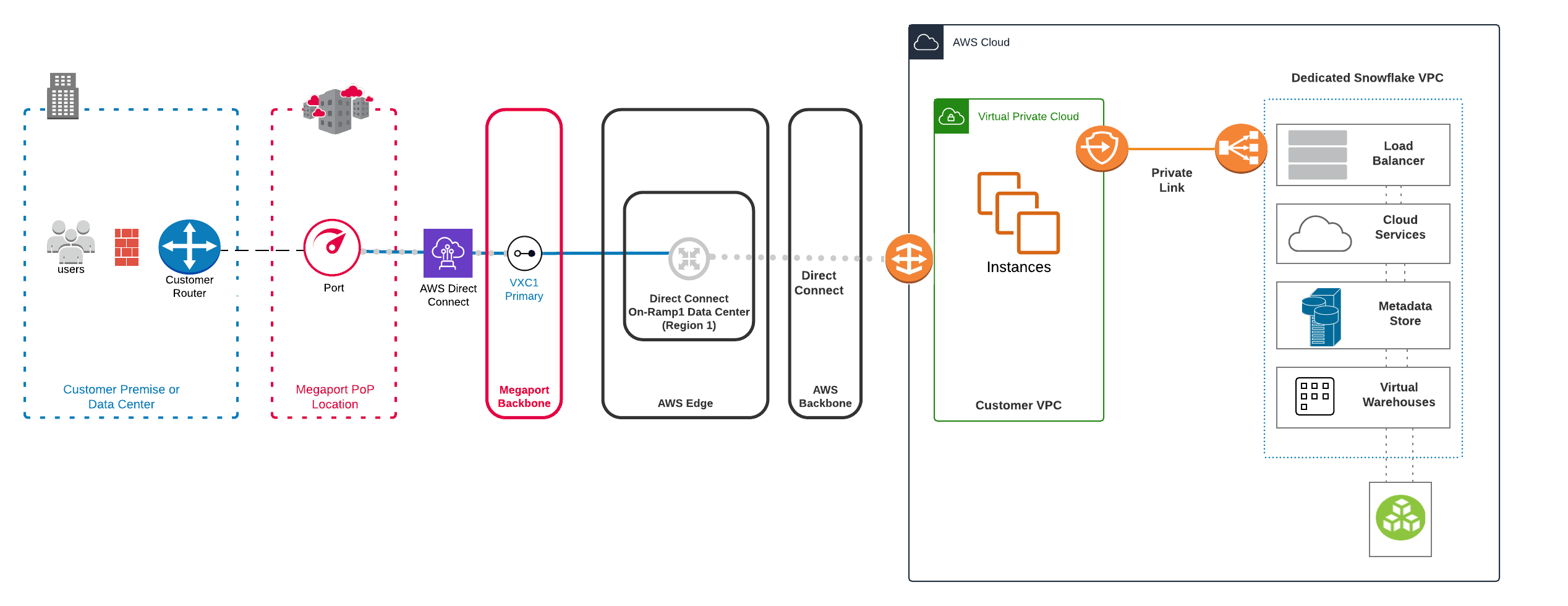
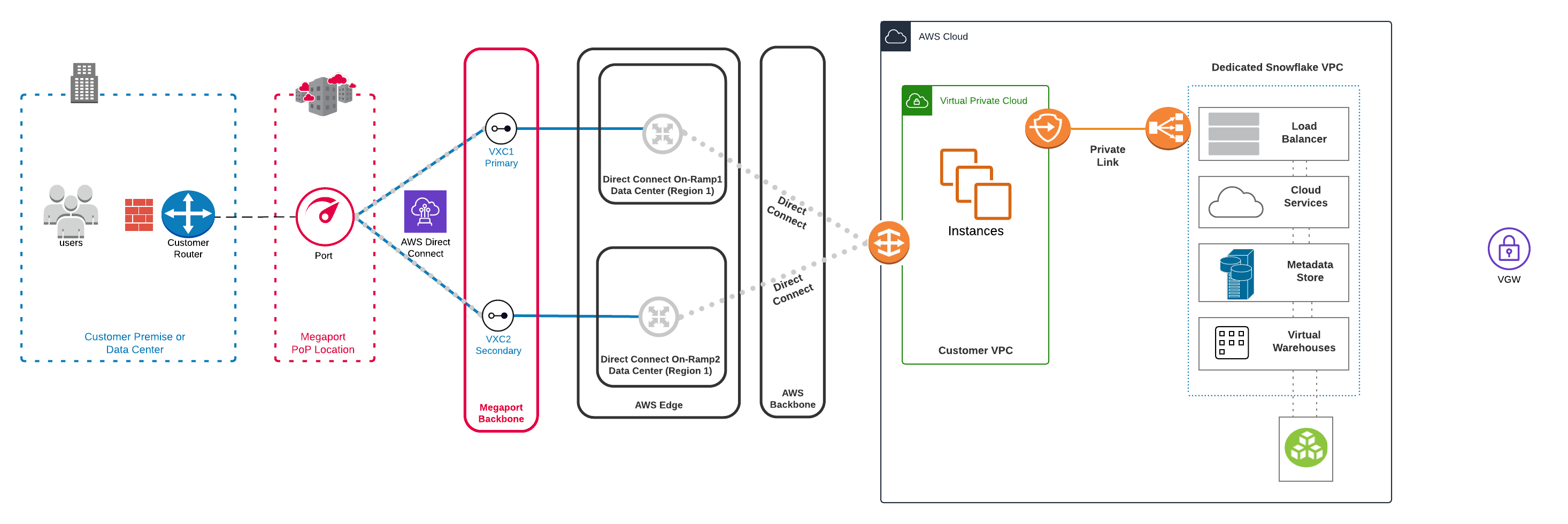
Questa immagine mostra un diagramma ad alto livello della topologia di una soluzione che integra Megaport con Snowflake Data Warehousing su AWS utilizzando una singola connessione.
Configurazione del tuo ambiente Snowflake
Per configurare il tuo ambiente Snowflake, dovrai:
- Accedi a Snowflake
- Crea oggetti Snowflake
- Metti in scena i file di dati
- Copia i dati nella tabella di destinazione
- Interroga i dati caricati
Per maggiori informazioni sulla configurazione di Snowflake in un ambiente AWS, consulta Prerequisiti Snowflake.
Per garantire che il trasferimento dei dati tra la tua soluzione Snowflake e il tuo VPC rimanga sicuro, puoi utilizzare AWS PrivateLink per collegare i due ambienti. PrivateLink è un servizio AWS che consente di implementare la connettività diretta e sicura tra i VPC AWS. Ciò consente ai tuoi dati di rimanere all’interno dell’infrastruttura AWS senza essere esposti a Internet, riducendo alcuni dei rischi di sicurezza legati al fatto che i dati attraversano Internet.
Nota
L’attivazione di AWS PrivateLink può richiedere fino a due giorni lavorativi. Per maggiori informazioni sull’attivazione di AWS PrivateLink per la tua soluzione Snowflake su AWS, consulta AWS PrivateLink & Snowflake.
Integrazione di Megaport con Snowflake Data Warehousing su AWS
Puoi utilizzare il Megaport Portal per creare il VXC per l’ambiente Snowflake su AWS.
-
Nel Megaport Portal, vai alla pagina Servizi e seleziona il Porta che vuoi utilizzare. Se non hai ancora creato un Porta, consulta Creazione di un Porta.
-
Aggiungi una connessione AWS per il Porta. Se questa è la prima connessione per il Porta, fai clic sulla tessera AWS. La tessera è una scorciatoia per la pagina di configurazione. In alternativa, fai clic su +Connessione, fai clic su Cloud e fai clic su AWS.
-
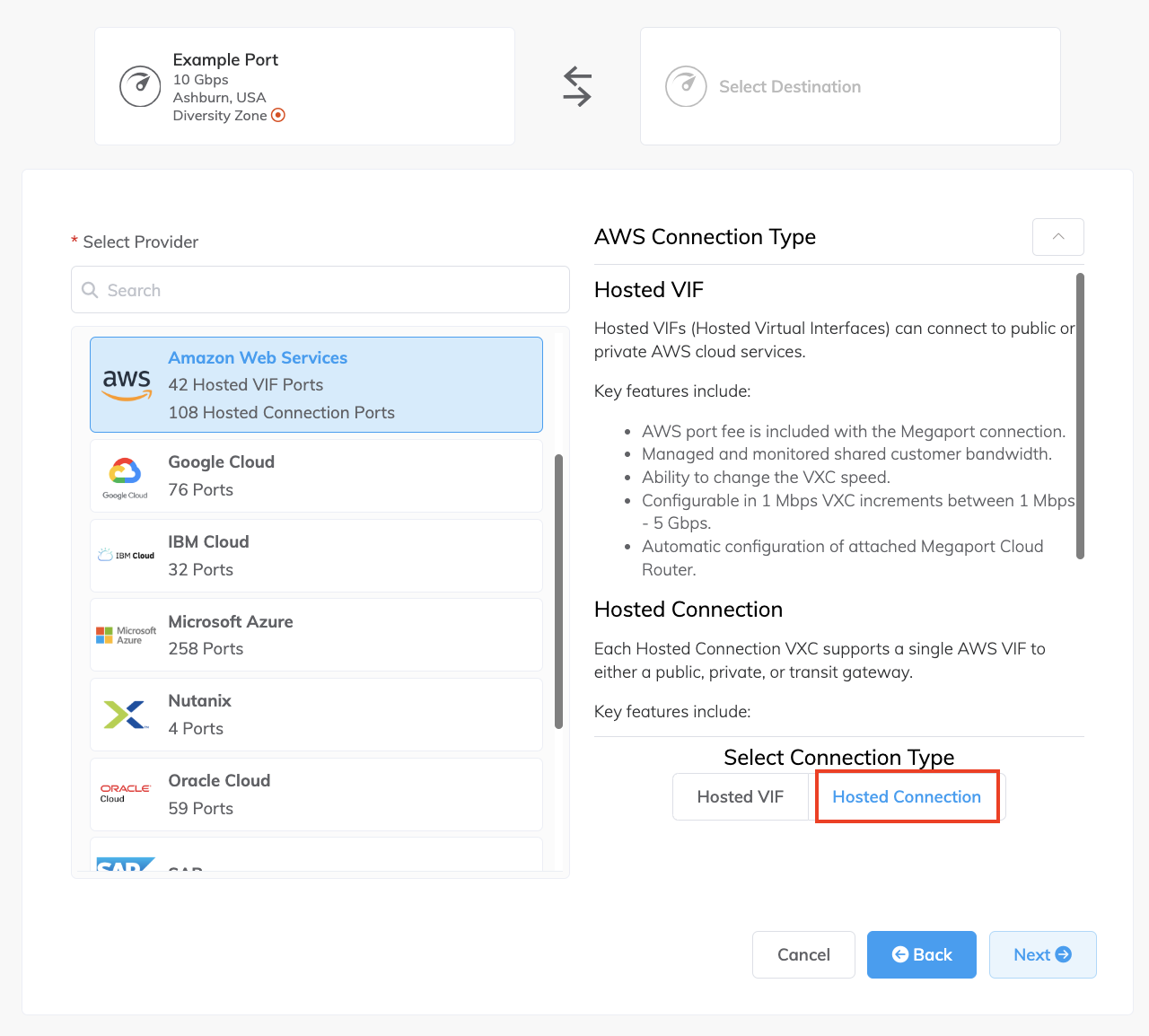
Per il tipo di connessione AWS, fai clic su Hosted VIF o Connessione Ospitata e fai clic su Avanti. Per questo esempio, faremo clic su Connessione Ospitata.
-
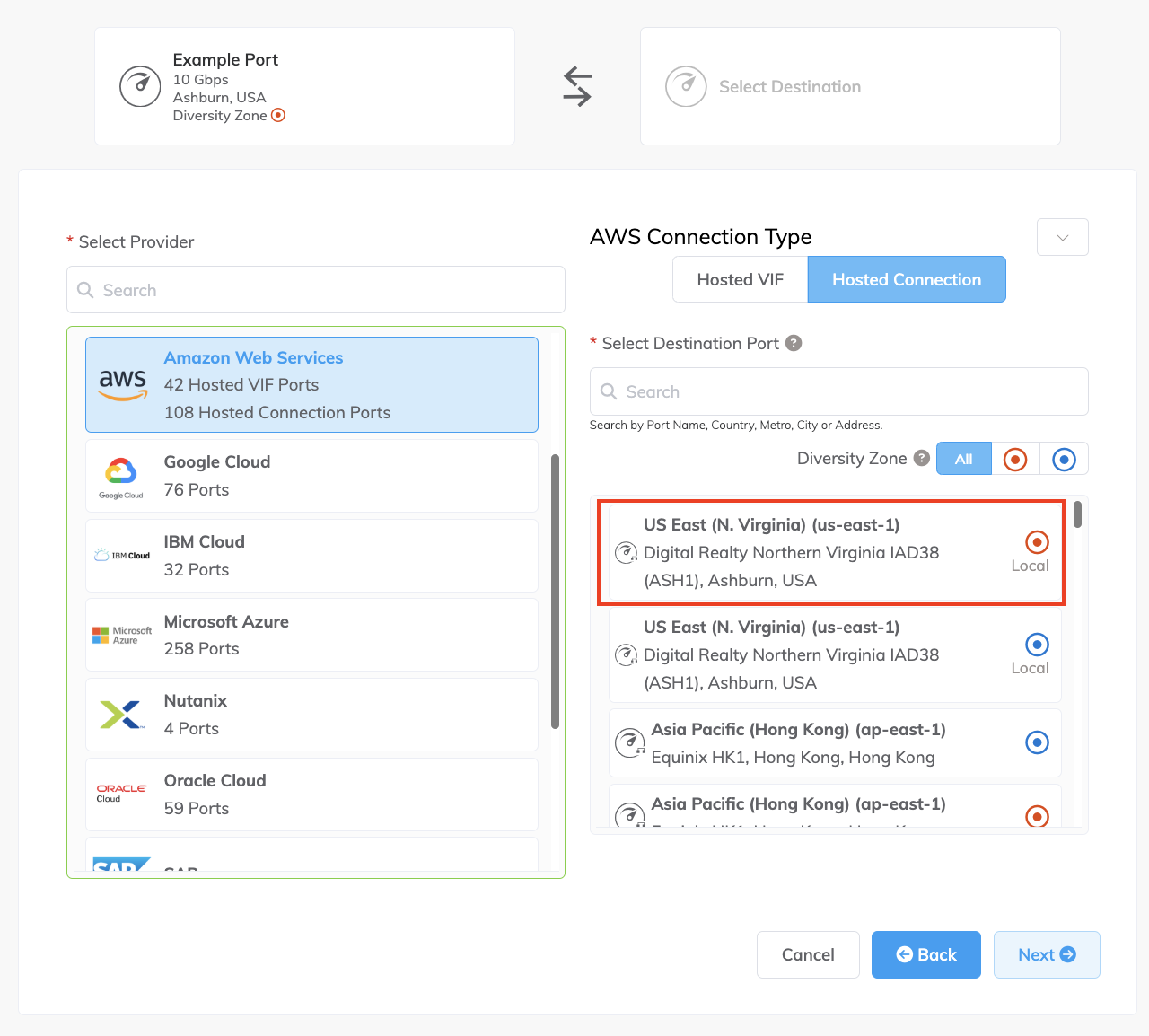
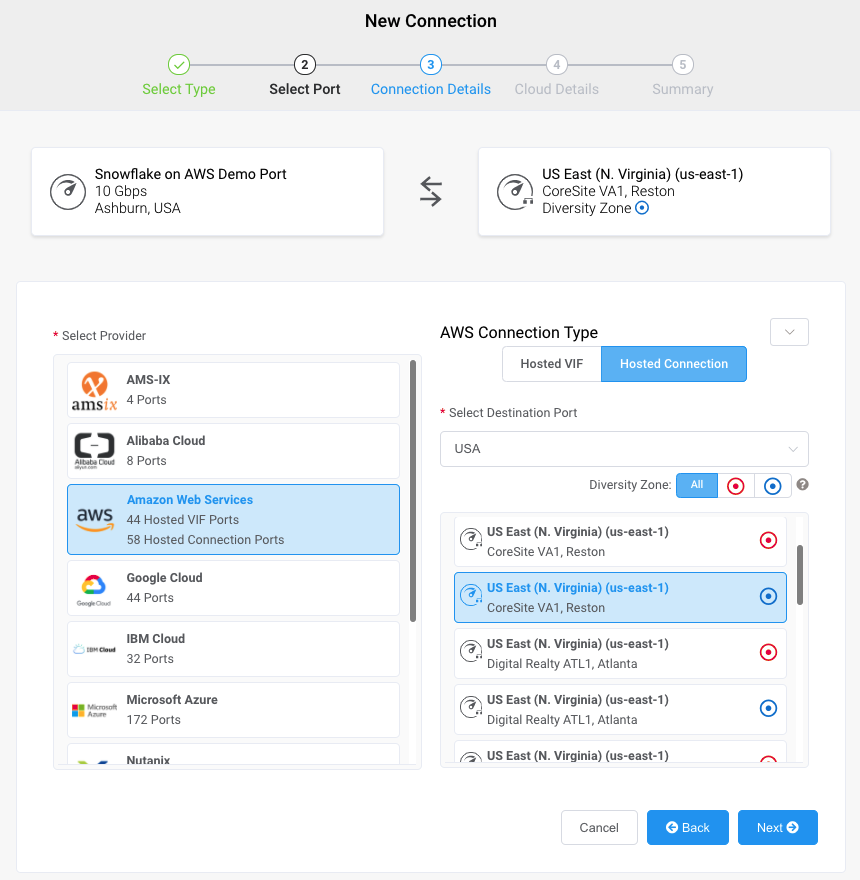
Successivamente, creerai un nuovo VXC. Nell’elenco Seleziona Porta di destinazione, seleziona la regione AWS e il punto di interconnessione per la tua connessione, quindi fai clic su Avanti. Puoi utilizzare il campo Cerca per cercare il nome del Porta, il Paese, la Città Metro o l’indirizzo del tuo Porta di destinazione. Puoi anche filtrare per diversità.
-
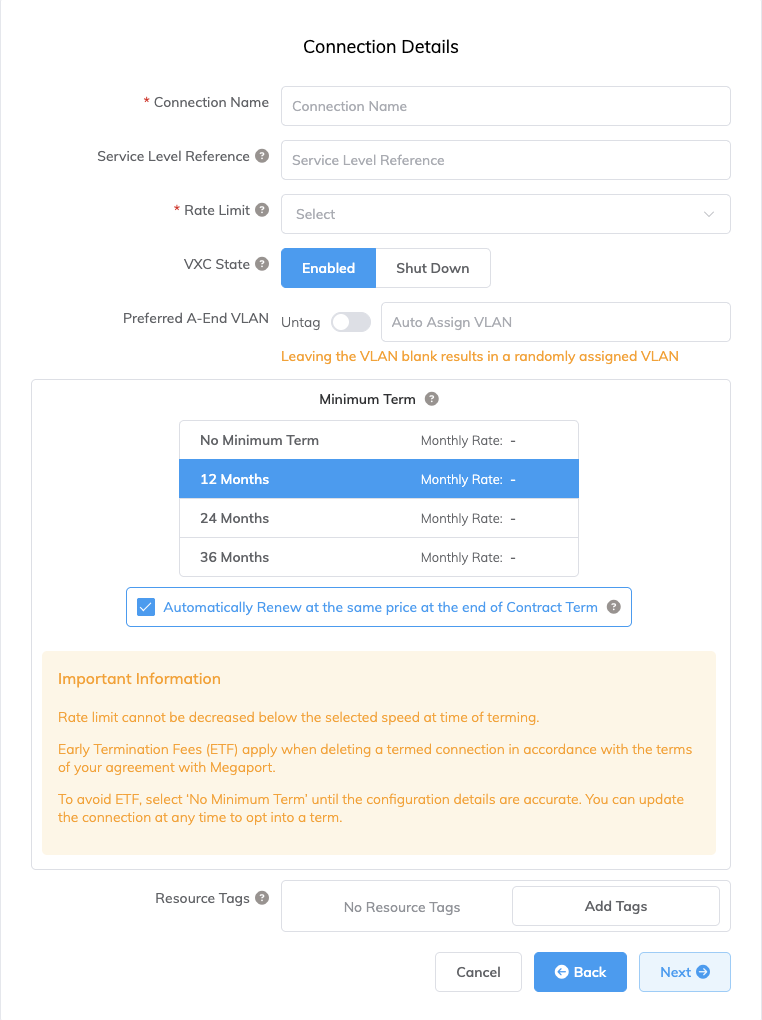
Specifica i dettagli della connessione:
-
Nome Connessione – Il nome del tuo VXC da mostrare nella Megaport Portal.
-
Riferimento del Livello di Servizio (opzionale) – Specificare un numero identificativo univoco per il tuo servizio Megaport da utilizzare per scopi di fatturazione, come un numero di centro di costo, un ID cliente unico, o un numero di ordine di acquisto. Il numero di riferimento del livello di servizio appare per ogni servizio nella sezione Prodotto della fattura. Puoi anche modificare questo campo per un servizio esistente.
-
Limite di Velocità – La velocità della tua connessione. Devi scegliere tra le opzioni di larghezza di banda fornite (da 50 Mbps a diversi Gbps per Hosted VIF, o fino a 25 Gbps per una Connessione Ospitata). Velocità superiori potrebbero essere disponibili a seconda della regione e delle capacità. La somma di tutti i virtuali VXC ospitati per un servizio può superare la capacità del Porta (1, 10 o 100 Gbps), tuttavia l’aggregato totale non supererà mai la capacità del Porta.
-
Stato VXC – Seleziona Abilitato o Arresta per definire lo stato iniziale della connessione. Per maggiori informazioni, consulta Interruzione di un VXC per i test di failover.
Nota
Se selezioni Arresta, il traffico non passerà attraverso questo servizio e si comporterà come se fosse inattivo sulla rete Megaport. La fatturazione per questo servizio resterà attiva e sarai comunque addebitato per questa connessione.
-
VLAN A-End Preferita (opzionale) – Specifica un ID VLAN non utilizzato per questa connessione. Questo ID VLAN deve essere un ID unico su questo Porta e può variare da 2 a 4093. Se specifici un ID VLAN già in uso, il sistema mostra il prossimo numero VLAN disponibile. L’ID VLAN deve essere univoco per procedere con l’ordine. Se non specifici un valore, Megaport ne assegnerà uno.
In alternativa, puoi fare clic su Untag per rimuovere il tagging VLAN per questa connessione. L’opzione non taggata limita a solo un VXC distribuito su questo Porta.
-
Durata Minima – Seleziona Nessuna durata minima, 12 Mesi, 24 Mesi, o 36 Mesi. Durate più lunghe comportano una tariffa mensile più bassa. 12 Mesi è selezionato di default. Prendi nota delle informazioni visualizzate sullo schermo per evitare penali per recesso anticipato (ETF).
Abilita l’opzione Rinnovo Durata Minima per i servizi con una durata di 12, 24 o 36 mesi per rinnovare automaticamente il contratto allo stesso prezzo scontato e durata alla fine del contratto. Se non rinnovi il contratto, alla fine del termine, il contratto si convertirá automaticamente in un contratto a tempo indeterminato per il periodo di fatturazione successivo, allo stesso prezzo, senza sconti di durata.
Per maggiori informazioni, consulta VXC Prezzi e termini di contratto e VXC, Megaport Internet, e fatturazione IX.
-
Etichette Risorsa – Puoi utilizzare le etichette delle risorse per aggiungere i tuoi metadati di riferimento a un servizio Megaport. Per aggiungere un’etichetta:
- Clicca su Aggiungi Etichette.
- Clicca su Aggiungi Nuova Etichetta.
- Inserisci i dettagli nei campi:
- Chiave – stringa con lunghezza massima 128. I valori validi sono a-z 0-9 _ : . / \ -
- Valore – stringa con lunghezza massima 256. I valori validi sono a-z A-Z 0-9 _ : . @ / + \ - (spazio)
- Clicca su Salva.
Se hai già etichette di risorse per quel servizio, puoi gestirle cliccando su Gestisci Etichette.
Avviso
Non includere mai informazioni sensibili in un’etichetta di risorsa. Le informazioni sensibili includono comandi che restituiscono definizioni di tag esistenti e informazioni che identificheranno una persona o un’azienda.
-
-
Fare clic su Avanti.
-
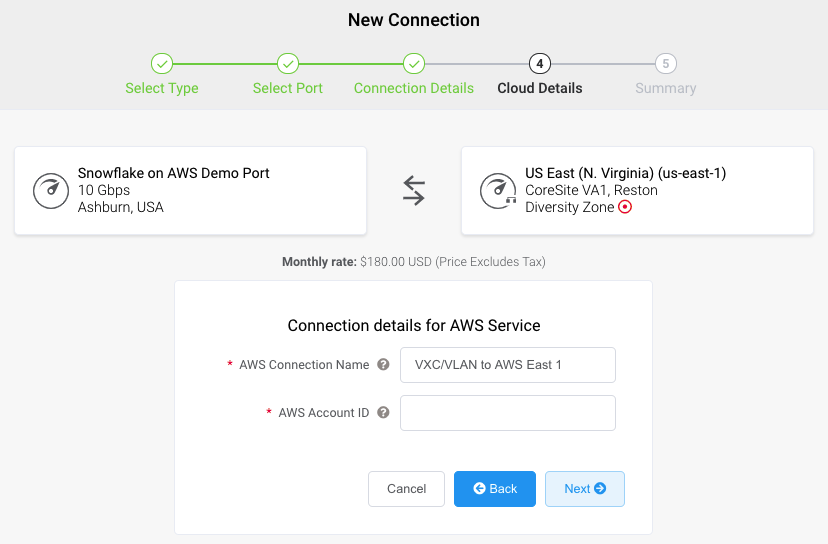
Specificare i dettagli del cloud:
- Nome Connessione AWS – Questo è un campo di testo e sarà il nome della tua interfaccia virtuale che compare nella console AWS. Per un facile mappaggio, usa lo stesso nome per questo campo che hai usato per il nome del VXC nello schermo precedente.
- ID Account AWS – Questo è l’ID dell’account che desideri connettere. Puoi trovare questo valore nella sezione Impostazioni account della tua console AWS.
-
Fare clic su Avanti.
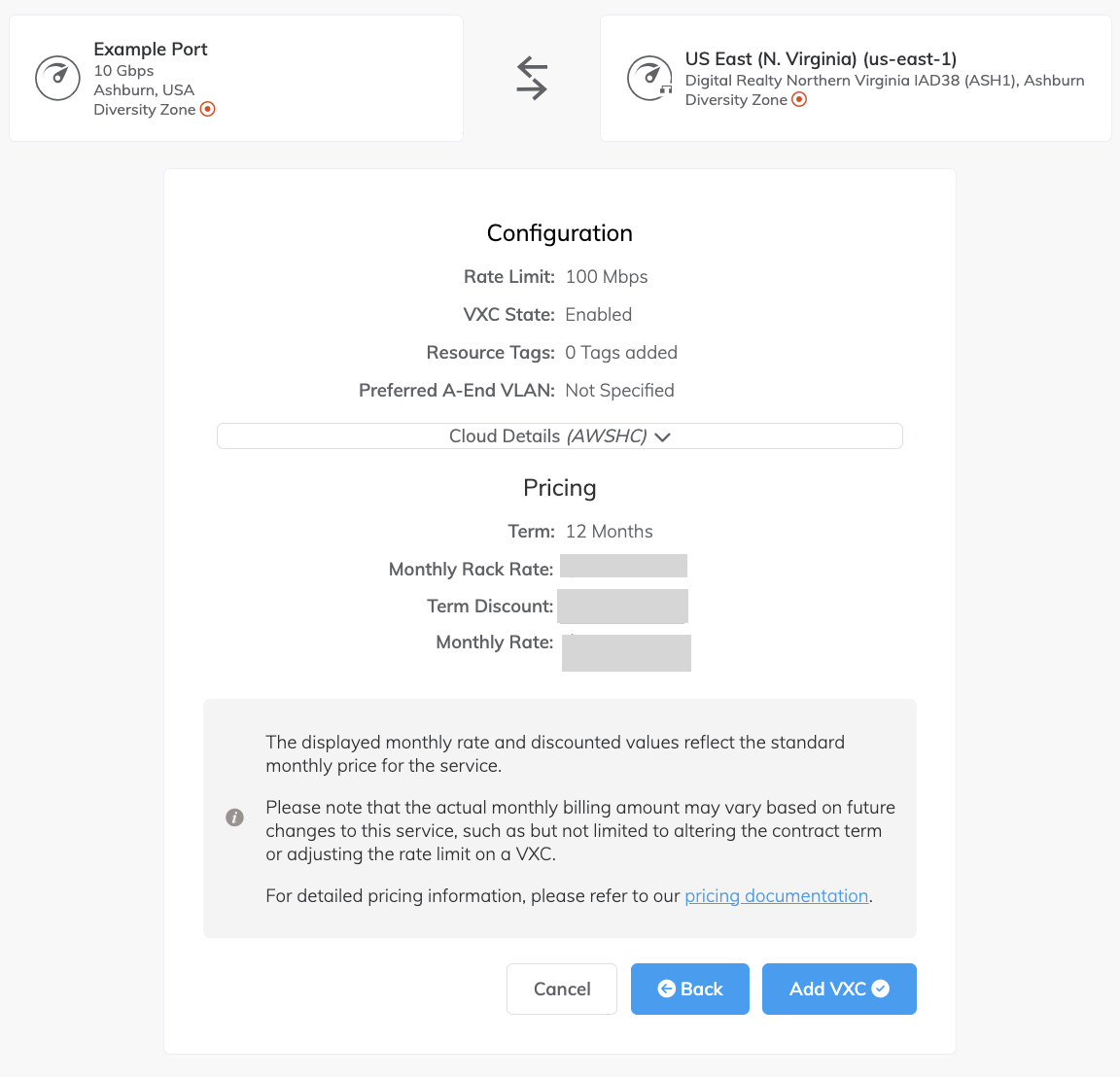
- Rivedi i dettagli della connessione e fai clic su Aggiungi VXC.
- Fare clic su Rivedi Ordine.
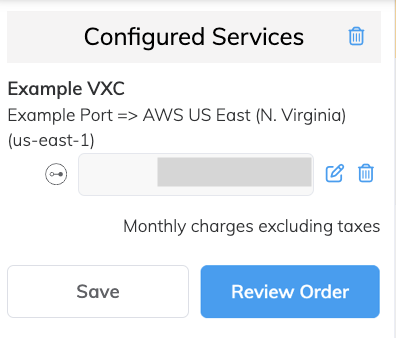
- Fare clic su Ordina Ora.
Il tuo lavoro in Megaport Portal è completo. Successivamente, collegherai il nuovo VXC al tuo ambiente AWS. - Dopo circa 2 minuti, accedi al tuo account AWS.
Il VXC che hai implementato apparirà nel tuo Direct Connect sotto Connessioni. - Fare clic su Crea Connessione.
Dovrai quindi connetterti a un Direct Connect Gateway. Per maggiori informazioni sulla connessione a diversi tipi di gateway, consulta Lavorare con i gateway Direct Connect - AWS Direct Connect.

Ridondanza
Per ottenere ridondanza per la parte di connettività di questa soluzione, stabilisci un ulteriore VXC su un router di bordo diverso all’interno dell’ambiente AWS. Segui la procedura di Integrazione di Megaport con Snowflake Data Warehousing su AWS a partire dal passo 3, e scegli la Zona di Diversità alternativa (identificata dall’icona del cerchio blu) quando scegli la regione AWS.
Nota
Le Zone di Diversità identificate nel Megaport Portal si riferiscono solo alle posizioni dei router di bordo AWS, e non alle Zone di Disponibilità all’interno dell’infrastruttura AWS.
Completa la procedura, incluso i passaggi richiesti all’interno della console AWS.
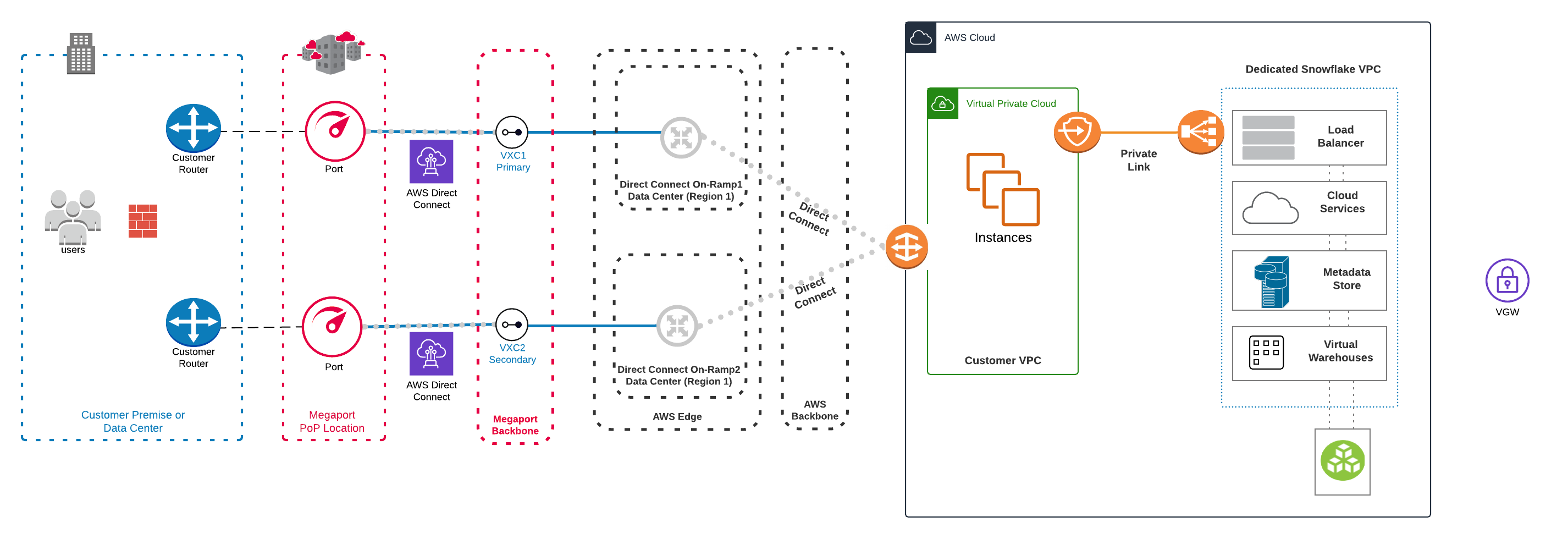
Questa immagine mostra un diagramma ad alto livello della topologia di una soluzione che integra Megaport con collegamenti diversi nell’infrastruttura di Snowflake Data Warehousing su AWS.
Per una ridondanza fisica aggiuntiva per la connettività, è possibile implementare i VXC su Porta separati:
Informazioni di base
Snowflake è un servizio di data warehouse Software-as-a-Service (SaaS) progettato specificamente per il cloud. L’infrastruttura è costruita all’interno del cloud AWS e consente una rapida e semplice implementazione e integrazione con il tuo ambiente AWS VPC e l’infrastruttura locale. In un ambiente Snowflake su AWS, puoi approfittare di vantaggi come l’elasticità e la scalabilità pagando solo per le risorse che utilizzi. Fornisce gestione dei metadati, sicurezza dei dati e un motore compatibile ANSI su una piattaforma resiliente e ridondante che consente di memorizzare, interrogare e analizzare tutti i tuoi dati in un unico luogo. Snowflake è disponibile all’interno del Marketplace AWS; compete con servizi offerti direttamente da AWS, ma può offrire più funzionalità a costi inferiori. Ti consigliamo di valutare le opzioni disponibili per determinare quale è la migliore per le esigenze della tua azienda.
Per maggiori informazioni su Snowflake, consulta questi ulteriori link: