Integrazione di Megaport con Azure VMware Solution (AVS)
Puoi usare Megaport per creare una connessione Layer 2 Azure ExpressRoute tra la tua infrastruttura locale o basata su colocation e il tuo ambiente VMware su Azure. Puoi anche utilizzare ExpressRoute per connetterti a un’istanza solo cloud di Azure VMware Solution.
Prima di iniziare, assicurati di aver creato una connessione Megaport, o Porta. Dopo aver creato la Porta, puoi connettere un Virtual Cross Connect (VXC) dalla Porta al gateway virtuale associato all’infrastruttura Azure VNET. Un VXC è una connessione Ethernet punto-punto tra un terminale A (la tua Porta) e un terminale B (in questo caso, la tua istanza VMware Cloud su Azure).
Se non sei un cliente Megaport, puoi creare una Porta da 1 Gbps, 10 Gbps o 100 Gbps in uno dei nostri data center/Punti di Presenza globali. Se la tua azienda non si trova in uno dei nostri PoP, puoi procurarti un circuito dell’ultimo miglio per uno dei siti per connetterti a Megaport. Contatta Megaport per maggiori informazioni.
Nota
Se hai bisogno di una Porta in una posizione diversa per separare fisicamente questa soluzione da altro traffico esistente che attraversa le tue Porte, ti consigliamo di crearne una nuova prima di procedere.
Come viene implementato VMware in Azure?
Azure integra l’implementazione di VMware nella sua piattaforma utilizzando CloudSimple, un fornitore terzo che fornisce VMware come servizio nei cloud pubblici. CloudSimple è completamente gestito, convalidato e supportato da VMware e ti consente di implementare rapidamente una soluzione VMware utilizzando strumenti e servizi familiari tra cui vSphere, vCenter, vSAN e NSX.
Configurare VMware all’interno di Azure
Per configurare VMware all’interno di Azure
-
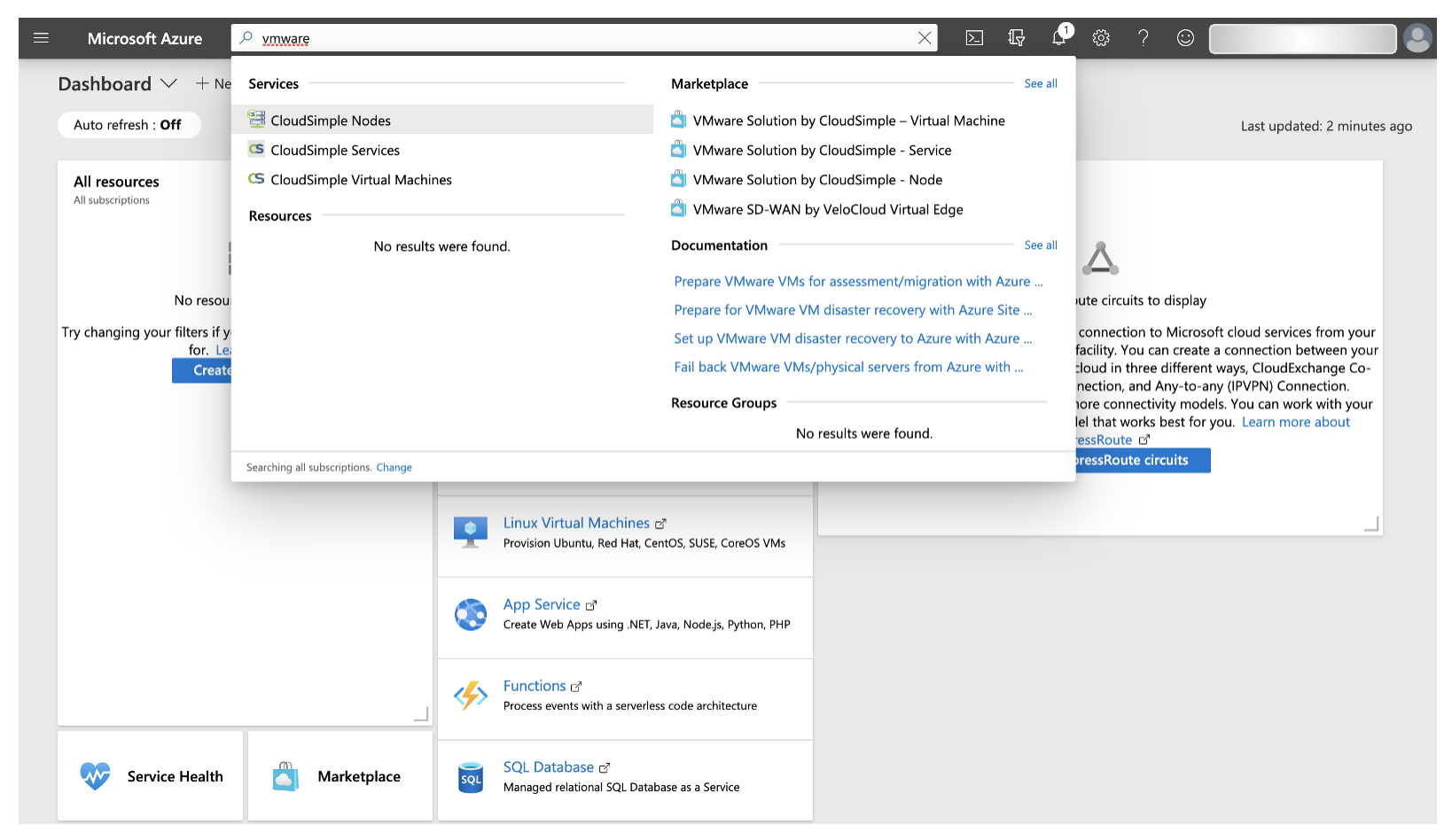
Accedi al tuo account Azure e cerca VMware o CloudSimple.
-
Scegli VMware Solution by CloudSimple - Servizio dai risultati della ricerca.
-
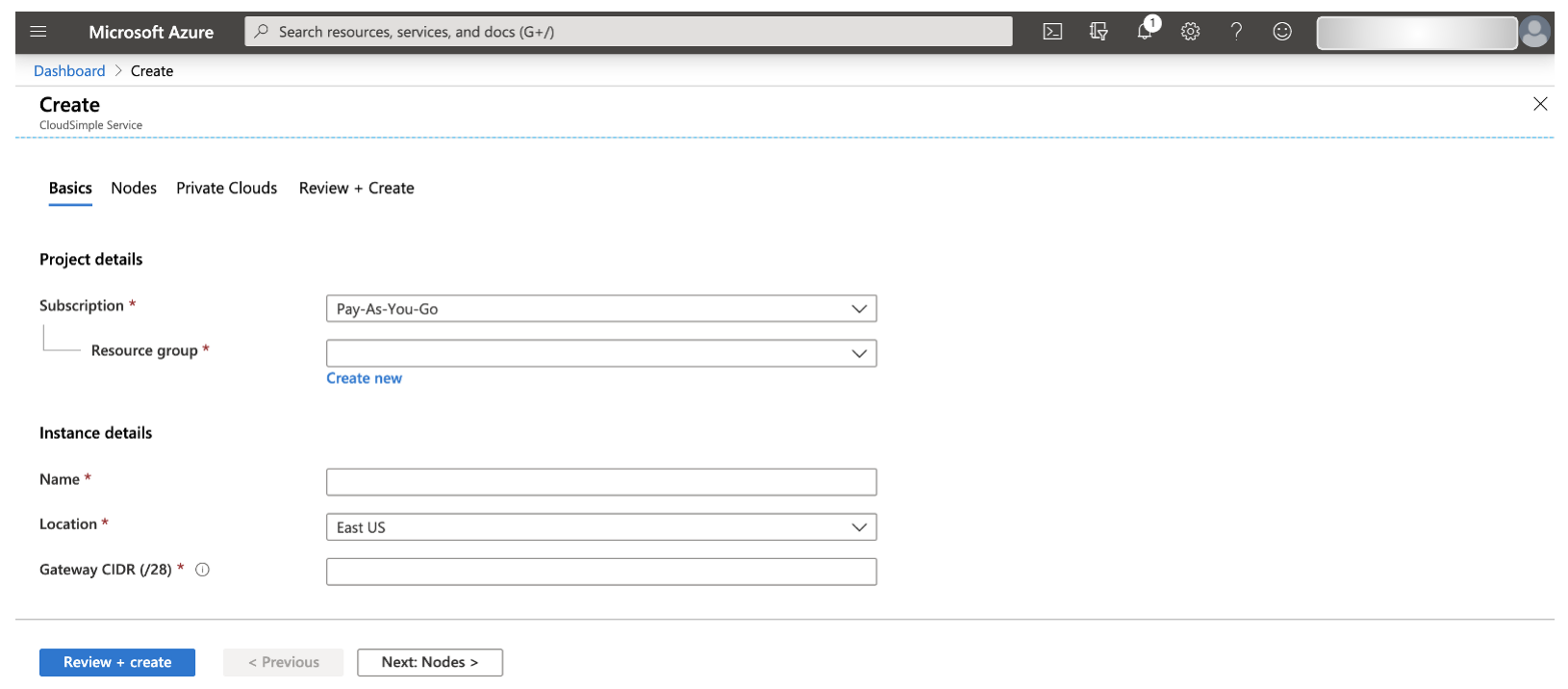
Nella pagina Crea, specifica i dettagli del progetto:
- Abbonamento – Seleziona l’abbonamento in cui desideri creare il servizio.
- Gruppo di risorse – Seleziona un gruppo di risorse esistente o crea un gruppo nuovo.
- Nome e Posizione – Inserisci un nome per il servizio e la posizione/regione in cui implementarlo.
- Gateway CIDR (/28) – Inserisci una subnet IP /28 per il gateway. Questo blocco IP dovrebbe essere unico e non sovrapporsi a nessun altro blocco IP associato all’ambiente CloudSimple.
-
Fai clic su Rivedi + crea.
-
Fai clic su Crea per creare il servizio.
Dopo aver configurato VMware in Azure, puoi eseguire una delle seguenti procedure opzionali:
- Crea nodi nell’ambiente per la capacità pay-as-you-go.
- Implementa un cloud privato utilizzando CloudSimple per creare uno stack VMware isolato all’interno di Azure che supporta host ESXi, vCenter, vSAN e NSX.
- Usa CloudSimple per creare macchine virtuali in Azure.
Creare un’autorizzazione sul circuito ExpressRoute
Per utilizzare ExpressRoute per la connettività tra la tua infrastruttura locale e VMware su Azure, devi creare un’autorizzazione sul circuito ExpressRoute. Dovrai quindi fornire questa autorizzazione a CloudSimple.
Per creare un’autorizzazione sul circuito ExpressRoute
-
Accedi alla console Azure e cerca ExpressRoute.

-
Crea un nuovo circuito ExpressRoute o scegli un circuito esistente da autorizzare.
Per maggiori informazioni sulla creazione di una nuova chiave di servizio ExpressRoute nella console Azure, consulta la documentazione Microsoft.
-
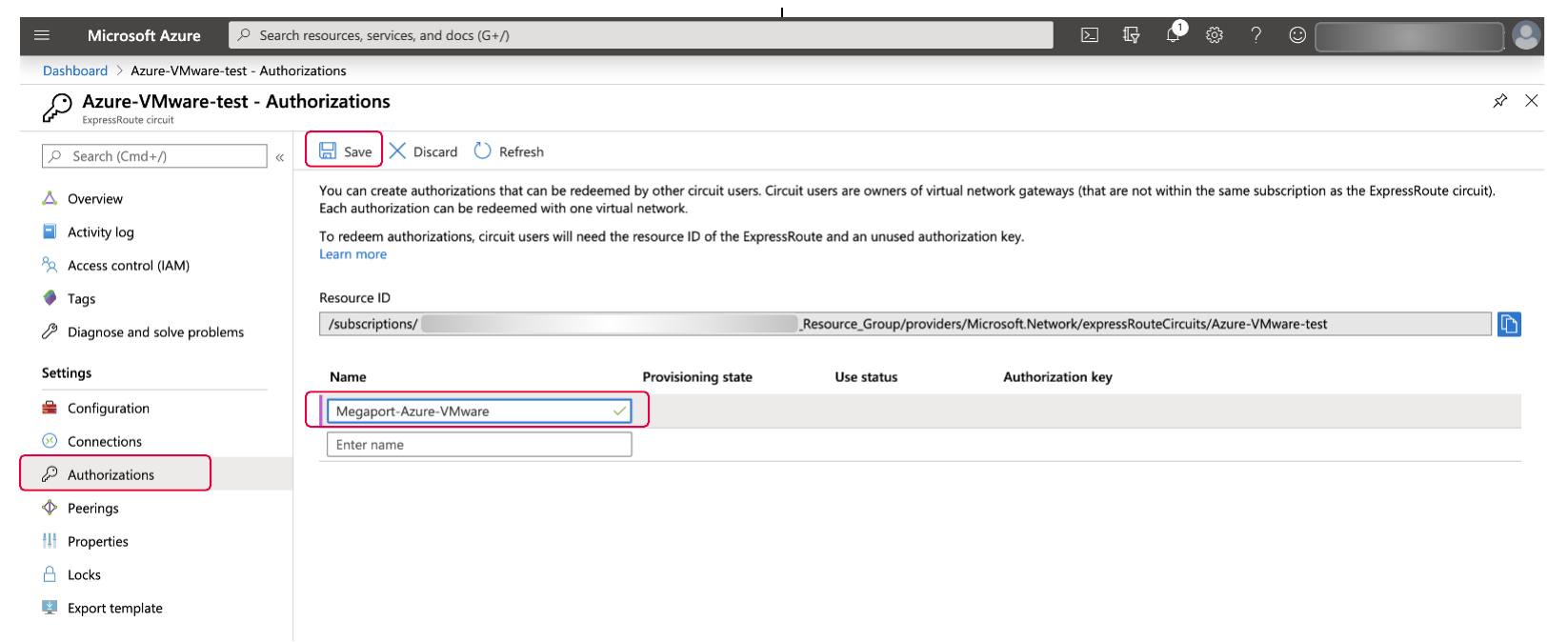
Una volta selezionato il circuito da autorizzare, seleziona Autorizzazioni dalla barra di navigazione, inserisci un nome per l’autorizzazione e fai clic su Salva.
-
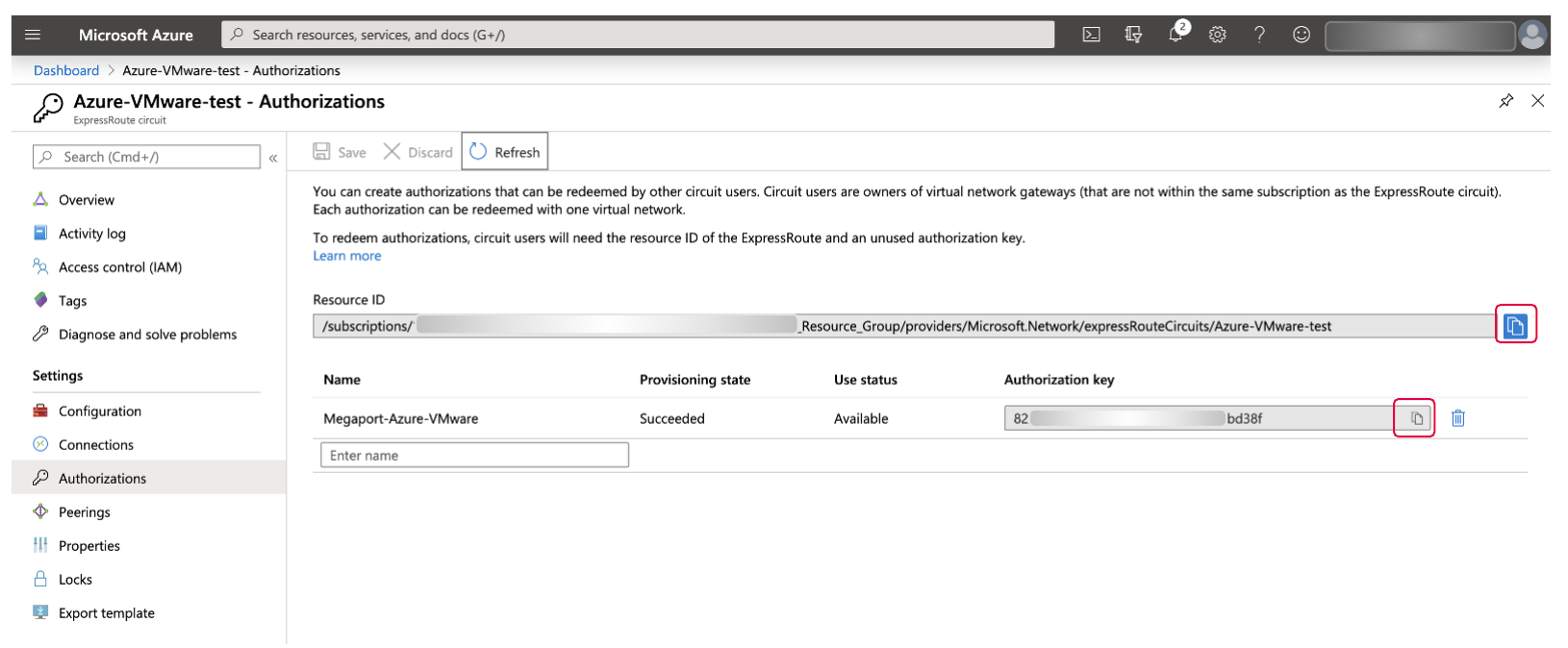
Fai clic su Aggiorna.
-
Copia l’ID risorsa e la chiave di autorizzazione e incollali in un file di testo.
-
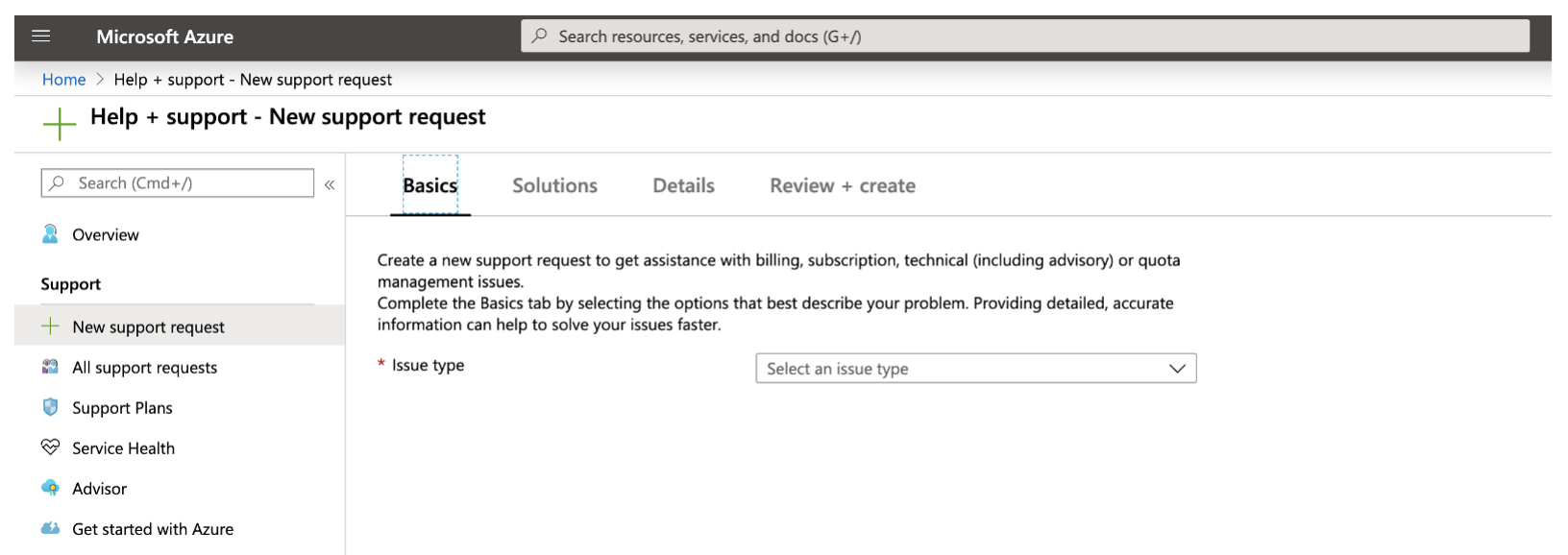
Crea un ticket di supporto nella console Azure. Cerca Supporto e poi seleziona + Nuova richiesta di supporto.
-
Completa i dettagli del ticket di supporto come segue:
- Tipo di problema – Tecnico
- Abbonamento – Dove desideri implementare il servizio CloudSimple
- Servizio – VMware Solution by CloudSimple
- Tipo di problema – Richiesta di servizio
- Sottotipo di problema – Crea connessione ExpressRoute a locale
- Dettagli aggiuntivi da fornire:
- Chiave di autorizzazione e ID risorsa che hai copiato precedentemente in un file di testo
- Una rete IP /29 per la rete di transito
- Se stai inviando route predefinite tramite ExpressRoute
- Se il traffico del cloud privato dovrebbe utilizzare le route predefinite
Integrazione di Megaport con VMware Cloud su Azure
Una volta completato il processo di autorizzazione di ExpressRoute, puoi utilizzare il Megaport Portal per creare il VXC nell’ambiente VMware Cloud su Azure.
Per integrare Megaport con VMware Cloud su Azure
-
Nel Megaport Portal, vai alla pagina Servizi e seleziona la Porta che desideri utilizzare.
-
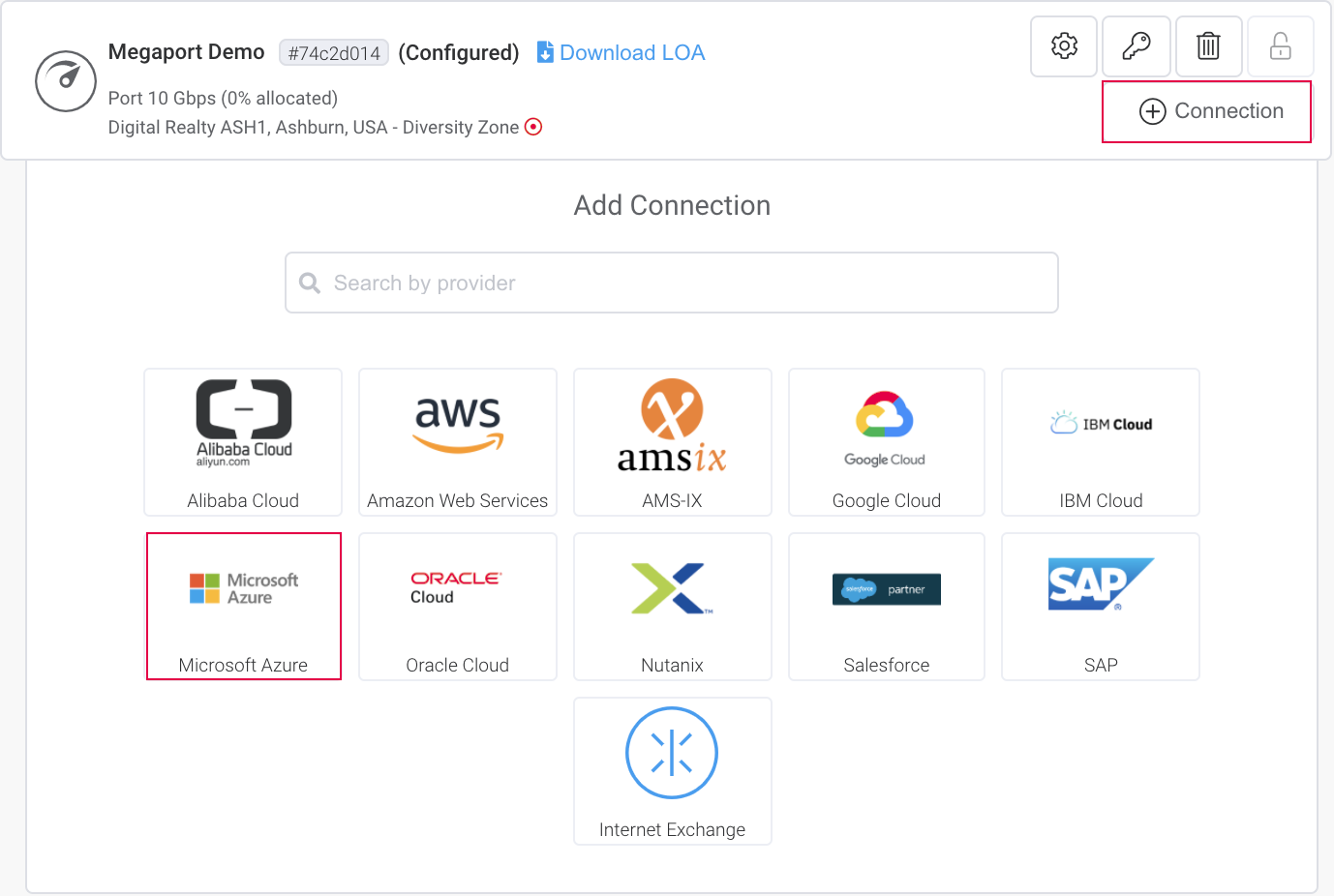
Aggiungi una connessione Azure per la Porta. Se questa è la prima connessione per la Porta, fai clic sulla tessera Microsoft Azure. La tessera è una scorciatoia per la pagina di configurazione. In alternativa, fai clic su +Connessione, fai clic su Cloud, poi fai clic su Microsoft Azure.
-
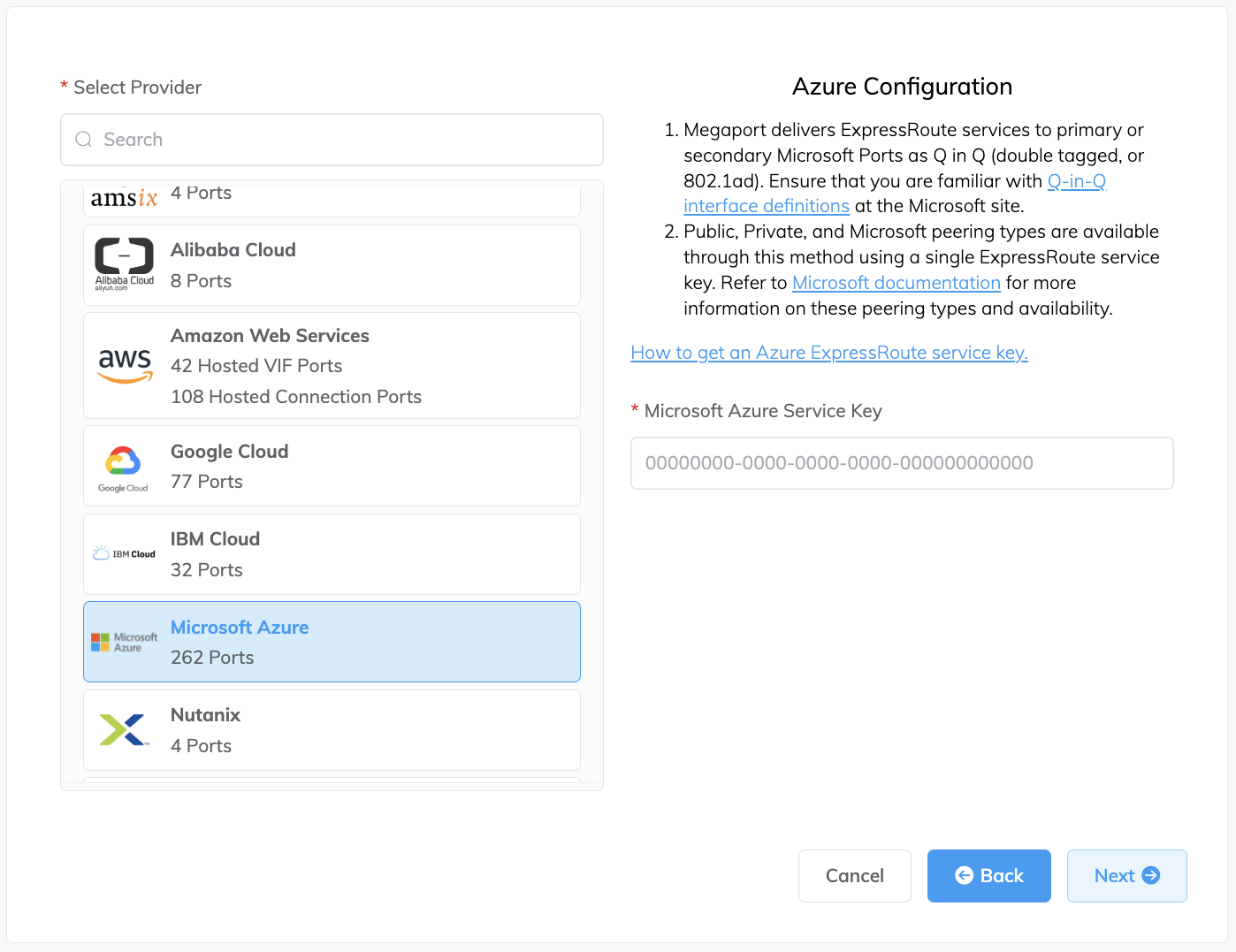
Inserisci la chiave del servizio ExpressRoute nel campo Chiave del servizio Microsoft Azure sulla destra. Per maggiori informazioni sulla creazione di una chiave di servizio, consulta la documentazione Microsoft. Dopo che il Portal ha verificato la chiave (in circa 5 secondi), ti verranno presentate opzioni primarie e secondarie di on-ramp nell’infrastruttura Azure.
-
Scegli l’opzione Primaria e fai clic su Avanti.
-
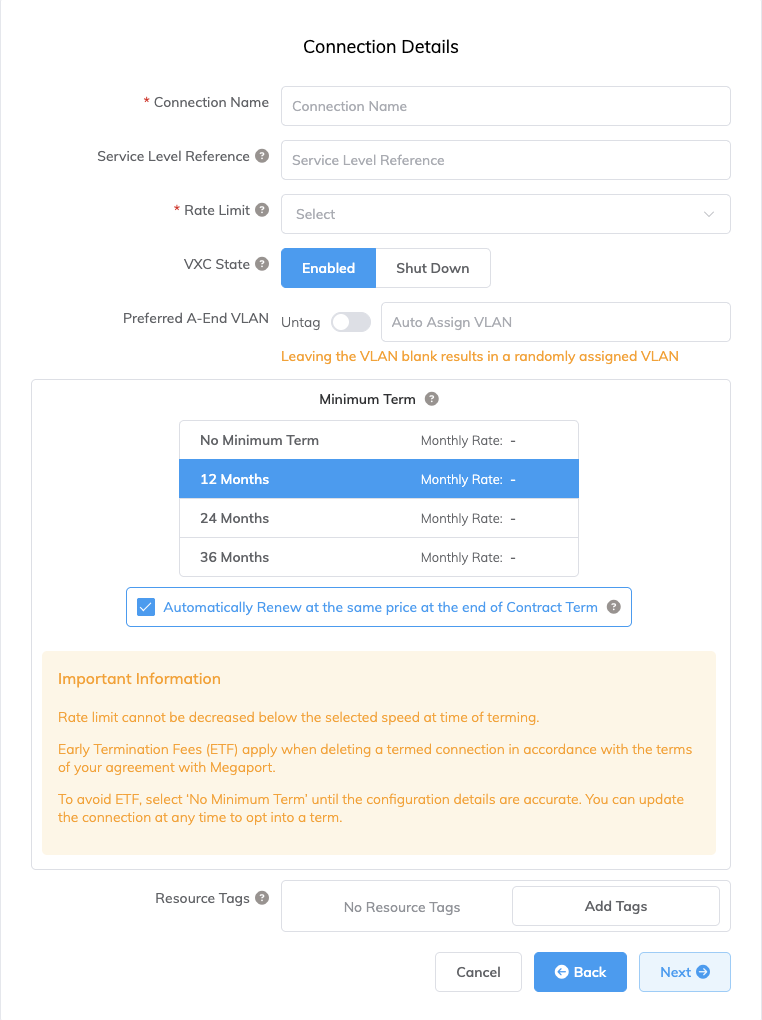
Specifica i dettagli della connessione:
-
Nome Connessione – Il nome del tuo VXC da mostrare nel Megaport Portal.
-
Riferimento del Livello di Servizio (opzionale) – Specificare un numero identificativo univoco per il tuo servizio Megaport da utilizzare per scopi di fatturazione, come un numero di centro di costo, un ID cliente unico, o un numero di ordine di acquisto. Il numero di riferimento del livello di servizio appare per ogni servizio nella sezione Prodotto della fattura. Puoi anche modificare questo campo per un servizio esistente.
-
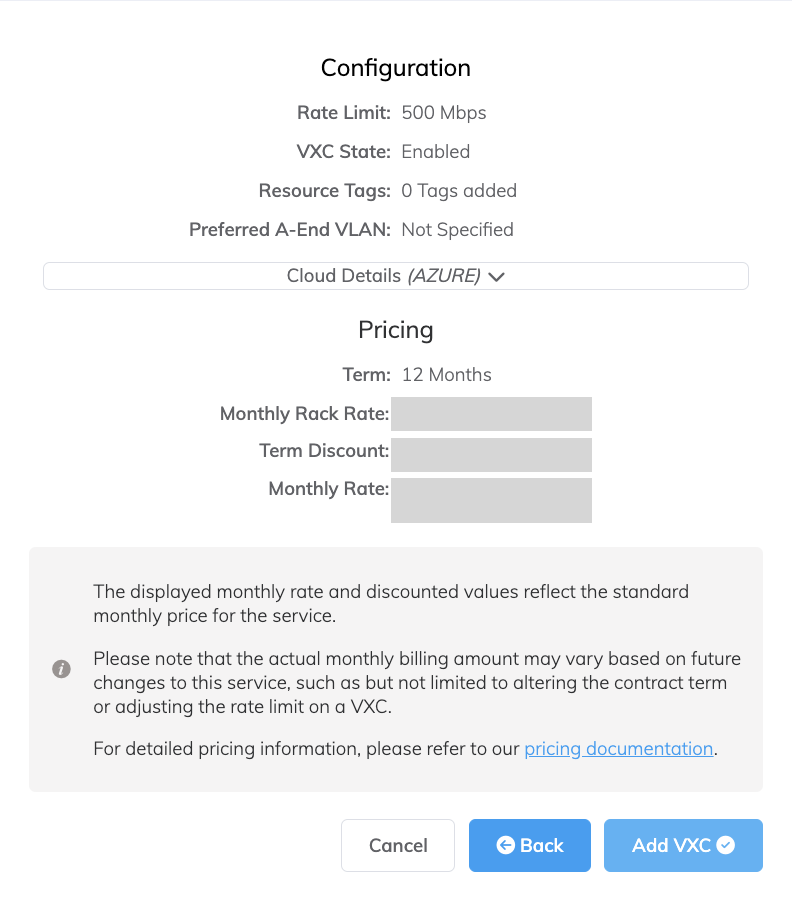
Limite di Velocità – La velocità della tua connessione in Mbps. Questo campo si popola automaticamente in base alla velocità definita con la chiave del servizio.
-
Stato VXC – Scegli Abilitato o Arresta per definire lo stato iniziale della connessione. Per maggiori informazioni, vedi Interrompere un VXC per il test del failover.
Nota
Se selezioni Arresta, il traffico non fluirà attraverso questo servizio e si comporterà come se fosse inattivo sulla rete Megaport. La fatturazione per questo servizio rimarrà attiva e ti verrà comunque addebitato per questa connessione.
-
VLAN Preferita a terminale A – Specifica un ID VLAN non utilizzato per questa connessione. Questo è l’S-Tag, o tag esterno, associato alla Porta che trasporta trasparentemente i tag C interni per ExpressRoute. Questo ID VLAN deve essere un ID unico su questa Porta e può variare da 2 a 4090. Se specifichi un ID VLAN già in uso, Megaport assegnerà il valore più vicino disponibile. Se non specifichi un valore, Megaport ne assegnerà uno.
Importante
Megaport fornisce servizi ExpressRoute alle porte Microsoft utilizzando Q-in-Q. Per i dispositivi di rete che non supportano Q-in-Q, puoi rimuovere il tag dalla VLAN di terminale A. La rimozione del tag rimuove il tag VLAN per la connessione esterna (S-Tag) e consegna i tre tag interni (C-Tag) nativamente come VLAN 802.1Q. Sii consapevole che l’uso di una VLAN senza tag limita quel VXC a una Porta. Poiché non puoi implementare altri VXC sulla Porta, come un VXC ExpressRoute secondario, non raccomandiamo questa soluzione alternativa come soluzione a lungo termine. Devi utilizzare VLAN senza tag se stai creando una connessione MACsec.
-
Durata Minima – Seleziona Nessuna durata minima, 12 Mesi, 24 Mesi, o 36 Mesi. Durate più lunghe comportano una tariffa mensile più bassa. 12 Mesi è selezionato di default. Prendi nota delle informazioni visualizzate sullo schermo per evitare penali per recesso anticipato (ETF).
Abilita l’opzione Rinnovo Durata Minima per i servizi con una durata di 12, 24 o 36 mesi per rinnovare automaticamente il contratto allo stesso prezzo scontato e durata alla fine del contratto. Se non rinnovi il contratto, alla fine del termine, il contratto si convertirá automaticamente in un contratto a tempo indeterminato per il periodo di fatturazione successivo, allo stesso prezzo, senza sconti di durata.
Per maggiori informazioni, vedi Prezzi dei VXC e Termini Contrattuali e VXC, Megaport Internet, e fatturazione IX.
-
Etichette Risorsa – Puoi utilizzare le etichette delle risorse per aggiungere i tuoi metadati di riferimento a un servizio Megaport. Per aggiungere un’etichetta:
- Clicca su Aggiungi Etichette.
- Clicca su Aggiungi Nuova Etichetta.
- Inserisci i dettagli nei campi:
- Chiave – stringa con lunghezza massima 128. I valori validi sono a-z 0-9 _ : . / \ -
- Valore – stringa con lunghezza massima 256. I valori validi sono a-z A-Z 0-9 _ : . @ / + \ - (spazio)
- Clicca su Salva.
Se hai già etichette di risorse per quel servizio, puoi gestirle cliccando su Gestisci Etichette.
Avviso
Non includere mai informazioni sensibili in un’etichetta di risorsa. Le informazioni sensibili includono comandi che restituiscono definizioni di tag esistenti e informazioni che identificheranno una persona o un’azienda.
-
-
Fai clic su Avanti.
-
Fai clic su Aggiungi VXC sulla pagina Riepilogo.
-
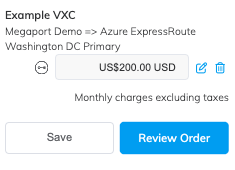
Fai clic su Rivedi Ordine.
-
Fai clic su Ordina Ora.
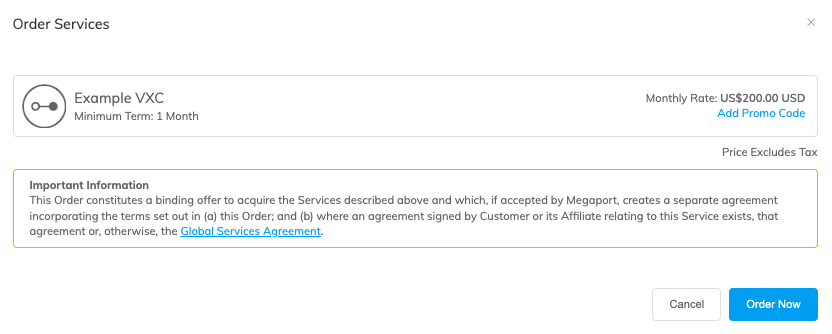
Hai creato una singola connessione Layer 2 con la tua infrastruttura Azure.
Ridondanza
Puoi ottenere la ridondanza per la parte di connettività di questa soluzione globale stabilendo ulteriori VXC verso l’ambiente Azure. Se i VXC sono implementati su Porte separate, puoi ottenere una ridondanza fisica aggiuntiva.
Creando una seconda connessione VXC alla tua infrastruttura Azure (insieme alla sessione BGP associata), la configurazione sarà qualificata per il SLA di Microsoft Azure. Quando incolli la Chiave del Servizio Microsoft Azure nel campo appropriato, scegli la location dell’on-ramp secondario (la location dell’on-ramp primario sarà oscurata e non disponibile). Segui il processo sopra descritto a partire dal passaggio 5 per completare il secondo VXC.
A questo punto, avrai creato la seconda connessione Layer 2 dalla tua Porta alla tua infrastruttura Azure e il tuo lavoro nel Megaport Portal sarà completo.
Per completare il processo di connettività, accedi al portale Azure e inserisci il numero AS, l’ID VLAN e la subnet IP primaria e secondaria per le connessioni BGP primarie e secondarie alla tua infrastruttura Azure.
Nota
Microsoft Azure richiede che tu usi BGP per connettere il tuo ambiente locale con la tua infrastruttura Azure. Per maggiori informazioni su come impostare il peering Microsoft e il peering privato dalla tua console Azure, consulta la documentazione Microsoft.
Informazioni di base
Com’è l’architettura?
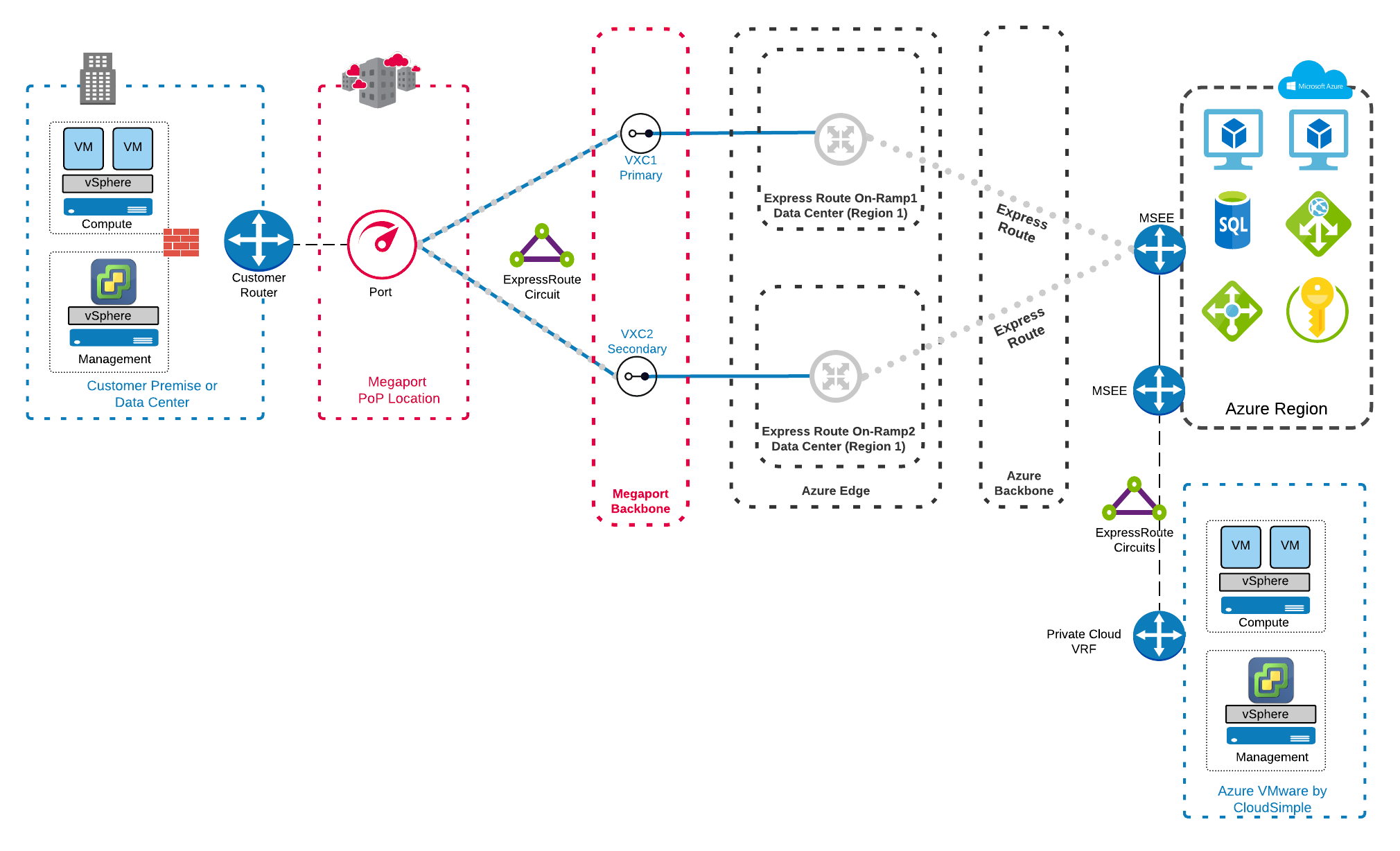
Azure ha semplificato il modello di connettività utilizzando Azure ExpressRoute per raggiungere VMware Cloud tramite CloudSimple. Utilizzando Megaport come provider di Network-as-a-Service, puoi distribuire in modo seamless ExpressRoute per la fruizione di VMware dalla tua infrastruttura del Data Center. Questa immagine mostra i componenti associati a un ambiente locale che si connette a una Porta per raggiungere VMware Cloud su Azure.
Quali sono i vantaggi per un’impresa che utilizza VMware Cloud?
VMware Cloud offre una moltitudine di vantaggi, tra cui la possibilità di adottare lentamente e con basso rischio il cloud. Puoi integrare una infrastruttura locale esistente con risorse cloud per scopi di crescita. Questa integrazione riduce la necessità di nuove spese in conto capitale per le attrezzature e permette di aumentare o diminuire i carichi di lavoro nel cloud. Se stai contemplando una migrazione completa verso il cloud, puoi sfruttare appieno le attrezzature e l’infrastruttura esistenti finché sono ancora in uno stato produttivo e utilizzabile.
Questa soluzione può anche essere incorporata in un piano generale di disaster recovery utilizzando il cloud come implementazione principale con l’infrastruttura locale utilizzata come backup. Puoi invertire le posizioni di implementazione Primaria e di Backup per allinearle con le tue esigenze aziendali. Per ulteriori informazioni sui vantaggi di VMware Cloud, vedi VMware Solution su Azure di CloudSimple - caratteristiche, vantaggi e scenari di utilizzo.
Dove è disponibile VMware su Azure?
Le regioni VMware di Azure esistenti di CloudSimple possono essere trovate in questa FAQ.