Creazione di una connessione Megaport Internet per una Porta
Questo argomento descrive come creare una connessione Megaport Internet per una Porta nella rete Megaport.
Con una Porta configurata, è possibile creare una connessione Megaport Internet. È possibile creare una connessione Megaport Internet per una Porta, ad esempio, come connessione internet principale o di backup, o per stabilire una connessione internet per esigenze stagionali o per progetti specifici con limiti di tempo.
Per ulteriori informazioni sulle connessioni Megaport Internet, consultare Panoramica di Megaport Internet.
Per creare una connessione Megaport Internet
-
Nel Megaport Portal, vai alla pagina Servizi e seleziona la Porta che desideri utilizzare.
Se non hai ancora creato una Porta, consulta Creazione di una Porta.
-
Se questa è la prima connessione per la Porta, fai clic sulla tessera Megaport Internet. La tessera è una scorciatoia per la pagina di configurazione. In alternativa, fai clic su +Connessione.
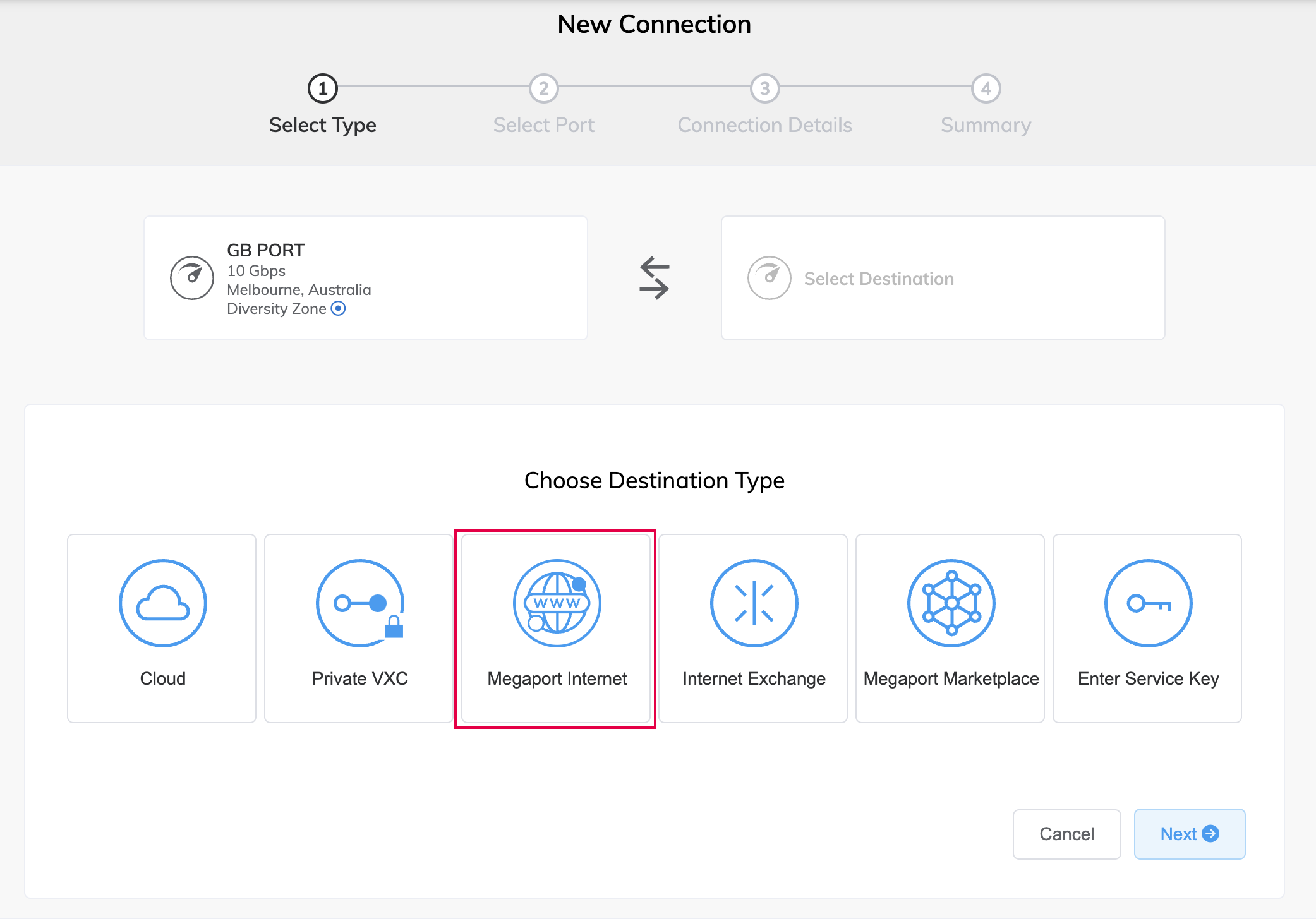
Vengono visualizzati i dettagli della Porta, incluso la velocità, posizione e zona di diversità.
La zona di diversità per un servizio A-End è visibile dopo che il servizio è stato distribuito e disponibile. La zona di diversità A-End è anche visibile quando si ordina una coppia di Porte diverse. Quando si ordina una singola Porta, non si vedrà la zona di diversità fino a quando non sarà distribuita, e non si vedrà affatto se la posizione non supporta la diversità.
-
Fai clic su Megaport Internet.
-
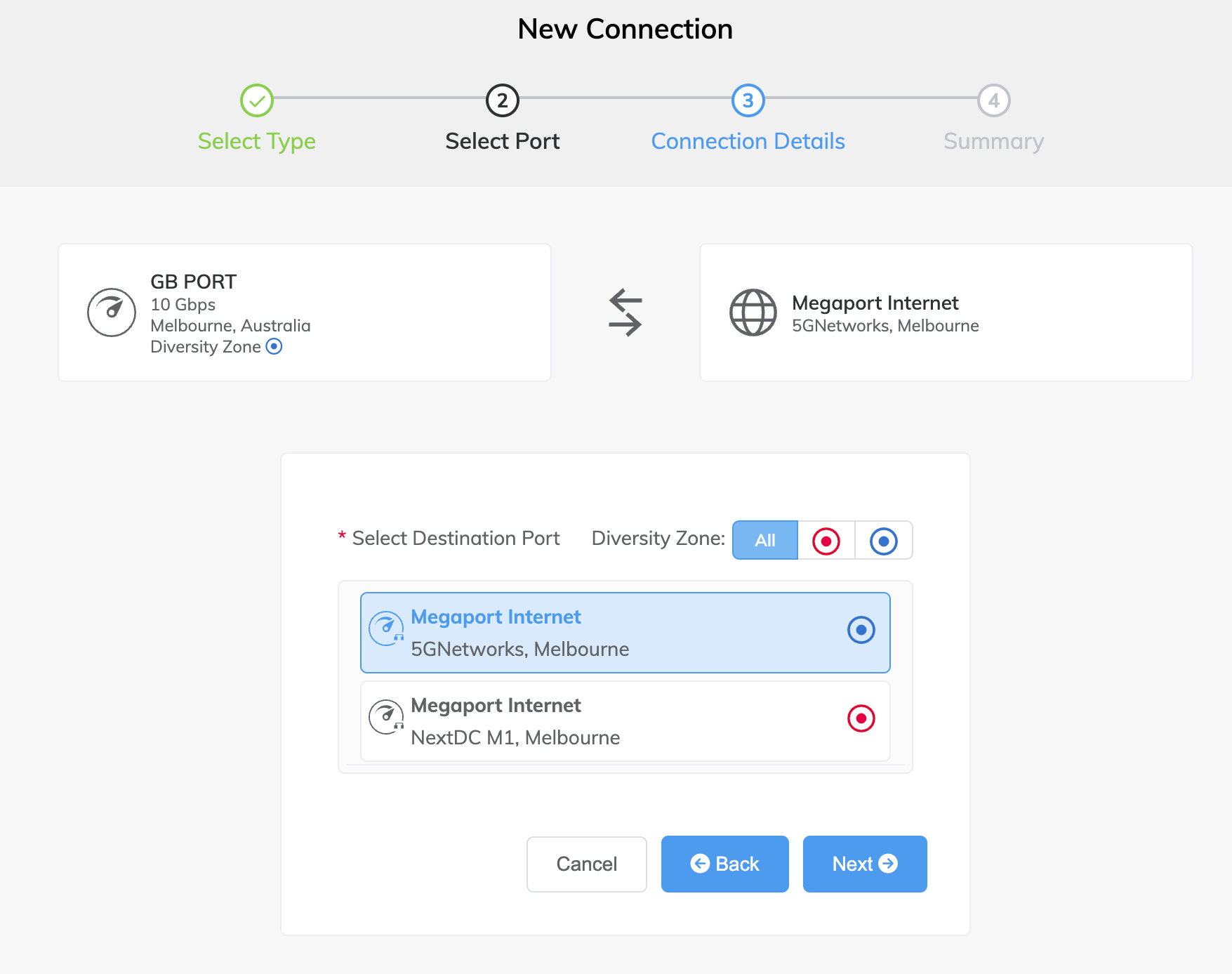
Seleziona la Porta di destinazione (il router internet).
L’estremità B di una connessione Megaport Internet può essere ovunque nello stesso paese della Porta di origine.
È possibile filtrare per zona di diversità, o scegliere di visualizzare tutto.
-
Fai clic su Avanti.
-
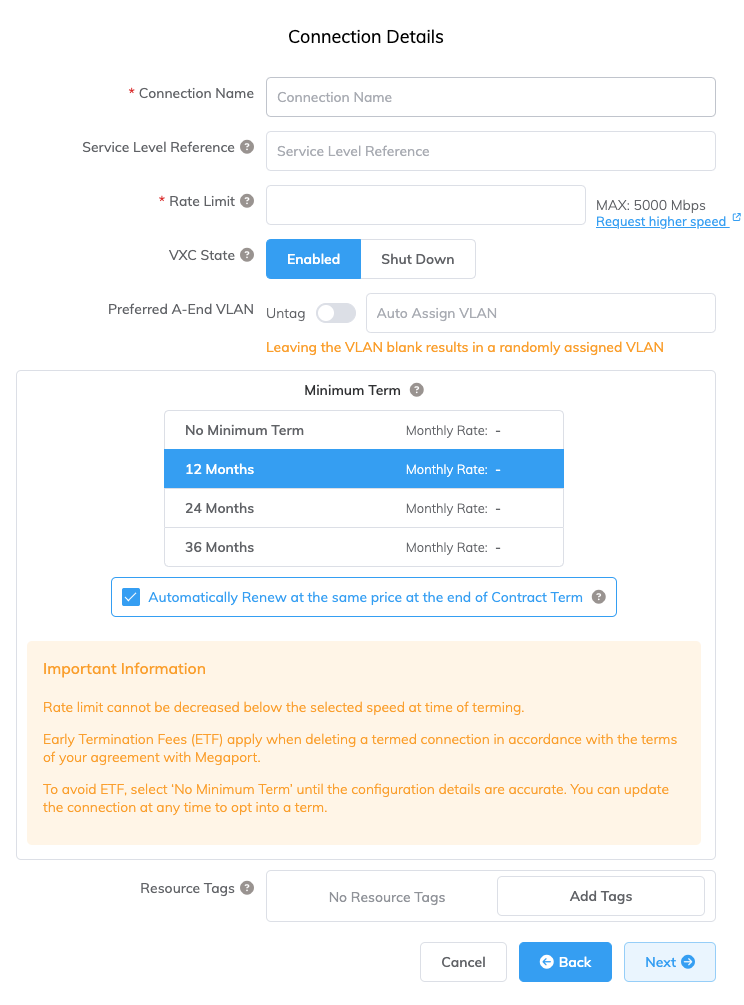
Specifica i dettagli della connessione:
-
Nome Connessione – Il nome della tua connessione Megaport Internet da mostrare nel Megaport Portal.
-
Riferimento del Livello di Servizio (opzionale) – Specificare un numero identificativo univoco per il tuo servizio Megaport da utilizzare per scopi di fatturazione, come un numero di centro di costo, un ID cliente unico, o un numero di ordine di acquisto. Il numero di riferimento del livello di servizio appare per ogni servizio nella sezione Prodotto della fattura. Puoi anche modificare questo campo per un servizio esistente.
-
Limite di Velocità – La velocità della tua connessione in Mbps. La velocità è configurabile a partire da 20 Mbps e può scalare a più Gbps o più, con incrementi di 1 Mbps. Le velocità disponibili possono variare in base alla posizione e al tipo di servizio. Puoi modificare la velocità come richiesto dopo aver creato la connessione Megaport Internet. I dettagli di fatturazione mensile compaiono in base alla posizione e al limite di velocità.
-
Stato VXC – Seleziona Abilitato o Arresta per definire lo stato iniziale della connessione. Per ulteriori informazioni, consulta Arresto di un VXC per il test di failover.
Nota
Se selezioni Arresta, il traffico non passerà attraverso questo servizio e si comporterà come se fosse inattivo sulla rete Megaport. La fatturazione per questo servizio rimarrà attiva e ti verrà comunque addebitato per questa connessione.
-
VLAN A-End Preferita (opzionale) – Specifica un ID VLAN inutilizzato per questa connessione.
Questo deve essere un ID VLAN unico su questo MVE e può variare da 2 a 4093. Se specifici un ID VLAN che è già in uso, il sistema visualizza il successivo numero VLAN disponibile. L’ID VLAN deve essere univoco per procedere con l’ordine. Se non specifichi un valore, Megaport ne assegnerà uno.In alternativa, puoi fare clic su Untag. Questa selezione rimuove il tagging VLAN per questa connessione e verrà configurata senza un ID VLAN.
-
Durata Minima – Seleziona Nessuna durata minima, 12 Mesi, 24 Mesi, o 36 Mesi. Durate più lunghe comportano una tariffa mensile più bassa. 12 Mesi è selezionato di default. Prendi nota delle informazioni visualizzate sullo schermo per evitare penali per recesso anticipato (ETF).
Abilita l’opzione Rinnovo Durata Minima per i servizi con una durata di 12, 24 o 36 mesi per rinnovare automaticamente il contratto allo stesso prezzo scontato e durata alla fine del contratto. Se non rinnovi il contratto, alla fine del termine, il contratto si convertirá automaticamente in un contratto a tempo indeterminato per il periodo di fatturazione successivo, allo stesso prezzo, senza sconti di durata.
Per ulteriori informazioni, consulta Prezzi e condizioni del contratto Megaport Internet e Fatturazione VXC, Megaport Internet e IX.
-
Etichette Risorsa – Puoi utilizzare le etichette delle risorse per aggiungere i tuoi metadati di riferimento a un servizio Megaport. Per aggiungere un’etichetta:
- Clicca su Aggiungi Etichette.
- Clicca su Aggiungi Nuova Etichetta.
- Inserisci i dettagli nei campi:
- Chiave – stringa con lunghezza massima 128. I valori validi sono a-z 0-9 _ : . / \ -
- Valore – stringa con lunghezza massima 256. I valori validi sono a-z A-Z 0-9 _ : . @ / + \ - (spazio)
- Clicca su Salva.
Se hai già etichette di risorse per quel servizio, puoi gestirle cliccando su Gestisci Etichette.
Avviso
Non includere mai informazioni sensibili in un’etichetta di risorsa. Le informazioni sensibili includono comandi che restituiscono definizioni di tag esistenti e informazioni che identificheranno una persona o un’azienda.
-
-
Fai clic su Avanti per visualizzare il riepilogo della connessione Megaport Internet, inclusi i prezzi.
-
Fai clic sull’opzione Aggiungi VXC per salvare la connessione.
-
Fai clic sull’opzione Rivedi Ordine per procedere con il processo di checkout.
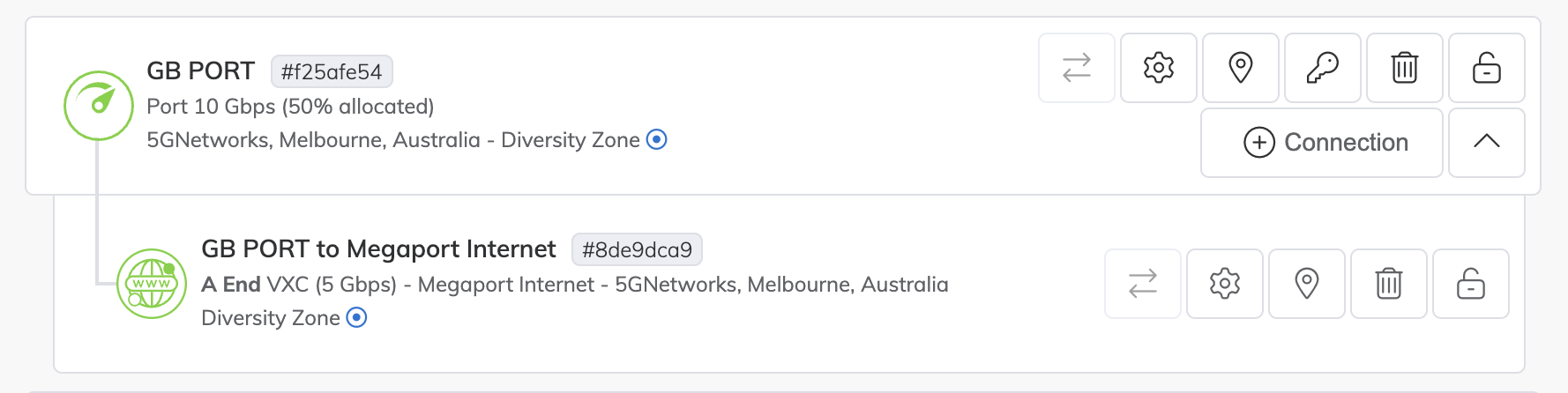
Quando la connessione Megaport Internet è distribuita, è possibile visualizzarla nella pagina Servizi del Portal.
Per modificare una connessione Megaport Internet
-
Fai clic sull’icona ingranaggio accanto alla connessione nel Megaport Portal per apportare modifiche.
Puoi modificare i dettagli sul lato Megaport, inclusi il nome della connessione, il limite di velocità, l’ID VLAN, il riferimento del livello di servizio (fattura), lo stato della connessione e i termini del contratto. Una volta inviate, le modifiche entrano in vigore in pochi minuti.