Connessione MVE Integrati con 6WIND
Questo argomento descrive come connettere un Megaport Virtual Edge (MVE) integrato con 6WIND ad un altro MVE.
Questo dispiegamento utilizza la rete privata definita dal software (SDN) di Megaport per ridurre la dipendenza da internet e connettere sedi aziendali remote.
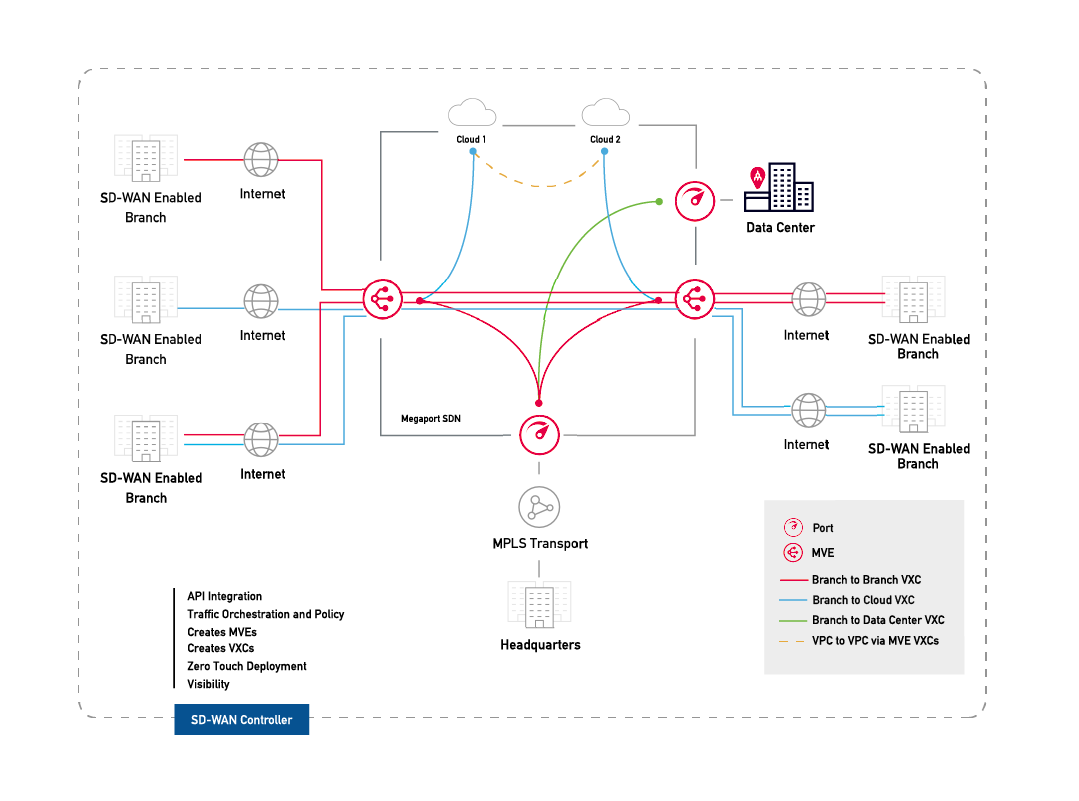
Configurando due MVE, è possibile creare un VXC privato per connetterli sulla rete di Megaport senza la necessità di alcuna infrastruttura fisica. Un VXC è essenzialmente una connessione Ethernet privata punto-punto tra un MVE A-End e un MVE B-End.
Nota
L’interfaccia rivolta verso internet su un MVE può raggiungere l’interfaccia rivolta verso internet su un altro MVE tramite internet pubblico. In altre parole, è possibile scambiare traffico da MVE a MVE in diverse postazioni metropolitane tramite internet. Il modello di connessione di base consiste in un MVE in una postazione metropolitana che si connette tramite una connessione Megaport Internet a un MVE in un’altra postazione metropolitana. La connettività consiste in una connessione gestita da un cliente / partner, non gestita da Megaport. Per maggiori informazioni, vedere Panoramica di Megaport Internet.
Prima di iniziare
Provvista due MVE in postazioni diverse. Se non ha già creato MVE, veda Creazione di un MVE.
Creazione di un VXC tra due MVE
Un dispiegamento privato VXC tra due MVE integrati con 6WIND inizia nel Megaport Portal. Per completare la configurazione, utilizza la console 6WIND (interfaccia della riga di comando, CLI).
Per creare un VXC
-
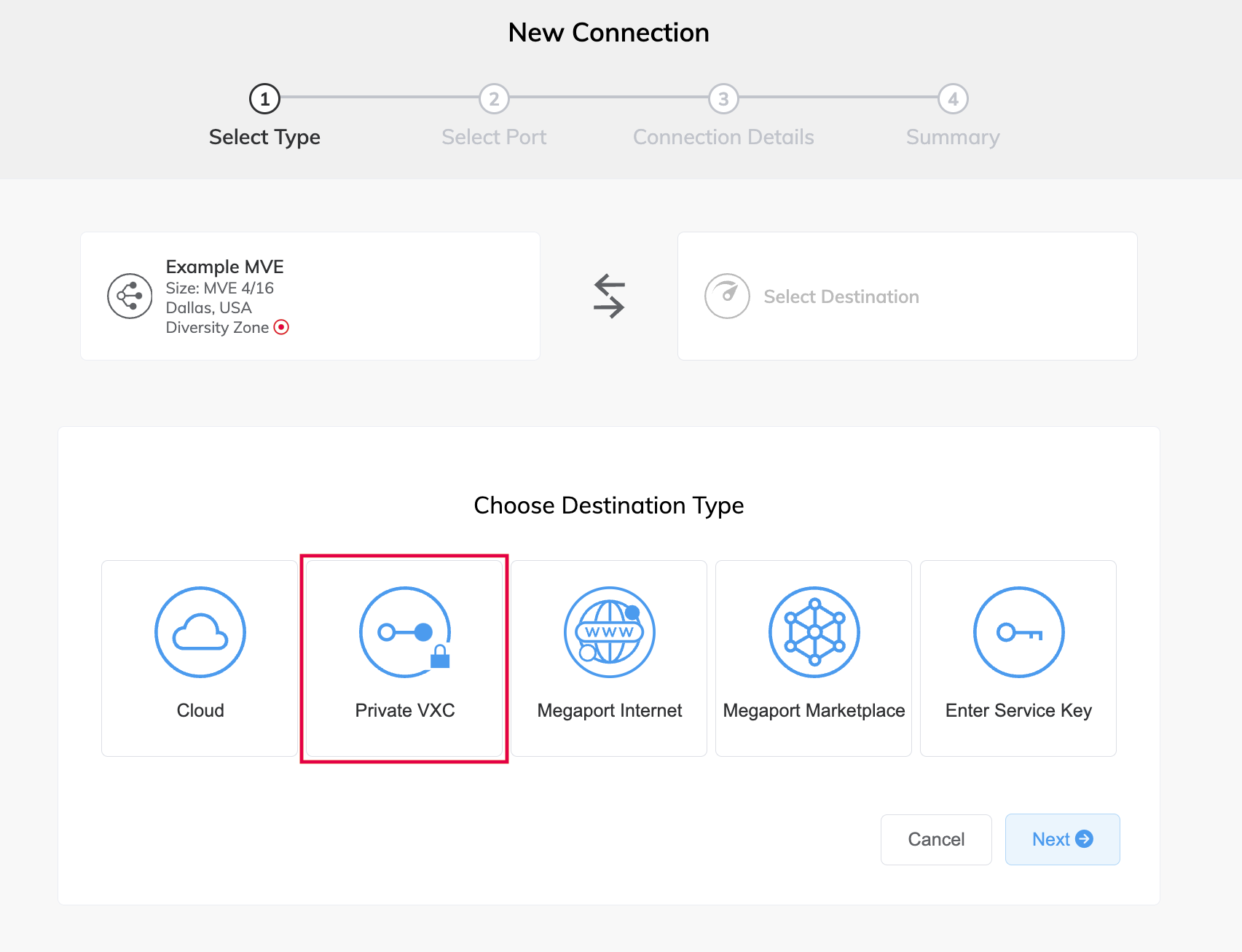
Nel Megaport Portal, vai alla pagina Servizi e fai clic su +Connessione accanto all’origine di MVE A-End.
-
Seleziona VXC privato.
-
Seleziona la destinazione di MVE B-End e il luogo.
Utilizza il filtro per Paese per ridurre la selezione. -
Fai clic su Avanti.
-
Specifica i dettagli della connessione:
-
Nome Connessione – Il nome del tuo VXC che sarà mostrato nel Megaport Portal. Specifica un nome per il VXC facilmente identificabile, per esempio, Dallas MVE 4 a LA MVE 2. Se vuoi, puoi cambiare il nome successivamente.
-
Riferimento del Livello di Servizio (opzionale) – Specificare un numero identificativo univoco per il tuo servizio Megaport da utilizzare per scopi di fatturazione, come un numero di centro di costo, un ID cliente unico, o un numero di ordine di acquisto. Il numero di riferimento del livello di servizio appare per ogni servizio nella sezione Prodotto della fattura. Puoi anche modificare questo campo per un servizio esistente.
-
Limite di Velocità – La velocità della tua connessione in Mbps. La velocità massima viene visualizzata. Anche se il limite di velocità di un VXC può arrivare a diversi Gbps, la capacità di elaborazione del MVE A-End o B-End può influenzare la velocità del circuito. Per maggiori informazioni, consulta la documentazione di 6WIND.
-
Stato VXC – Seleziona Abilitato o Arresta per definire lo stato iniziale della connessione. Per maggiori informazioni, visita Arrestare un VXC per Test di Failover.
Nota
Se selezioni Arresta, il traffico non fluirà attraverso questo servizio e si comporterà come se fosse inattivo sulla rete di Megaport. La fatturazione per questo servizio rimarrà attiva e sarà comunque addebitato per questa connessione.
-
Selezione vNIC – A seconda della definizione dei MVE che stai utilizzando, potrebbe essere necessario specificare i vNIC A-End e B-End.
-
vNIC A-End – Specifica un vNIC utilizzando il valore predefinito prepopolato, oppure seleziona dal menu a discesa.
-
vNIC B-End – Specifica un vNIC utilizzando il valore predefinito prepopolato, oppure seleziona dal menu a discesa.
Per maggiori informazioni sulla selezione di vNIC quando si connettono MVE con servizi diversi, vedi Tipi di Connessioni vNIC.
-
-
VLAN A-End Preferita – Specifica l’etichetta VLAN 802.1q per questa connessione per l’A-End.
Ogni VXC è fornito come VLAN separata sul MVE. L’ID VLAN deve essere univoco in questo MVE e può variare da 2 a 4093. Se specifichi un ID VLAN già in uso, il sistema visualizza il prossimo numero di VLAN disponibile. L’ID VLAN deve essere univoco per procedere con l’ordine. Se non specifici un valore, Megaport ne assegnerà uno. -
VLAN B-End Preferita – Specifica l’etichetta VLAN 802.1q per questa connessione che riceverai attraverso la VLAN B-End.
-
Durata Minima – Seleziona Nessuna durata minima, 12 Mesi, 24 Mesi, o 36 Mesi. Durate più lunghe comportano una tariffa mensile più bassa. 12 Mesi è selezionato di default. Prendi nota delle informazioni visualizzate sullo schermo per evitare penali per recesso anticipato (ETF).
Abilita l’opzione Rinnovo Durata Minima per i servizi con una durata di 12, 24 o 36 mesi per rinnovare automaticamente il contratto allo stesso prezzo scontato e durata alla fine del contratto. Se non rinnovi il contratto, alla fine del termine, il contratto si convertirá automaticamente in un contratto a tempo indeterminato per il periodo di fatturazione successivo, allo stesso prezzo, senza sconti di durata.
Per maggiori informazioni, consulta Prezzi e termini contrattuali di VXC e Fatturazione di VXC, Megaport Internet, e IX.
-
Etichette Risorsa – Puoi utilizzare le etichette delle risorse per aggiungere i tuoi metadati di riferimento a un servizio Megaport. Per aggiungere un’etichetta:
- Clicca su Aggiungi Etichette.
- Clicca su Aggiungi Nuova Etichetta.
- Inserisci i dettagli nei campi:
- Chiave – stringa con lunghezza massima 128. I valori validi sono a-z 0-9 _ : . / \ -
- Valore – stringa con lunghezza massima 256. I valori validi sono a-z A-Z 0-9 _ : . @ / + \ - (spazio)
- Clicca su Salva.
Se hai già etichette di risorse per quel servizio, puoi gestirle cliccando su Gestisci Etichette.
Avviso
Non includere mai informazioni sensibili in un’etichetta di risorsa. Le informazioni sensibili includono comandi che restituiscono definizioni di tag esistenti e informazioni che identificheranno una persona o un’azienda.
-
-
Fai clic su Avanti per visualizzare la pagina di riepilogo.
-
Conferma la configurazione e fai clic su Aggiungi VXC.
-
Fai clic su Rivedi Ordine per procedere con il processo di checkout.
Una volta distribuito il VXC, puoi visualizzarlo nella pagina dei servizi del Megaport Portal. La pagina Servizi mostra il VXC sotto il MVE A-End e il MVE B-End. Nota che il numero identificativo del servizio è lo stesso per il VXC a entrambe le estremità della connessione.
Il passo successivo è configurare i MVE A-End e B-End sul lato di 6WIND. Per maggiori informazioni su specifiche opzioni di progettazione di rete e configurazione prima di configurare le interfacce per i MVE, consulta la documentazione di 6WIND.