Connessione a Microsoft Azure ExpressRoute
Megaport rende semplice la fornitura di connessioni veloci, sicure e private tra il tuo data center e Microsoft Azure, fornendo un accesso dedicato alle risorse private di Azure e pubbliche di Microsoft da centinaia di località in tutto il mondo.
Panoramica della connessione Azure ExpressRoute
Megaport offre due tipi di connessione a ExpressRouteMicrosoft Azure ExpressRoute permette ai clienti di estendere le loro reti on-premises al cloud Microsoft attraverso una connessione privata dedicata con l’aiuto di un provider di connettività. Con ExpressRoute, è possibile stabilire connessioni con i servizi cloud di Microsoft, come Microsoft Azure e Microsoft 365. Megaport è un partner di Microsoft Azure ExpressRoute.
: puoi ordinare cross-connessioni virtuali al Cloud Microsoft tramite Megaport oppure puoi connetterti direttamente al Cloud Microsoft tramite collegamenti Ethernet punto-punto (ExpressRoute Direct).
Questo argomento descrive come connettersi ad Azure tramite un VXC. Per ulteriori informazioni su una connessione diretta, vedi Configurazione di una connessione diretta Microsoft Azure ExpressRoute.
Quando ti connetti al Cloud Microsoft (Azure) tramite un ExpressRoute con Megaport, il VXC costituisce il componente Layer 2 della connessione e la connettività Layer 3 BGP viene stabilita direttamente tra il cliente e Azure.
Ci sono due elementi coinvolti con una connessione ExpressRoute. Il primo è il tuo piano ExpressRoute e viene fatturato direttamente da Microsoft. (Assicurati di selezionare la regione e la valuta corretta per un prezzo accurato). Il secondo è il VXC con Megaport per connetterti alla tua località ExpressRoute.
Ogni abbonamento ExpressRoute include due porte virtuali sul lato Cloud Microsoft. Microsoft offre un SLA sulla sua connettività ExpressRoute, ma per rispettarlo devi distribuire VXC ExpressRoute per ciascuna porta virtuale Microsoft per la ridondanza.
Megaport supporta l’accesso di ExpressRoute a entrambe le interfacce di peering: Azure Privata e Microsoft (Pubblica) peering. Azure Privata non richiede approvazione ed è disponibile immediatamente, ma Microsoft (Pubblica) peering richiede la convalida manuale dello spazio IP pubblico da parte di Microsoft, e alcuni endpoint pubblici (come Office 365) richiedono una convalida aggiuntiva. Entrambe queste interfacce di peering vengono consegnate attraverso un singolo VXC usando la configurazione 802.1ad. Quando provvedi ad un circuito ExpressRoute, puoi connettere più VNETs a un singolo circuito (fino a 10 di default, ma sono possibili più in base al tuo piano).
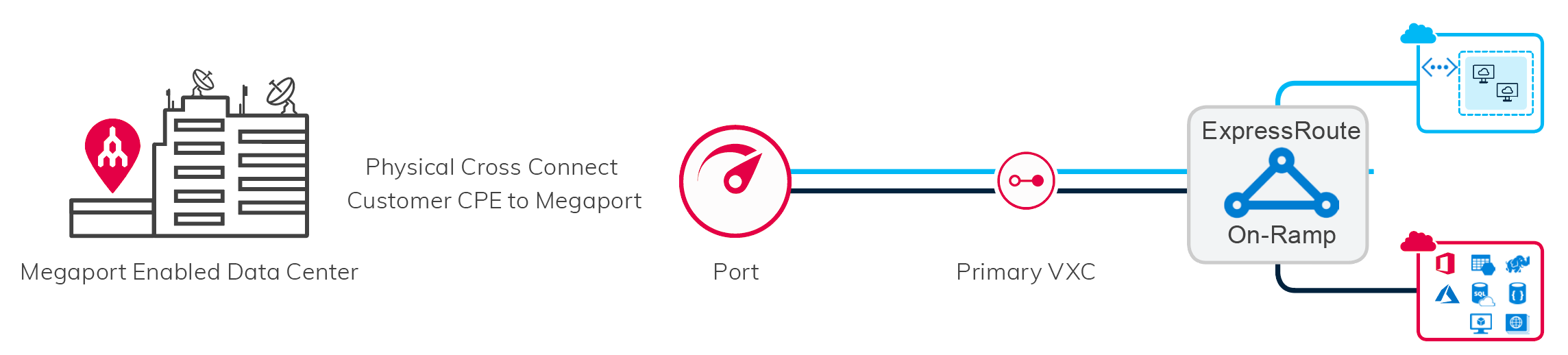
Questa immagine mostra una tipica distribuzione ExpressRoute.
Nota
Il VXC che si connette a Microsoft contiene due VLAN “interne”. Questi sono riferiti come VLAN C-Tagged e sono configurati nella console Azure Il tag VLAN “esteriore” è chiamato S-Tag ed è la VLAN assegnata al VXC nel Megaport Portal.
ExpressRoute Metro
Megaport supporta ExpressRoute Metro. ExpressRoute Metro è la versione ad alta resilienza di ExpressRoute. Fornisce una soluzione di accesso geograficamente diversa a bassa latenza in località metropolitane definite, utilizzando connessioni private tra le vostre reti on-premise e i carichi di lavoro Azure nei centri di dati di peering ExpressRoute designati. Per ulteriori informazioni su come creare una connessione ExpressRoute Metro utilizzando Megaport, consultare ExpressRoute Metro.
Creazione di una connessione ExpressRoute
Per distribuire una connessione ExpressRoute, è necessario scegliere il piano ExpressRoute e distribuire il circuito ExpressRoute nel Portale Azure. Quando il circuito viene distribuito, si ottiene una chiave di servizio. Copia la chiave di servizio e accedi al Megaport Portal.
Per creare una connessione ad ExpressRoute
-
Nel Megaport Portal, vai alla pagina Servizi e seleziona la Porta che desideri utilizzare.
Se non hai ancora creato una Porta, consulta Creazione di una Porta.
-
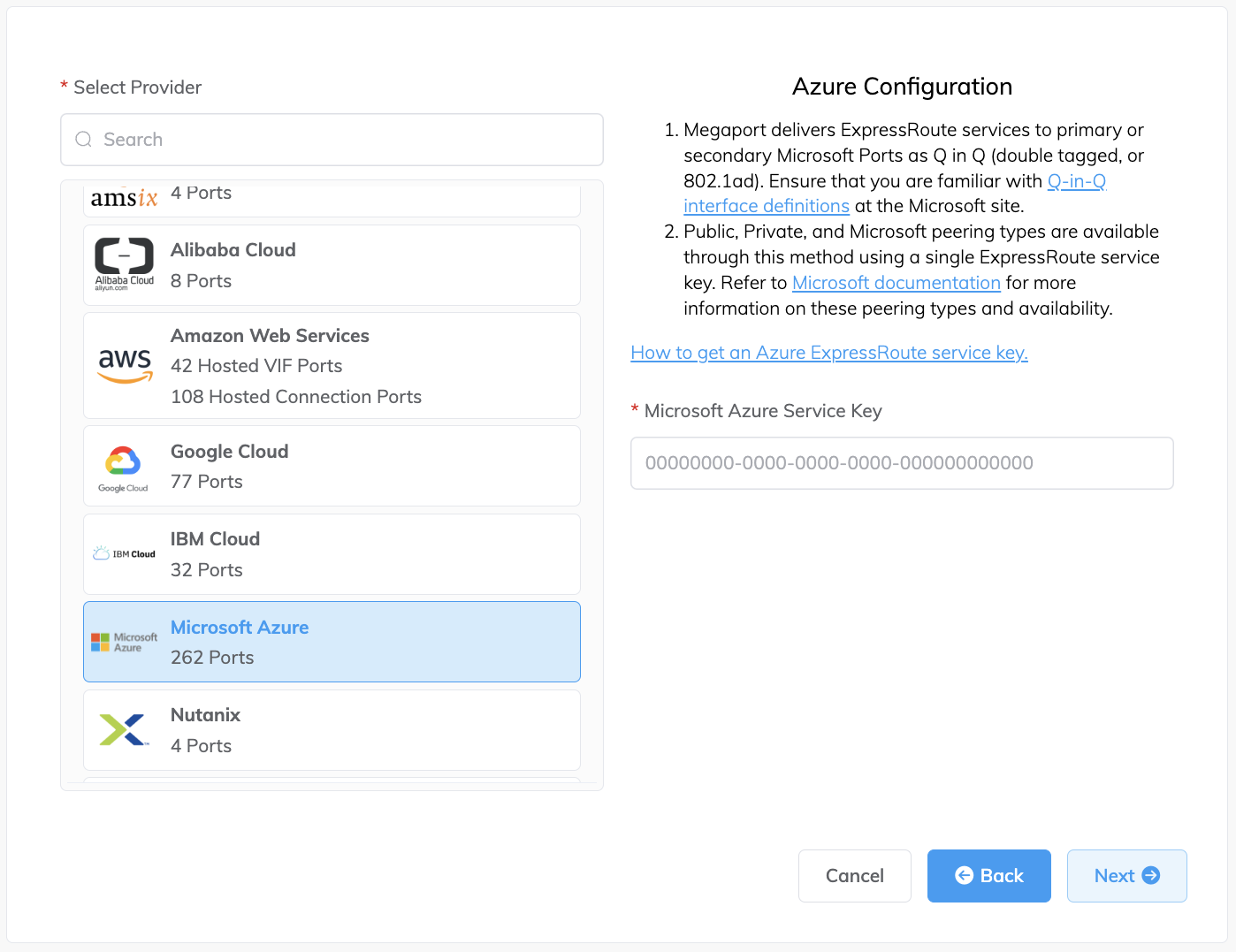
Aggiungi una connessione VXC per la Porta. Fai clic su +Connessione, fai clic su Cloud, poi fai clic su Microsoft Azure.
-
Aggiungi la chiave di servizio ExpressRoute nel campo Chiave di Servizio Microsoft Azure a destra.
Il Portal verifica la chiave e mostra le località disponibili in base alla Località di Peering scelta quando si crea l’ExpressRoute nel Portale Azure. Ad esempio, se il tuo servizio ExpressRoute è distribuito nella località di Peering Sydney, puoi selezionare solo le località di Sydney.
Nota
Se stai creando un VXC per ExpressRoute Metro, saranno mostrate le Porte disponibili nella tua metropoli scelta. Dovrai creare un VXC per ciascuna Porta.
-
Seleziona il punto di connessione per la tua prima connessione.
Alcuni utili collegamenti alle risorse appaiono sullo schermo di configurazione, tra cui la console Azure Resource Manager e i collegamenti ai video tutorial.
-
Fai clic su Avanti.
-
Specifica i dettagli della connessione:
-
Nome Connessione – Il nome del tuo VXC che verrà mostrato nel Megaport Portal.
-
Riferimento del Livello di Servizio (opzionale) – Specificare un numero identificativo univoco per il tuo servizio Megaport da utilizzare per scopi di fatturazione, come un numero di centro di costo, un ID cliente unico, o un numero di ordine di acquisto. Il numero di riferimento del livello di servizio appare per ogni servizio nella sezione Prodotto della fattura. Puoi anche modificare questo campo per un servizio esistente.
-
Limite di Velocità – La velocità della tua connessione in Mbps. Viene auto-compilata dalla configurazione nella console Azure.
-
Stato VXC – Seleziona Abilitato o Arresta per definire lo stato iniziale della connessione. Per ulteriori informazioni, consulta Spegnere un VXC per il test di failover.
Nota
Se selezioni Arresta, il traffico non passerà attraverso questo servizio e si comporterà come se fosse inattivo sulla rete Megaport. La fatturazione per questo servizio rimarrà attiva e ti verrà ancora addebitata questa connessione.
-
VLAN A-End Preferita – Per default Q-in-Q è abilitato. Specifica un ID VLAN inutilizzato per questa connessione (per ExpressRoute questo è il S-Tag per il tuo data center). Questo deve essere un ID VLAN unico per questa connessione e può variare da 2 a 4093. Abilitando Q-in-Q ha il vantaggio di distribuire sia peering Microsoft che privato e sia circuiti Azure ExpressRoute primari che secondari, ma l’hardware di routing e switching deve supportare Q-in-Q per essere in grado di terminare i doppie tag all’estremità del cliente.
Per chiarezza, il tuo dispositivo on-premise è configurato con i tag interni (C-Tag) ed esterni (S-Tag). Un tag esterno corrispondente è configurato nel Megaport Portal come descritto sopra. Il tag interno è fornito nel Portale Microsoft Azure sotto l’ID VLAN di peering ExpressRoute.
Devi usare VLAN non marcate se stai creando una connessione MACsec.
-
Durata Minima – Seleziona Nessuna durata minima, 12 Mesi, 24 Mesi, o 36 Mesi. Durate più lunghe comportano una tariffa mensile più bassa. 12 Mesi è selezionato di default. Prendi nota delle informazioni visualizzate sullo schermo per evitare penali per recesso anticipato (ETF).
Abilita l’opzione Rinnovo Durata Minima per i servizi con una durata di 12, 24 o 36 mesi per rinnovare automaticamente il contratto allo stesso prezzo scontato e durata alla fine del contratto. Se non rinnovi il contratto, alla fine del termine, il contratto si convertirá automaticamente in un contratto a tempo indeterminato per il periodo di fatturazione successivo, allo stesso prezzo, senza sconti di durata.
Per ulteriori informazioni, consulta Prezzi e termini contrattuali VXC e Fatturazione di VXC, Megaport Internet, e IX.
-
Etichette Risorsa – Puoi utilizzare le etichette delle risorse per aggiungere i tuoi metadati di riferimento a un servizio Megaport. Per aggiungere un’etichetta:
- Clicca su Aggiungi Etichette.
- Clicca su Aggiungi Nuova Etichetta.
- Inserisci i dettagli nei campi:
- Chiave – stringa con lunghezza massima 128. I valori validi sono a-z 0-9 _ : . / \ -
- Valore – stringa con lunghezza massima 256. I valori validi sono a-z A-Z 0-9 _ : . @ / + \ - (spazio)
- Clicca su Salva.
Se hai già etichette di risorse per quel servizio, puoi gestirle cliccando su Gestisci Etichette.
Avviso
Non includere mai informazioni sensibili in un’etichetta di risorsa. Le informazioni sensibili includono comandi che restituiscono definizioni di tag esistenti e informazioni che identificheranno una persona o un’azienda.
-
-
Fai clic su Avanti.
-
Per distribuire una seconda connessione (e ciò è consigliato), ripeti questi passaggi, riutilizzando la chiave di servizio. Aggiungendo una seconda connessione ti assicuri di ricevere l’SLA Azure ExpressRoute. Azure non fornisce un SLA per una singola connessione.
-
Fai clic su Avanti e prosegui con il processo di ordinazione.
Connessione ad ExpressRoute su attrezzature che non supportano Q-in-Q
Q-in-Q è una tecnologia che non tutte le organizzazioni utilizzano. Se le tue attrezzature non supportano Q-in-Q, questa sezione descrive le tue opzioni.
Configura una singola VLAN di peering Azure
Puoi configurare il VXC con una soluzione VLAN a singolo tag. Configuri il peering in Azure con la VLAN Porta (A-End) e la VLAN peer (B-End). Nota che puoi avere solo un tipo di peering (privato o Microsoft) per VXC con singola VLAN di peering Azure, quindi hai bisogno di almeno due VXC per utilizzare entrambi i tipi di peering.

Suggerimento
Consigliamo di utilizzare una singola VLAN di peering Azure. Questa opzione fornisce piena funzionalità e la più semplice implementazione. Con singola VLAN di peering Azure, puoi utilizzare sia il peering privato che Microsoft con un singolo circuito ExpressRoute senza bisogno del supporto per attrezzature Q-in-Q, un MCR, o una porta non marcate.
Nota
Puoi riutilizzare più volte una chiave di servizio Azure per fornire VXC primari e secondari e entrambi i peering.
Ad esempio, se il tuo ambiente non supporta Q-in-Q ma desideri utilizzare sia il peering privato che Microsoft, puoi fornire 4 VXC con singola VLAN di peering Azure:
- VXC 1 - Il peering privato primario con VLAN B-End 100.
- VXC 2 - Il peering privato secondario con VLAN B-End 100.
- VXC 3 - Il peering Microsoft primario con VLAN B-End 200, riutilizzando l’opzione primaria.
- VXC 4 - Il peering Microsoft secondario con VLAN B-End 200, riutilizzando l’opzione secondaria.
Altre opzioni per connettersi a ExpressRoute su attrezzature che non supportano Q-in-Q
-
Puoi rimuovere il requisito Q-in-Q dedicando una Porta a Microsoft Azure rimuovendo il tag alla connessione (selezionando Non marcare per la VLAN A-End Preferita). Megaport applicherà o rimuoverà comunque correttamente il tag VLAN S-Tag esterno a seconda della direzione del traffico. Ciò significa che puoi distribuire solo un VXC su questa Porta, quindi non scala bene e non riceverai lo SLA Azure. Tuttavia, una connessione non marcate può essere utile come soluzione temporanea.

-
Distribuisci un Megaport Cloud Router (MCR) per occuparti di Q-in-Q per te.
Nota
Per ulteriori informazioni su Q-in-Q,consulta Configurazione Q-in-Q.
Abilitando la singola VLAN di peering Azure
Abilitando la VLAN di peering Azure, puoi specificare una singola VLAN di peering Azure che corrisponderà al valore che configuri (al passo 8) per la configurazione del tipo di peering selezionato per la configurazione Azure ExpressRoute (tramite il Portale Microsoft Azure).
Per abilitare la singola VLAN di peering Azure
-
Segui i passaggi da 1 a 5 nella procedura Per creare una connessione ad ExpressRoute.
-
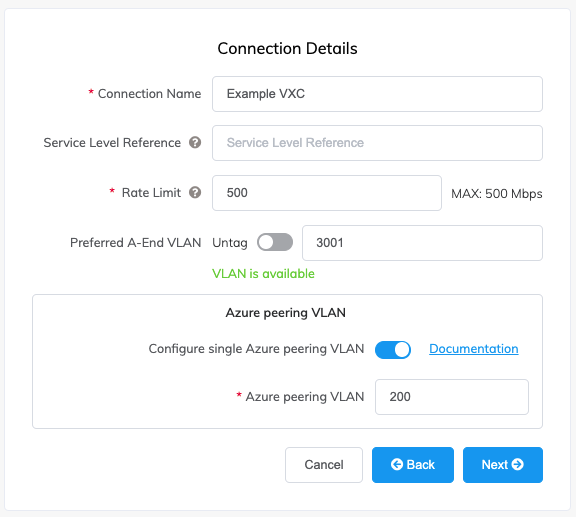
Nella sezione VLAN di peering Azure, abilita l’opzione Configura singola VLAN di peering Azure.
-
Inserisci il tag VLAN di peering per il peering ExpressRoute richiesto, da 2 a 4093. Megaport utilizza questo per impostare un tag VLAN di peering che risponde direttamente all’ID VLAN di peering ExpressRoute sul B-End. Il tag deve essere un ID VLAN ExpressRoute valido, e deve corrispondere all’ID VLAN del B-End di Azure del VXC per configurare il corretto abbinamento.
- Clicca su Avanti.
Una pagina di riepilogo appare che include il costo mensile. - Clicca su Indietro per fare modifiche o clicca su Aggiungi VXC.
- Per distribuire una seconda connessione (e ciò è consigliato), crea un secondo VXC. Inserisci la stessa chiave di servizio, seleziona l’altro target di connessione e inserisci lo stesso ID VLAN di peering per il peering ExpressRoute configurato al passo 3.
- Clicca su Avanti e prosegui con il processo di ordinazione.
-
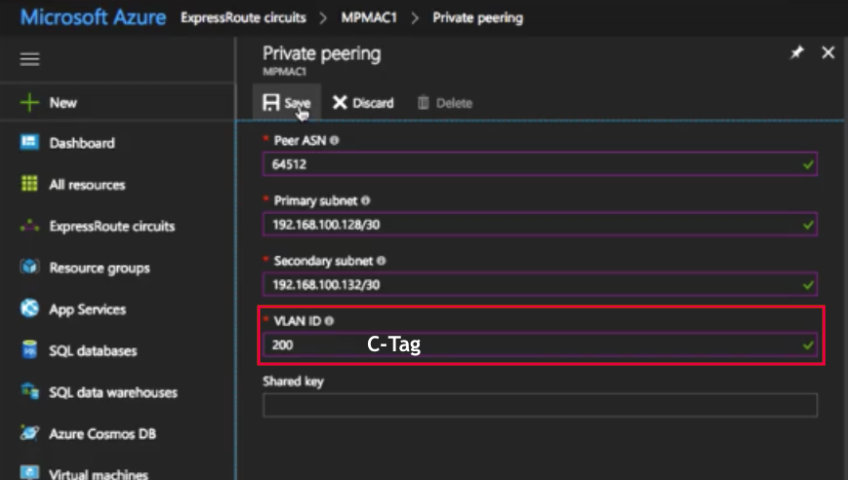
Configura il peer nel Portale Azure, facendo corrispondere il C-Tag VLAN ID al singolo tag VLAN di peering di Azure inserito nel Megaport Portal.
Questa immagine mostra dove viene configurato il C-Tag VLAN nel Portale Azure.
-
Configura la tua attrezzatura on-premises.
Per cambiare un singolo VLAN di peering di Azure esistente
- Nella pagina dei Servizi, clicca sull’icona dell’ingranaggio accanto alla connessione nel Megaport Portal.
- Cambia il singolo Azure peering VLAN ID.
- Clicca su Salva.
- Clicca su Avanti.
- Configura il peer nel Portale Azure, facendo corrispondere il C-Tag VLAN ID al singolo tag VLAN di peering di Azure inserito nel Megaport Portal.
Per verificare il singolo Azure peering VLAN
- Nella pagina dei Servizi, clicca sull’icona dell’ingranaggio accanto alla connessione nel Megaport Portal.
La pagina dei Dettagli della Connessione mostrerà il valore del singolo Azure peering VLAN.
Conversione di un VXC non etichettato in un VXC etichettato
Un servizio Azure esistente su un VXC non etichettato può ora essere etichettato, permettendoti di ordinare immediatamente ulteriori servizi sulla Porta esistente senza aggiungere altre Porte fisiche.
Importante
La conversione di un VXC non etichettato in un VXC etichettato comporterà un’interruzione del servizio.
Per convertire un VXC non etichettato esistente in un VXC etichettato
- Nella pagina dei Servizi, clicca sull’icona dell’ingranaggio accanto alla connessione nel Megaport Portal.
- Disabilita la selezione Untag.
- Inserisci il tag VLAN A-End preferito per il cliente Megaport-facing VLAN.
- Abilita l’opzione Configura singolo Azure peering VLAN.
- Inserisci il Peering VLAN ID per il Peering ExpressRoute, da 2 a 4093.
Megaport utilizza questo per impostare un tag Peering VLAN che si mappa direttamente al Peering VLAN ID di Azure sul B-End. Il tag deve essere un ID VLAN valido per Azure ExpressRoute e deve corrispondere al VLAN ID di Azure B-End del VXC per configurare il corretto pairing. - Clicca su Salva.
- Clicca su Avanti.
- Configura il peer nel Portale Azure, facendo corrispondere il C-Tag VLAN ID al singolo tag VLAN di peering di Azure inserito nel Megaport Portal.
Eliminazione di una connessione ExpressRoute
Potresti dover eliminare una connessione ExpressRoute di tanto in tanto. Le connessioni ExpressRoute non possono essere rimosse direttamente dal Megaport Portal se c’è un peering BGP attivo sul lato Azure. Pertanto, segui questi passaggi per eliminare correttamente una connessione ExpressRoute.
Per eliminare una connessione ExpressRoute
- Elimina il peering sulla connessione ExpressRoute nel Portale Azure (Private o Microsoft).
- Elimina il VXC nel Megaport Portal.
Per maggiori informazioni, consulta Terminating a VXC. - Elimina la connessione ExpressRoute nel Portale Azure.
Questo rilascerà le risorse di rete riservate tra Megaport e Azure.