Integrazione di Megaport con Salesforce Hyperforce su AWS
Questo argomento descrive come si può utilizzare Megaport per implementare l’architettura di AWS Direct Connect (Connessione Ospitata) per il supporto Hyperforce utilizzando un VIF pubblico.
Puoi utilizzare Megaport per creare una connessione Layer 2 di AWS Direct Connect tra la tua infrastruttura su sede o basata su colocation e il tuo ambiente Salesforce Hyperforce su AWS.
Prima di iniziare, assicurati di aver creato una Port (Puoi anche utilizzare MCR e MVE per accedere a Hyperforce). Dopo aver creato la Port, puoi connettere un Virtual Cross Connect (VXC) dalla Port all’interfaccia virtuale associata all’infrastruttura AWS. Un VXC è una connessione Ethernet punto-punto tra un A-End (la tua Port) e un B-End (in questo caso, la tua istanza AWS).
Se non sei un cliente Megaport, puoi creare una Port da 1 Gbps, 10 Gbps, o 100 Gbps in uno dei nostri data center globali/Punti di Presenza. Se la tua azienda non è ubicata in uno dei nostri PoPs, puoi procurarti un circuito dell’ultimo miglio a uno dei siti per connetterti a Megaport. Contatta Megaport per ulteriori informazioni.
Nota
Se necessiti di una Port in una posizione diversa per separare fisicamente questa soluzione dal traffico esistente che attraversa le tue Port, ti consigliamo di crearne una nuova prima di procedere.
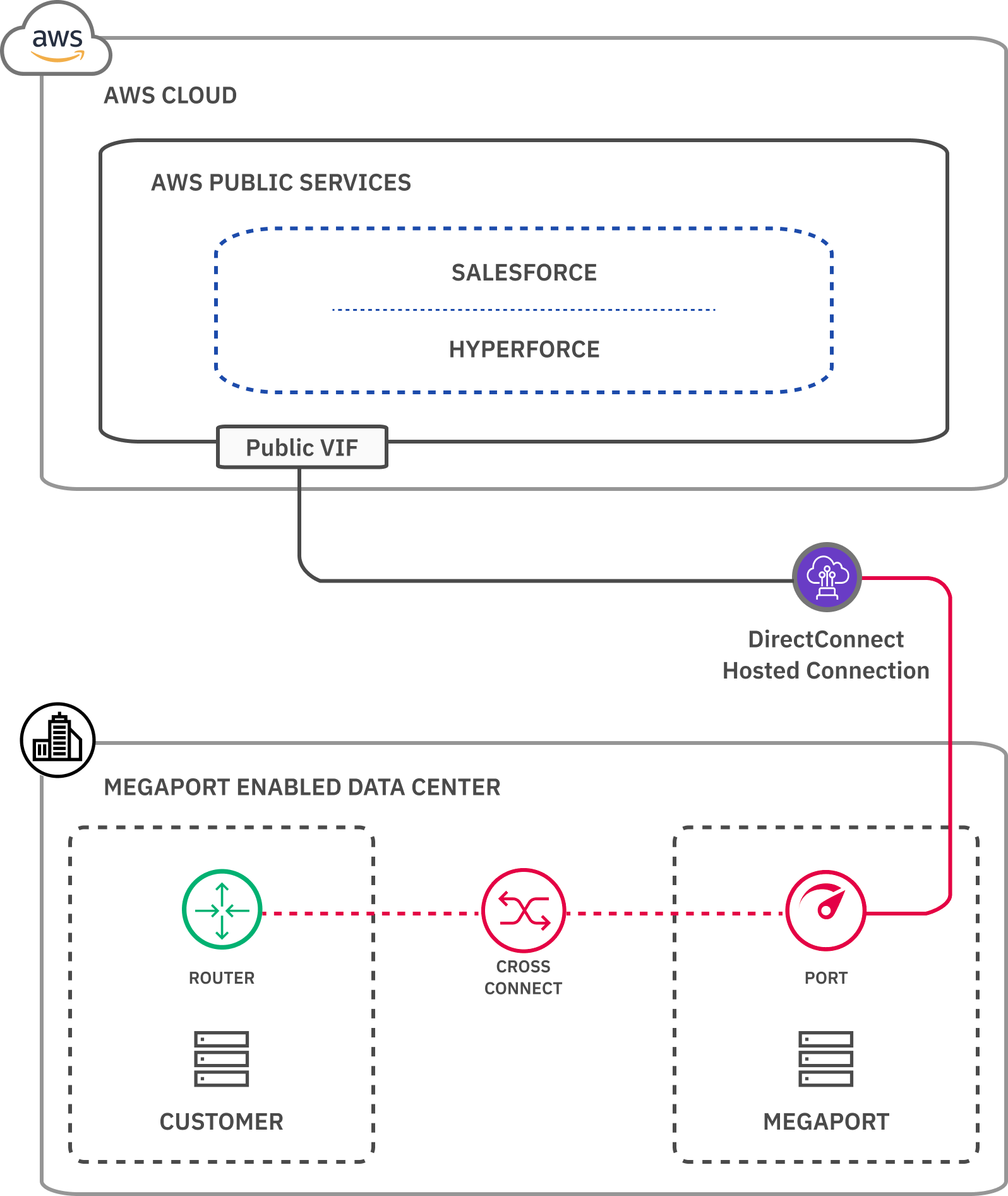
Questa immagine mostra l’accesso alla Port per Hyperforce tramite Interfaccia Virtuale Pubblica (VIF).
Panoramica Salesforce Hyperforce
Hyperforce è la prossima generazione di architettura infrastrutturale Salesforce, costruita per il cloud pubblico. L’infrastruttura Hyperforce è composta da codice piuttosto che da hardware, in modo che la piattaforma e le applicazioni Salesforce possano essere consegnate rapidamente e in modo affidabile in località di tutto il mondo, dando ai clienti più scelta e controllo sulla residenza dei dati.
Quando i clienti richiedono una connettività di rete diretta dal loro ambiente su sede a Hyperforce, può essere utilizzato AWS Direct Connect. Questo consente l’accesso al cloud AWS con larghezza di banda garantita, ed è consigliato per situazioni e architetture sensibili alla latenza e alle prestazioni.
Un VIF pubblico viene utilizzato per la connettività Hyperforce. Il traffico viene inviato dalla località del cliente e, dopo essere arrivato alla località Direct Connect, può essere instradato attraverso la rete AWS a servizi pubblici AWS o a servizi implementati sul cloud AWS che sono accessibili tramite indirizzi IP elastici (come Hyperforce).
Nota
Per creare un VIF pubblico per AWS, devi specificare gli indirizzi IP peer pubblici. Per maggiori informazioni, consulta Configurazione delle Connessioni AWS Pubbliche con Indirizzi IP Forniti da AWS.
Se non hai indirizzi IP pubblici, devi richiederli ad AWS. La richiesta richiede l’approvazione del team AWS Direct Connect e può richiedere fino a 72 ore affinché AWS esamini ed approvi la tua richiesta.
Migliori pratiche e considerazioni
Quando si connette a Hyperforce su AWS, si dovrebbero considerare i seguenti aspetti:
-
Failover – Le informazioni di routing tra la rete AWS e il tuo router vengono scambiate dinamicamente attraverso Border Gateway Protocol (BGP). Per migliorare i tempi di failover, suggeriamo di implementare Bidirectional Forwarding Detection (BFD).
-
Sicurezza del routing – Devi connetterti a AWS utilizzando indirizzi IP pubblici per poter utilizzare un VIF pubblico. Annunciando uno spazio di indirizzi IP pubblico ad AWS che non è annunciato ad Internet pubblico, garantirai che il traffico da AWS verrà instradato solo a questi IP utilizzando le connessioni Direct Connect. Per garantire che i tuoi utenti accedano a Hyperforce solo attraverso la connessione Direct Connect, puoi aggiungere i prefissi IP selezionati per una connessione Direct Connect alle gamme IP affidabili per la tua organizzazione.
-
Prioritizzazione del Routing su AWS Direct Connect – I prefissi IP pubblici utilizzati da Hyperforce vengono annunciati tramite VIF pubblico su una connessione Direct Connect e su Internet. Pertanto, potresti ricevere informazioni di routing sia attraverso la connessione Direct Connect che la connessione ISP. Nel caso in cui apprendono gli stessi prefissi, è meglio impostare corrette politiche di routing nell’ambiente su sede (router), quindi una connessione Direct Connect è preferita.
Integrazione di Megaport con Hyperforce su AWS
Puoi utilizzare il Megaport Portal per creare un VXC per l’ambiente Hyperforce su AWS utilizzando un VIF pubblico.
Per integrare Megaport con Hyperforce su AWS
-
Nel Megaport Portal, vai alla pagina Servizi e seleziona la Port che desideri utilizzare.
Se non hai ancora creato una Port, vedi Creare una Port. -
Aggiungi una connessione AWS per la Port.
Se questa è la prima connessione per la Port, fai clic sulla tessera AWS. La tessera è una scorciatoia verso la pagina di configurazione. In alternativa, fai clic su +Connessione, fai clic su Cloud e poi su AWS. -
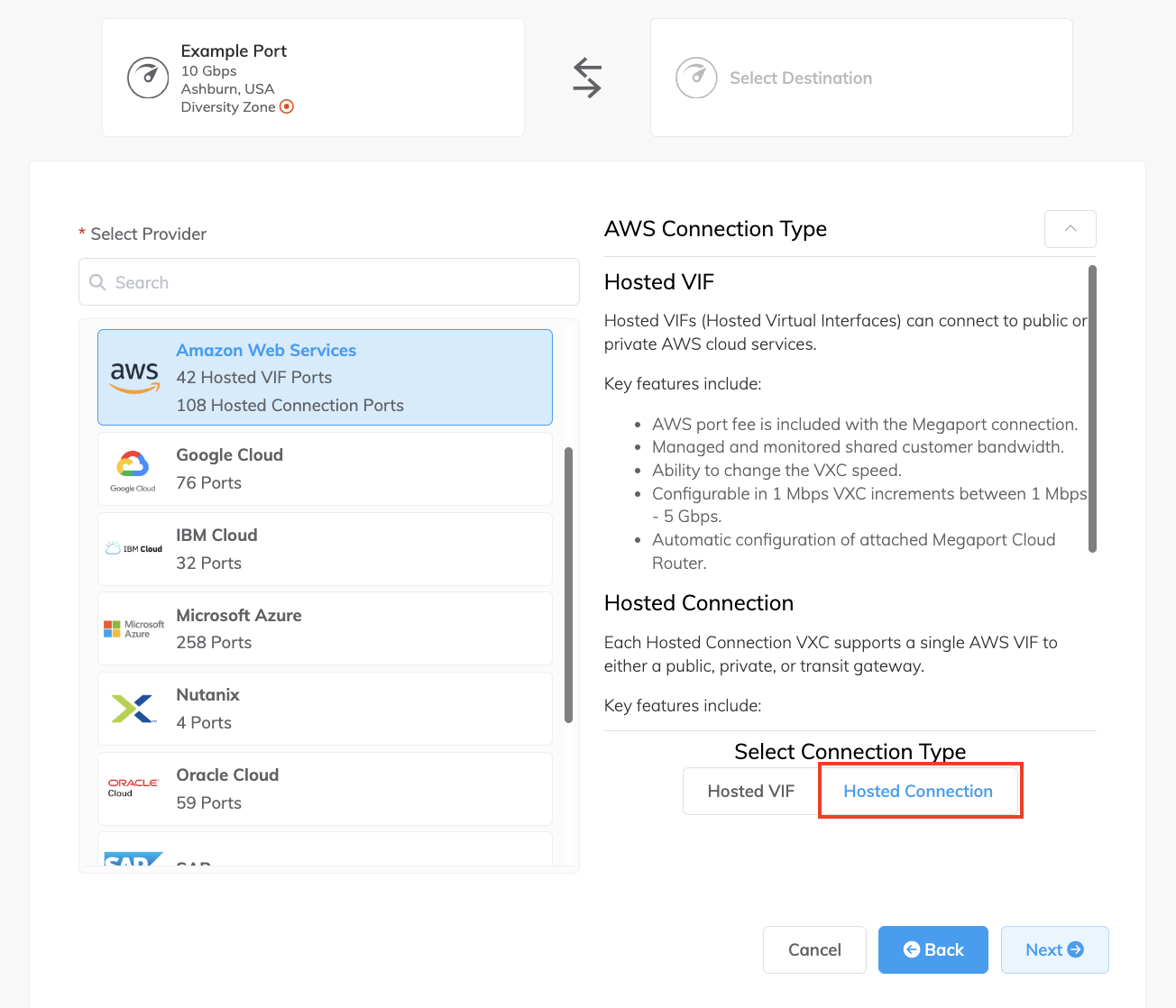
Per Tipo di Connessione AWS, hai le opzioni di Hosted VIF o Connessione Ospitata.
Per questo scenario, fai clic su Connessione Ospitata.
-
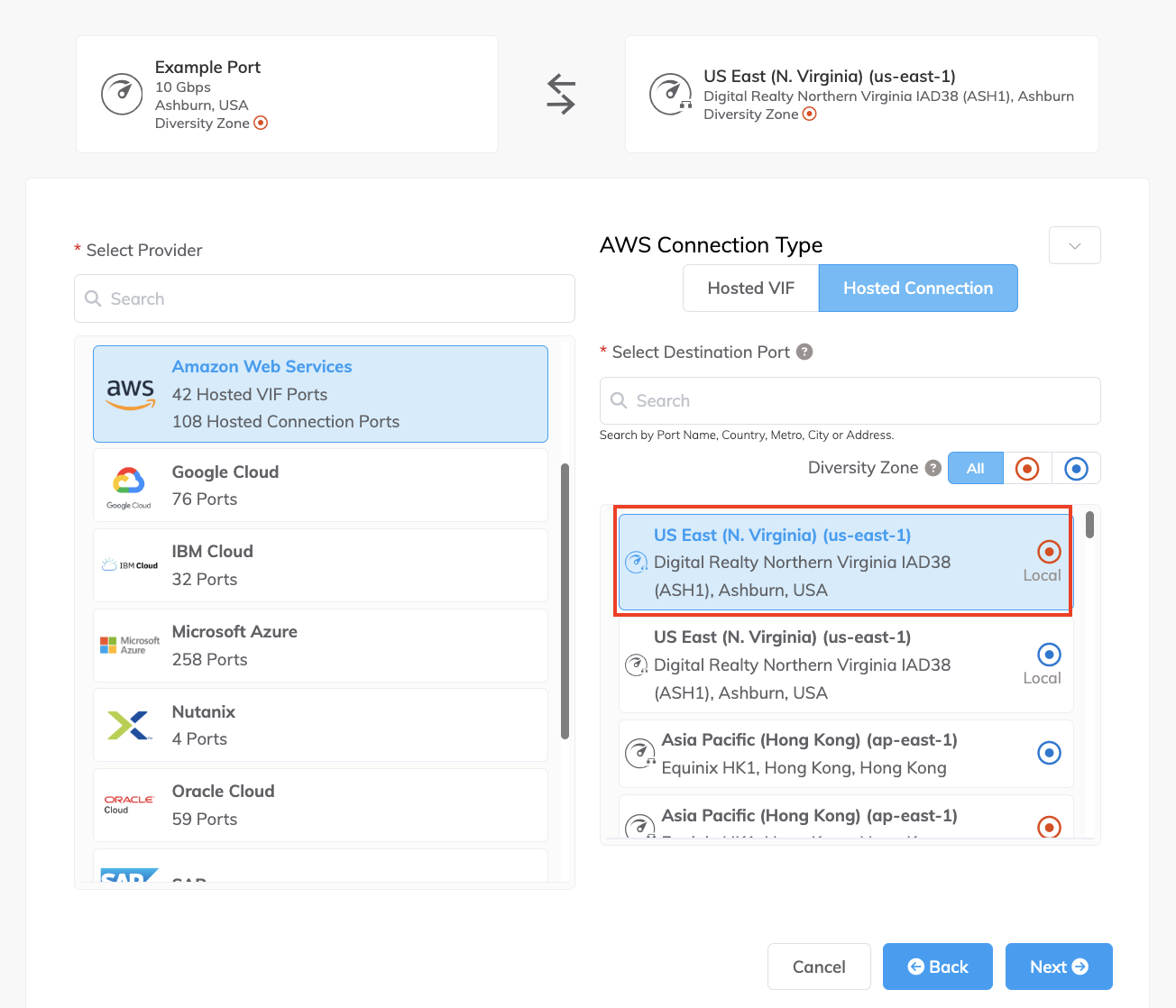
Successivamente, crea un nuovo VXC. Nell’elenco Seleziona Porta Destinazione, seleziona la regione di AWS e il punto di interconnessione per la tua connessione, e poi fai clic su Avanti.
Puoi utilizzare il campo Cerca per trovare il nome della Port, il Paese, la Città Metro o l’indirizzo della tua Porta di destinazione.
-
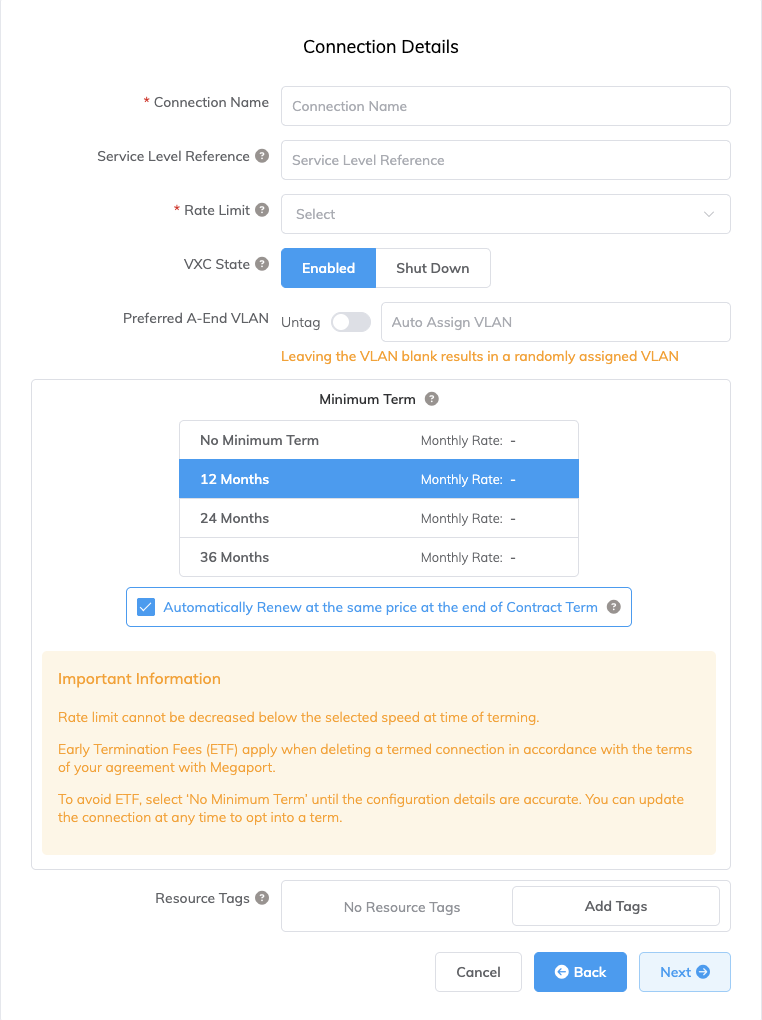
Specifica i dettagli della connessione:
-
Nome Connessione – Il nome del tuo VXC da mostrare nella Megaport Portal.
-
Riferimento del Livello di Servizio (opzionale) – Specificare un numero identificativo univoco per il tuo servizio Megaport da utilizzare per scopi di fatturazione, come un numero di centro di costo, un ID cliente unico, o un numero di ordine di acquisto. Il numero di riferimento del livello di servizio appare per ogni servizio nella sezione Prodotto della fattura. Puoi anche modificare questo campo per un servizio esistente.
-
Limite di Velocità – La velocità della tua connessione in Mbps. Devi scegliere tra le opzioni di larghezza di banda fornite. La somma di tutti i virtuali VXC ospitati ad un servizio può superare la capacità della Port (1, 10, o 100 Gbps), tuttavia l’aggregato totale non supererà mai la capacità della Port.
-
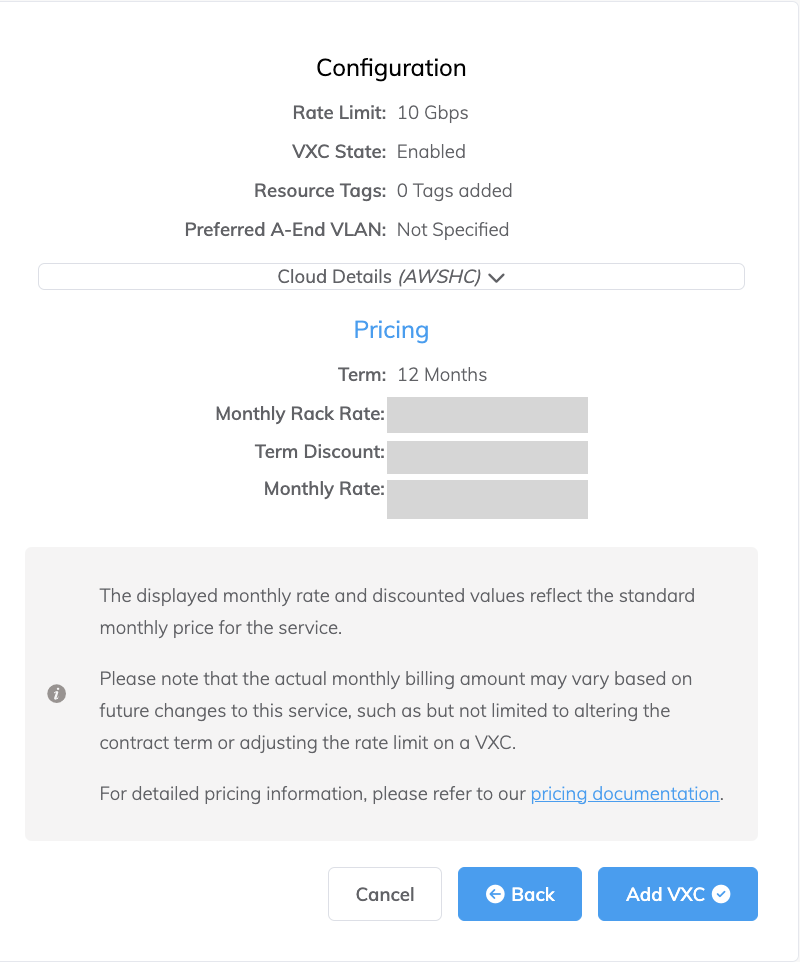
Stato VXC – Seleziona Abilitato o Arresta per definire lo stato iniziale della connessione. Per maggiori dettagli, vedi Spegnere un VXC per test di failover.
Nota
Se selezioni Arresta, il traffico non passerà attraverso questo servizio e si comporterà come se fosse inattivo sulla rete Megaport. La fatturazione per questo servizio rimarrà attiva e ti verrà comunque addebitata questa connessione.
-
VLAN A-End Preferita (opzionale) – Specifica un ID VLAN inutilizzato per questa connessione.
Questo ID VLAN deve essere un ID unico su questa Port e può variare da 2 a 4093. Se specifichi un ID VLAN già in uso, il sistema mostra il successivo numero di VLAN disponibile. L’ID VLAN deve essere unico per procedere con l’ordine. Se non specifichi un valore, Megaport lo assegnerà.In alternativa, puoi fare clic su Untag per rimuovere il tagging VLAN per questa connessione. L’opzione untagged ti limita a solo uno VXC implementato su questa Port.
-
Durata Minima – Seleziona Nessuna durata minima, 12 Mesi, 24 Mesi, o 36 Mesi. Durate più lunghe comportano una tariffa mensile più bassa. 12 Mesi è selezionato di default. Prendi nota delle informazioni visualizzate sullo schermo per evitare penali per recesso anticipato (ETF).
Abilita l’opzione Rinnovo Durata Minima per i servizi con una durata di 12, 24 o 36 mesi per rinnovare automaticamente il contratto allo stesso prezzo scontato e durata alla fine del contratto. Se non rinnovi il contratto, alla fine del termine, il contratto si convertirá automaticamente in un contratto a tempo indeterminato per il periodo di fatturazione successivo, allo stesso prezzo, senza sconti di durata.
Per ulteriori informazioni, consulta Prezzi VXC e termini del contratto e Fatturazione VXC, Megaport Internet, e IX.
-
Etichette Risorsa – Puoi utilizzare le etichette delle risorse per aggiungere i tuoi metadati di riferimento a un servizio Megaport. Per aggiungere un’etichetta:
- Clicca su Aggiungi Etichette.
- Clicca su Aggiungi Nuova Etichetta.
- Inserisci i dettagli nei campi:
- Chiave – stringa con lunghezza massima 128. I valori validi sono a-z 0-9 _ : . / \ -
- Valore – stringa con lunghezza massima 256. I valori validi sono a-z A-Z 0-9 _ : . @ / + \ - (spazio)
- Clicca su Salva.
Se hai già etichette di risorse per quel servizio, puoi gestirle cliccando su Gestisci Etichette.
Avviso
Non includere mai informazioni sensibili in un’etichetta di risorsa. Le informazioni sensibili includono comandi che restituiscono definizioni di tag esistenti e informazioni che identificheranno una persona o un’azienda.
-
-
Fai clic su Avanti.
-
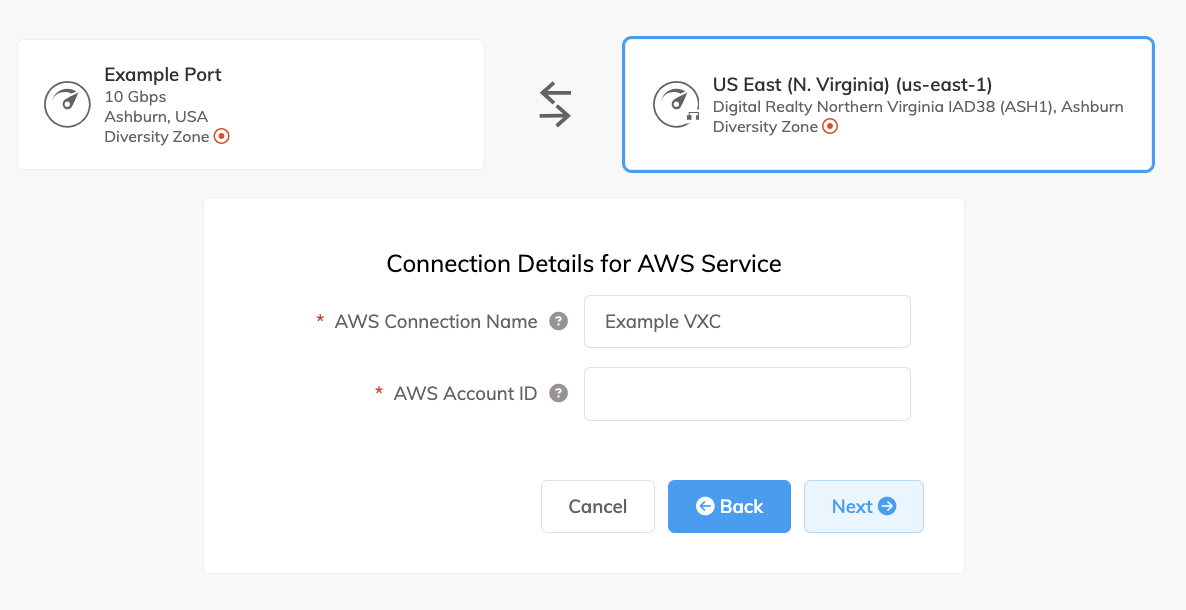
Specifica i dettagli del cloud:
- Nome Connessione AWS – Questo è un campo di testo e sarà il nome della tua interfaccia virtuale che appare nella console AWS. Per una mappatura semplice, usa lo stesso nome per questo campo che hai usato per il nome VXC nella schermata precedente.
- ID Account AWS – Questo è l’ID dell’account che vuoi connettere. Puoi trovare questo valore nella sezione Impostazioni account della tua console AWS.
-
Fai clic su Avanti.
-
Rivedi i dettagli della connessione e fai clic su Aggiungi VXC.
-
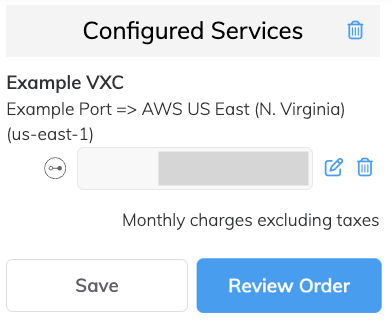
Fai clic su Rivedi Ordine.
-
Fai clic su Ordina Ora.
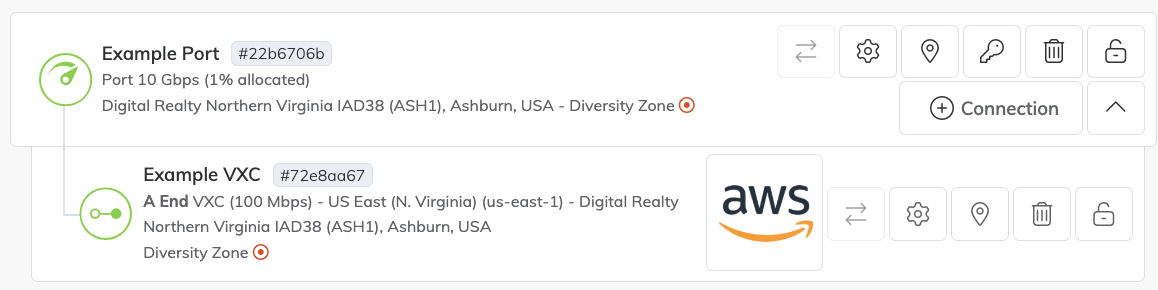
Il tuo lavoro nel Megaport Portal è completato. Successivamente, collegherai il nuovo VXC al tuo ambiente AWS.
-
In circa 2 minuti, accedi al tuo account AWS.
Il VXC che hai implementato apparirà nel tuo Direct Connect sotto Connessioni. -
Fai clic su Crea Connessione.
Quindi dovrai connetterti a un Gateway Direct Connect. Per i dettagli su come connettersi a vari tipi di gateway, vedi Lavorare con i gateway Direct Connect - AWS Direct Connect.