Creazione di un MCR
Questo argomento descrive come creare un Megaport Cloud Router (MCR). I passaggi del Megaport Portal guidano nella scelta di una posizione, nella specificazione dei dettagli di configurazione MCR e nell’invio dell’ordine.
Prima di iniziare, devi configurare il tuo account portale. Sarai in grado di creare istanze MCR solo nei mercati di fatturazione in cui sei registrato. Per ulteriori informazioni, vedi Impostazione di un Account Megaport.
Per creare un MCR
- Accedi a Megaport Portal e scegli Servizi.
-
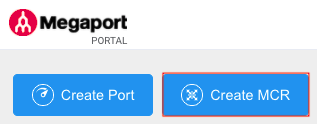
Fai clic su Crea MCR.
-
Un MCR è fisicamente collegato a una posizione centrale di Megaport. Seleziona la posizione del data center preferita per l’MCR. Il paese che scegli deve essere un mercato in cui sei già registrato. Puoi usare il campo Cerca per trovare il nome del Port, il Paese, la Città metropolitana o l’indirizzo del tuo Port di destinazione.
-
Seleziona una zona di diversità.
Puoi scegliere tra Rosso o Blu, o selezionare Auto e lasciare che Megaport scelga la zona per te. La zona di diversità selezionata o assegnata sarà visualizzata nei dettagli della posizione per tutto il resto della configurazione, e nella pagina di riepilogo alla fine. Per ulteriori informazioni, vedere Diversità MCR.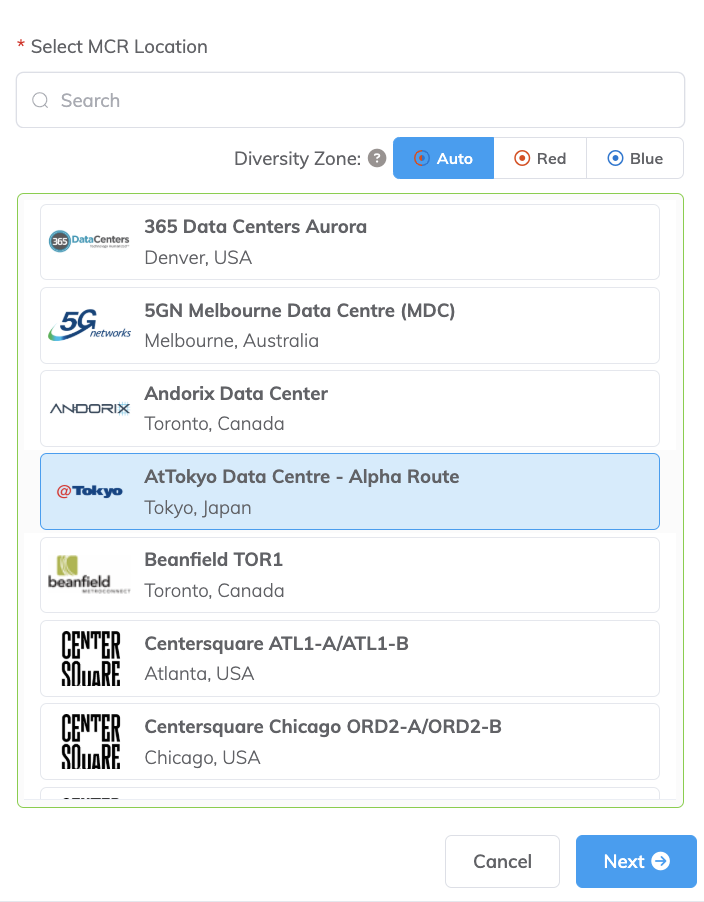
-
Fai clic su Avanti.
-
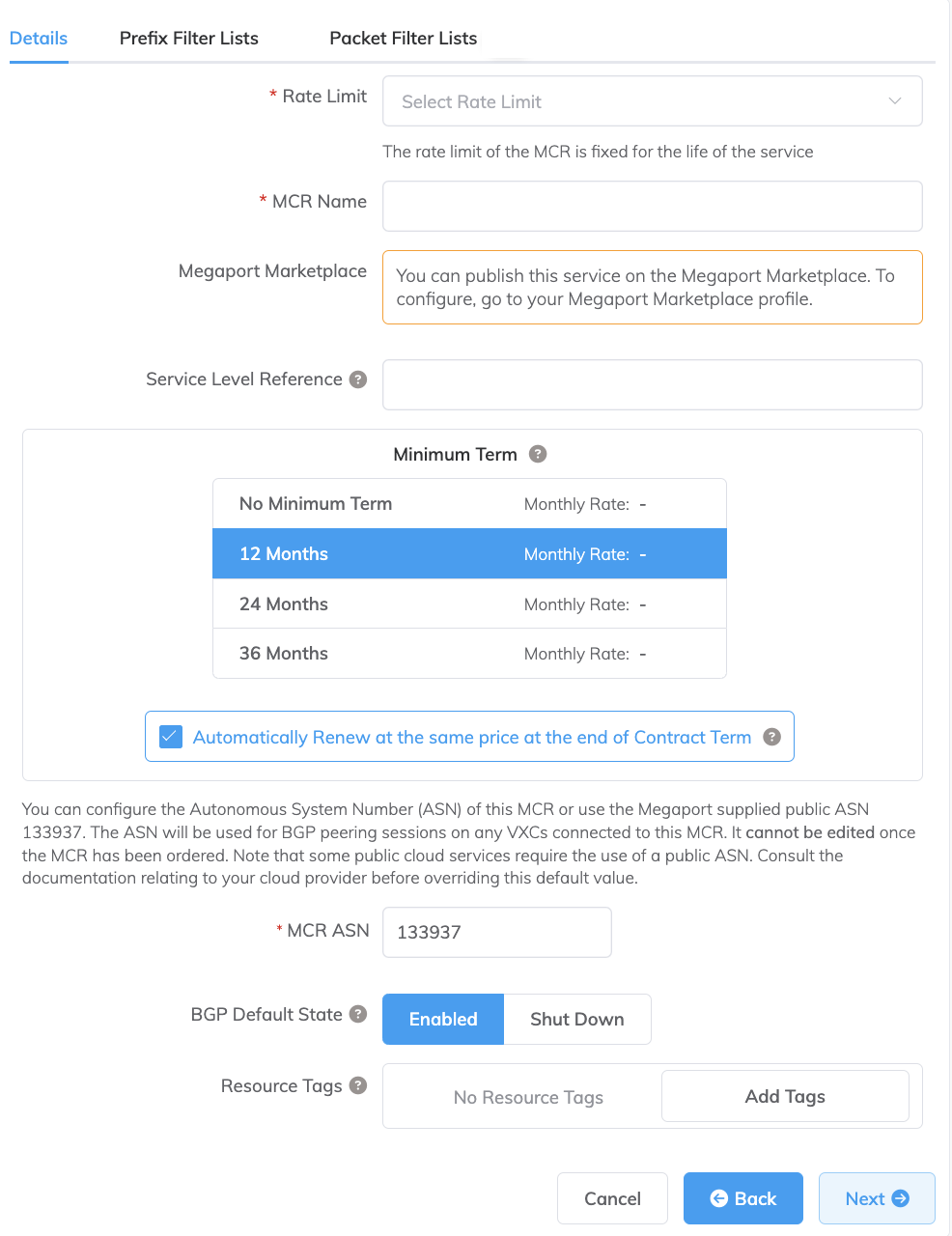
Specifica i dettagli per l’MCR.
-
Limite di Velocità – Seleziona un limite di velocità dal menu a discesa. L’MCR può variare da 1 Gbps a diversi Gbps. Il limite di velocità è una capacità aggregata che determina la velocità per tutte le connessioni attraverso l’MCR. La larghezza di banda di MCR è condivisa tra tutte le connessioni del Provider di Servizi Cloud (CSP) aggiunte ad esso. Il limite di velocità è fisso per la durata del servizio.
-
Nome MCR – Specifica un nome per l’MCR che sia facilmente identificabile come tuo, in particolare se prevedi di configurare più di un MCR. Ad esempio, gcp-aws-mcr. Puoi cambiare il nome in seguito, se lo desideri.
-
Megaport Marketplace – Per impostazione predefinita, ogni servizio è privato per la tua impresa e utilizza servizi dalla rete di Megaport per le tue risorse interne dell’azienda, del team. Quando è impostato su privato, il servizio non è ricercabile nel Megaport Marketplace, tuttavia, altri possono comunque connettersi a te usando una chiave di servizio. La visibilità del Megaport Marketplace è controllata sul tuo profilo Megaport Marketplace. Per ulteriori informazioni su come rendere visibile il tuo servizio nel Megaport Marketplace, vedi Creazione di un profilo Megaport Marketplace.
-
Riferimento del Livello di Servizio (opzionale) – Specificare un numero identificativo univoco per il tuo servizio Megaport da utilizzare per scopi di fatturazione, come un numero di centro di costo, un ID cliente unico, o un numero di ordine di acquisto. Il numero di riferimento del livello di servizio appare per ogni servizio nella sezione Prodotto della fattura. Puoi anche modificare questo campo per un servizio esistente.
Nota
Un VXC associato all’MCR non viene automaticamente aggiornato con il numero di riferimento del livello di servizio MCR.
-
Durata Minima – Seleziona Nessuna durata minima, 12 Mesi, 24 Mesi, o 36 Mesi. Durate più lunghe comportano una tariffa mensile più bassa. 12 Mesi è selezionato di default. Prendi nota delle informazioni visualizzate sullo schermo per evitare penali per recesso anticipato (ETF).
Abilita l’opzione Rinnovo Durata Minima per i servizi con una durata di 12, 24 o 36 mesi per rinnovare automaticamente il contratto allo stesso prezzo scontato e durata alla fine del contratto. Se non rinnovi il contratto, alla fine del termine, il contratto si convertirá automaticamente in un contratto a tempo indeterminato per il periodo di fatturazione successivo, allo stesso prezzo, senza sconti di durata.
Per ulteriori informazioni sui termini del contratto, vedere Prezzi e termini del contratto MCR.
-
ASN MCR – Specifica il numero di sistema autonomo (ASN) di questo MCR, o utilizza l’ASN pubblico predefinito, 133937, fornito da Megaport. Per la maggior parte delle configurazioni, l’ASN predefinito è appropriato. L’ASN viene utilizzato per le sessioni di peering BGP su qualsiasi VXC connesso a questo MCR. Consulta la documentazione dei tuoi fornitori di cloud prima di sovrascrivere il valore predefinito. Ad esempio, alcuni servizi cloud pubblici richiedono l’uso di un ASN pubblico e Microsoft blocca un valore ASN di 65515 per le connessioni Azure.
Per ulteriori informazioni su ASN, vedi Peering Private Cloud MCR. Per ulteriori informazioni sulla sovrascrittura dell’ASN di MCR, vedi Impostazioni avanzate BGP.
-
Stato Predefinito BGP – Seleziona se le connessioni BGP sono abilitate o chiuse per impostazione predefinita. Seleziona Abilitato (il predefinito) se vuoi che qualsiasi nuova sessione BGP che configuri sia attiva non appena salvi la configurazione. Seleziona Arresta se vuoi che qualsiasi nuova sessione BGP che configuri rimanga in uno stato di arresto quando salvi la configurazione.
Ad esempio, potresti voler selezionare Arresta se stai pianificando di aggiungere un numero di sessioni BGP attraverso i tuoi Virtual Cross Connect (VXC) ma sai che vuoi fare qualche altra configurazione del router prima che questi scambino informazioni sulle rotte. Quando hai finito di configurare i tuoi router, puoi quindi andare nelle relative sessioni BGP ed abilitarle.
Puoi sovrascrivere questa impostazione per una singola connessione nella schermata di configurazione BGP. Per ulteriori informazioni sulla sovrascrittura dello stato BGP per una singola connessione, vedi Arresto di una connessione BGP.
-
Etichette Risorsa – Puoi utilizzare le etichette delle risorse per aggiungere i tuoi metadati di riferimento a un servizio Megaport. Per aggiungere un’etichetta:
- Clicca su Aggiungi Etichette.
- Clicca su Aggiungi Nuova Etichetta.
- Inserisci i dettagli nei campi:
- Chiave – stringa con lunghezza massima 128. I valori validi sono a-z 0-9 _ : . / \ -
- Valore – stringa con lunghezza massima 256. I valori validi sono a-z A-Z 0-9 _ : . @ / + \ - (spazio)
- Clicca su Salva.
Se hai già etichette di risorse per quel servizio, puoi gestirle cliccando su Gestisci Etichette.
Avviso
Non includere mai informazioni sensibili in un’etichetta di risorsa. Le informazioni sensibili includono comandi che restituiscono definizioni di tag esistenti e informazioni che identificheranno una persona o un’azienda.
-
Tab Elenco Filtri Prefissi - Gli elenchi dei filtri dei prefissi possono essere creati solo dopo che l’MCR è stato configurato e distribuito. Per ulteriori informazioni sui filtri dei prefissi, vedere Filtraggio Rotte MCR.
-
Tab Elenco Filtri Pacchetti - Gli elenchi dei filtri dei pacchetti possono essere creati solo dopo che l’MCR è stato configurato e distribuito. Per ulteriori informazioni, vedi Usare Filtri Pacchetti.
-
-
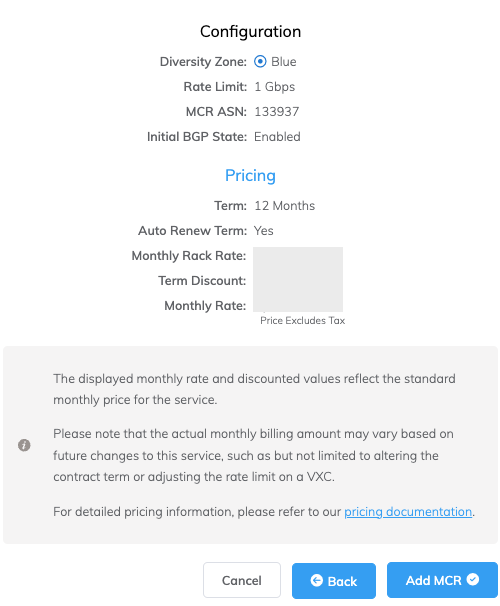
Fai clic su Avanti per visualizzare la pagina di riepilogo.
Il tasso mensile è basato sulla posizione e sul limite di velocità. Nota che alcuni account gestiti da partner non visualizzano i dettagli dei prezzi.
-
Conferma le opzioni selezionate e fai clic su Aggiungi MCR.
- Fai clic su Crea MCR per aggiungere altri MCR in altre posizioni, se necessario.
- Fai clic su Revisione ordine.
-
Revisiona l’accordo di Ordine Servizi e fai clic su Ordina Ora.
- Fai clic su Salva per salvare l’MCR configurato prima di effettuare l’ordine.
- Fai clic su Aggiungi codice promozionale per inserire un codice promozionale e fai clic su Aggiungi codice.
Il provisioning MCR richiede circa 59 secondi per essere completato.
Nota
L’MCR viene fatturato posticipatamente, quindi se effettui il tuo ordine il 15 gennaio, il tuo primo conto sarà il 1° febbraio e la spesa rifletterà il periodo dal 15 gennaio al 31 gennaio.
Ora che hai distribuito un MCR, il passo successivo è aggiungere un Virtual Cross Connect (VXC) a un CSP, un port locale, o una rete di terze parti. Puoi eventualmente connettere un Port fisico all’MCR tramite un VXC privato o connetterti a un provider di servizi nel Megaport Marketplace. Per ulteriori informazioni sull’aggiunta di VXC, vedi Creazione di un VXC MCR.
Utilizzo di una chiave di servizio
È possibile creare una chiave di servizio che consente di condividere il proprio servizio con un altro titolare di un account Megaport. Per maggiori informazioni, vedi Configurazione delle chiavi di servizio.