Creazione di una chiave API
Le chiamate API Megaport richiedono un token di accesso che puoi generare dopo aver creato una chiave API. Un token di accesso è necessario per autenticare gli utenti API e consente un accesso temporaneo solo alle parti del Megaport Portal che sono richieste.
Si consiglia di creare un account admin dell’azienda da macchina a macchina (M2M) per accedere all’API Megaport e creare le chiavi API. Nel caso in cui un utente umano venga disattivato o bloccato dal loro account, anche le chiavi API create da quell’utente saranno sospese, il che potrebbe interrompere il funzionamento di qualsiasi integrazione API.
Le chiavi API sono valide solo nell’ambiente in cui sono state generate. Se hai bisogno di chiavi API per accedere a un ambiente diverso, accedi al Megaport Portal in quell’ambiente e genera le chiavi API lì.
Nota
-
Devi essere collegato al Megaport Portal come utente con il ruolo di Admin Aziendale per creare una chiave API. Per ulteriori informazioni, vedi Gestione dei ruoli utente.
-
Un massimo di cinque chiavi API possono essere create per azienda.
Questo argomento descrive le seguenti attività:
- Per creare una chiave API nel Megaport Portal
- Per generare un token di accesso in Postman
Per creare una chiave API nel Megaport Portal
- Nel Megaport Portal, scegli Strumenti > Generatore di chiavi API.
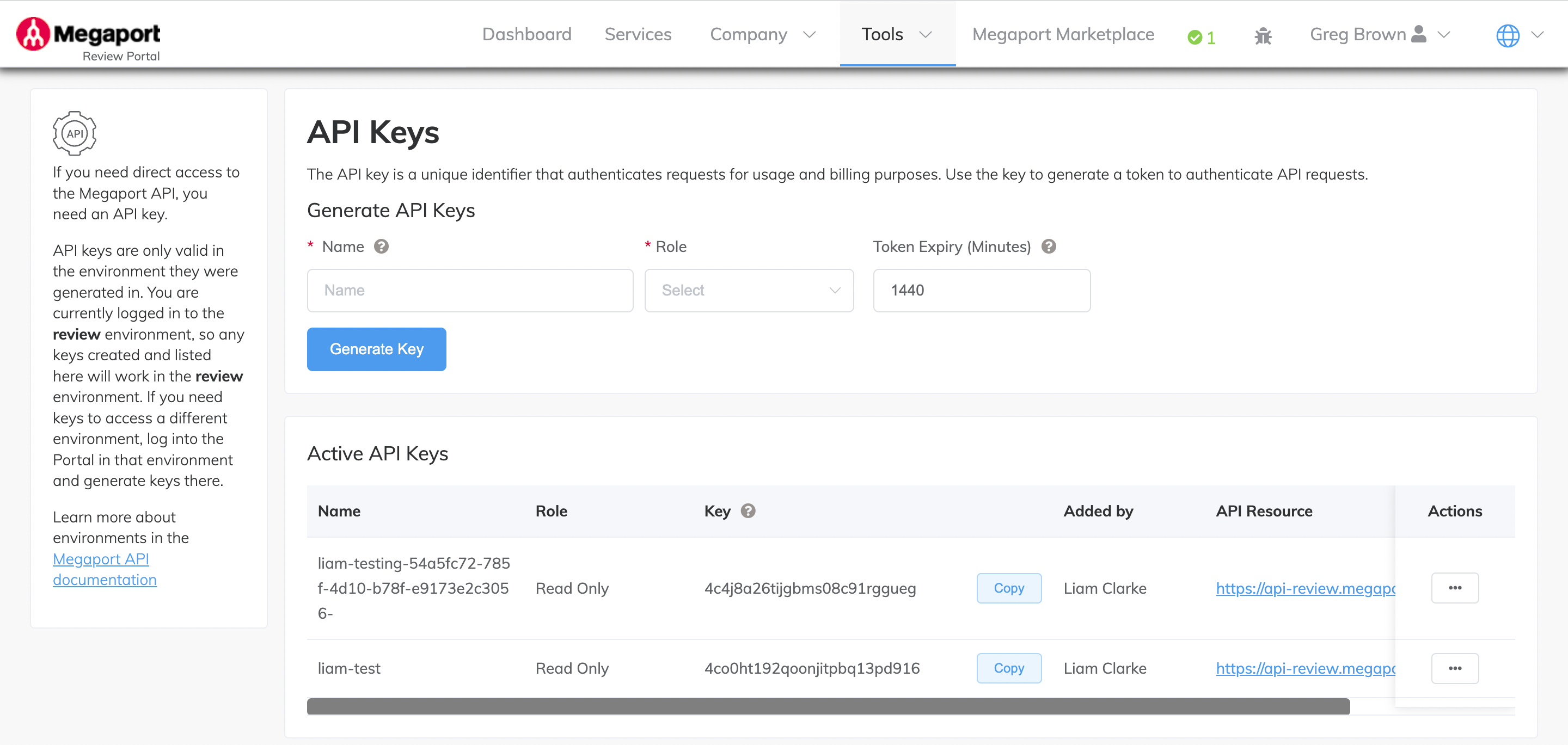
La schermata Chiavi API ti consente di creare chiavi API e di visualizzare e modificare le chiavi API esistenti.
-
Specifica i dettagli per la chiave API.
-
Nome – Inserisci un nome per la chiave API.
Questo dovrebbe essere un nome descrittivo per identificare lo scopo della chiave.Nota
-
È richiesto un minimo di tre caratteri per il nome della chiave API.
-
Non sono permessi caratteri speciali eccetto per il trattino e il meno.
-
-
Ruolo – Seleziona il ruolo dell’utente che utilizzerà l’API.
Sono disponibili le seguenti opzioni:- Admin Aziendale
- Solo Lettura
-
Scadenza Token (Minuti) – Inserisci la quantità di tempo (in minuti) dopo cui il token generato da questa chiave scadrà. Il minimo è di 5 minuti e il massimo è di 24 ore (1440 minuti). Dopo la scadenza del token, è necessario generare un nuovo token di accesso.
-
-
Clicca su Genera Chiave.
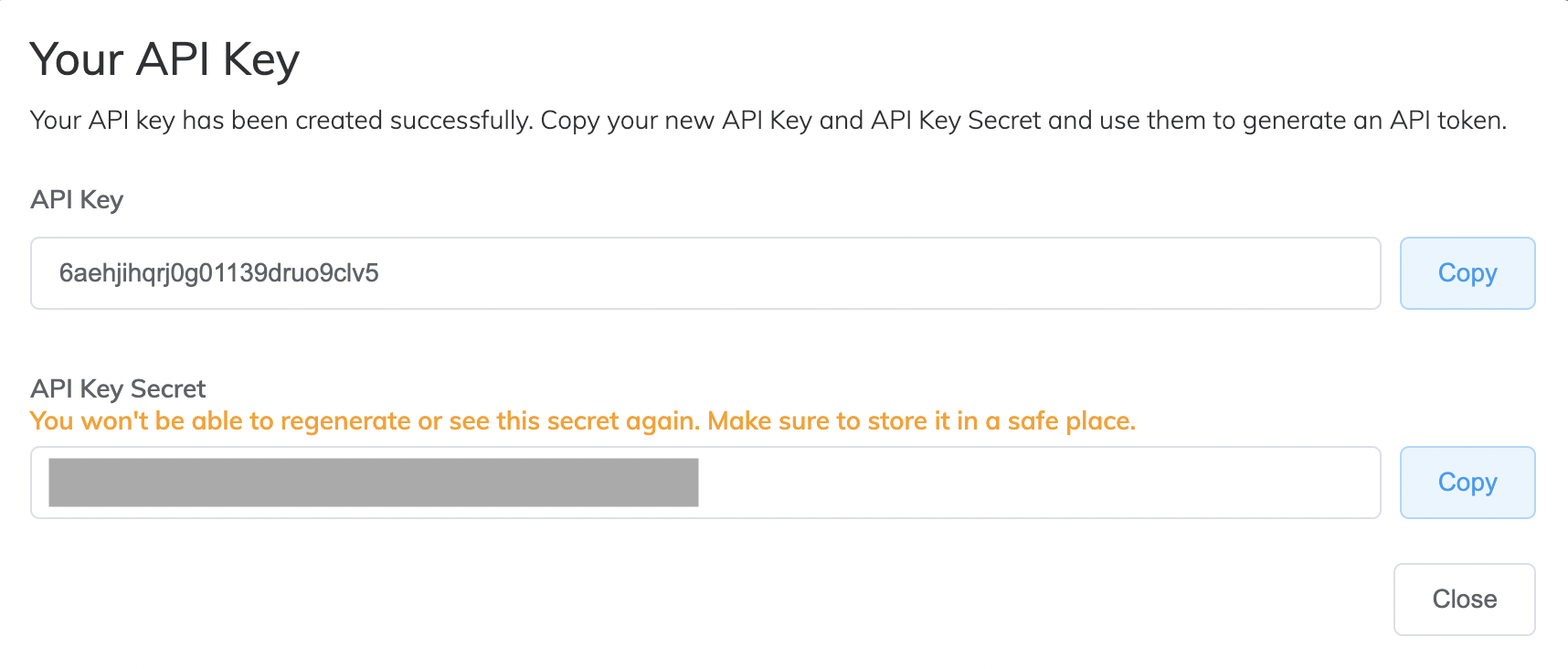
La chiave API viene creata e compare la finestra di dialogo della tua chiave API.
Importante
Copia la tua nuova Chiave API e Segreto Chiave API, e conserva queste credenziali in un luogo sicuro. Avrai bisogno di usarli per generare token di accesso. Assicurati di copiare il Segreto Chiave API perché non sarà più mostrato dopo aver chiuso questa finestra di dialogo.
-
Fai clic su Copia a destra del campo Chiave API e incolla la chiave (Client Id) in un luogo sicuro.
-
Fai clic su Copia a destra del campo Segreto Chiave API e incolla il Segreto cliente in un luogo sicuro.
-
Fai clic su Chiudi.
La chiave API viene creata e visualizzata nell’area Chiavi API attive della schermata.
Nell’area Chiavi API attive, puoi modificare il nome della chiave, eliminare la chiave e visualizzare la cronologia delle modifiche che sono avvenute per la chiave.
Generazione di un token di accesso
Dopo aver creato la chiave API, composta da un ID cliente e un segreto cliente, puoi generare un token di accesso per autenticare gli utenti API. Queste istruzioni descrivono come puoi fare questo utilizzando Postman e la collezione Megaport. Per i dettagli sulla configurazione di Postman, vedi Megaport API.
L’URL di richiesta che devi utilizzare dipende dall’ambiente in cui stai generando un token di accesso. In ogni ambiente, dovresti utilizzare questi URL di richiesta:
- Ambiente di produzione – https://auth-m2m.megaport.com/oauth2/token
- Ambiente di staging (test) – https://auth-m2m-staging.megaport.com/oauth2/token
Queste istruzioni descrivono come generare un token di accesso nell’ambiente di produzione. Per maggiori informazioni, vedi Megaport API e Megaport Authenticazione - Chiavi API.
Nota
A quali endpoint API un token di accesso può chiamare dipende dal ruolo selezionato per la chiave API quando è stata creata. Ad esempio, le chiavi API Solo Lettura avranno più restrizioni sui dati a cui si può accedere rispetto alle chiavi API Admin Aziendale.
Per generare un token di accesso in Postman
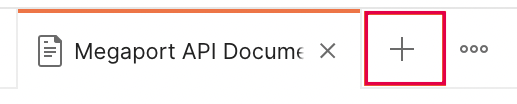
- Nella collezione Megaport importata in Postman, fare clic sull’icona più per aggiungere una nuova richiesta.
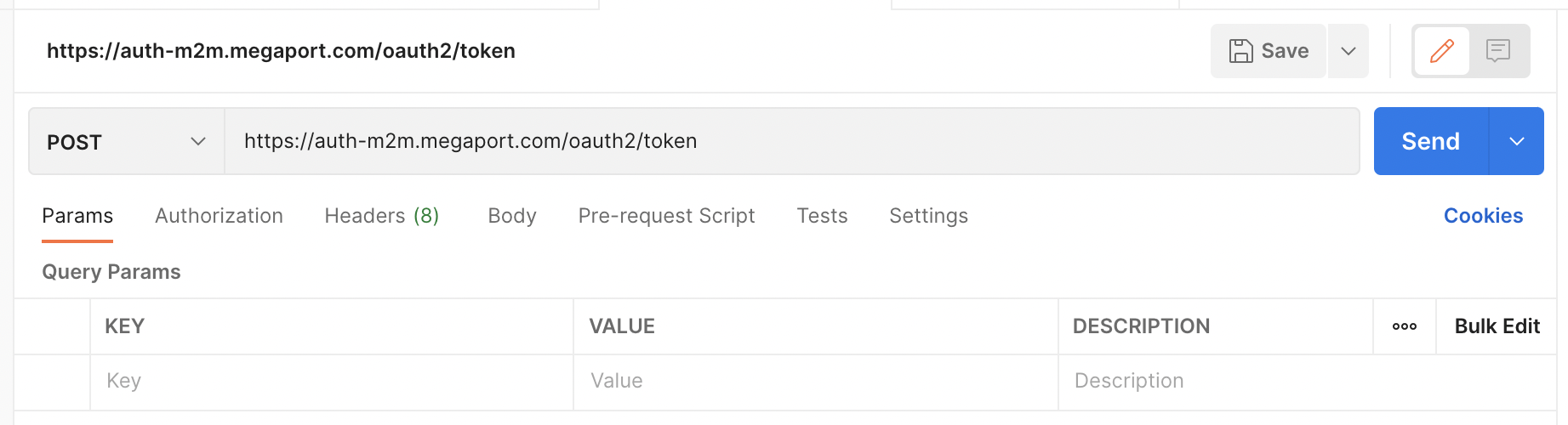
- Nell’elenco a discesa a sinistra del campo URL di Richiesta, seleziona POST.
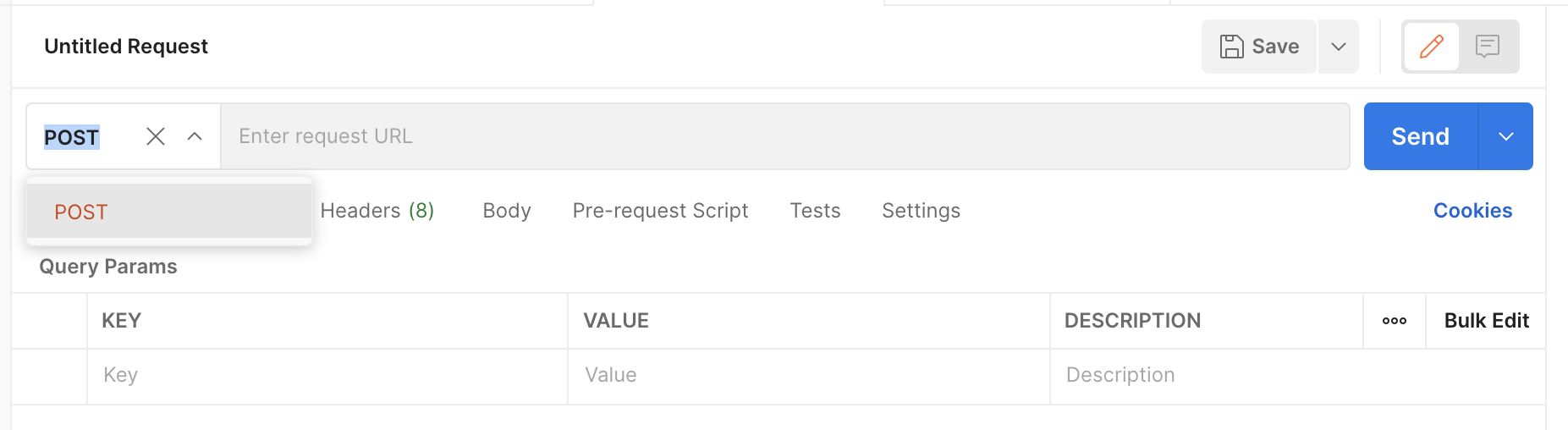
- Nel campo URL di Richiesta, inserisci il seguente URL di richiesta:
https://auth-m2m.megaport.com/oauth2/token
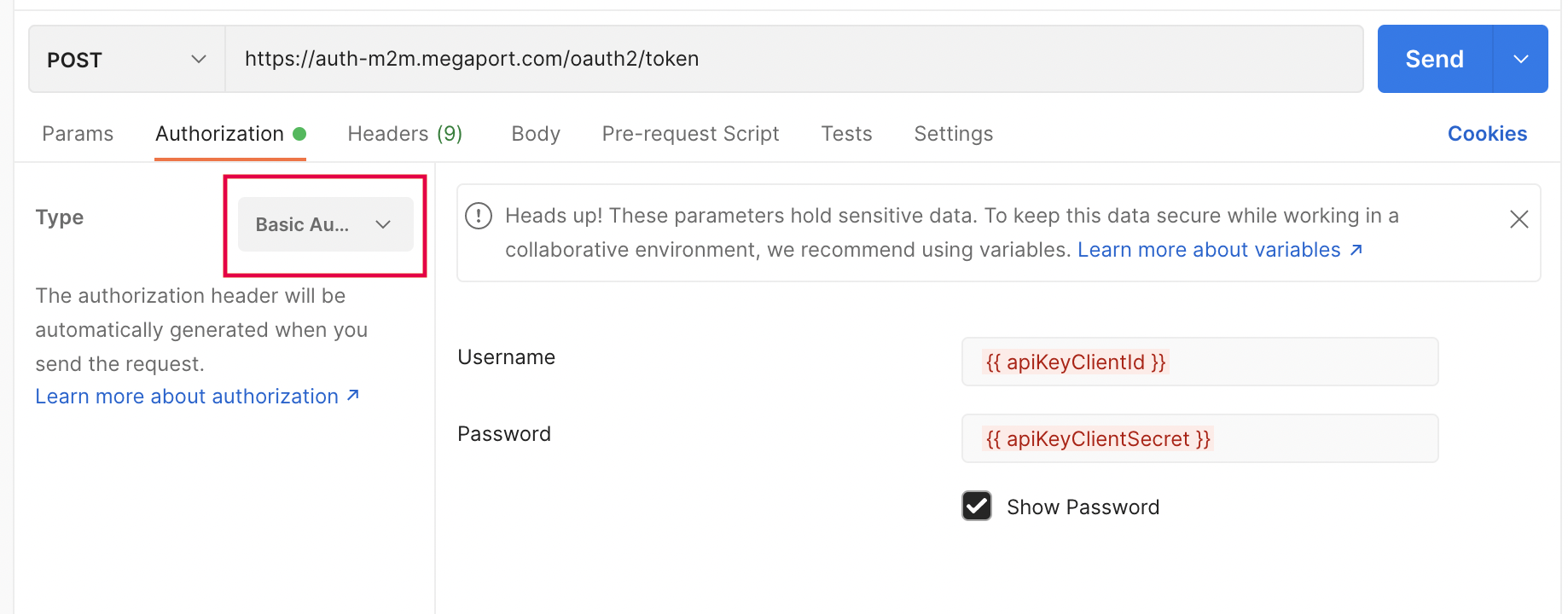
- Seleziona la scheda Autorizzazione e inserisci i seguenti dettagli del parametro:
- Username – L’ID cliente che hai copiato in precedenza quando hai creato la chiave API.
- Password – Il segreto cliente che hai copiato in precedenza quando hai creato la chiave API.
Nota
Questi parametri contengono dati sensibili. Se stai lavorando in un ambiente collaborativo, potresti voler impostare l’ID cliente e il segreto cliente come le variabili {{apiKeyClientId}} e {{apiKeyClientSecret}} rispettivamente. Per maggiori informazioni sulle variabili, vedere la documentazione di Postman.
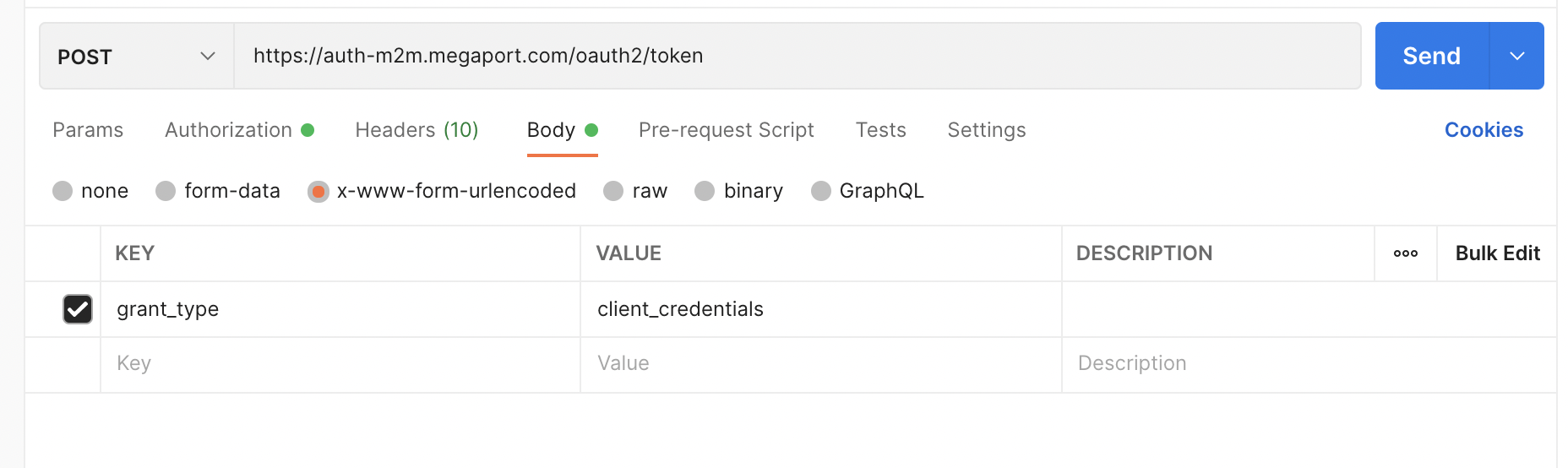
- Seleziona la scheda Corpo e inserisci una chiave chiamata grant_type che è impostata su un valore di client_credentials.
- Fai clic su Salva.
Appare la schermata Salva Richiesta.
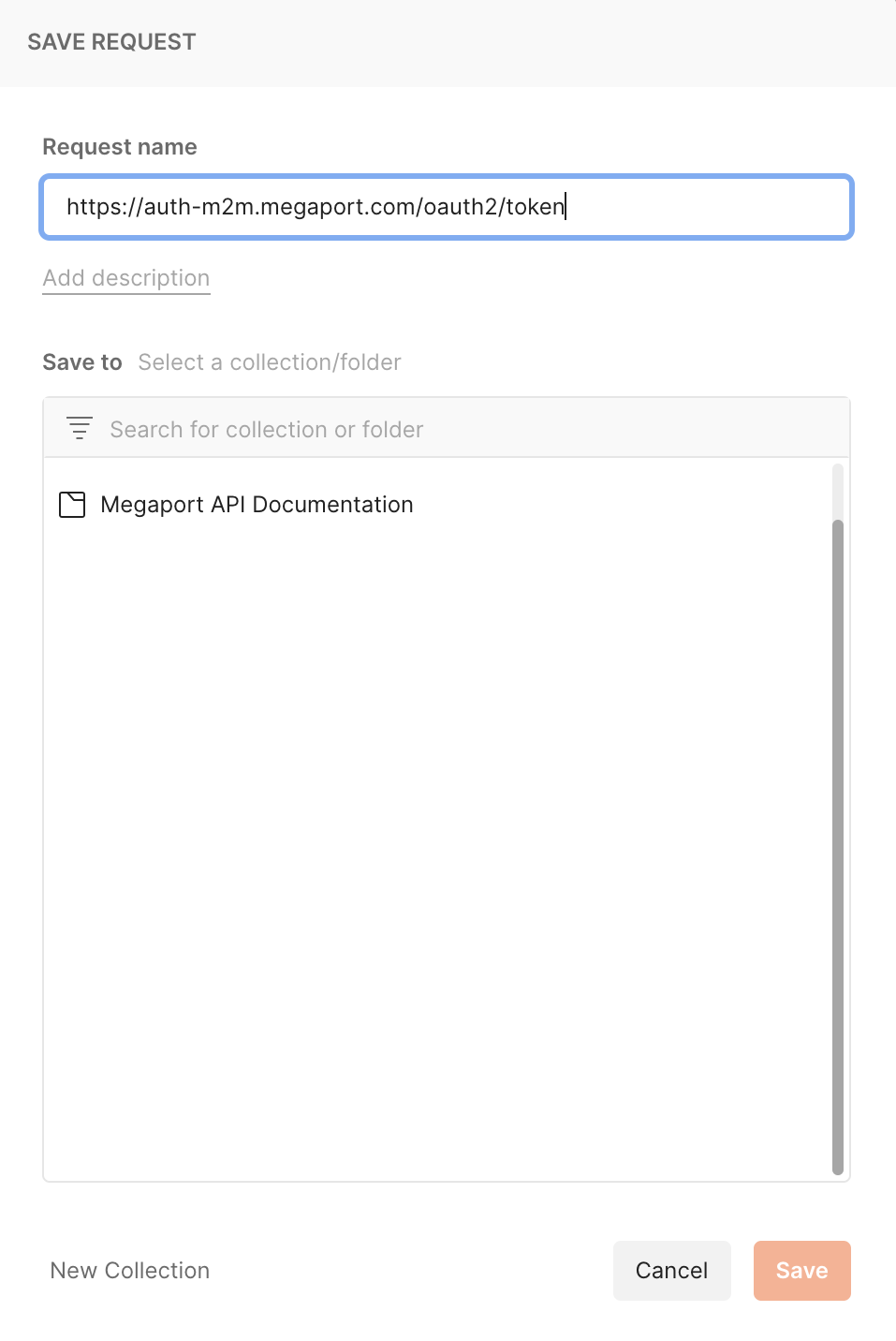
- Nel campo Nome richiesta, inserisci un nome significativo per la nuova richiesta.
Ad esempio, Genera Token di Accesso. - (Opzionale) Inserisci una descrizione della richiesta.
- Seleziona dove desideri salvare la richiesta quindi fai clic su Salva.
La nuova richiesta è creata e aggiunta alla collezione Documentazione API Megaport. -
Fai clic su Invia.
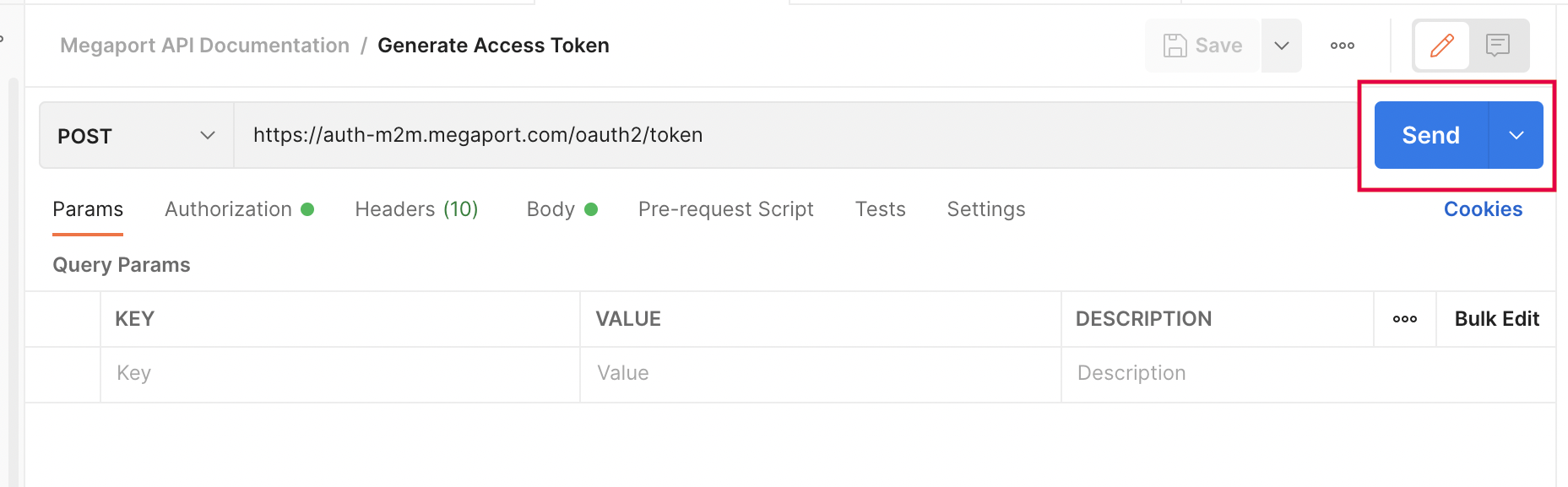
Dovresti ricevere una risposta che include il tuo token di accesso, simile all’esempio sottostante. Una volta generato un token di accesso, può essere utilizzato per autenticare gli utenti API per vari endpoint nel Megaport Portal. -
Copia il token di accesso.
- Nelle variabili per la raccolta (fai clic sui tre punti dopo la raccolta importata Megaport > Modifica > Variabili), aggiungi una voce per access_token e incolla il token di accesso nel campo VALORE CORRENTE.
- Per ogni chiamata API che devi inviare, nella scheda Autorizzazione, il Tipo dovrebbe essere impostato su Bearer Token e il Token dovrebbe essere impostato sulla variabile di token di accesso {{access_token}}.
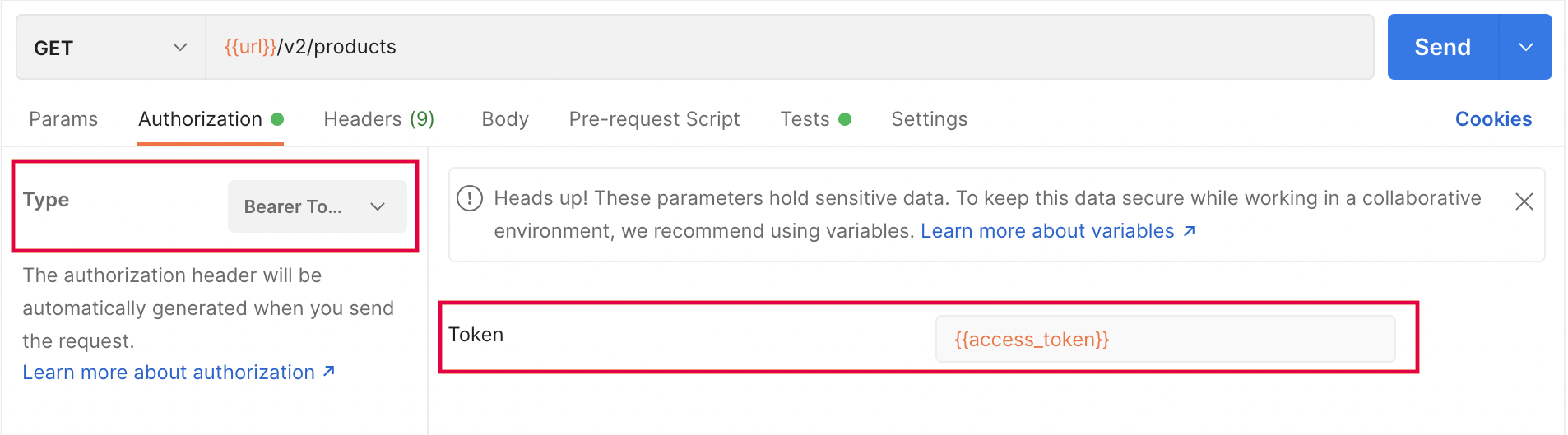
Ora la chiamata API è pronta per l’uso. Tutte le chiamate API sono effettuate su SSL/TLS e ogni chiamata è validata contro il token di accesso per i permessi appropriati.
Nota
I token di accesso scadranno quindi avrai bisogno di generare regolarmente nuovi token per le tue chiamate API. Il periodo di scadenza è determinato dal valore che è stato inserito nel campo Scadenza Token (Minuti) quando la chiave API è stata creata. Il periodo di scadenza predefinito è di 24 ore.
Le richieste API includono due importanti parametri dell’intestazione: Autorizzazione e Tipo di Contenuto. Il parametro Autorizzazione punta alla scheda Autorizzazione dove è impostata la variabile del token.
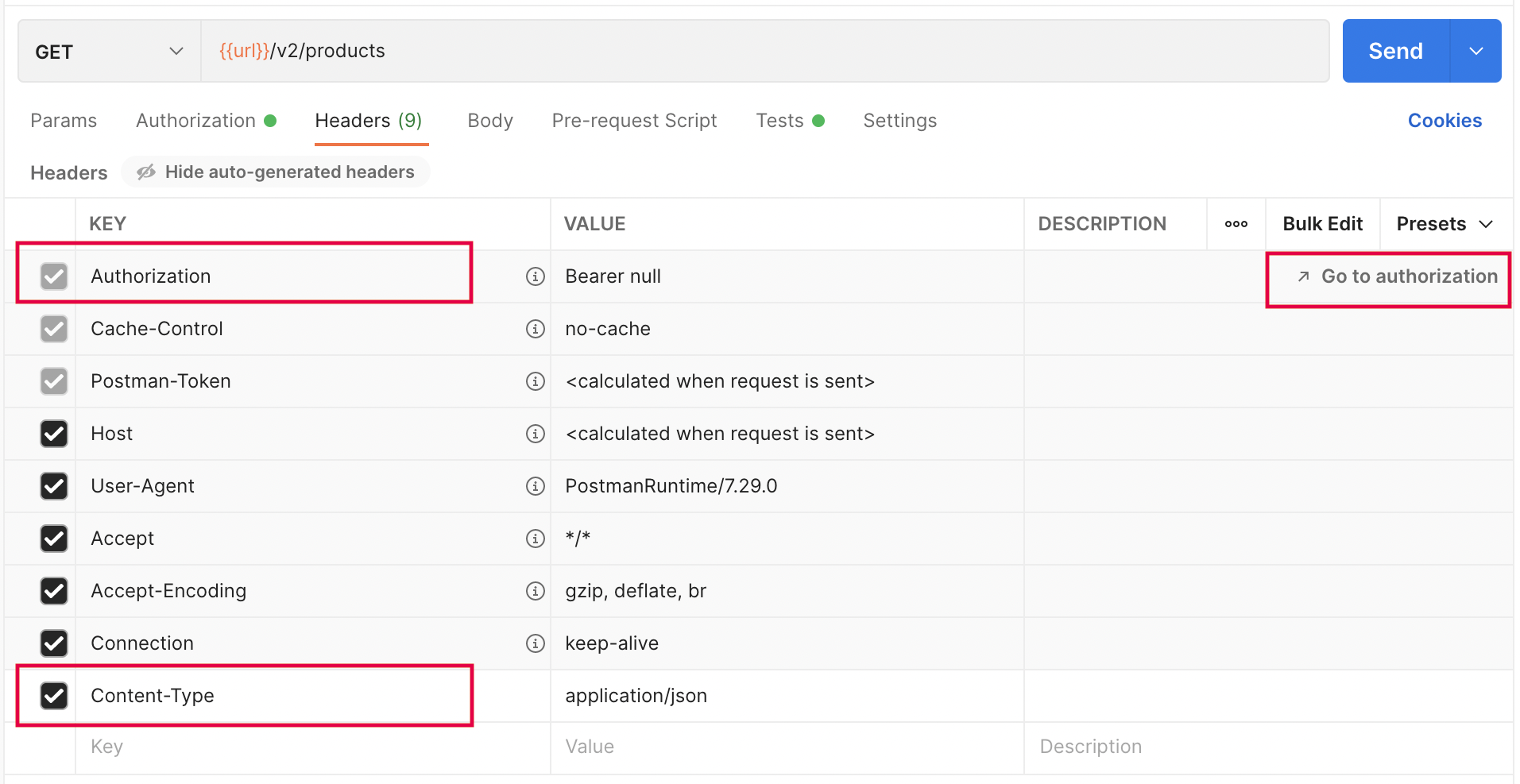
Generazione del token cURL
Un altro modo per generare un token di accesso è utilizzare cURL da una console di comando nel seguente formato:
 curl -X "POST" "https://auth-m2m.megaport.com/oauth2/token" \
        -H 'Content-Type: application/x-www-form-urlencoded' \
        -u '<api_key>:<api_key_secret>' \
        --data-urlencode "grant_type=client_credentials"
Suggerimento
Il sito dev.megaport.com ti permette di vedere ogni endpoint API in molteplici linguaggi di programmazione.