Creazione di connessioni MVE verso qualsiasi endpoint con Versa Secure SD-WAN
Questo argomento descrive i passaggi generali per configurare e implementare una connessione Megaport VXC nel Megaport Portal e integrarla con un MVE in Versa Secure SD-WAN. Il VXC può connettersi a un Fornitore di Servizi Cloud, a una Porta, o a un MCR.
Passo 1: Creare un MVE
- Crea un MVE nel Megaport Portal.
Per maggiori informazioni, vedi Creazione di un MVE. L’MVE deve essere nello stato attivo.
Passo 2: Creare una VXC dal MVE
- Nel Megaport Portal, seleziona l’MVE creato nel Passo 1.
- Crea una VXC verso un altro MVE, una Porta, o un Fornitore di Servizi Cloud.
Per maggiori informazioni, vedi Creazione di una VXC. Assicurati che entrambe le estremità della connessione siano attive e abbiano la BGP configurata. - Nei dettagli della connessione, prendi nota della VLAN A-End.
Passo 3: Raccogliere questi valori per la connessione
- Indirizzo IP dell’MVE
- VLAN dell’MVE (A-End)
- ASN dell’MVE
- Indirizzo IP Cloud/B-End
- ASN B-End
- Password MD5
Passo 4: Creare un’interfaccia in Versa Director
-
Accedi a Versa Director.
-
Seleziona la scheda Workflows nella barra dei menu in alto.
-
Seleziona Template > Templates nella barra dei menu a sinistra.
-
Seleziona il template associato a questo dispositivo.
-
Seleziona la scheda Interfaces.
-
Sotto WAN Interfaces, clicca
 (Aggiungi) per aggiungere una sottointerfaccia.
 -
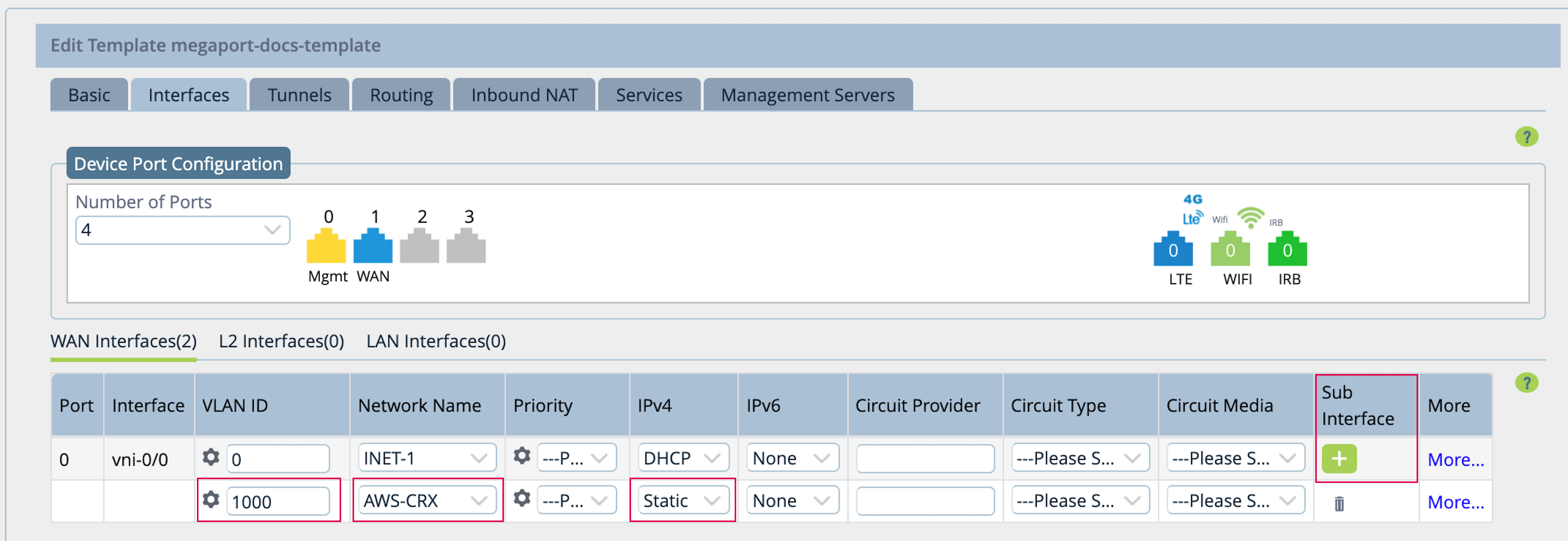
Nel campo VLAN ID, inserisci il valore VLAN dal Megaport Portal.
Specifica la VLAN A-End per la connessione - fai clic sull’icona dei dettagli per la connessione nel Portal per trovare questo valore. -
Nella colonna Network Name, scegli + Create WAN Network dal menu.
O seleziona una rete precedentemente creata, se appropriato. -
Per una nuova rete, inserisci un nome e, se necessario, una descrizione.
-
Fai clic su OK.
-
Nella colonna IPv4, scegli Static dal menu.
-
Seleziona la scheda Routing.
-
Nella sezione BGP, seleziona la rete creata in precedenza.
-
Inserisci i seguenti valori per la tua connessione:
- Local AS – Il valore AS per la A-End della connessione.
- Neighbor IP – L’indirizzo IP della B-End della connessione (fornitore di servizi cloud, porta, o altro MVE).
- Peer AS – Il valore AS per la B-End della connessione.
- Se lo si desidera, abilita BFD.
-
Clicca
(Aggiungi).

-
Clicca Recreate in fondo alla pagina.
Appare una schermata che evidenzia le differenze nella configurazione. -
Clicca Deploy.
-
Seleziona la scheda Configuration nella barra dei menu in alto.
-
Seleziona Templates > Device Templates nella barra dei menu orizzontale.
-
Clicca sul template che vuoi modificare.
-
Nella navigazione laterale, seleziona Interfaces.
-
Clicca sull’interfaccia vni-0/0.
-
Clicca sul valore VLAN della nuova sottointerfaccia.
-
Nella sezione Static Address, clicca
 (Parameterize) per utilizzare una variabile per il valore dell’indirizzo IP statico. (Questa opzione è abilitata di default.)
Quando è parametrizzato, l’icona è verde. Cliccala se devi cambiarla. Il campo parametrizzato assicura che ogni dispositivo individuale associato al template abbia una variabile unica per l’indirizzo IP.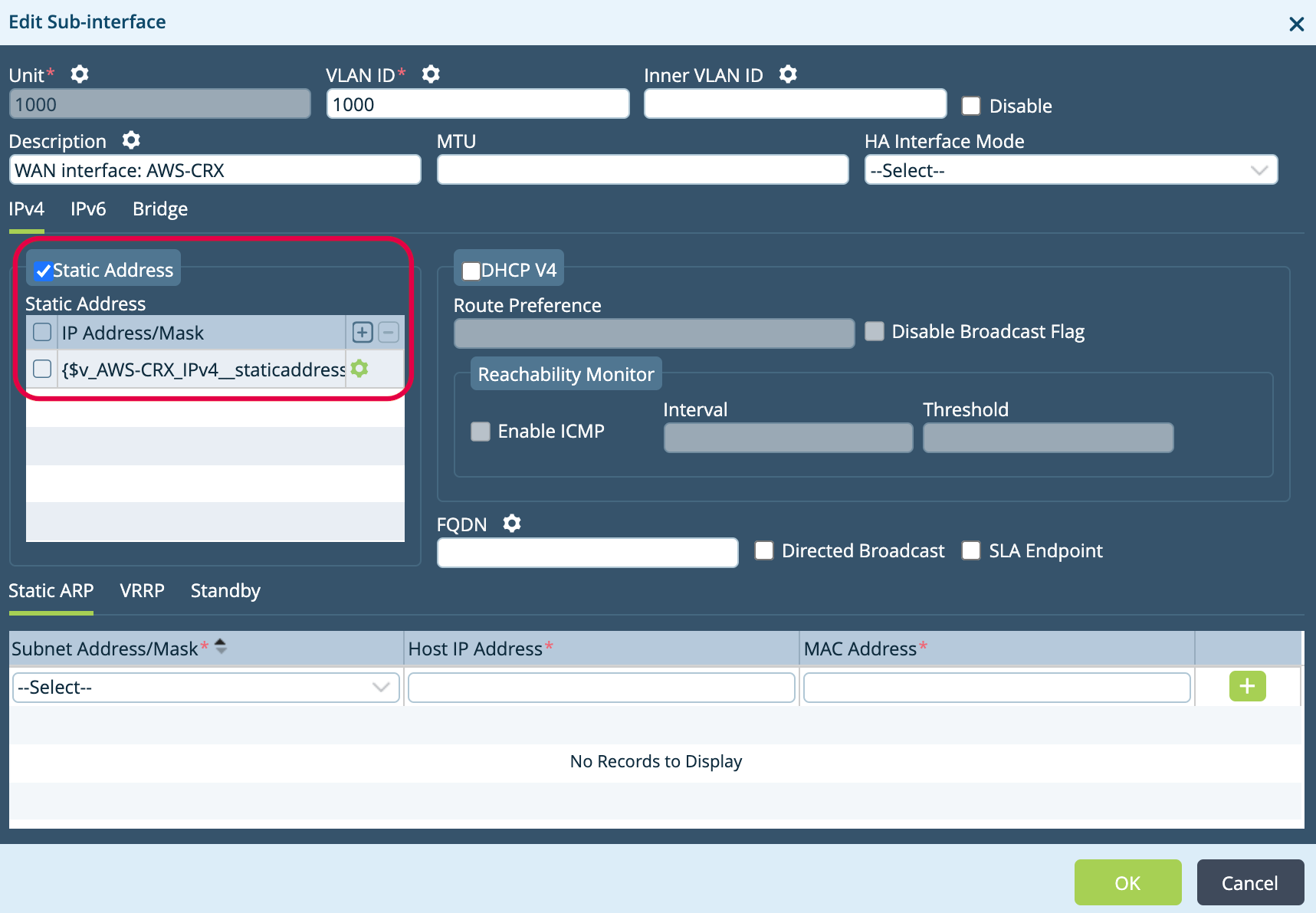
-
Fai clic su OK due volte per aggiornare la VNI.
-
Nella navigazione laterale, seleziona Virtual Routers.
-
Clicca sul link Transport-VR per la tua rete.
-
Nella navigazione laterale, seleziona BGP.
-
Clicca sull’ID dell’istanza per la tua rete.
-
Clicca
(Parameterize) per utilizzare variabili per i campi Router ID e Password. -
Fai clic su OK due volte per tornare alla finestra principale.
Passo 5: Configurare il dispositivo
-
Seleziona la scheda Workflows nella barra dei menu in alto.
-
Seleziona Devices > Devices nella navigazione a sinistra.
-
Clicca sul dispositivo da modificare.
-
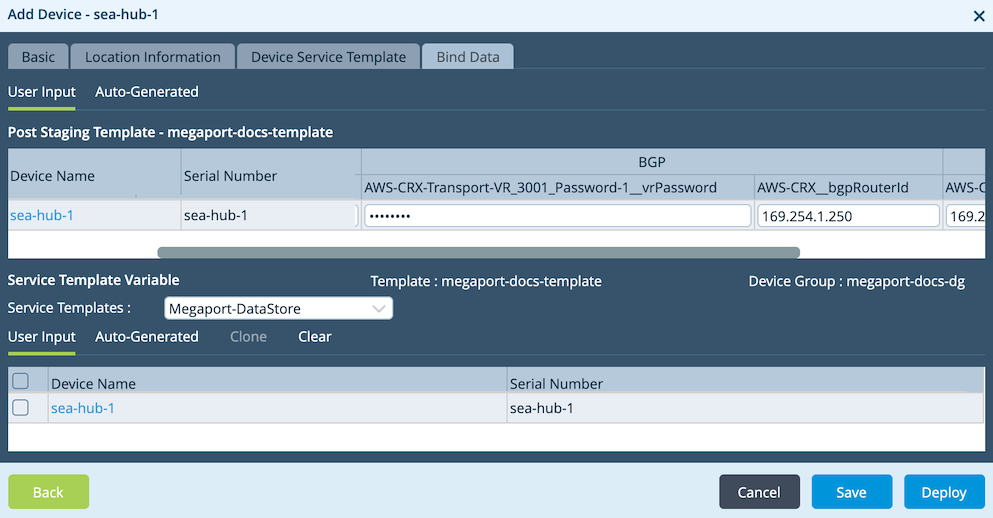
Seleziona la scheda Bind Data.
-
Inserisci i valori per Static Address, BGP Password, e BGP Router ID.
Altri valori, come il Local e il Peer AS sono auto-popolati dalle nostre impostazioni precedenti.
-
Fai clic su Deploy.
-
In alto a destra dello schermo sotto il tuo username, clicca Commit Template.
-
Seleziona la tua Organization e il tuo Template.
Nella parte inferiore dello schermo, lo stato del Template sarà OUT-OF-SYNC.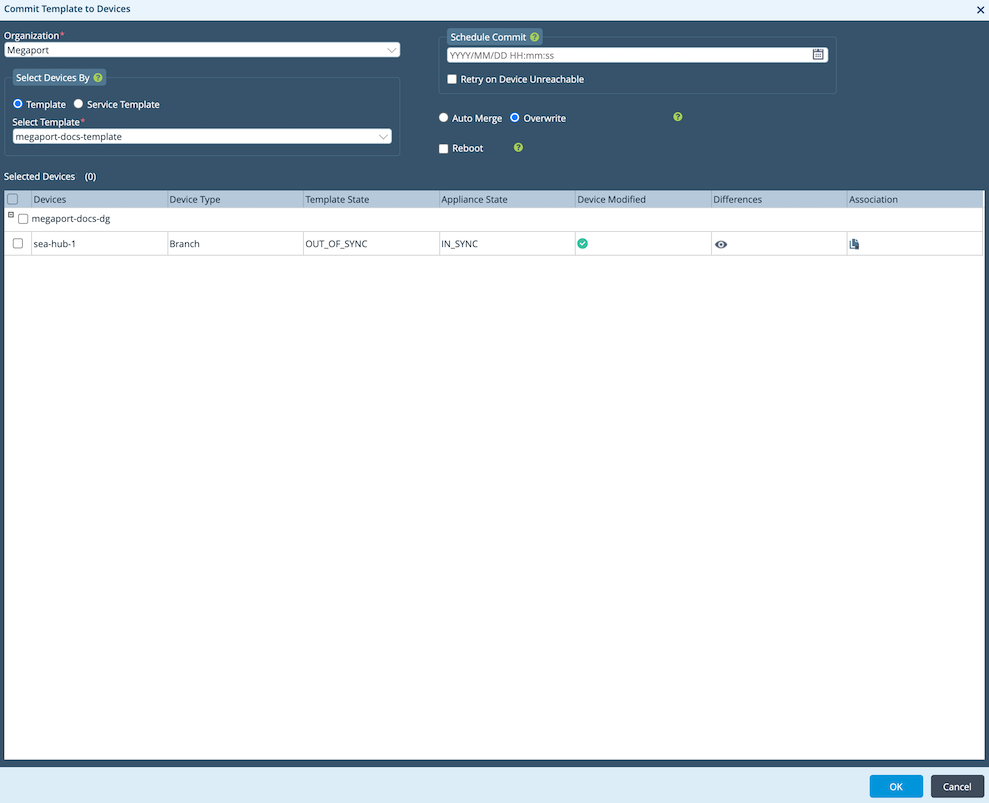
-
Clicca sull’icona dell’occhio nella colonna Differences.
Appare una pagina che evidenzia le differenze nella configurazione. -
Se sei soddisfatto della configurazione, clicca Commit to Device.
Passo 6: Validare la tua connessione
Puoi rivedere lo stato del dispositivo, inclusa lo stato della connessione, dalla scheda Monitor in Director.
-
Seleziona la scheda Monitor nella barra dei menu in alto.
-
Seleziona Devices nella barra dei menu orizzontale.
-
Clicca sul dispositivo per rivedere lo stato e l’attività.