Creazione di una Connessione Google Cloud Services per un MVE con Palo Alto VM-Series
Puoi creare una connessione di rete da un MVE (un Palo Alto VM-Series) a Google Cloud tramite l’Interconnessione Partner.
Quando ti connetti a Google Cloud Platform (GCP) tramite l’Interconnessione Partner con Megaport, il Virtual Cross Connect (VXC) costituisce il componente Layer 2 della connessione e il Layer 3 BGP viene stabilito direttamente tra il cliente e GCP.
Importante
Prima di iniziare, crea un MVE (Firewall VM-Series). Per maggiori informazioni, consulta Creazione di un MVE. L’MVE deve essere in stato attivo.
Esistono tre parti per aggiungere una connessione Google Cloud al tuo MVE e VM-Series.
-
Crea un allegato Interconnessione Partner in Google Cloud Console o gcloud CLI. Copia la chiave di accoppiamento che viene fornita come parte della creazione dell’allegato. Per ulteriori dettagli, consulta la documentazione di Google su Google Partner Interconnects.
-
Nel Megaport Portal, crea un VXC dal tuo MVE per connetterti al tuo allegato Google Cloud.
-
In VM-Series, crea una nuova interfaccia e aggiungi i dettagli della connessione Google Cloud.
Queste istruzioni guidano attraverso la seconda e la terza parte.
Nota
MVE per Palo Alto VM-Series richiede passaggi di configurazione sia in VM-Series che nel Megaport Portal per tutte le connessioni cloud.
Aggiungere la connessione Google Cloud nel Megaport Portal
Per configurare la connessione GCP, devi creare la connessione nel Megaport Portal.
Per distribuire un VXC a Google Cloud Platform dal Megaport Portal
-
Nel Megaport Portal, vai alla pagina Servizi e seleziona l’MVE per la connessione.
-
Fai clic su +Connessione e fai clic sulla tessera Cloud.
-
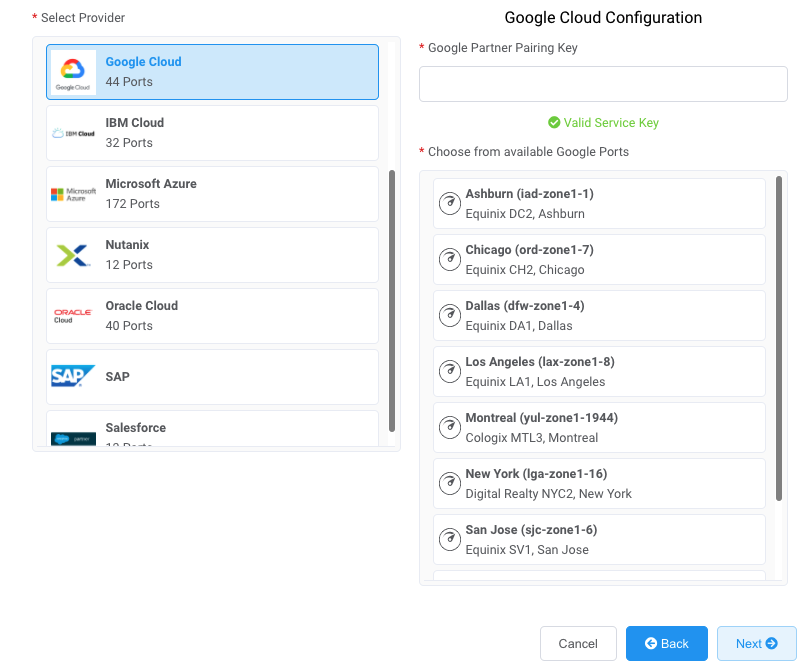
Seleziona Google come provider.
-
Copia e incolla la chiave di accoppiamento dalla console Google Cloud nel campo nel riquadro di destra.
I target Google rilevanti appaiono in base alla regione della tua connessione GCI Partner. -
Seleziona la località target per la tua connessione e fai clic su Avanti.
-
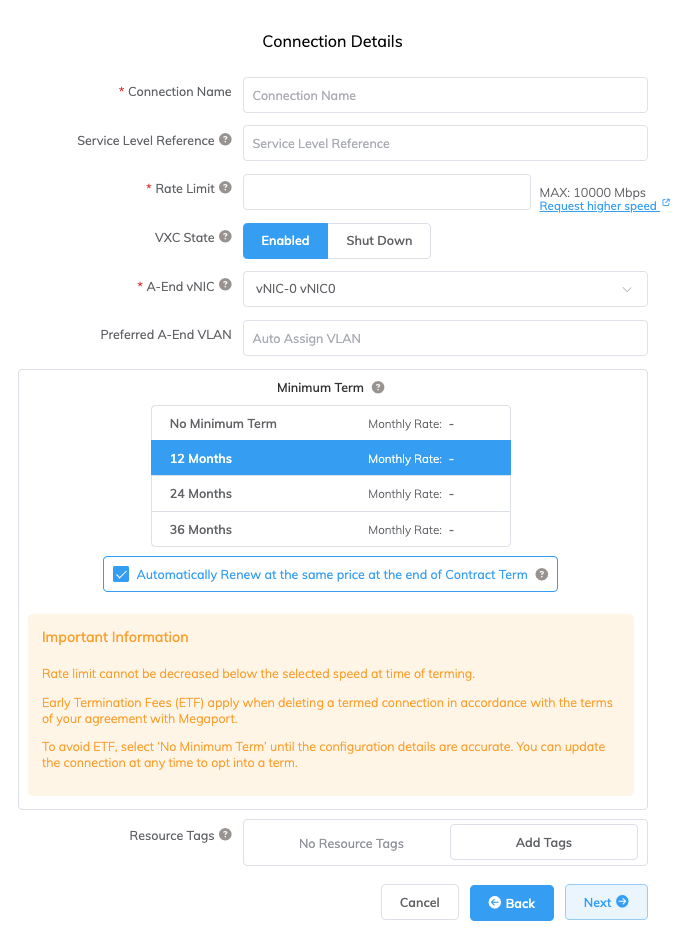
Specifica i dettagli della connessione:
-
Nome Connessione – Il nome del tuo VXC da mostrare nel Megaport Portal.
-
Riferimento del Livello di Servizio (opzionale) – Specificare un numero identificativo univoco per il tuo servizio Megaport da utilizzare per scopi di fatturazione, come un numero di centro di costo, un ID cliente unico, o un numero di ordine di acquisto. Il numero di riferimento del livello di servizio appare per ogni servizio nella sezione Prodotto della fattura. Puoi anche modificare questo campo per un servizio esistente.
-
Limite di Velocità – La velocità della tua connessione in Mbps. Inserisci la stessa velocità che hai selezionato per la velocità della tua porta Google.
-
Stato VXC – Seleziona Abilitato o Arresta per definire lo stato iniziale della connessione. Per maggiori informazioni, consulta Arresto di un VXC per test di failover.
Nota
Se selezioni Arresta, il traffico non passerà attraverso questo servizio e si comporterà come se fosse inattivo sulla rete Megaport. La fatturazione per questo servizio rimarrà attiva e ti sarà comunque addebitata questa connessione.
-
vNIC A-End – Seleziona una vNIC A-End dall’elenco a discesa. Per maggiori informazioni sulle vNIC, consulta Creazione di un MVE nel Megaport Portal.
-
VLAN A-End Preferita – La VLAN per questa connessione che riceverai attraverso l’MVE. Questo deve essere un ID VLAN unico su questo MVE e può variare da 2 a 4093. Se specifichi un ID VLAN già in uso, il sistema visualizza il numero VLAN disponibile successivo. L’ID VLAN deve essere unico per procedere con l’ordine. Se non specifichi un valore, Megaport lo assegnerà.
-
Durata Minima – Seleziona Nessuna durata minima, 12 Mesi, 24 Mesi, o 36 Mesi. Durate più lunghe comportano una tariffa mensile più bassa. 12 Mesi è selezionato di default. Prendi nota delle informazioni visualizzate sullo schermo per evitare penali per recesso anticipato (ETF).
Abilita l’opzione Rinnovo Durata Minima per i servizi con una durata di 12, 24 o 36 mesi per rinnovare automaticamente il contratto allo stesso prezzo scontato e durata alla fine del contratto. Se non rinnovi il contratto, alla fine del termine, il contratto si convertirá automaticamente in un contratto a tempo indeterminato per il periodo di fatturazione successivo, allo stesso prezzo, senza sconti di durata.
Per ulteriori informazioni, consulta Prezzo VXC e Termini del Contratto e Fatturazione di VXC, Megaport Internet, e IX.
-
Etichette Risorsa – Puoi utilizzare le etichette delle risorse per aggiungere i tuoi metadati di riferimento a un servizio Megaport. Per aggiungere un’etichetta:
- Clicca su Aggiungi Etichette.
- Clicca su Aggiungi Nuova Etichetta.
- Inserisci i dettagli nei campi:
- Chiave – stringa con lunghezza massima 128. I valori validi sono a-z 0-9 _ : . / \ -
- Valore – stringa con lunghezza massima 256. I valori validi sono a-z A-Z 0-9 _ : . @ / + \ - (spazio)
- Clicca su Salva.
Se hai già etichette di risorse per quel servizio, puoi gestirle cliccando su Gestisci Etichette.
Avviso
Non includere mai informazioni sensibili in un’etichetta di risorsa. Le informazioni sensibili includono comandi che restituiscono definizioni di tag esistenti e informazioni che identificheranno una persona o un’azienda.
-
-
Aggiungi il VXC al tuo ordine e completa il processo di checkout.
-
Una volta distribuito il VXC, torna al tuo allegato nella console Google Cloud e accetta l’allegato.
Ti verrà fornito il tuo indirizzo IP privato da Google per configurare BGP.
Assicurati di pre-attivare l’allegato o di segnare l’allegato come attivo dopo aver configurato il VXC. Altrimenti, non potrai configurare BGP con la tua istanza SD-WAN.
Nota
L’ASN Google sarà sempre 16550.
Aggiunta della connessione Google Cloud a VM-Series
Dopo aver creato la connessione dal tuo MVE a Google Cloud e impostato la connessione nella console Google, devi configurarla in VM-Series. Questo coinvolge la configurazione delle impostazioni BGP, ASN e VLAN.
Per aggiungere la connessione Google Cloud in VM-Series
-
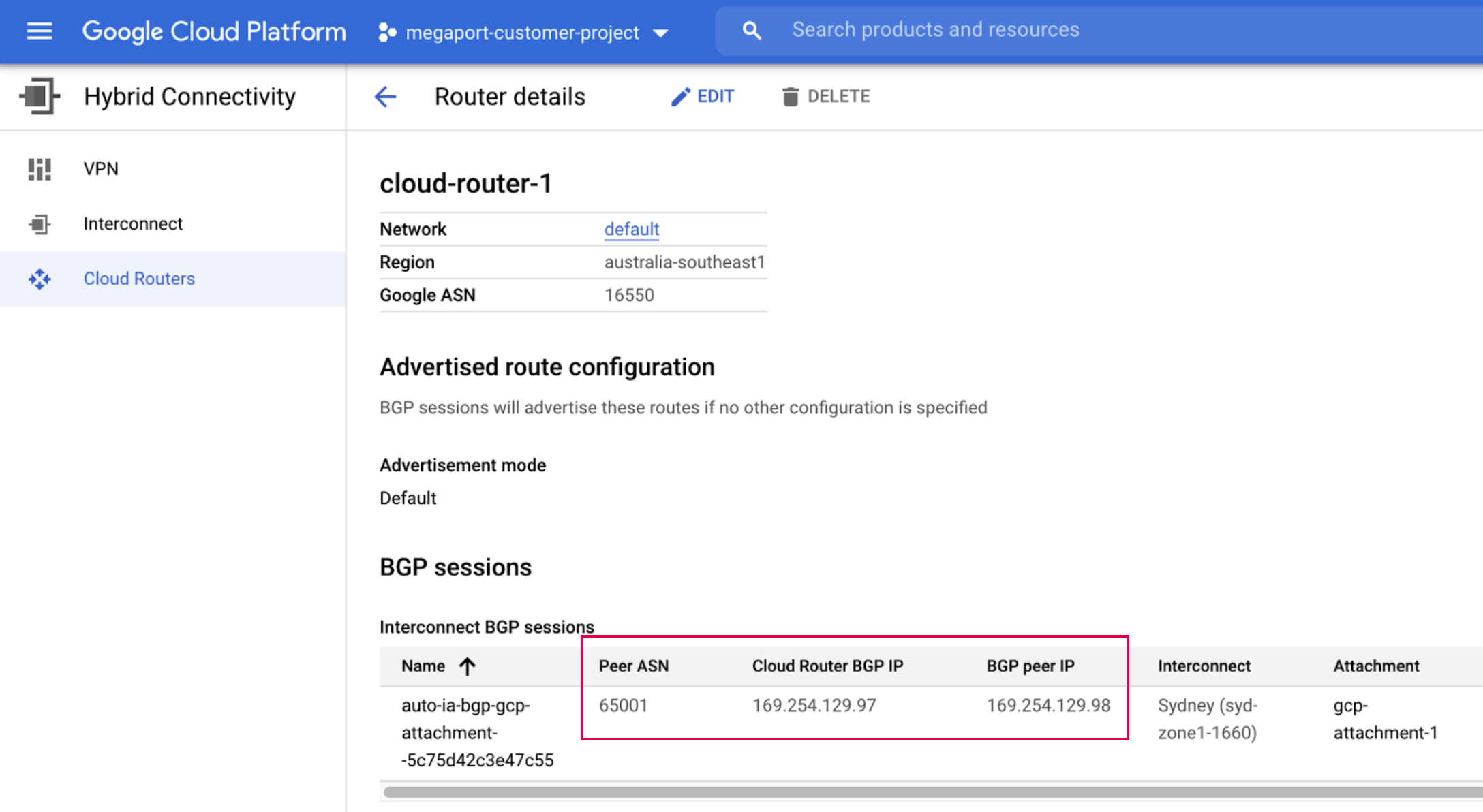
Raccogli i dettagli della connessione dalla console Google.
Mostra i dettagli della connessione che hai creato in Google Cloud per questa connessione. Prendi nota dei valori per Peer ASN, Cloud Router BGP IP e BGP Peer ID.
-
Raccogli i dettagli della connessione dal Megaport Portal.
Fai clic sull’icona ingranaggio per la connessione Google dal tuo MVE e fai clic sulla visualizzazione Dettagli. Prendi nota del valore per VLAN A-End. -
Accedi alla VM-Series.
-
Scegli Rete > Interfacce.
-
Seleziona la MVE A-End (
ethernet1/1). -
Fai clic su Aggiungi Sottointerfaccia.
-
Fornisci questi dettagli:
-
Nome Interfaccia – Inserisci un nome per la sottointerfaccia. Nel campo adiacente, inserisci un numero per identificare la sottointerfaccia.
-
Commento – Inserisci un nome alternativo.
-
Tag – Specifica la VLAN A-End associata a questa Connessione Google nel Megaport Portal.
-
Router Virtuale – Seleziona un router virtuale per l’interfaccia, come richiesto dalla tua rete.
-
-
Seleziona la scheda IPv4.
- Seleziona Statico come Tipo.
- Fai clic su +Aggiungi per aggiungere un nuovo indirizzo IP.
- Inserisci l’indirizzo IPv4 e la netmask.
Questi valori sono disponibili nei dettagli dell’allegato VLAN nella console Google Cloud. L’indirizzo IP appare nel campo BGP Peer IP. - Fai clic su OK.
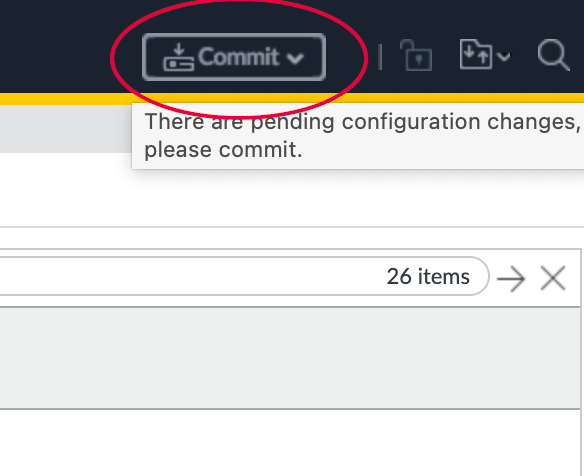
- Fai clic su Commit nell’angolo in alto a destra.
- Rivedi le modifiche e fai clic su Commit.
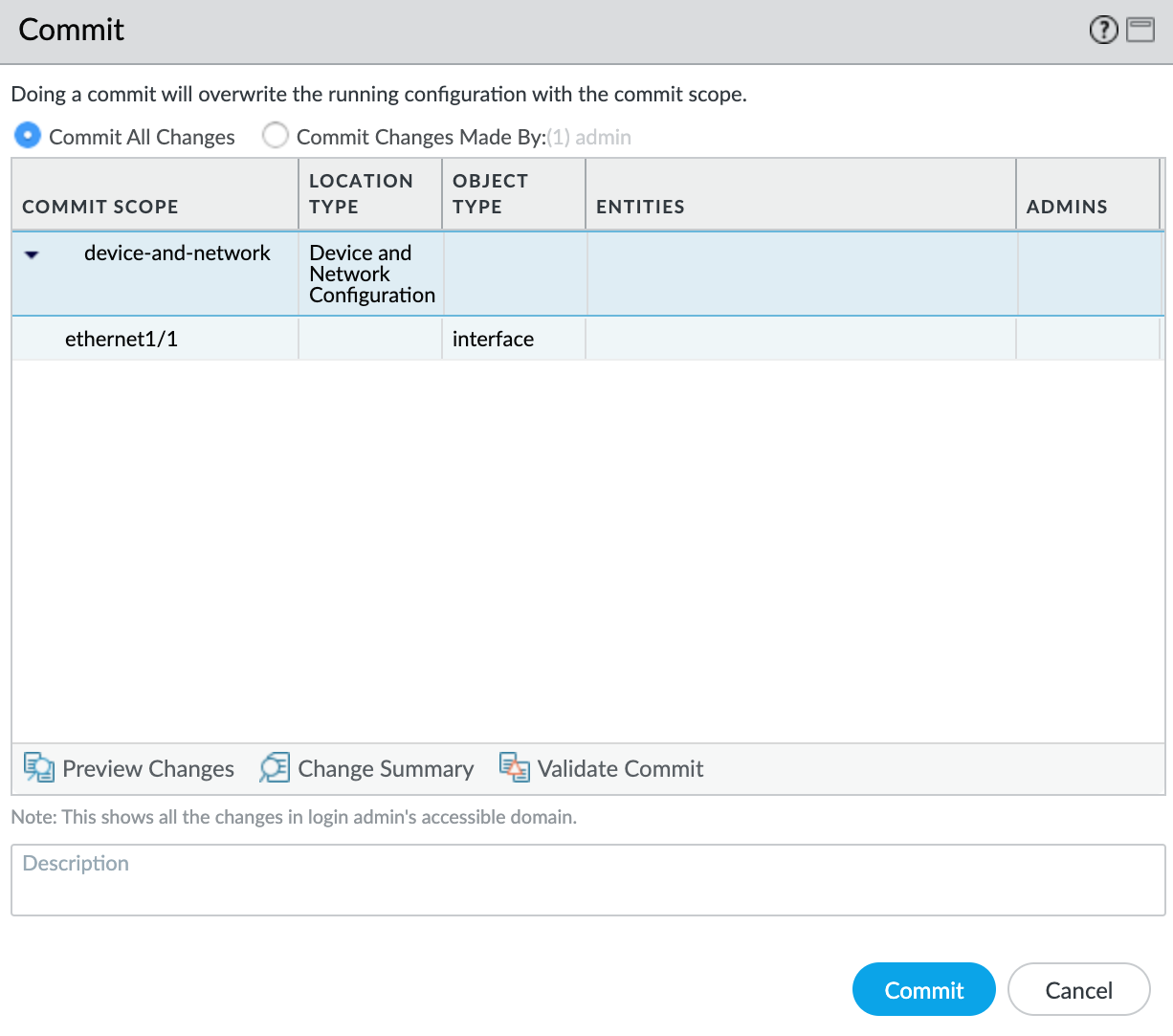
La nuova interfaccia VLAN appare con la tua interfaccia fisica ethernet1/1.
Dopo, creerai una zona di sicurezza affinché l’interfaccia possa instradare il traffico.
Per creare una zona di sicurezza
- Seleziona la sottointerfaccia ‘ethernet1/1.1010’.
- Seleziona Nuova Zona dal menu a discesa Zona di Sicurezza.
- Specifica un nome per la zona di sicurezza.
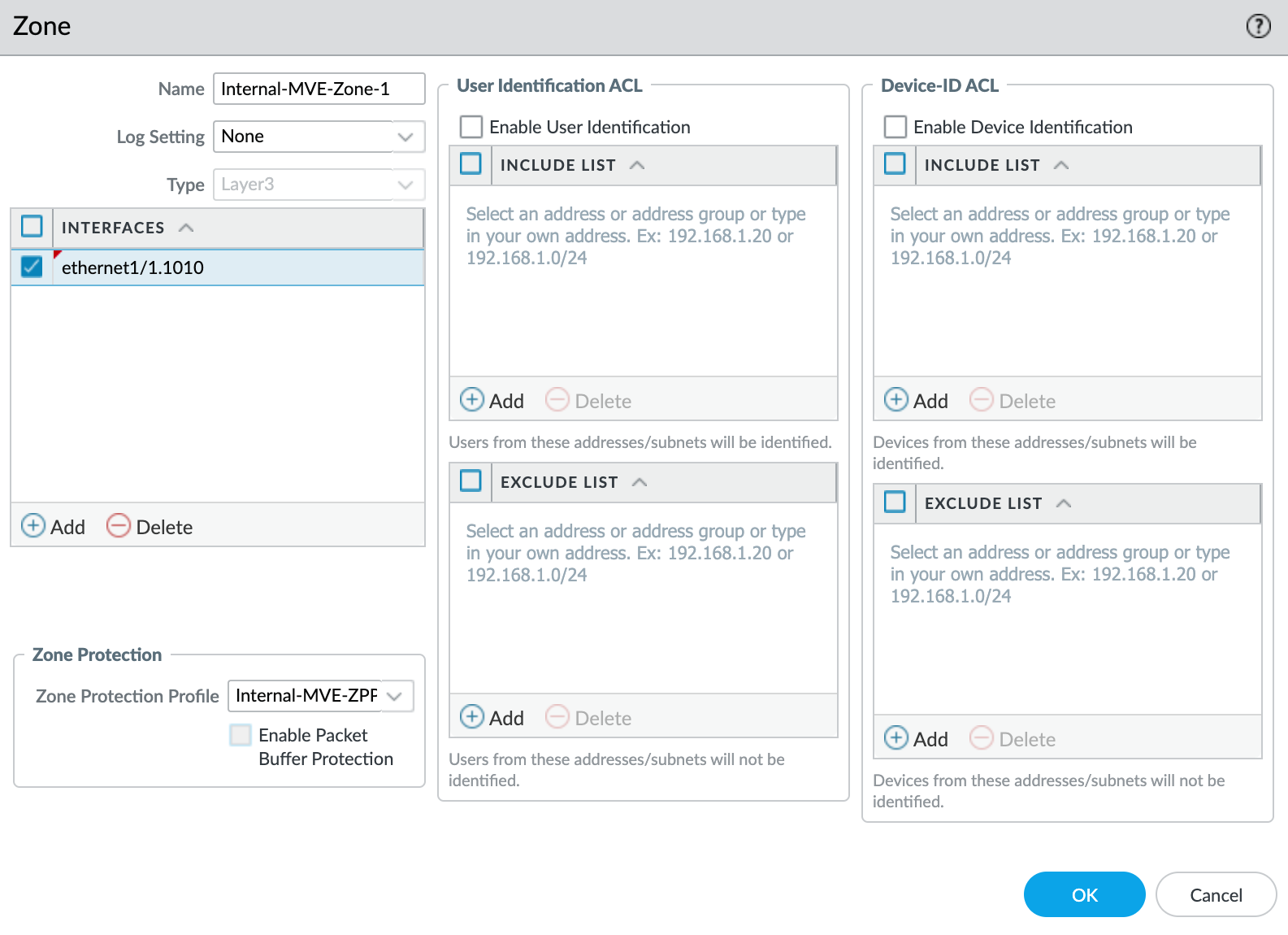
- Fai clic su +Aggiungi sotto Interfacce e aggiungi
ethernet1/1.1010alla zona di sicurezza. - Specifica eventuali dettagli aggiuntivi come richiesto per la sicurezza della tua rete.
- Seleziona Nuovo Profilo di Protezione Zona dal menu a discesa Profilo Protezione Zona.
- Specifica eventuali dettagli come richiesto per la sicurezza della tua rete. Questo esempio usa tutti i valori predefiniti.
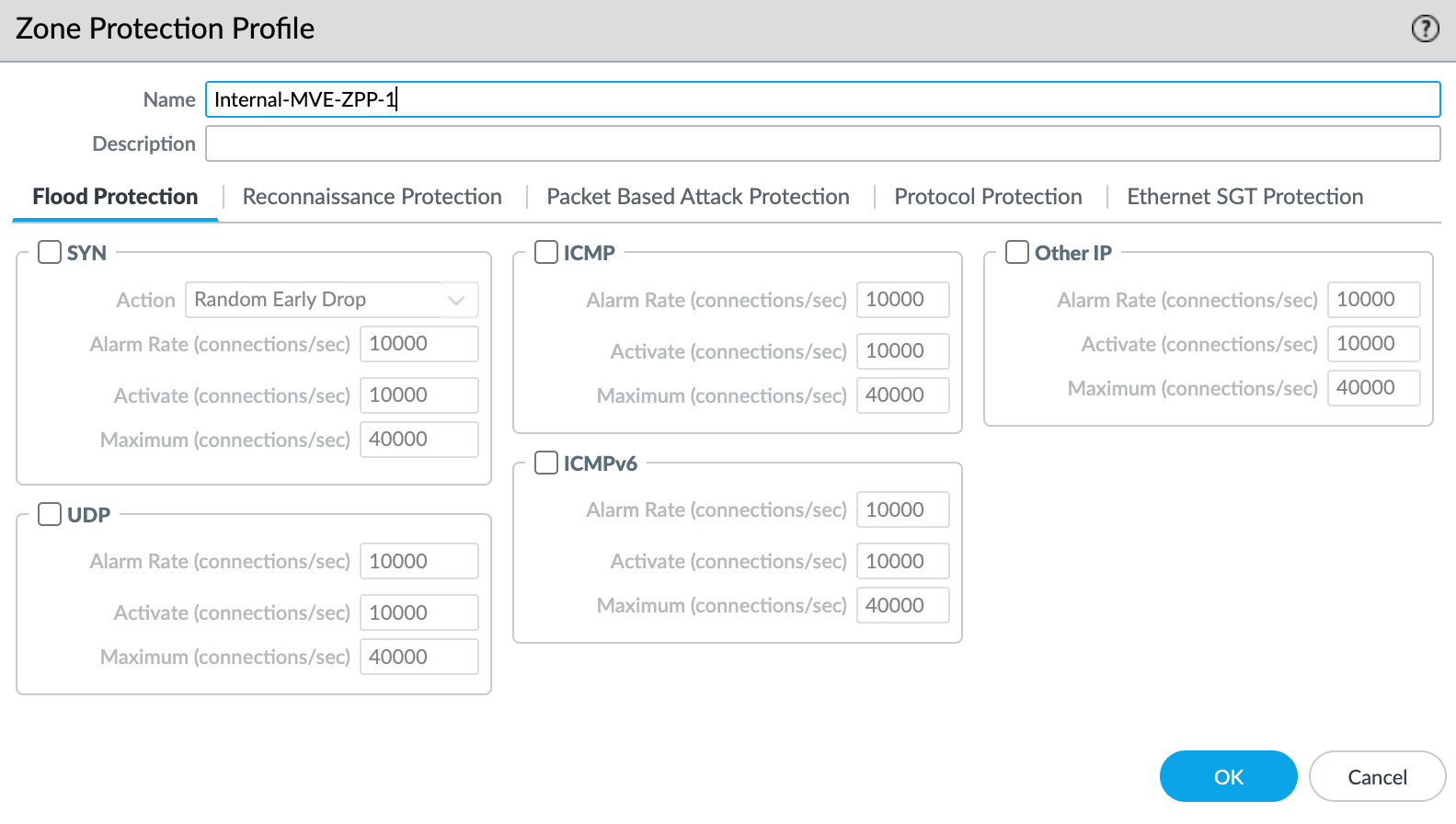
- Fai clic su OK.
- Fai clic su OK nella schermata Sottointerfaccia Layer3.
- Fai clic su Commit nell’angolo in alto a destra.
- Rivedi le modifiche e fai clic su Commit.
A questo punto, hai creato l’interfaccia. Dopo, creerai la sessione BGP.
Per creare la sessione BGP
- In VM-Series, scegli Rete > Router Virtuali.
- Seleziona il router virtuale.
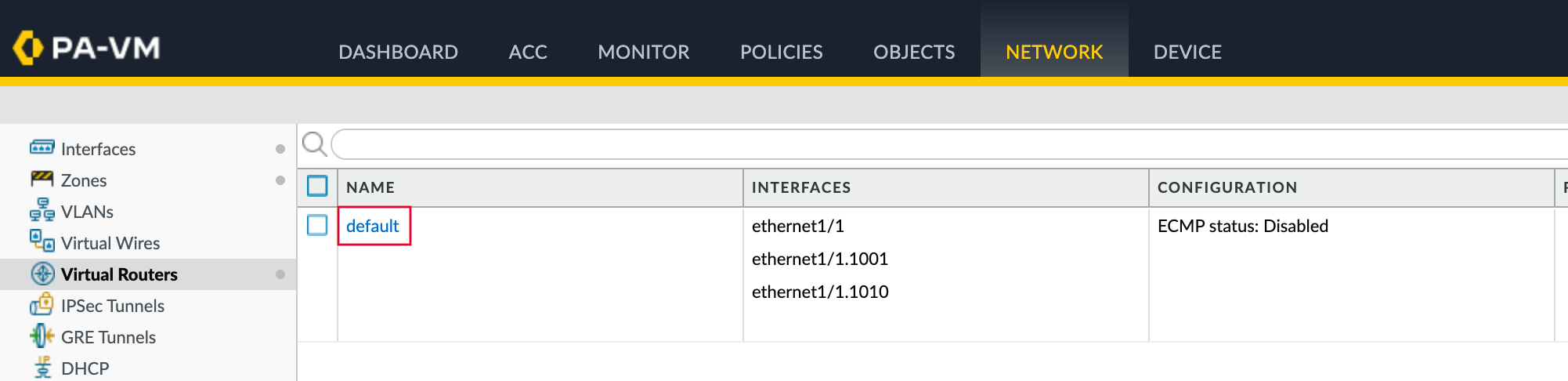
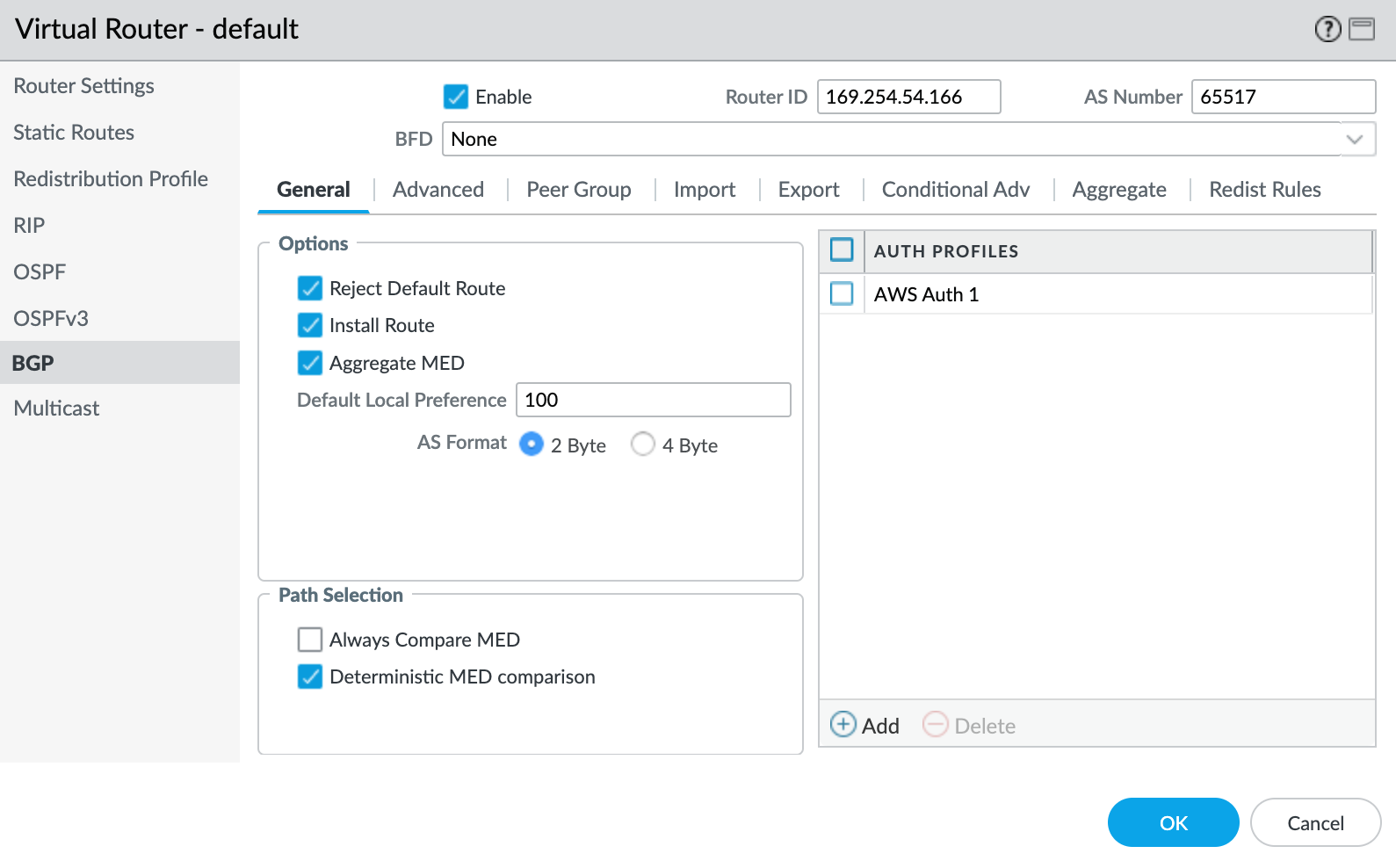
- Nel riquadro a sinistra, seleziona BGP.
-
Fornisci i seguenti dettagli BGP:
- Abilita – Seleziona questa casella per avviare la sessione BGP dopo aver eseguito queste modifiche.
- Router ID – Specifica il Cloud Router BGP IP dai dettagli dell’allegato VLAN nella console Google Cloud.
- Numero AS – Fornisci l’ASN per la connessione MVE. Specifica il Peer ASN che hai definito nella configurazione BGP per l’allegato VLAN nella console Google Cloud.
-
Fai clic su +Aggiungi sotto Profili Aut.
- Specifica un Nome Profilo.
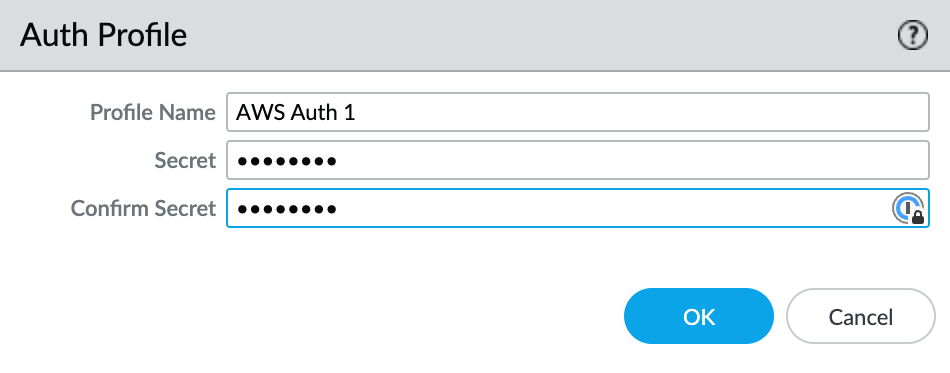
- Inserisci e conferma la password di autenticazione.
- Fai clic su OK.
- Seleziona la scheda Gruppo Peer.
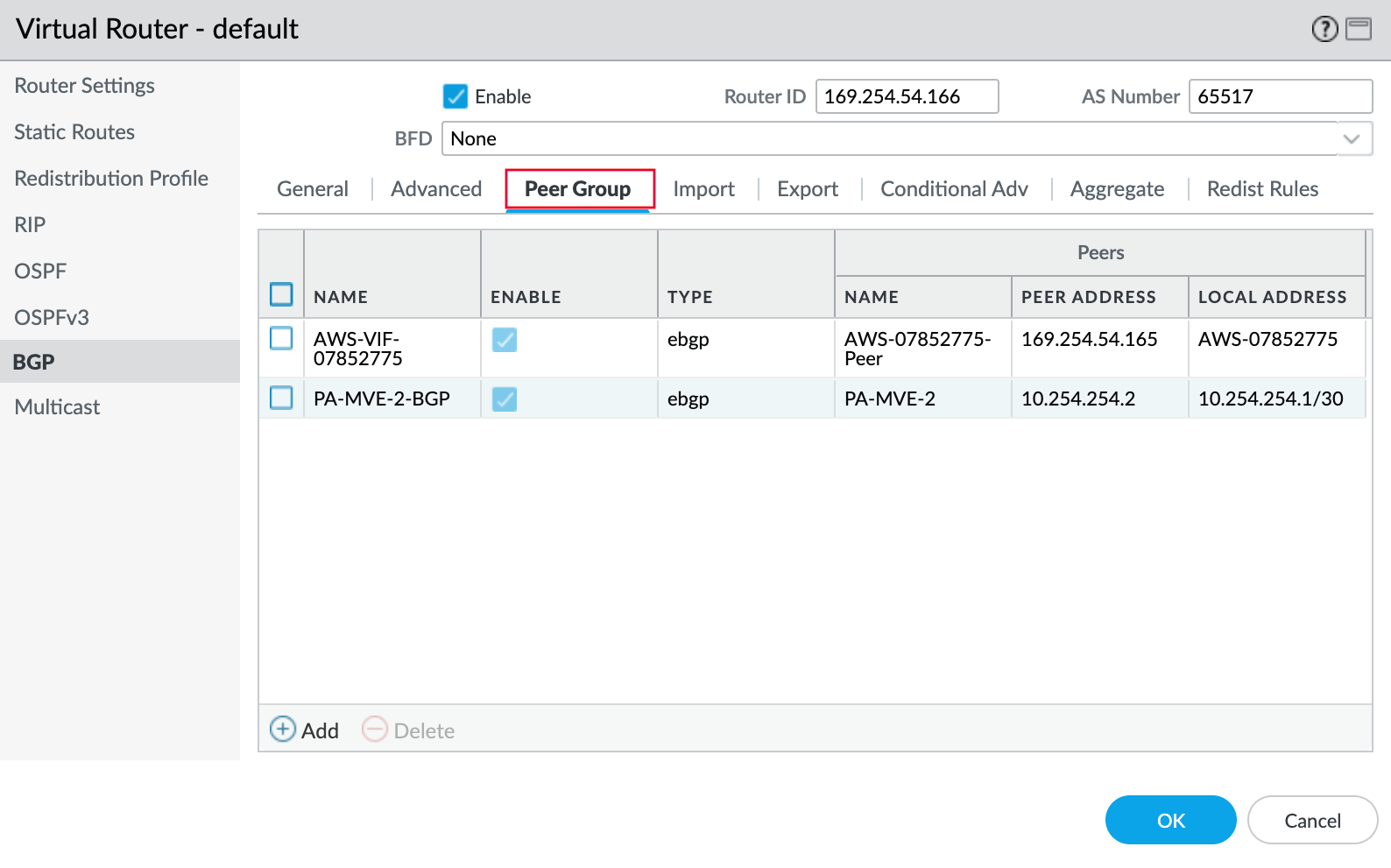
- Fai clic su +Aggiungi per aggiungere un gruppo peer.
- Specifica un nome per il gruppo peer. Ad esempio, AWS-xxxx.
- Specifica eBGP come tipo di sessione.
- Specifica eventuali dettagli aggiuntivi come richiesto per la tua rete.
- Fai clic su +Aggiungi per aggiungere un nuovo peer.
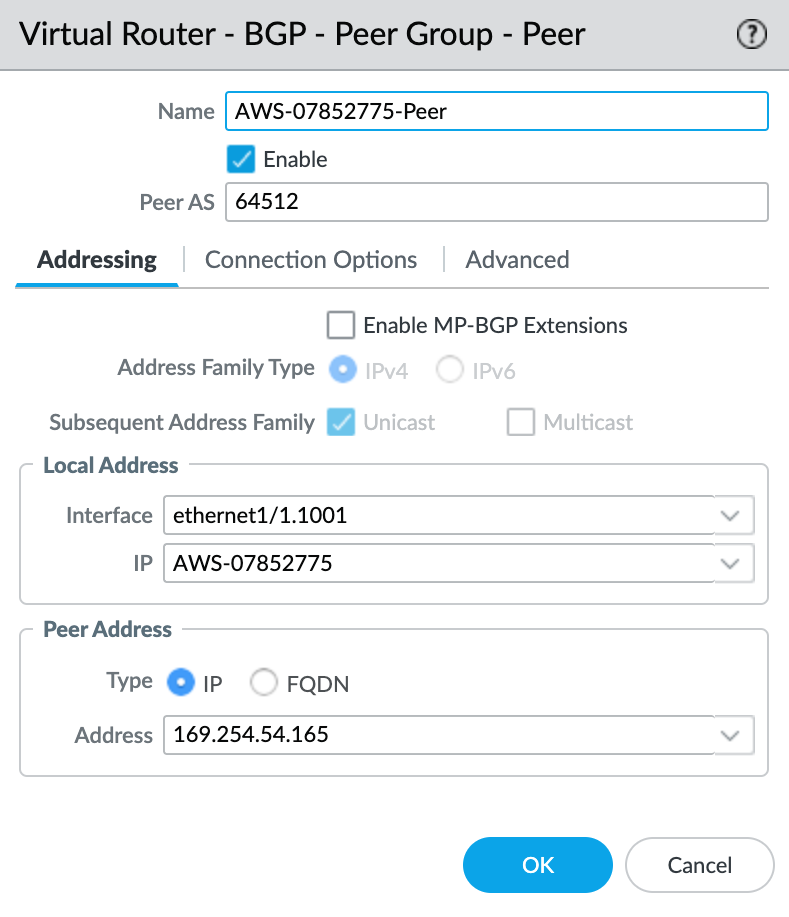
- Specifica i dettagli per il peer:
- Nome – Specifica un nome per il peer.
- Peer AS – Specifica il numero del sistema autonomo (ASN) del lato Google di 16550. Questo è un valore fisso e appare nei dettagli della connessione sulla console Google.
- Indirizzo Locale – Seleziona la sottointerfaccia e l’indirizzo IP corretti dal menu a discesa.
- Indirizzo Peer – Inserisci il Cloud Router BGP IP dai dettagli dell’allegato VLAN nella console Google Cloud.
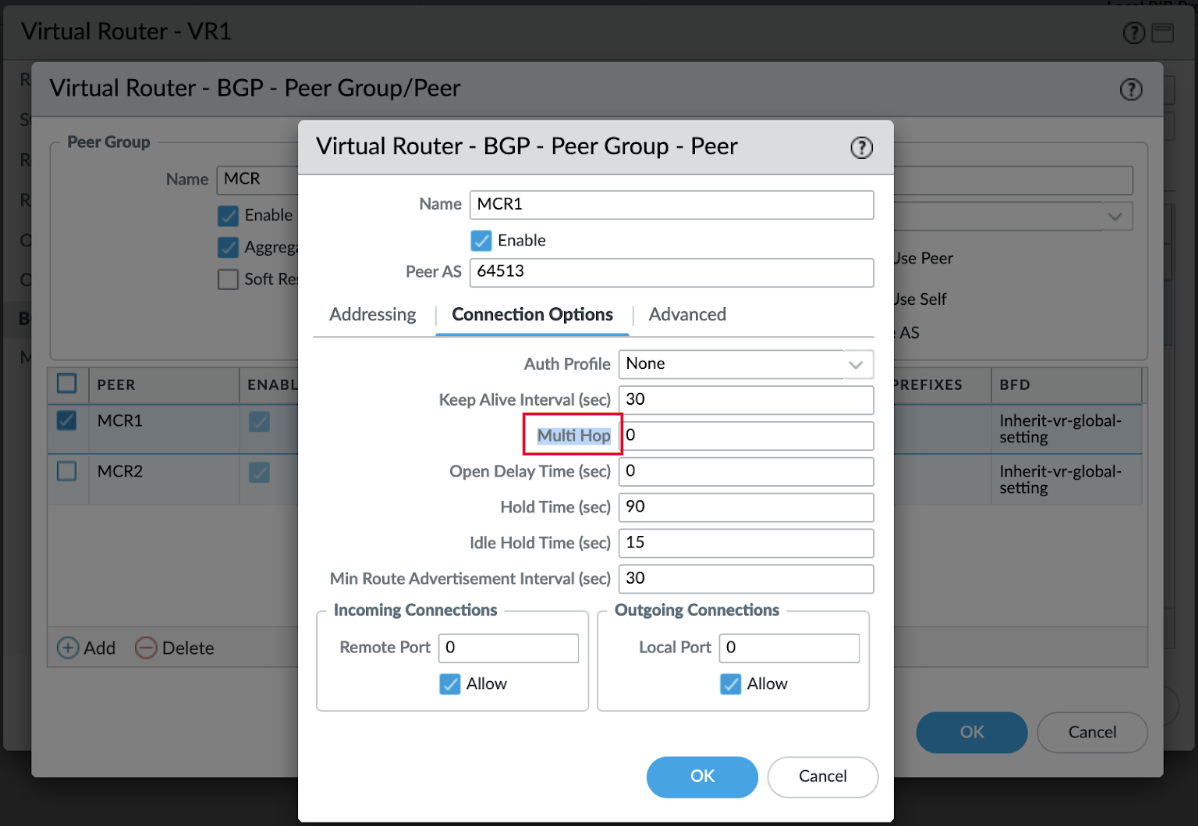
Google Cloud richiede il supporto BGP multihop. Puoi configurare il supporto multihop da VM-Series, nella scheda Opzioni di connessione del peer BGP:
Validazione della tua connessione Google Cloud
Per controllare lo stato del peer BGP
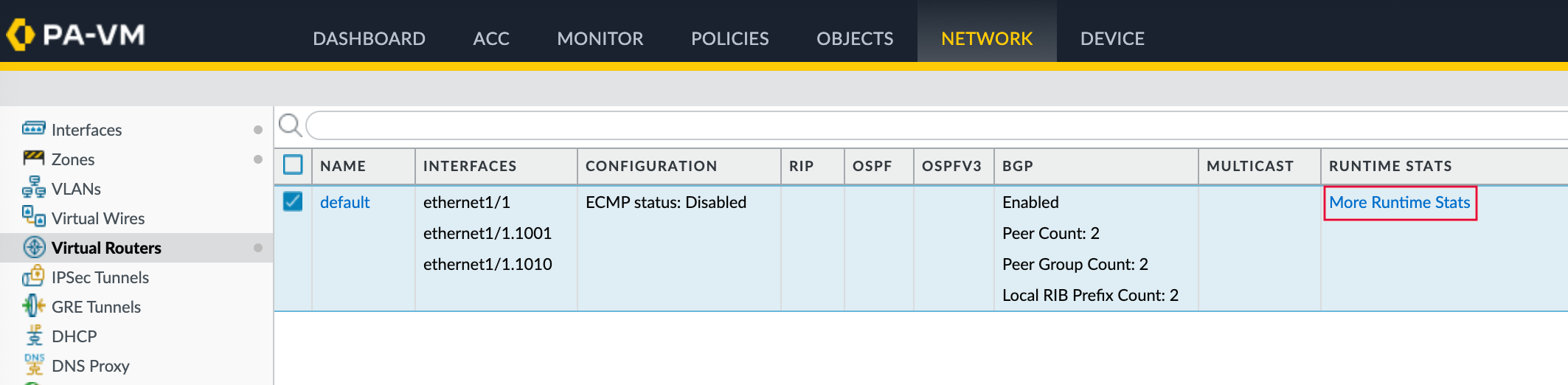
- Scegli Rete > Router Virtuali.
- Trova il tuo router virtuale (predefinito).
- Fai clic su Più Statistiche Runtime nella colonna Statistiche Runtime a destra.
- Seleziona la scheda BGP, e poi seleziona la scheda Peer.
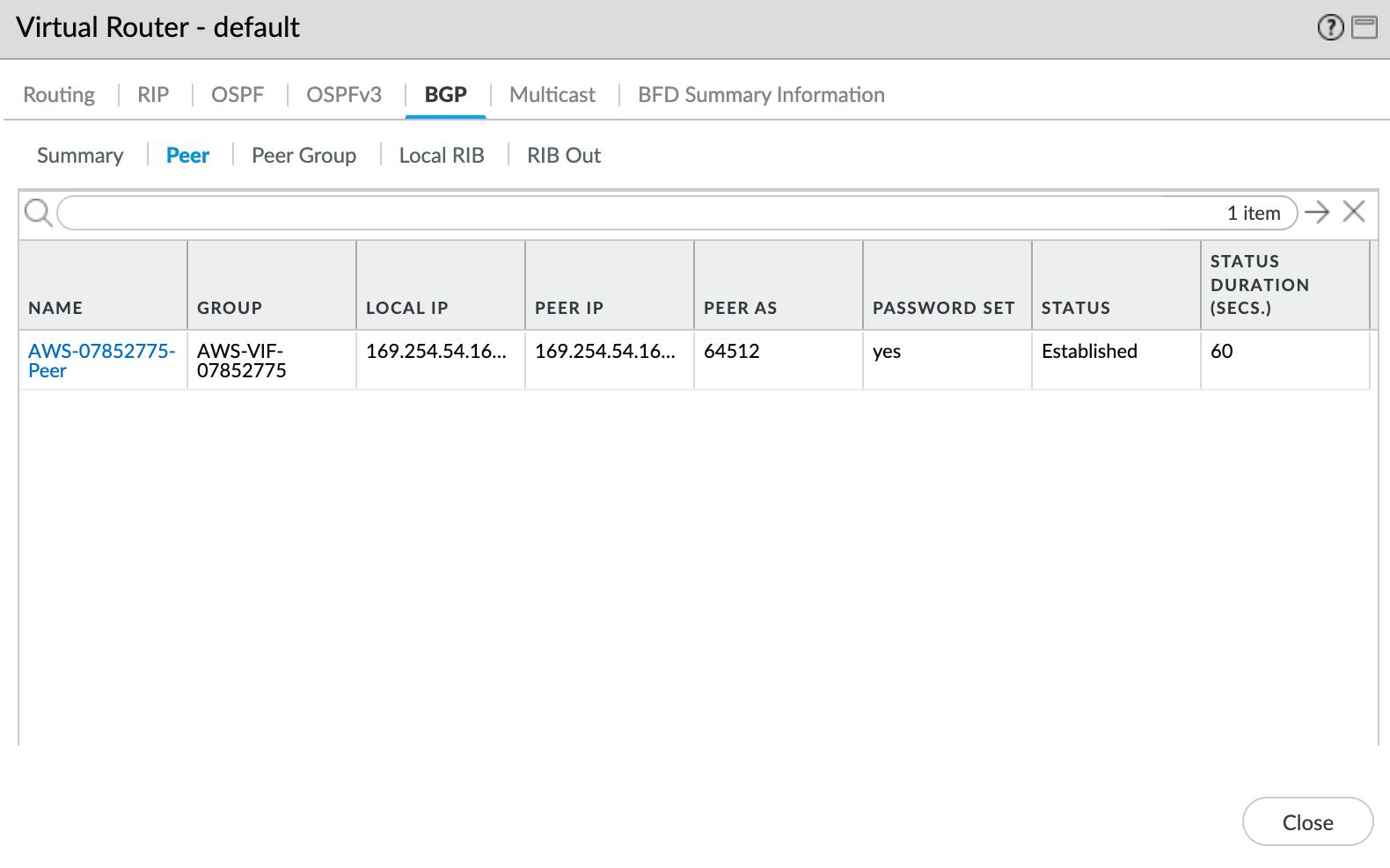
- Verifica che lo stato del peer sia Established.