Integrazione di Megaport con SAP su AWS
Puoi utilizzare Megaport per creare una connessione Layer 2 di AWS Direct Connect tra la tua infrastruttura su sede o colocation e il tuo ambiente SAP su AWS. Puoi anche utilizzare Direct Connect per collegarti a un’istanza di SAP solo cloud su AWS.
Prima di iniziare, assicurati di aver creato una connessione Megaport o Port. Dopo aver creato la Port, puoi collegare un Virtual Cross Connect (VXC) dalla Porta al gateway virtuale associato all’infrastruttura AWS VPC. Un VXC è una connessione Ethernet punto-punto tra una A-End (la tua Porta) e una B-End (in questo caso, la tua istanza SAP su AWS).
Se non sei un cliente Megaport, puoi creare una Porta da 1 Gbps, 10 Gbps o 100 Gbps in uno dei nostri data center/Punti di Presenza globali. Se la tua azienda non si trova in uno dei nostri PoP, puoi procurare un circuito last mile in uno dei siti per connetterti a Megaport. Contatta Megaport per maggiori informazioni.
Nota
Se richiedi una Porta in una posizione diversa per separare fisicamente questa soluzione da altro traffico esistente che attraversa le tue Porte, ti consigliamo di crearne una nuova prima di procedere.
Per integrare Megaport con SAP su AWS
-
Nel Megaport Portal, vai alla pagina Servizi e seleziona la Porta che vuoi utilizzare.
Se non hai già creato una Porta, vedi Creazione di una Porta.
-
Aggiungi una connessione AWS per la Porta.
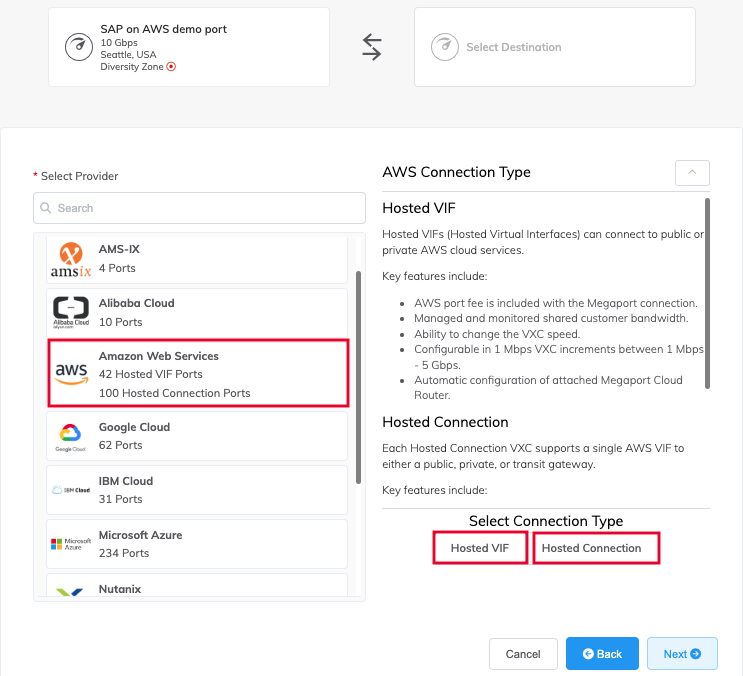
Se questa è la prima connessione per la Porta, clicca sulla miniatura AWS. La miniatura è una scorciatoia per la pagina di configurazione. In alternativa, clicca su +Connessione, clicca su Cloud, e clicca su AWS.
-
Per Tipo di Connessione AWS, clicca su Hosted VIF o Connessione Ospitata e clicca su Avanti.
Per questo esempio, cliccherai su Hosted VIF.
Successivamente, crea un nuovo VXC.
-
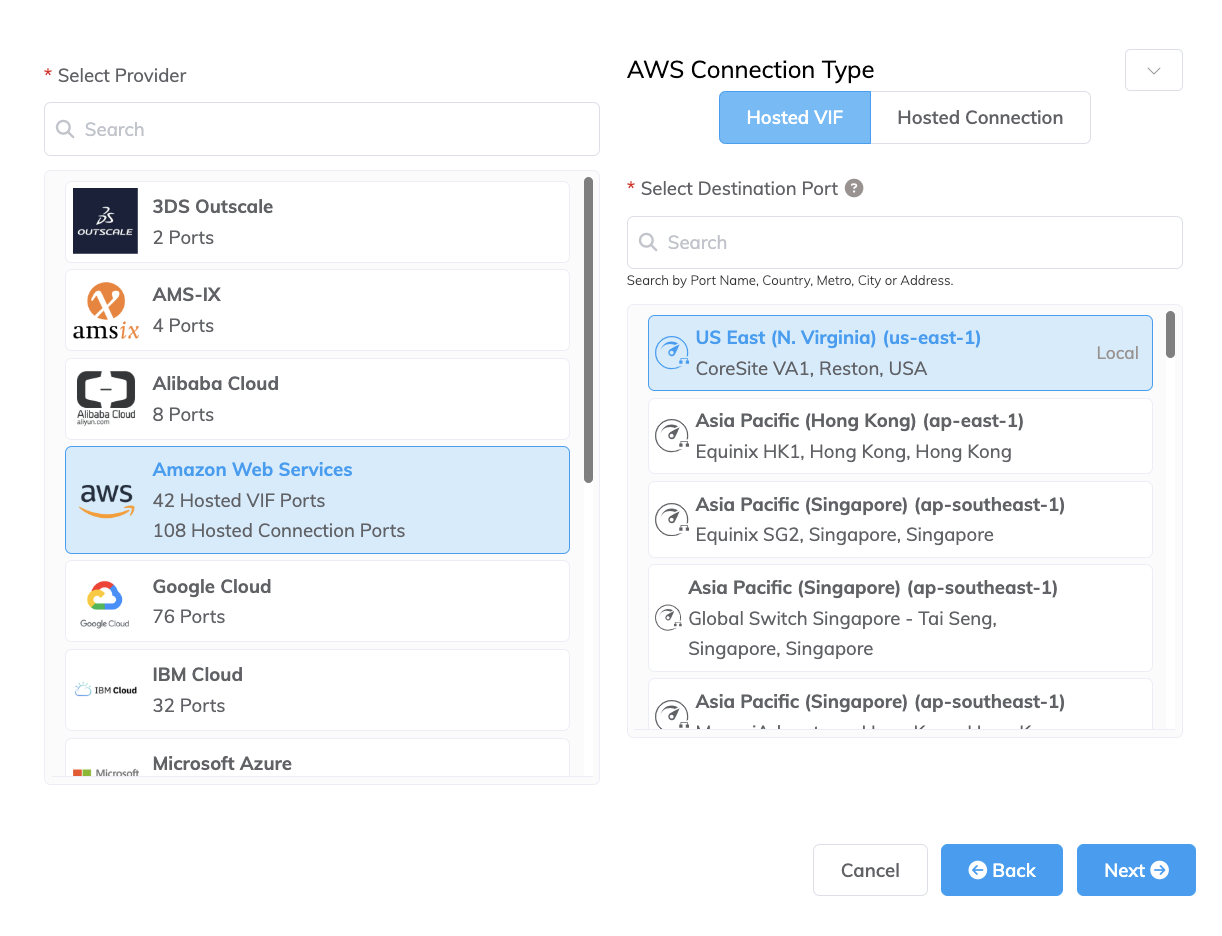
Nella lista Seleziona Porta di Destinazione, seleziona la regione AWS e il punto di interconnessione per la tua connessione e clicca su Avanti. Puoi utilizzare il campo di Cerca per trovare il nome della Porta, il Paese, la Città Metropolitana, o l’indirizzo della tua Porta di destinazione. Puoi anche filtrare per zona di diversità.
-
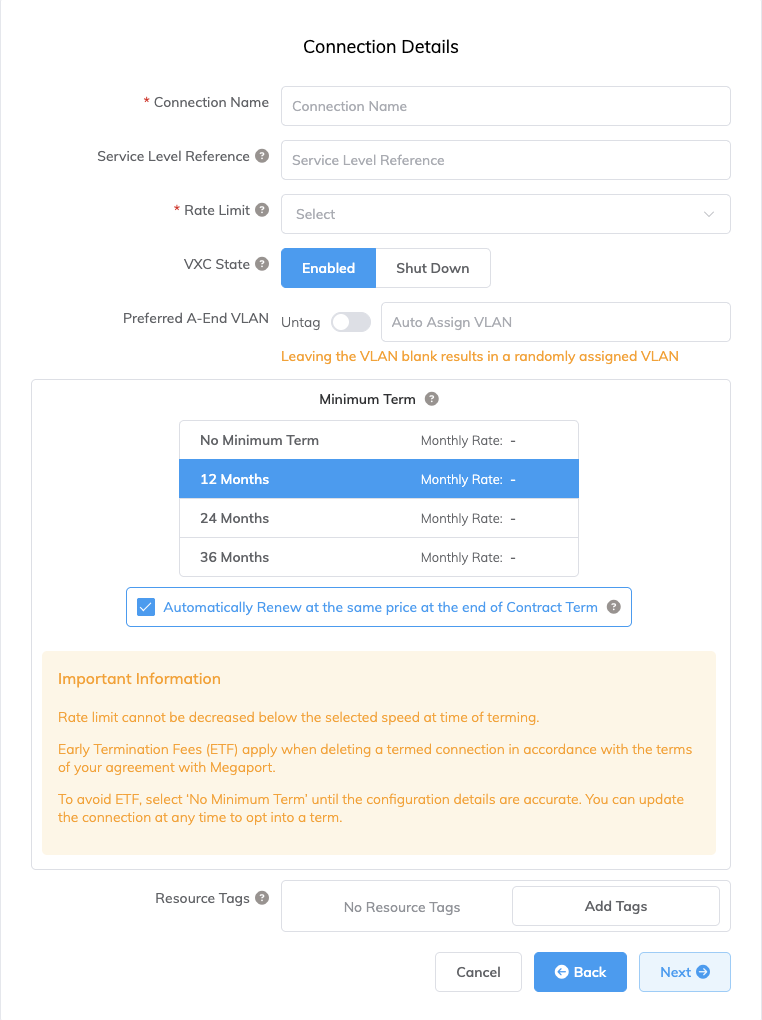
Specifica i dettagli della connessione:
-
Nome Connessione – Il nome del tuo VXC che verrà mostrato nella Megaport Portal.
Suggerimento
Fai corrispondere questo al nome VXC nella schermata successiva per una facile mappatura.
-
Riferimento del Livello di Servizio (opzionale) – Specificare un numero identificativo univoco per il tuo servizio Megaport da utilizzare per scopi di fatturazione, come un numero di centro di costo, un ID cliente unico, o un numero di ordine di acquisto. Il numero di riferimento del livello di servizio appare per ogni servizio nella sezione Prodotto della fattura. Puoi anche modificare questo campo per un servizio esistente.
-
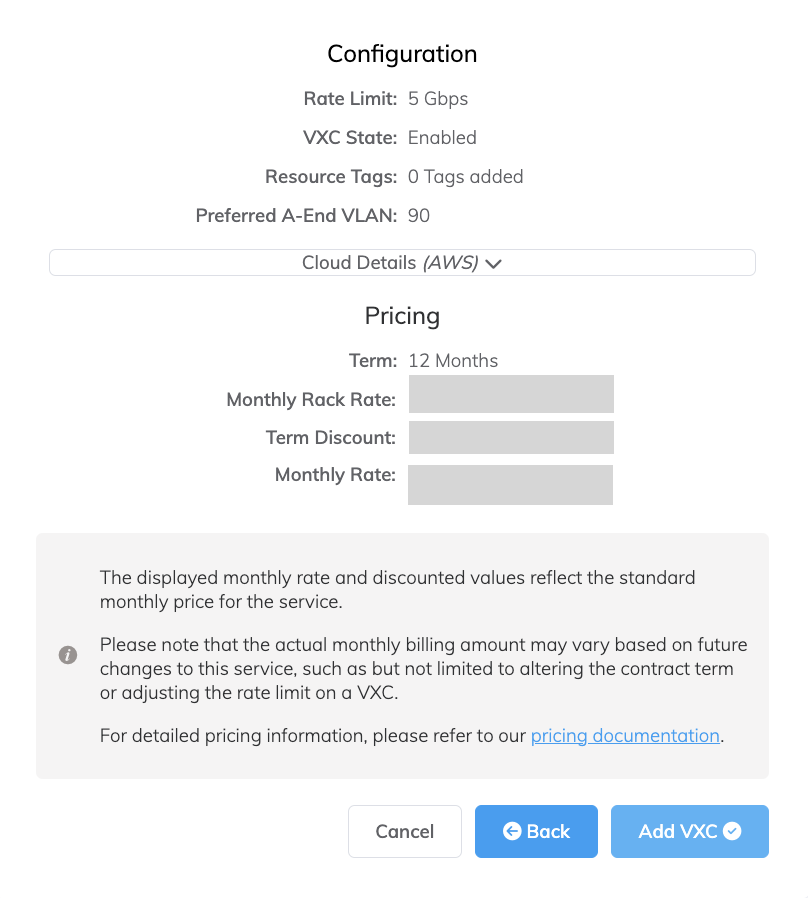
Limite di Velocità – La velocità della tua connessione in Mbps. I valori accettati partono da 1 Mbps e aumentano in incrementi di 1 Mbps. La velocità massima disponibile dipende dalla posizione e dalla disponibilità del servizio. Nota che la somma di tutti i VXC virtuali ospitati su un servizio può superare la capacità della Porta (1 o 10 Gpbs), ma l’aggregato totale non supererà mai la capacità della Porta.
-
Stato VXC – Seleziona Abilitato o Arresta per definire lo stato iniziale della connessione. Per maggiori informazioni, vedi Arrestare un VXC per Test di Failover.
Nota
Se selezioni Arresta, il traffico non passerà attraverso questo servizio e si comporterà come se fosse inattivo sulla rete Megaport. La fatturazione per questo servizio rimarrà attiva e continuerai a essere fatturato per questa connessione.
-
VLAN A-End Preferita (facoltativo) – Specifica un ID VLAN non utilizzato per questa connessione.
Questo deve essere un ID VLAN unico su questa Porta e può variare da 2 a 4093. Se specifichi un ID VLAN già in uso, il sistema visualizza il prossimo numero VLAN disponibile. L’ID VLAN deve essere unico per procedere con l’ordine. Se non specifichi un valore, Megaport lo assegna. -
Durata Minima – Seleziona Nessuna durata minima, 12 Mesi, 24 Mesi, o 36 Mesi. Durate più lunghe comportano una tariffa mensile più bassa. 12 Mesi è selezionato di default. Prendi nota delle informazioni visualizzate sullo schermo per evitare penali per recesso anticipato (ETF).
Abilita l’opzione Rinnovo Durata Minima per i servizi con una durata di 12, 24 o 36 mesi per rinnovare automaticamente il contratto allo stesso prezzo scontato e durata alla fine del contratto. Se non rinnovi il contratto, alla fine del termine, il contratto si convertirá automaticamente in un contratto a tempo indeterminato per il periodo di fatturazione successivo, allo stesso prezzo, senza sconti di durata.
Per maggiori informazioni, vedi Prezzi dei VXC e Termini Contrattuali e VXC, Megaport Internet, e Fatturazione IX.
-
Etichette Risorsa – Puoi utilizzare le etichette delle risorse per aggiungere i tuoi metadati di riferimento a un servizio Megaport. Per aggiungere un’etichetta:
- Clicca su Aggiungi Etichette.
- Clicca su Aggiungi Nuova Etichetta.
- Inserisci i dettagli nei campi:
- Chiave – stringa con lunghezza massima 128. I valori validi sono a-z 0-9 _ : . / \ -
- Valore – stringa con lunghezza massima 256. I valori validi sono a-z A-Z 0-9 _ : . @ / + \ - (spazio)
- Clicca su Salva.
Se hai già etichette di risorse per quel servizio, puoi gestirle cliccando su Gestisci Etichette.
Avviso
Non includere mai informazioni sensibili in un’etichetta di risorsa. Le informazioni sensibili includono comandi che restituiscono definizioni di tag esistenti e informazioni che identificheranno una persona o un’azienda.
-
-
Clicca su Avanti.
-
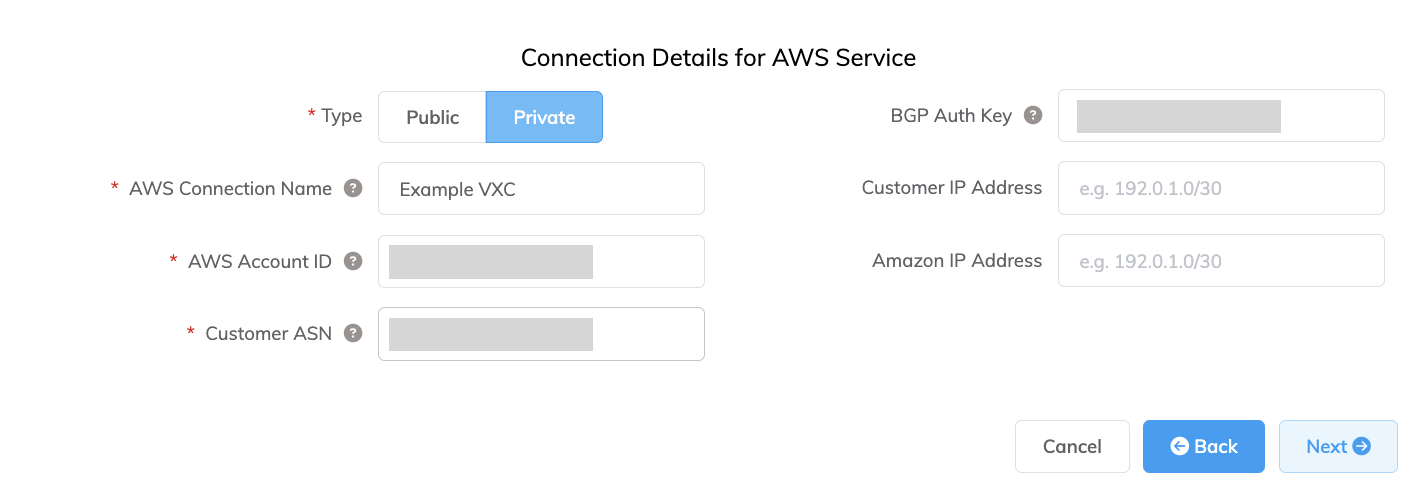
Specifica i dettagli del cloud.
-
Tipo – Questo si riferisce alla tua destinazione all’interno dell’infrastruttura cloud AWS, ovvero risorse Pubbliche o Private. Per questo esempio, scegli Private.
-
Nome Connessione AWS – Questo è un campo di testo e sarà il nome della tua interfaccia virtuale che appare nella console AWS. Per una facile mappatura, usa lo stesso nome per questo campo che hai usato per il nome del VXC nella schermata precedente.
-
ID Account AWS – Questo è l’ID dell’account che vuoi connettere. Puoi trovare questo valore nella sezione Dettagli Account della tua console AWS.
-
Customer ASN – Il numero del sistema autonomo (ASN) della tua rete. Per i Direct Connect privati, questo deve essere un ASN privato e il range di ASN privati supportati è 64512 - 65535.
-
BGP Auth Key (opzionale) – Specifica la chiave BGP MD5A volte noto come hash MD5 o chiave BGP. L’algoritmo di messaggio-digest (MD5) è una funzione crittografica ampiamente utilizzata che produce una stringa di 32 cifre esadecimali. Questo viene utilizzato come password o chiave tra i router che scambiano informazioni BGP.
. Se lasci questo campo vuoto, Megaport negozia automaticamente una chiave per te con AWS che verrà visualizzata nel Megaport Portal. La chiave non viene visualizzata nella console AWS.Nota
La chiave BGP Auth viene generata durante il processo di ordine quando questo campo viene lasciato vuoto. Non verrà visualizzata nella pagina di riepilogo durante l’ordine. Per vedere la chiave, visualizza le Impostazioni di Connessione dopo che il servizio è stato distribuito ed è attivo.
-
Indirizzo IP Customer – Lo spazio degli indirizzi IP (in formato CIDR) che utilizzerai nella tua rete per il peering. Per le connessioni private, questo campo è opzionale e se lasciato vuoto, Megaport assegna un indirizzo privato /30.
-
Indirizzo IP Amazon – Lo spazio degli indirizzi IP in formato CIDR assegnato nella rete VPC AWS per il peering. Per le connessioni private, questo campo è opzionale e se lasciato vuoto, Megaport assegna automaticamente un indirizzo privato /30. Per le connessioni pubbliche, questo campo è obbligatorio e necessita degli IP pubblici (/30) allocati da te per la connettività BGP. Devi essere il proprietario degli IP pubblici.
-
-
Clicca su Avanti.
- Clicca su Aggiungi VXC.
-
Clicca su Revisione Ordine.
-
Clicca su Ordina Ora.
-
Collega il nuovo VXC all’istanza SAP su AWS.
In circa 2 minuti, accedi al tuo account AWS. Il VIF apparirà nel tuo Direct Connect sotto Interfacce Virtuali. Accetta il VIF e collegalo a un Gateway Virtuale (VGW) o a un Direct Connect Gateway (DGW), a seconda del design della tua particolare soluzione.
Ridondanza
Per ottenere la ridondanza per la parte di connettività di questa soluzione, puoi stabilire ulteriori VXC all’ambiente AWS. Per una ridondanza fisica aggiuntiva, puoi implementare i VXC su Porte separate.
Informazioni di base
Pianificazione per il dispiegamento di SAP su AWS
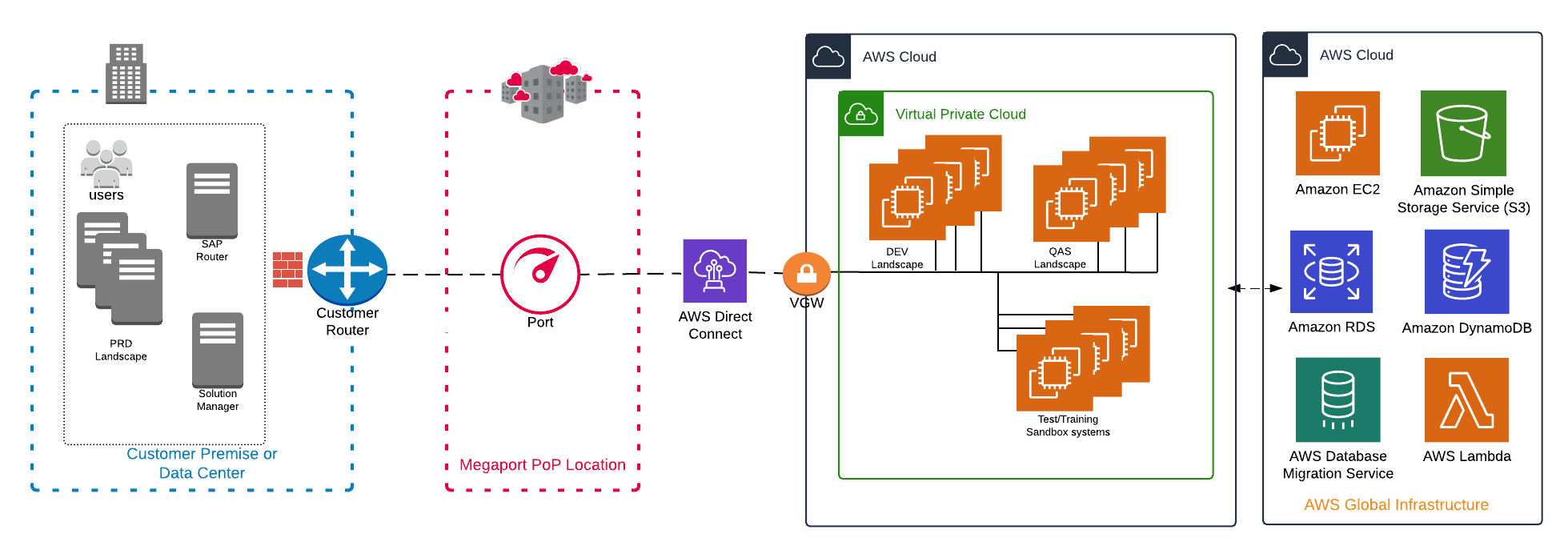
SAP su AWS può essere gestito come un modello ibrido con risorse su sede (globali) e cloud che lavorano in tandem o interamente come soluzione basata su cloud.
Questa immagine mostra una soluzione ibrida che mostra l’ambiente QAS, DEV, e test, formazione e Sandbox SAP nel cloud AWS. Come mostrato qui, il VPC può connettersi a una vasta gamma di risorse AWS. L’infrastruttura su sede è connessa al cloud AWS tramite una connessione Layer 2 Direct Connect, abilitata tramite Megaport.
Riferimenti utili
Per ulteriori informazioni su come migrare, implementare, configurare e operare le soluzioni SAP su AWS: