Configurazione e Manutenzione di AWS Hosted VIFs
Per implementare un AWS Hosted VIF, hai bisogno del tuo numero di account AWS e i dettagli dell’ambiente VPC.
Nota
Puoi distribuire più VXC sullo stesso VPC (per la ridondanza); tuttavia, non puoi distribuire un singolo VXC su più VPC. Hai bisogno di un VXC separato per connetterti a ciascun VPC di AWS.
Per creare una connessione Hosted VIF
- Nel Megaport Portal, vai alla pagina Servizi e seleziona la Porta che vuoi utilizzare. Se non hai ancora creato una Porta, vedi Creazione di una Porta.
-
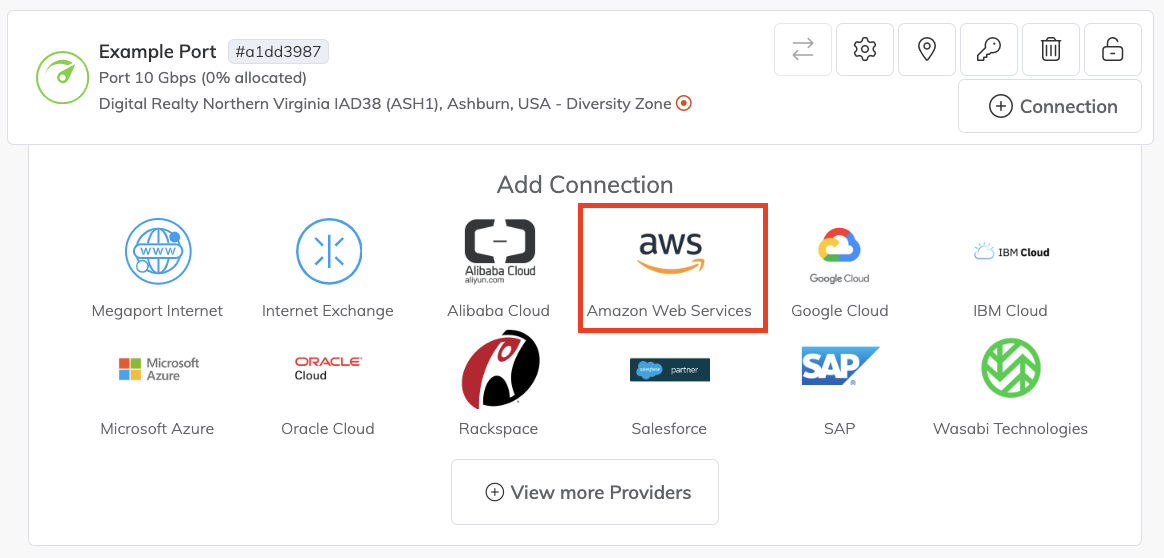
Aggiungi una connessione AWS alla Porta. Se questa è la prima connessione per la Porta, fai clic sulla tessera AWS. La tessera è una scorciatoia per la pagina di configurazione. In alternativa, fai clic su +Connessione, fai clic su Cloud, e fai clic su AWS.
-
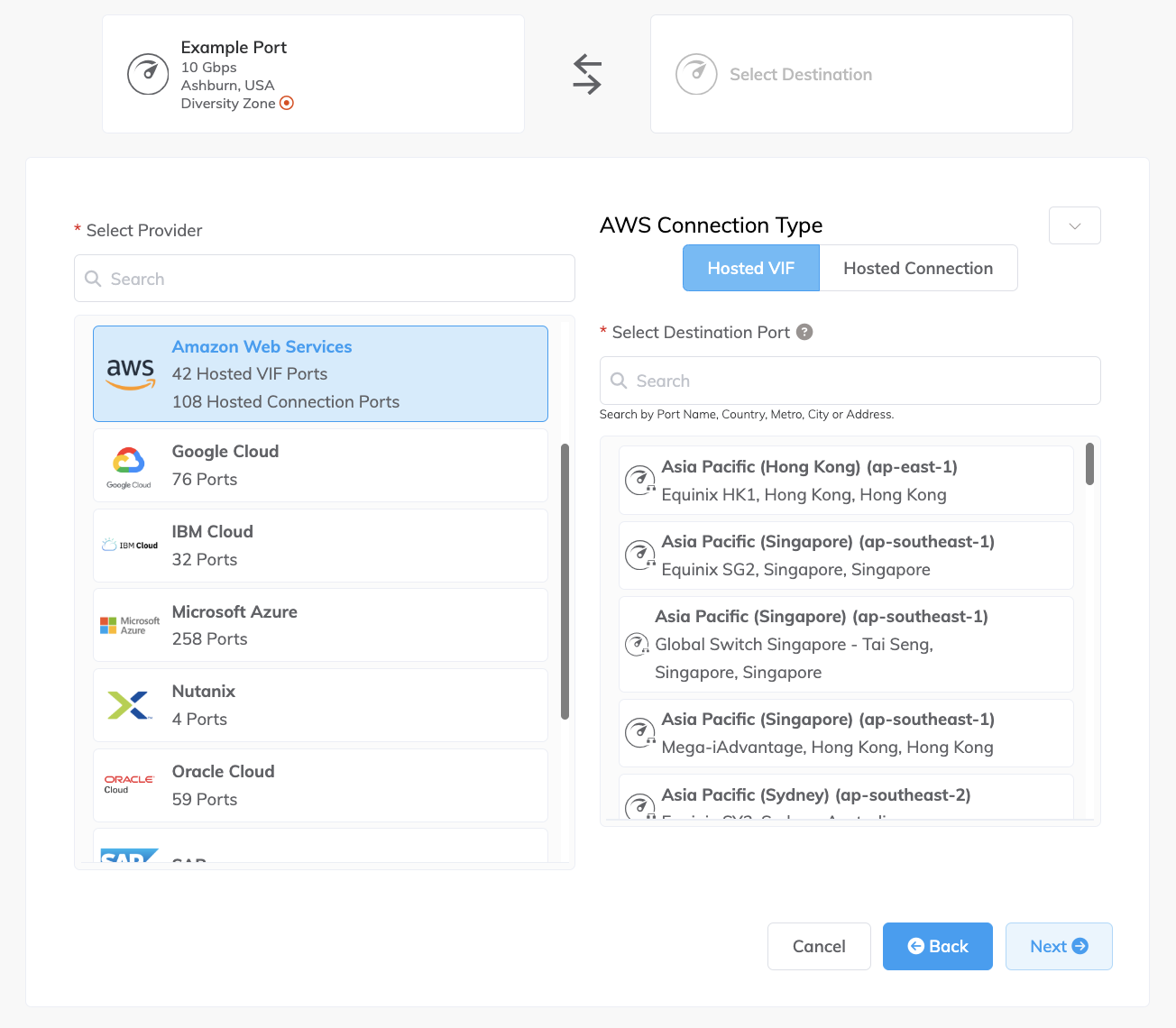
Per Fornitore fai clic su AWS e per Tipo di connessione AWS fai clic su Hosted VIF.
-
Nell’elenco Seleziona Porta di Destinazione, seleziona la regione AWS e il punto di interconnessione per la tua connessione e fai clic su Avanti.
Puoi utilizzare il campo Cerca per trovare il nome della Porta, il Paese, la Città Metropolitana, o l’indirizzo della tua Porta di destinazione. -
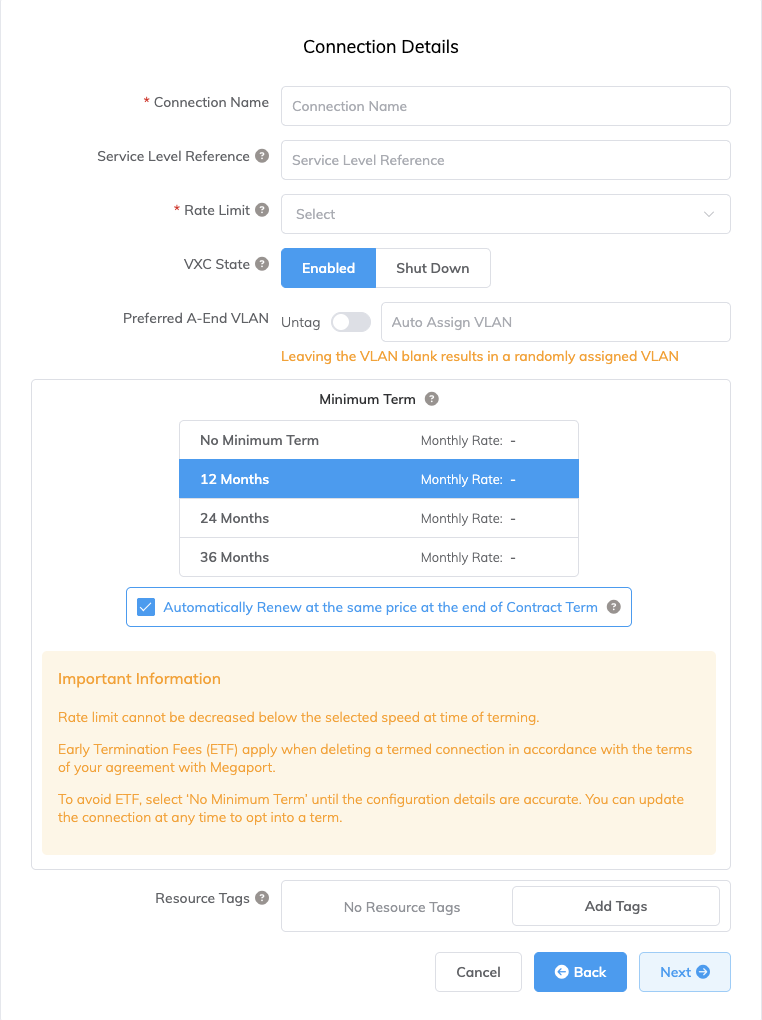
Specifica i dettagli della connessione:
-
Nome Connessione – Il nome del tuo VXC da mostrare nel Megaport Portal.
Suggerimento
Fai corrispondere questo al nome di VXC nella schermata successiva per un facile mappatura.
-
Riferimento del Livello di Servizio (opzionale) – Specificare un numero identificativo univoco per il tuo servizio Megaport da utilizzare per scopi di fatturazione, come un numero di centro di costo, un ID cliente unico, o un numero di ordine di acquisto. Il numero di riferimento del livello di servizio appare per ogni servizio nella sezione Prodotto della fattura. Puoi anche modificare questo campo per un servizio esistente.
-
Limite di Velocità – La velocità della tua connessione in Mbps. I valori accettati partono da 1 Mbps e aumentano in incrementi di 1 Mbps. La velocità massima disponibile dipende dalla localizzazione e dalla disponibilità del servizio. Nota che la somma di tutti i virtuali VXC ospitati su un servizio può superare la capacità della Porta (1 o 10 Gbps, o 100 Gbps in alcune località) ma la somma complessiva non andrà mai oltre la capacità della Porta.
-
Stato VXC – Seleziona Abilitato o Arresta per definire lo stato iniziale della connessione. Per maggiori informazioni, vedi Arresto di un VXC per test di failover.
Nota
Se selezioni Arresta, il traffico non passerà attraverso questo servizio e si comporterà come se fosse inattivo sulla rete Megaport. La fatturazione di questo servizio rimarrà attiva e sarai comunque addebitato per questa connessione.
-
VLAN A-End Preferita (opzionale) – Specifica un ID VLAN non utilizzato per questa connessione. Questo deve essere un ID VLAN unico su questa Porta e può variare da 2 a 4093. Se specifichi un ID VLAN che è già in uso, il sistema visualizza il numero di VLAN disponibile successivo. L’ID VLAN deve essere unico per procedere con l’ordine. Se non specifichi un valore, Megaport ne assegnerà uno.
In alternativa, puoi fare clic su Untag per rimuovere il tagging VLAN per questa connessione. L’opzione senza tag ti limita a un solo VXC distribuito su questa Porta. La VLAN per la cessazione lato AWS sarà assegnata automaticamente e non influirà sui tuoi dettagli di Megaport. Devi usare VLAN senza tag se stai creando una connessione MACsec.
-
Durata Minima – Seleziona Nessuna durata minima, 12 Mesi, 24 Mesi, o 36 Mesi. Durate più lunghe comportano una tariffa mensile più bassa. 12 Mesi è selezionato di default. Prendi nota delle informazioni visualizzate sullo schermo per evitare penali per recesso anticipato (ETF).
Abilita l’opzione Rinnovo Durata Minima per i servizi con una durata di 12, 24 o 36 mesi per rinnovare automaticamente il contratto allo stesso prezzo scontato e durata alla fine del contratto. Se non rinnovi il contratto, alla fine del termine, il contratto si convertirá automaticamente in un contratto a tempo indeterminato per il periodo di fatturazione successivo, allo stesso prezzo, senza sconti di durata.
Per maggiori informazioni, vedi Prezzi di VXC e Termini di Contratto e Fatturazione di VXC, Megaport Internet, e IX.
-
Etichette Risorsa – Puoi utilizzare le etichette delle risorse per aggiungere i tuoi metadati di riferimento a un servizio Megaport. Per aggiungere un’etichetta:
- Clicca su Aggiungi Etichette.
- Clicca su Aggiungi Nuova Etichetta.
- Inserisci i dettagli nei campi:
- Chiave – stringa con lunghezza massima 128. I valori validi sono a-z 0-9 _ : . / \ -
- Valore – stringa con lunghezza massima 256. I valori validi sono a-z A-Z 0-9 _ : . @ / + \ - (spazio)
- Clicca su Salva.
Se hai già etichette di risorse per quel servizio, puoi gestirle cliccando su Gestisci Etichette.
Avviso
Non includere mai informazioni sensibili in un’etichetta di risorsa. Le informazioni sensibili includono comandi che restituiscono definizioni di tag esistenti e informazioni che identificheranno una persona o un’azienda.
-
-
Fai clic su Avanti.
-
Specifica i dettagli cloud.
-
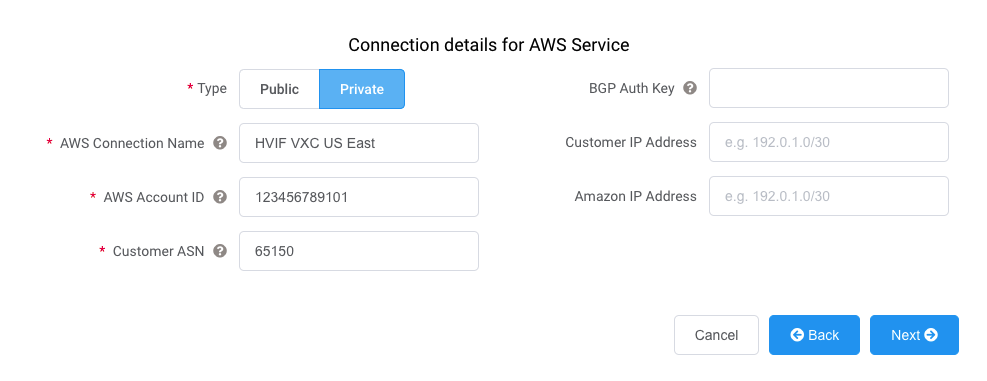
Seleziona Pubblico o Privato.
- Privato – Accedi a servizi AWS privati come un VPC, istanze EC2, bilanciatori di carico, istanze DB RDS, su spazio di indirizzi IP privati.
-
Pubblico – Accedi a servizi AWS pubblici come Amazon Simple Storage Service (S3), DynamoDB, CloudFront, e Glacier. Riceverai anche i prefissi IP globali di Amazon (circa 2.000 prefissi).
Nota
I VIF pubblici richiedono un intervento manuale da parte di Amazon e potrebbero richiedere fino a 72 ore. Per maggiori informazioni, vedi Configurazione di Connessioni AWS Pubbliche con Indirizzi IP Forniti da AWS.
-
Nome Connessione AWS – Questo è un campo di testo e sarà il nome della tua interfaccia virtuale che appare nella console AWS. Per una facile mappatura, usa lo stesso nome per questo campo che hai usato per il nome di VXC nella schermata precedente.
-
ID Account AWS – Questo è l’ID dell’account a cui vuoi connetterti. Puoi trovare questo valore nella sezione di gestione della tua console AWS.
-
ASN del Cliente – Il numero di sistema autonomo (ASN) della tua rete. Per Direct Connect privati, questo deve essere un ASN privato e il range di ASN privati supportato è 64512 - 65535. Per Direct Connect pubblici, questo può essere sia un ASN privato che pubblico. Se usi un Pubblico, devi possedere l’ASN pubblico.
-
BGP Auth Key (opzionale) – Specifica la chiave BGP MD5A volte noto come hash MD5 o chiave BGP. L’algoritmo di messaggio-digest (MD5) è una funzione crittografica ampiamente utilizzata che produce una stringa di 32 cifre esadecimali. Questo viene utilizzato come password o chiave tra i router che scambiano informazioni BGP.
. Se lasci questo campo vuoto, Megaport negozia automaticamente una chiave per te con AWS che verrà visualizzata nel Megaport Portal. La chiave non viene visualizzata nella console AWS.Nota
La chiave BGP Auth viene generata durante il processo di ordine quando questo campo viene lasciato vuoto. Non verrà visualizzata nella pagina di riepilogo durante l’ordine. Per vedere la chiave, visualizza le Impostazioni di Connessione dopo che il servizio è stato distribuito ed è attivo.
-
Indirizzo IP del Cliente – Lo spazio degli indirizzi IP (in formato CIDR) che utilizzerai sulla tua rete per il peering. Per connessioni private, questo campo è opzionale e se lasciato vuoto, Megaport assegnerà un indirizzo /30 privato. Per connessioni pubbliche, questo campo è obbligatorio e necessita di IP pubblici (/30) assegnati da te per la connettività BGP. Devi possedere gli IP pubblici.
-
Indirizzo IP di Amazon – Lo spazio di indirizzi IP in formato CIDR assegnato nella rete VPC AWS per il peering. Per connessioni private, questo campo è opzionale e se lasciato vuoto, Megaport assegna automaticamente un indirizzo /30 privato. Per connessioni pubbliche, questo campo è obbligatorio e necessita di IP pubblici (/30) assegnati da te per la connettività BGP. Devi possedere gli IP pubblici.
-
Prefissi – Solo per connessioni Pubbliche - Prefissi IP da annunciare ad AWS. Solo indirizzi IPv4 assegnati da RIR. Specifica i prefissi che pubblicherai durante il deploy di un Direct Connect Pubblico.
Una volta configurati i Prefissi per una connessione Pubblica, non puoi cambiarli e il campo è grigio. Per cambiare questo valore, crea un ticket di supporto con AWS in modo che possano apportare questo cambiamento in modo non impattante. Oppure, puoi cancellare l’Hosted VIF e fare un nuov ordine. In entrambi i casi, devi aspettare che AWS approvi manualmente la richiesta.
-
-
Fai clic su Avanti.
Una pagina di riepilogo apparirà che include il costo mensile. Fai clic su Indietro per apportare modifiche o fai clic su Aggiungi VXC per spostare questa configurazione nel tuo carrello. Una volta finita questa configurazione, puoi configurare ulteriori VXC o procedere con il processo di pagamento.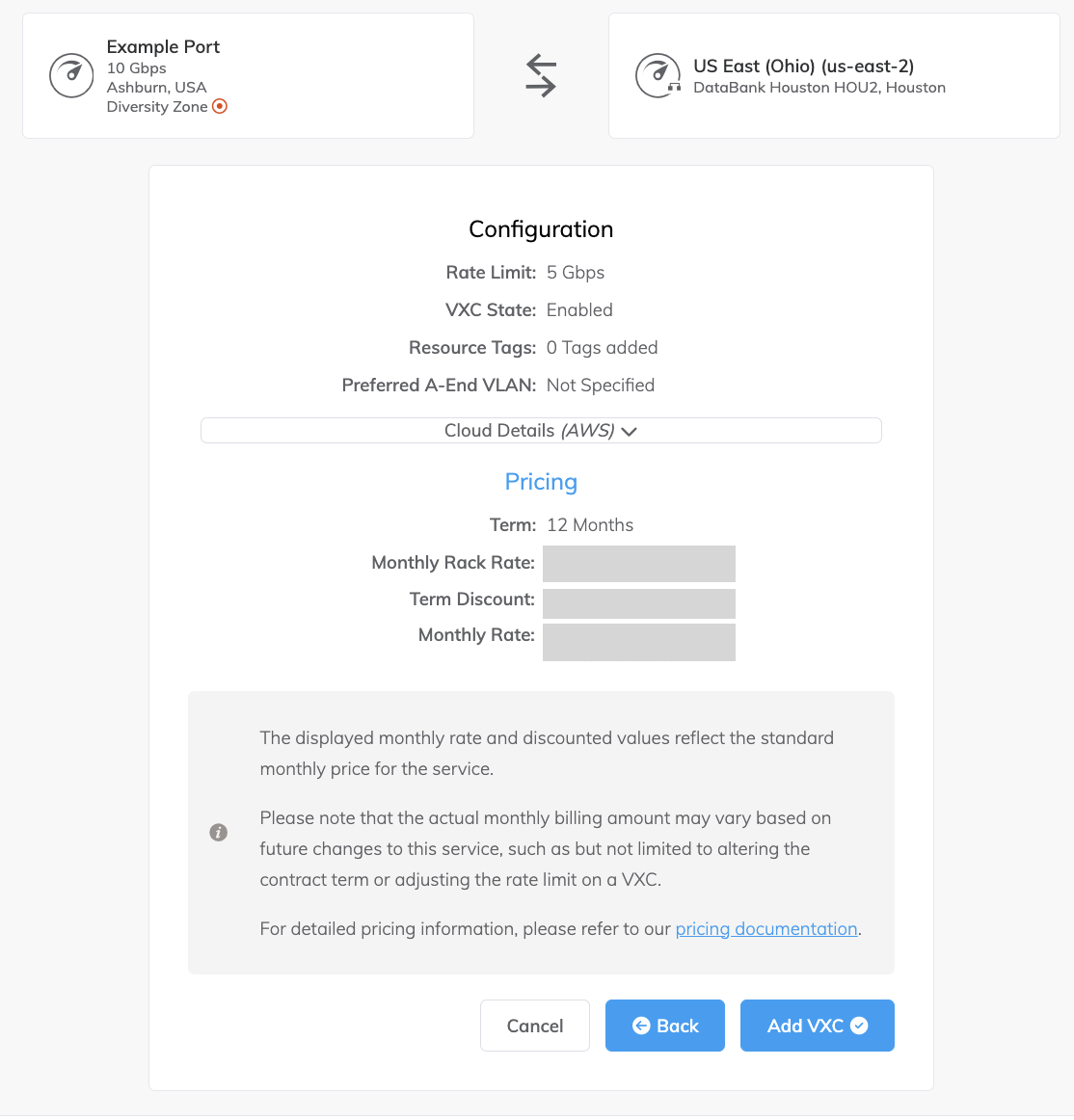
-
Fai clic su Rivedi Ordine e completa il processo di ordinazione per implementare il VXC.
Megaport implementerà la connessione. L’implementazione può richiedere alcuni minuti. - Accetta l’interfaccia virtuale in AWS.
Per rivedere e accettare nella console AWS, vai a Servizi > AWS Direct Connect per la dashboard Direct Connect. Per un’interfaccia virtuale privata, devi avere anche un gateway virtuale privato esistente o un gateway Direct Connect. Per maggiori informazioni, vedi la documentazione AWS.
Una volta che accetti l’Hosted VIF in AWS, lo stato di VXC cambia a configurato nel Megaport Portal. Puoi esaminare i dettagli della configurazione per ottenere l’ID VLAN A-End, la Chiave di Autenticazione BGP, e gli indirizzi IP di cui hai bisogno per configurare il tuo router.
Per modificare un’Interfaccia Virtuale Hosted
-
Fai clic sull’icona ad ingranaggio accanto alla connessione nel Megaport Portal per apportare modifiche.
Se hai i permessi per modificare i VXC, puoi modificare i dettagli sul lato Megaport compreso il nome della connessione, l’ID VLAN, il Riferimento del Livello di Servizio, e il limite di velocità.
Se questa è una connessione a termine, non puoi ridurre il termine.
Una volta inviate, queste modifiche avranno effetto in pochi minuti.Puoi anche apportare modifiche ai dettagli AWS di un VXC. Quando cambi i dettagli AWS, il servizio verrà ricostruito e avrai bisogno di accettare le modifiche alla connessione in AWS.
Per eliminare un’Interfaccia Virtuale Hosted
-
Fai clic sull’icona del cestino accanto alla connessione nel Megaport Portal.
Per maggiori informazioni, vedi Cessazione di un VXC.