Configurazione di AWS Outposts Rack con connettività privata
Questo argomento descrive come implementare AWS Outposts Rack con una connessione ospitata AWS Direct Connect tramite una porta Megaport, un Megaport Cloud Router (MCR) e Virtual Cross Connect (VXC).
AWS Outposts estende una rete virtuale privata di Amazon (VPC) da una regione AWS a un Outpost con i componenti VPC che sono accessibili nella regione, inclusi i gateway Internet, i gateway privati virtuali, i gateway Amazon Direct Connect e i punti di extremo VPC. Un Outpost è collegato a una zona di disponibilità nella regione ed è un’estensione di quella zona di disponibilità che è possibile utilizzare per la resilienza.
Info
Megaport ha ricevuto l’accreditamento AWS Service Ready per Outposts.
Suggerimento
Scarica una versione PDF di questo argomento.
Perché implementare AWS Outposts?
Una soluzione Direct Connect di Megaport per AWS Outposts Rack fornisce un’architettura ibrida personalizzata che consente di:
- Controllare dove vengono eseguiti i carichi di lavoro e dove risiedono i dati, soddisfacendo alcuni requisiti relativi alla residenza locale dei dati o all’elaborazione con latenza ultra-bassa.
- Elaborare i dati localmente utilizzando servizi, strumenti e API AWS familiari.
- Semplificare le operazioni IT ibride utilizzando una singola console AWS per gestire completamente gli stessi servizi in esecuzione nel cloud e localmente.
- Abilitare il recupero di disastro nello stesso paese a una distanza che soddisfa i requisiti normativi. Questo è importante nei paesi in cui esiste solo una regione AWS, perché si può effettivamente creare una seconda regione sostitutiva per impostare il recupero a una distanza sicura dal sito principale all’interno dello stesso paese.
Nota
Per maggiori informazioni su AWS Outposts, consultare la Guida dell’utente per Rack di Outposts. Questo argomento include estratti dalla guida utente AWS.
Componenti di rete
Una soluzione Direct Connect di Megaport per Outpost Rack include questi componenti di rete e ruoli di implementazione:
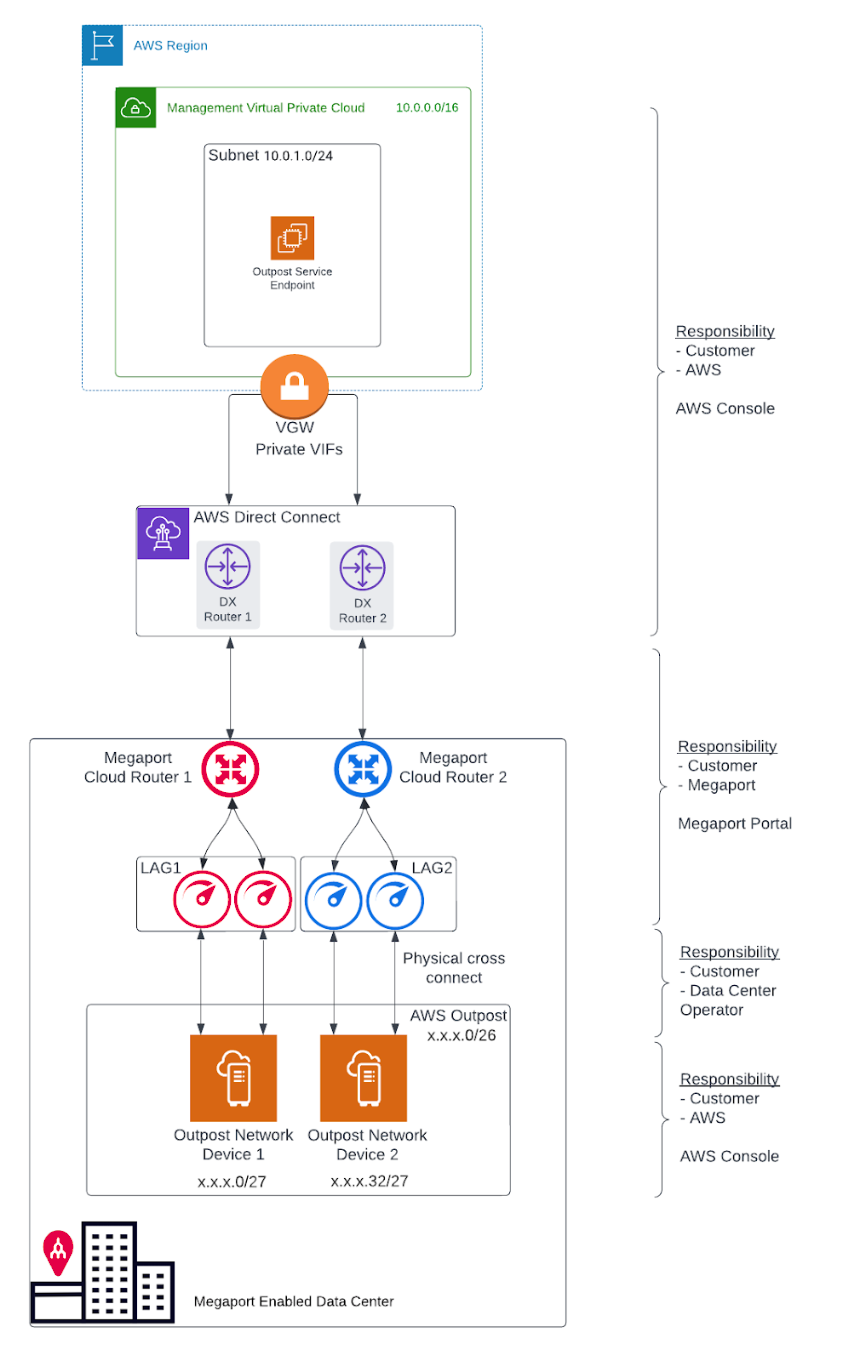
- Una regione AWS e una rete on-premise
- Una VPC con molteplici subnet nella regione
- Un pool di indirizzi IP di proprietà del cliente
- Un Outpost nella rete on-premise
- Un MCR di Megaport per il routing tra subnet
- Una porta di Megaport e una VXC per la connettività con la regione AWS
- Connessioni fisiche in fibra ottica a Megaport
Ridondanza
Per ottenere una piena ridondanza tra ciascun dispositivo di rete Outpost Rack (OND) e Megaport, si raccomanda la seguente configurazione:
-
Ciascun OND è connesso a Megaport tramite doppia connessione.
-
Due MCR sono configurati per ciascuna implementazione di Outpost.
-
Gli rack all’interno della stessa implementazione di Outpost (secondo, terzo, ecc.) utilizzano la stessa coppia di MCR; ciascun OND per un rack aggiuntivo utilizza la stessa configurazione di doppio porto e gruppo di aggregazione di link (LAG).
-
I MCR terminano in diverse sedi di AWS Direct Connect.
VPC e subnet
Una VPC attraversa tutte le zone di disponibilità nella sua regione AWS. È possibile estendere qualsiasi VPC nella regione al proprio Outpost aggiungendo una subnet Outpost. Per aggiungere una subnet Outpost a una VPC, specificare il nome della risorsa Amazon (ARN) dell’Outpost al momento della creazione della subnet. Per ulteriori informazioni, consultare la sezione Creazione della subnet Outpost in questo argomento.
Gli Outposts supportano molteplici subnet. È possibile specificare la subnet dell’istanza EC2 al momento dell’avvio dell’istanza EC2 nel proprio Outpost. Non è possibile specificare l’hardware sottostante dove viene distribuita l’istanza, perché l’Outpost è un pool di capacità di calcolo e di archiviazione AWS.
Ogni Outpost può supportare molteplici VPC che possono avere una o più subnet Outpost. Per informazioni sulle quote VPC, consultare Quote di Amazon VPC nella Guida dell’utente di Amazon Virtual Private Cloud. Si creano subnet Outpost dall’intervallo CIDR VPC della VPC in cui è stato creato l’Outpost. È possibile utilizzare gli intervalli di indirizzi Outpost per le risorse, come le istanze EC2 che risiedono nella subnet Outpost. AWS non pubblicizza direttamente il CIDR VPC, o l’intervallo di subnet Outpost alla propria posizione on-premise.
Link di servizio Outpost
La connessione da un Outpost a una regione AWS è chiamata link di servizio. Quando si seleziona l’opzione di connettività privata per la connettività della regione Outpost, AWS stabilisce la connessione del link di servizio utilizzando la VPC e la subnet specificate.
Per un’esperienza ottimale e una resilienza, AWS raccomanda di utilizzare una connettività ridondante. La connessione del link di servizio richiede una connessione a banda larga minima di 500 Mbps o superiore. Le esigenze di banda varieranno in base a:
-
Il numero di Rack Outpost e configurazioni di capacità Outpost.
-
Le caratteristiche del carico di lavoro, come la dimensione dell’immagine della macchina Amazon (AMI), l’elasticità dell’applicazione, i requisiti di velocità di burst e il traffico di Amazon VPC verso la regione.
Percorsi di comunicazione
È necessario considerare i percorsi di comunicazione per due scopi:
-
La connessione da un Outpost a una regione AWS, chiamata percorso del link di servizio - Per stabilire questo percorso, si specifica una subnet VLAN con un intervallo /30 o /31 e un indirizzo IP per la VLAN del link di servizio sull’OND.
-
La connessione dalla rete on-premises a una VPC, chiamata percorso del gateway locale - Per stabilire questo percorso, si specifica una subnet VLAN con un intervallo /30 o /31 e un indirizzo IP per la VLAN del gateway locale sull’OND.
Importante
Questo argomento copre solo il percorso del link di servizio e non include i dettagli del percorso del gateway locale. Per ulteriori informazioni sul gateway locale, consultare Parametri di rete del gateway locale in questo argomento, e Gateway locale nella Guida dell’utente per Rack di Outposts.
Parametri di rete del link di servizio
Il link di servizio richiede un blocco di indirizzi IPv4 /26 pubblicizzato come due blocchi /27 contigui all’interno della rete. Questi blocchi IP possono essere uno spazio di indirizzi RFC 1918 utilizzato sulla rete locale, o un altro intervallo di IP utilizzati in privato. In alternativa, è possibile fornire un /26 che è pubblicamente indirizzabile.
Blocco di indirizzi IPv4 /26
Questi parametri di rete OND configurano l’estremità OND della connessione LAG e i relativi punti finali sui MCR(s). Per ciascun MCR, è necessario:
- Un numero di sistema autonomo BGP del link di servizio (ASN). Gli ASN possono essere gli stessi su ciascun MCR.
- Una VLAN che rappresenta la connettività punto-punto tra il MCR e gli OND.
- Un indirizzo IP e una maschera di subnet per ciascun MCR (per un totale di 2).
È necessario un ASN BGP del link di servizio e un indirizzo IP e una maschera di subnet per ciascun OND (per un totale di 2). Gli ASN BGP del MCR e dell’Outpost devono essere diversi.
Prima di iniziare, definire i parametri di rete per la connessione del link di servizio in questa tabella:
| Componente | Parametri di rete |
|---|---|
| ASN BGP del link di servizio | ASN da 16 o 32 bit dall’intervallo privato ASN (64512 - 65534 o 4200000000 - 4294967294) |
| Primo LAG (tra l’OND e MCR #1) | Indirizzo IP Outpost e maschera di subnet (/30 o /31) |
| Indirizzo IP del Cliente e maschera di subnet (/30 o /31) | |
| ASN BGP del cliente (16 o 32 bit) | |
| VLAN1 del link di servizio (può essere la stessa tra i LAG) | |
| Secondo LAG (tra l’OND e MCR #2) | Indirizzo IP di Outpost e maschera di subnet (/30 o /31) |
| Indirizzo IP del Cliente e maschera di subnet (/30 o /31) | |
| ASN BGP del cliente (16 o 32 bit) | |
| VLAN1 del link di servizio (può essere la stessa tra i LAG) |
Parametri di rete del gateway locale
Importante
Questo argomento copre solo il percorso del link di servizio e non dettaglia la configurazione del percorso del gateway locale. Per ulteriori informazioni sui gateway locali, consultare Gateway locale nella Guida dell’utente per Rack di Outposts.
Un gateway locale ha due scopi:
-
Fornisce un obiettivo nelle tabelle di routing della tua VPC per il traffico diretto on-premise.
-
Esegue la traduzione degli indirizzi di rete (NAT) per le istanze a cui sono stati assegnati indirizzi dal pool di IP di proprietà del cliente.
È anche possibile utilizzare il gateway locale per la comunicazione del traffico diretto a Internet.
Ci sono diverse opzioni per la connettività del gateway locale tramite il MCR di Megaport, a seconda della rete di stato attuale e degli obiettivi.
Una VLAN del gateway locale dai Porti LAG di Megaport potrebbe avere VLAN configurate per una di queste opzioni:
- Potresti utilizzare solo il percorso del link di servizio per la comunicazione della regione invece di utilizzare il gateway locale.
- Un data center LAN di Outpost tramite una porta separata di Megaport.
- Una regione AWS locale tramite un MCR.
- Qualsiasi regione AWS tramite la rete Megaport.
- Qualsiasi data center abilitato da Megaport a livello globale.
I parametri di rete del gateway locale dipenderanno dalla rete di stato attuale e dai requisiti della soluzione.
Prima di ordinare
L’ordine di un Outpost è un processo in due fasi: in primo luogo, si ordina un Outpost da AWS. Dopo l’installazione dell’Outpost, si crea una subnet Outpost e la si collega con una VPC.
Prima di ordinare un Outpost:
-
Assicurarsi che il sito soddisfi questi requisiti fisici dettagliati: Requisiti del sito per Outpost Rack.
-
È necessario un piano di supporto AWS Enterprise.
Ordine di un Outpost
Con i requisiti del sito verificati e un piano di supporto AWS in atto, seguire questi passaggi per ordinare il tuo Outpost.
Per ordinare un Outpost
-
Aprire la console AWS Outposts.
-
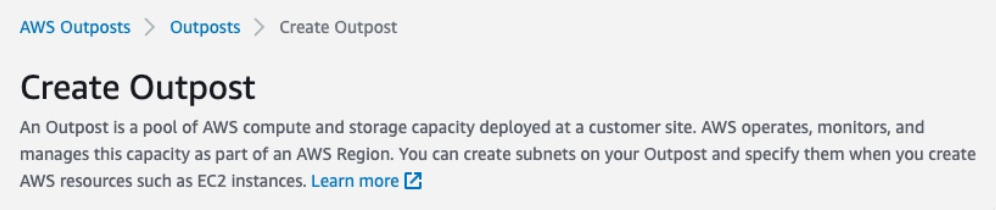
Selezionare Crea Outpost.
-
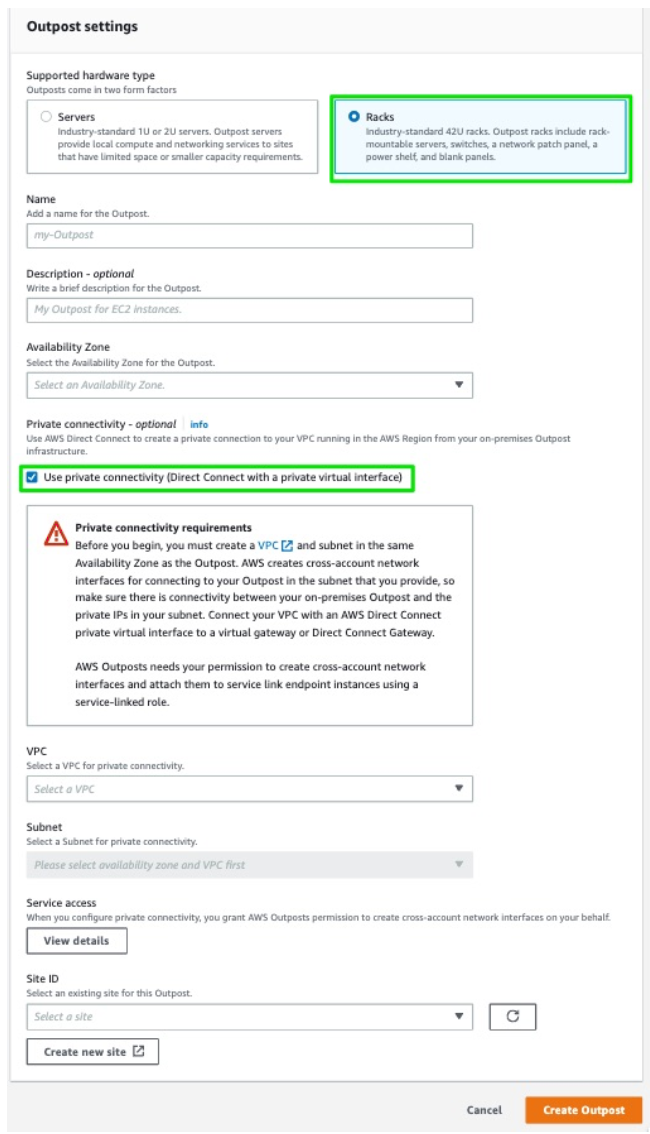
Selezionare il pulsante di opzione Rack.
-
Inserire i campi nome e descrizione per la tua implementazione.
-
Selezionare una zona di disponibilità per il tuo Outpost dall’elenco a discesa.
-
Selezionare la casella di controllo Usa connettività privata.
Una volta selezionata l’opzione di connettività privata per il tuo Outpost, AWS crea automatic 1. Crea una Connessione Ospitata AWS Direct Connect. 1. Accetta la connessione nel Portale AWS. 1. Crea il VIF nel Portale AWS. 1. Crea un Private VXC fra il Port e l’MCR per connetterti a un MCR nell’account aziendale corrente. Un Private VXC è essenzialmente una connessione Ethernet punto-punto fra un A-End (il tuo Port) e un B-End (il tipo di destinazione del Private VXC), che in questo caso è l’MCR. Seleziona il MCR target come B-End della connessione.
Connessione fisica fra il Rack Outposts e i Port dell’azienda Megaport
La distribuzione standard ridondante consiste di quattro porte fisiche, connesse al Rack Outposts tramite cross connect in fibra, come mostrato qui:
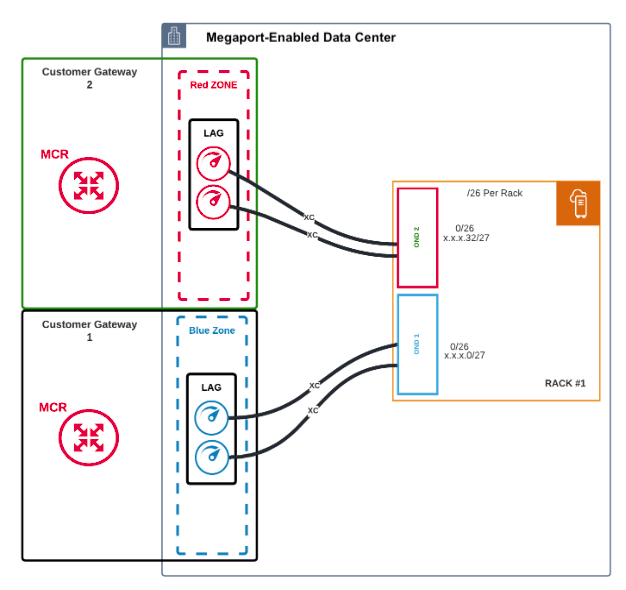
Note sulla configurazione:
- Ogni OND si collega a due Porte fisiche tramite cross connect in fibbra.
- Ogni OND si collega a zone separate (Rosso o Blu) per la ridondanza fisica.
- Ogni Porta deve essere configurata e distribuita in un gruppo LAG utilizzando il Link Aggregation Control Protocol (LACP). Le Porte nella zona di diversità rossa fanno parte di un gruppo LAG. Le Porte nella zona di diversità blu in un gruppo LAG separato.
- Le Porte devono essere distribuite a 10 Gbps.
- Creando la porta si genera una Lettera di Autorizzazione (LOA) per l’assegnazione della porta sulla rete Megaport, come descritto in Creazione di una Porta. Questo LOA viene utilizzato dall’operatore del data center per collegare le strutture in fibra. Come riferimento, puoi trovare le specifiche della porta terminale qui.
- Per la diversità, ogni zona di diversità rossa e blu è collegata a un MCR separato.
- Le Porte LAG e l’MCR non devono essere nello stesso data center. Possono essere in luoghi separati e connettersi virtualmente attraverso la rete Megaport.
Creazione di una Porta
Il Megaport Portal ti guida nella selezione della località del data center, specificando i dettagli della Porta, e piazzando l’ordine.
Nota
Prima di procedere, assicurati di avere impostato il tuo account Megaport Portal. Per maggiori informazioni, vedi Configurazione di un Account Megaport.
Per creare una Porta
-
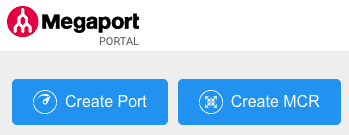
Nel Megaport Portal, vai alla pagina Servizi.
-
Clicca Crea Porta.
-
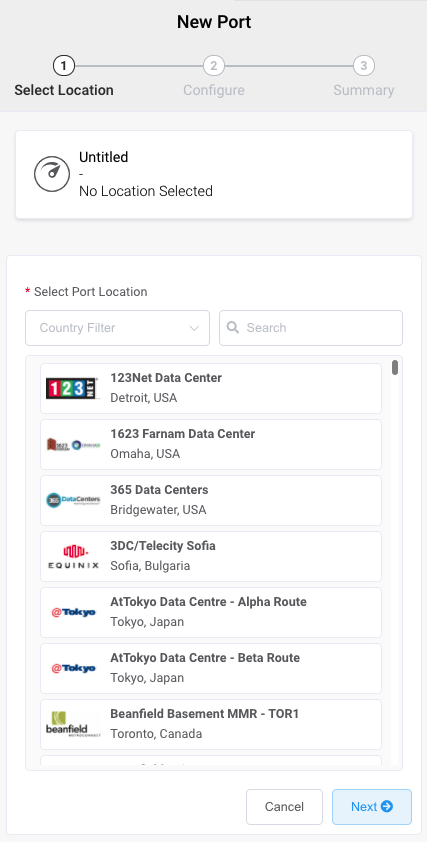
Seleziona il data center dove il tuo Rack Outposts è distribuito e clicca Avanti.
Puoi usare il campo Cerca per trovare il nome della Porta, il Paese, la Città del Metro, o l’indirizzo della tua Porta di destinazione.
-
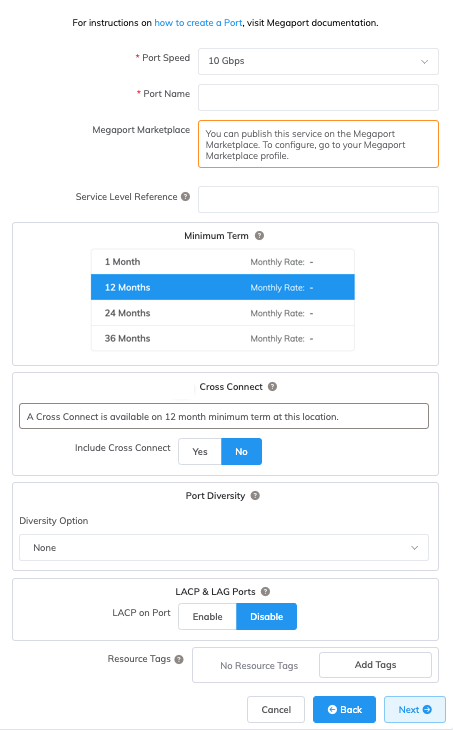
Specifica i dettagli per la Porta.
-
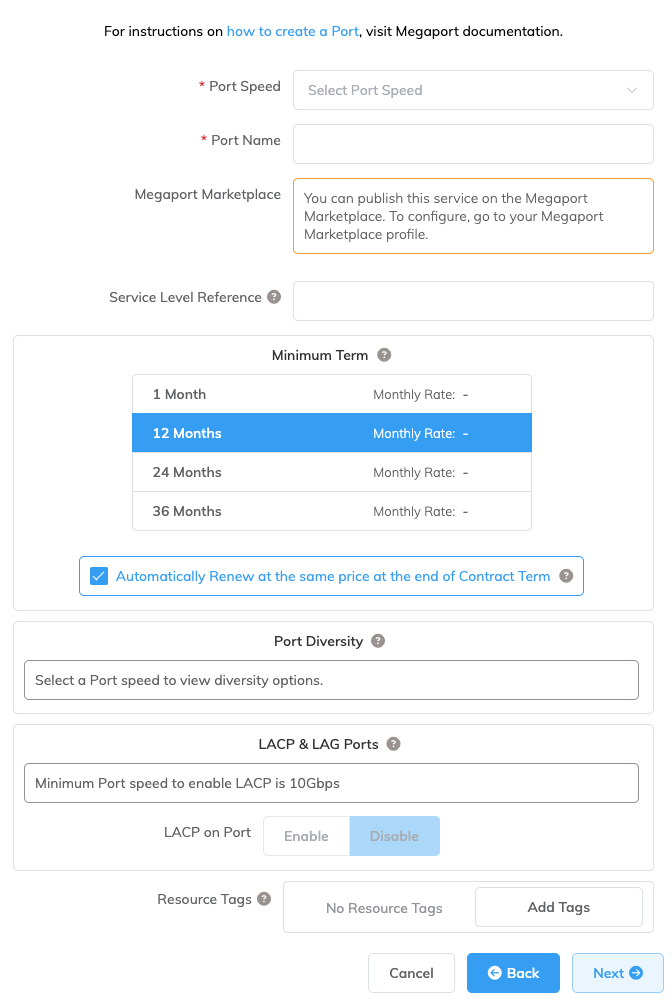
Velocità Porta – Seleziona 10 Gbps, o superiore, dalla lista a discesa Velocità Porta.
-
Nome Porta – Specifica un nome per la Porta che sia facilmente identificabile.
-
Megaport Marketplace – Di default, ogni servizio è privato per la tua impresa e consuma servizi dalla rete Megaport per la tua propria azienda interna, squadra, e risorse. Quando impostato su privato, il servizio non è ricercabile nel Megaport Marketplace, ma altri possono comunque connettersi a te usando una chiave di servizio. La visibilità Megaport Marketplace è controllata sul tuo profilo Megaport Marketplace. Per maggiori informazioni su come rendere visibile il tuo servizio al Megaport Marketplace, vedi Creazione di un profilo Megaport Marketplace.
-
Riferimento del Livello di Servizio (opzionale) – Specificare un numero identificativo univoco per il tuo servizio Megaport da utilizzare per scopi di fatturazione, come un numero di centro di costo, un ID cliente unico, o un numero di ordine di acquisto. Il numero di riferimento del livello di servizio appare per ogni servizio nella sezione Prodotto della fattura. Puoi anche modificare questo campo per un servizio esistente.
Nota
Un VXC associato alla Porta non viene automaticamente aggiornato con il numero di riferimento livello servizio della Porta.
-
Durata Minima – Seleziona Nessuna durata minima, 12 Mesi, 24 Mesi, o 36 Mesi. Durate più lunghe comportano una tariffa mensile più bassa. 12 Mesi è selezionato di default. Prendi nota delle informazioni visualizzate sullo schermo per evitare penali per recesso anticipato (ETF).
Abilita l’opzione Rinnovo Durata Minima per i servizi con una durata di 12, 24 o 36 mesi per rinnovare automaticamente il contratto allo stesso prezzo scontato e durata alla fine del contratto. Se non rinnovi il contratto, alla fine del termine, il contratto si convertirá automaticamente in un contratto a tempo indeterminato per il periodo di fatturazione successivo, allo stesso prezzo, senza sconti di durata.
Nota
Gli account Partner e gestiti da Partner non possono visualizzare o cambiare i termini del contratto della Porta.
-
Cross Connect – Quando hai inserito una velocità di Porta, la sezione Cross ConnectUn Cross Connect è una connessione fisica dedicata punto-punto che collega due parti all’interno di un data center. È un prodotto non standard e può essere ordinato solo con un Port.
apparirà se Cross Connect è disponibile nella tua posizione scelta. Seleziona Sì se desideri includere un Cross Connect con il tuo ordine di Porta. Il prezzo del Cross Connect sarà mostrato. Per maggiori informazioni, vedi Ordinare un Cross Connect. -
Diversità Porta – Seleziona un’opzione di diversità dalla lista a discesa. Puoi creare due Porte diverse o scegliere un Porta esistente per la quale la nuova Porta deve essere diversa. Per maggiori informazioni sulla configurazione della diversità della Porta, vedi Diversità della Porta.
-
LACP sulla Porta – La soluzione Rack Outposts richiede che le porte siano abilitate con LACP. Clicca Abilita per far diventare la Porta un membro di un LAG.
Nota
Per abilitare LACP, la velocità della Porta deve essere 10 Gbps o superiore. Specifica il numero di Porte da includere nel LAG, fino a un massimo di 8. Per maggiori informazioni su LAG, vedi Creazione di un Gruppo di Aggregazione di Connessione.
-
Etichette Risorsa – Puoi utilizzare le etichette delle risorse per aggiungere i tuoi metadati di riferimento a un servizio Megaport. Per aggiungere un’etichetta:
- Clicca su Aggiungi Etichette.
- Clicca su Aggiungi Nuova Etichetta.
- Inserisci i dettagli nei campi:
- Chiave – stringa con lunghezza massima 128. I valori validi sono a-z 0-9 _ : . / \ -
- Valore – stringa con lunghezza massima 256. I valori validi sono a-z A-Z 0-9 _ : . @ / + \ - (spazio)
- Clicca su Salva.
Se hai già etichette di risorse per quel servizio, puoi gestirle cliccando su Gestisci Etichette.
Avviso
Non includere mai informazioni sensibili in un’etichetta di risorsa. Le informazioni sensibili includono comandi che restituiscono definizioni di tag esistenti e informazioni che identificheranno una persona o un’azienda.
Il prezzo si aggiorna dinamicamente in base alle tue selezioni. Nota che alcuni account gestiti da partner non mostrano i dettagli dei prezzi.
-
-
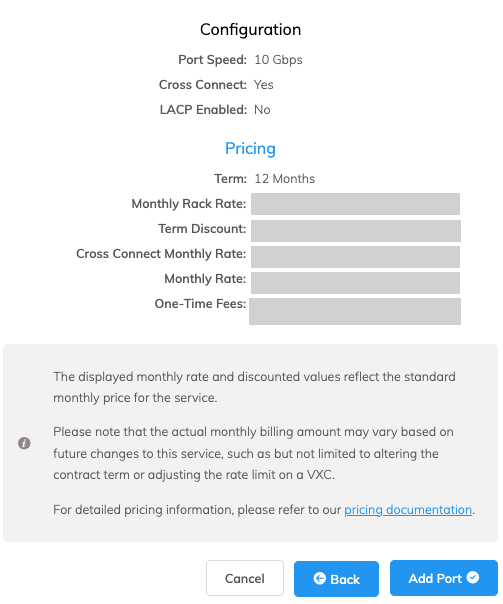
Clicca Avanti per visualizzare la pagina del Sommario. Le spese mensili saranno dettagliate su questa pagina.
-
Conferma le opzioni selezionate e clicca Crea LAG.
Le nuove Porte create e le loro spese mensili appaiono sotto Servizi Configurati, pronti per te per aggiungere una connessione. Se crei un servizio in un mercato che non è abilitato, ti verrà richiesto di abilitarlo prima.
-
Clicca Rivedi Ordine per distribuire ora le nuove Porte, o clicca Salva per salvare i servizi configurati prima di fare l’ordine.
-
Clicca Crea Porta per aggiungere più Porte in altre località.
-
Clicca Ordina Ora per iniziare la provisionizzazione della tua nuova Porta.
Nella maggior parte dei casi la Porta è provisionata immediatamente, ma in alcune occasioni può richiedere più tempo. Dopo che la Porta è stata provisionata, Megaport genera una Lettera di Autorizzazione (LOA) specificando il punto di demarcazione da applicare al tuo servizio. Un PDF del LOA ti viene inviato via email.
-
Clicca sul link Scarica LOA accanto alla nuova Porta sulla pagina dei Servizi. Il link Scarica LOA appare una volta che la Porta è disponibile.
-
Fornisci il LOA al tuo operatore del data center per stabilire il cross connect fisico dal tuo dispositivo di rete alla tua nuova Porta.
Nota
Il costo di un nuovo cross connection e qualsiasi tassa VXC correlata sono responsabilità del cliente, come delineato nel Contratto di Servizi Globali di Megaport.
Creazione di un MCR
Questa sezione descrive come creare un Megaport Cloud Router (MCR). Il Megaport Portal ti guida nella selezione di una località, specificando i dettagli di configurazione MCR, e piazzando l’ordine.
Prima di iniziare, devi impostare il tuo account del portale. Sarai in grado di creare istanze MCR solo nei mercati di fatturazione in cui sei registrato. Per maggiori informazioni, vedi Configurazione di un Account Megaport.
Per creare un MCR
-
Nel Megaport Portal, vai alla pagina Servizi.
-
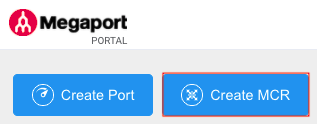
Clicca Crea MCR.
-
Un MCR è fisicamente situato in una località core di Megaport. Seleziona la località del data center preferita per l’MCR e clicca Avanti. Il paese che scegli deve essere un mercato in cui sei già registrato.
Nota
Puoi usare il campo Cerca per trovare il nome della Porta, Paese, Città del Metro, o indirizzo della tua Porta di destinazione.
-
Specifica i dettagli per l’MCR.
-
Limite di Velocità – Seleziona un limite di velocità dalla lista a discesa. L’MCR può scalare da 1 Gbps a diversi Gbps, con velocità superiori disponibili in alcune regioni. Il limite di velocità è una capacità aggregata che determina la velocità per tutte le connessioni attraverso l’MCR. La larghezza di banda dell’MCR è condivisa tra tutte le connessioni del Cloud Service Provider (CSP) aggiunte ad esso. Il limite di velocità è fisso per la vita del servizio.
-
Nome MCR – Specifica un nome per l’MCR che sia facilmente identificabile, particolarmente quando stai provisionando più di un MCR. Puoi cambiare il nome in seguito, se lo desideri.
-
Riferimento del Livello di Servizio (opzionale) – Specificare un numero identificativo univoco per il tuo servizio Megaport da utilizzare per scopi di fatturazione, come un numero di centro di costo, un ID cliente unico, o un numero di ordine di acquisto. Il numero di riferimento del livello di servizio appare per ogni servizio nella sezione Prodotto della fattura. Puoi anche modificare questo campo per un servizio esistente.
Nota
Un VXC associato all’MCR non viene automaticamente aggiornato con il numero di riferimento livello servizio dell’MCR.
-
Durata Minima – Seleziona Nessuna durata minima, 12 Mesi, 24 Mesi, o 36 Mesi. Durate più lunghe comportano una tariffa mensile più bassa. 12 Mesi è selezionato di default. Prendi nota delle informazioni visualizzate sullo schermo per evitare penali per recesso anticipato (ETF).
Abilita l’opzione Rinnovo Durata Minima per i servizi con una durata di 12, 24 o 36 mesi per rinnovare automaticamente il contratto allo stesso prezzo scontato e durata alla fine del contratto. Se non rinnovi il contratto, alla fine del termine, il contratto si convertirá automaticamente in un contratto a tempo indeterminato per il periodo di fatturazione successivo, allo stesso prezzo, senza sconti di durata.
Per maggiori informazioni sui termini del contratto, vedi Prezzi e Termini del Contratto MCR.
-
ASN MCR – Specifica il numero del sistema autonomo (ASN) di questo MCR, o usa l’ASN pubblico di default, 133937, fornito da Megaport. Per la maggior parte delle configurazioni, l’ASN di default è appropriato. L’ASN viene usato per le sessioni di peering BGP su qualsiasi VXC connesso a questo MCR.
-
Stato Default BGP – Seleziona se le connessioni BGP sono abilitate o in stato di arresto di default.
Seleziona Abilitato (il default) se desideri che ogni nuova sessione BGP che configuri sia live non appena salvi la configurazione. Seleziona Arrestato se desideri che ogni nuova sessione BGP che configuri rimanga in uno stato di arresto quando salvi la configurazione.
Ad esempio, potresti desiderare di selezionare Arrestato se stai pianificando di aggiungere una serie di sessioni BGP attraverso i tuoi Virtual Cross Connect (VXC) ma sai che desideri fare qualche altro setup del router prima che tu desideri che scambino informazioni di routing. Quando hai finito di configurare i tuoi router, puoi allora entrare nelle relative sessioni BGP e abilitarle.
Puoi sovrascrivere questa impostazione per una connessione singola nella schermata di setup BGP. Per maggiori informazioni su come sovrascrivere lo stato BGP per una connessione singola, vedi Arresto di una connessione BGP.
-
Etichette Risorsa – Puoi utilizzare le etichette delle risorse per aggiungere i tuoi metadati di riferimento a un servizio Megaport. Per aggiungere un’etichetta:
- Clicca su Aggiungi Etichette.
- Clicca su Aggiungi Nuova Etichetta.
- Inserisci i dettagli nei campi:
- Chiave – stringa con lunghezza massima 128. I valori validi sono a-z 0-9 _ : . / \ -
- Valore – stringa con lunghezza massima 256. I valori validi sono a-z A-Z 0-9 _ : . @ / + \ - (spazio)
- Clicca su Salva.
Se hai già etichette di risorse per quel servizio, puoi gestirle cliccando su Gestisci Etichette.
Avviso
Non includere mai informazioni sensibili in un’etichetta di risorsa. Le informazioni sensibili includono comandi che restituiscono definizioni di tag esistenti e informazioni che identificheranno una persona o un’azienda.
-
-
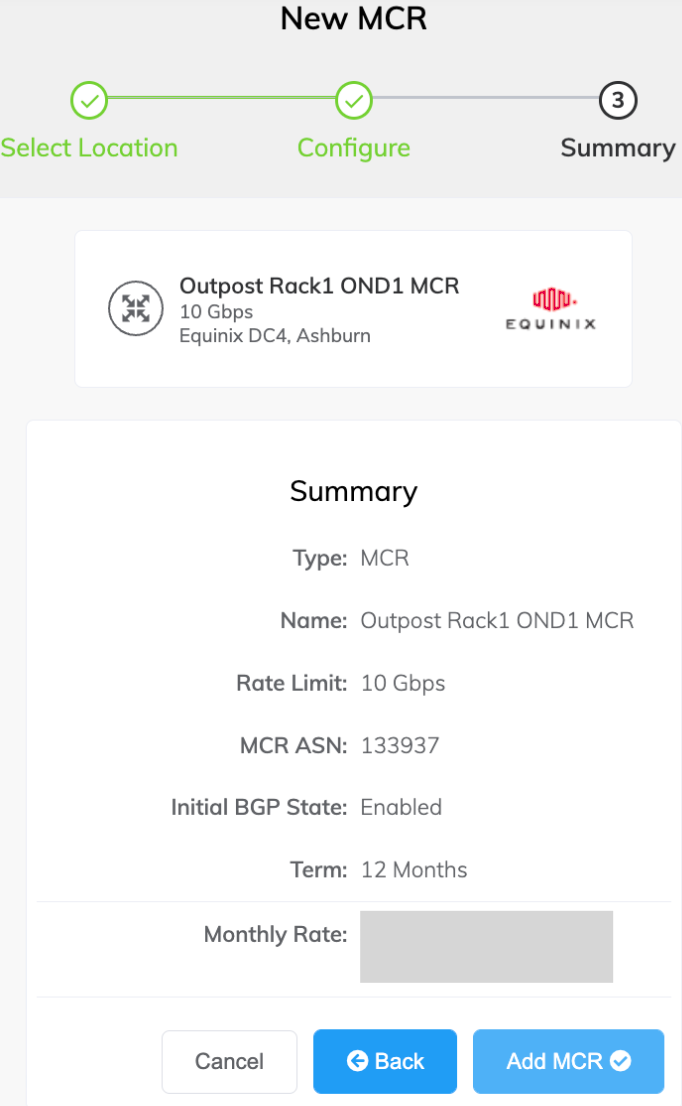
Clicca Avanti per visualizzare la pagina del Sommario.
La tariffa mensile è basata sulla località e sul limite di velocità. (Nota, alcuni account gestiti da partner non mostrano i dettagli dei prezzi).
-
Conferma le opzioni selezionate e clicca Aggiungi MCR.
-
Clicca Crea MCR per aggiungere più MCR in altre local
-
Specifica i dettagli della connessione:
-
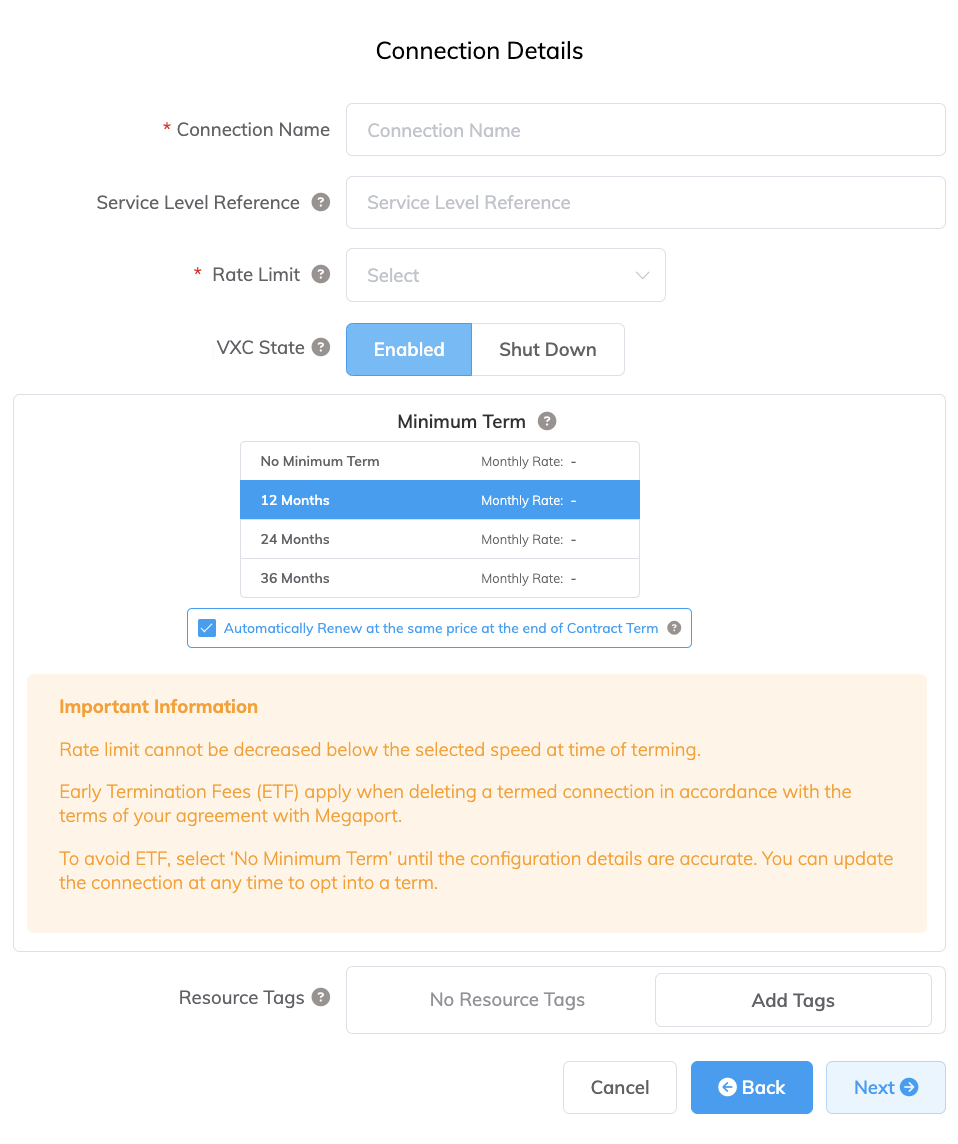
Nome Connessione – Il nome del tuo VXC da mostrare nel Megaport Portal.
-
Riferimento del Livello di Servizio (opzionale) – Specificare un numero identificativo univoco per il tuo servizio Megaport da utilizzare per scopi di fatturazione, come un numero di centro di costo, un ID cliente unico, o un numero di ordine di acquisto. Il numero di riferimento del livello di servizio appare per ogni servizio nella sezione Prodotto della fattura. Puoi anche modificare questo campo per un servizio esistente.
-
Limite di Velocità – La velocità della tua connessione in Mbps. Devi scegliere tra le opzioni di larghezza di banda fornite (da 50 Mbps a 25 Gbps). La somma di tutti i virtuali VXC ospitati su un servizio può superare la capacità del Port (1, 10 o 100 Gpbs), tuttavia l’aggregato totale non supererà mai la capacità del Port.
Nota
Il limite di velocità minimo supportato per i VXC di Outpost Rack è di 500 Mbps.
-
Stato VXC – Seleziona Abilitato o Arresta per definire lo stato iniziale della connessione. Per ulteriori informazioni, vedi Arrestare un VXC per test di failover.
Nota
Se selezioni Arresta, il traffico non passerà attraverso questo servizio e si comporterà come se fosse inattivo sulla rete Megaport. La fatturazione per questo servizio rimarrà attiva e continuerai a pagare per questa connessione.
-
Durata Minima – Seleziona Nessuna durata minima, 12 Mesi, 24 Mesi, o 36 Mesi. Durate più lunghe comportano una tariffa mensile più bassa. 12 Mesi è selezionato di default. Prendi nota delle informazioni visualizzate sullo schermo per evitare penali per recesso anticipato (ETF).
Abilita l’opzione Rinnovo Durata Minima per i servizi con una durata di 12, 24 o 36 mesi per rinnovare automaticamente il contratto allo stesso prezzo scontato e durata alla fine del contratto. Se non rinnovi il contratto, alla fine del termine, il contratto si convertirá automaticamente in un contratto a tempo indeterminato per il periodo di fatturazione successivo, allo stesso prezzo, senza sconti di durata.
Per ulteriori informazioni, vedi Prezzi e Termini di Contratto VXC e Fatturazione di VXC, Megaport Internet, e IX.
-
Etichette Risorsa – Puoi utilizzare le etichette delle risorse per aggiungere i tuoi metadati di riferimento a un servizio Megaport. Per aggiungere un’etichetta:
- Clicca su Aggiungi Etichette.
- Clicca su Aggiungi Nuova Etichetta.
- Inserisci i dettagli nei campi:
- Chiave – stringa con lunghezza massima 128. I valori validi sono a-z 0-9 _ : . / \ -
- Valore – stringa con lunghezza massima 256. I valori validi sono a-z A-Z 0-9 _ : . @ / + \ - (spazio)
- Clicca su Salva.
Se hai già etichette di risorse per quel servizio, puoi gestirle cliccando su Gestisci Etichette.
Avviso
Non includere mai informazioni sensibili in un’etichetta di risorsa. Le informazioni sensibili includono comandi che restituiscono definizioni di tag esistenti e informazioni che identificheranno una persona o un’azienda.
-
-
Clicca su Avanti.
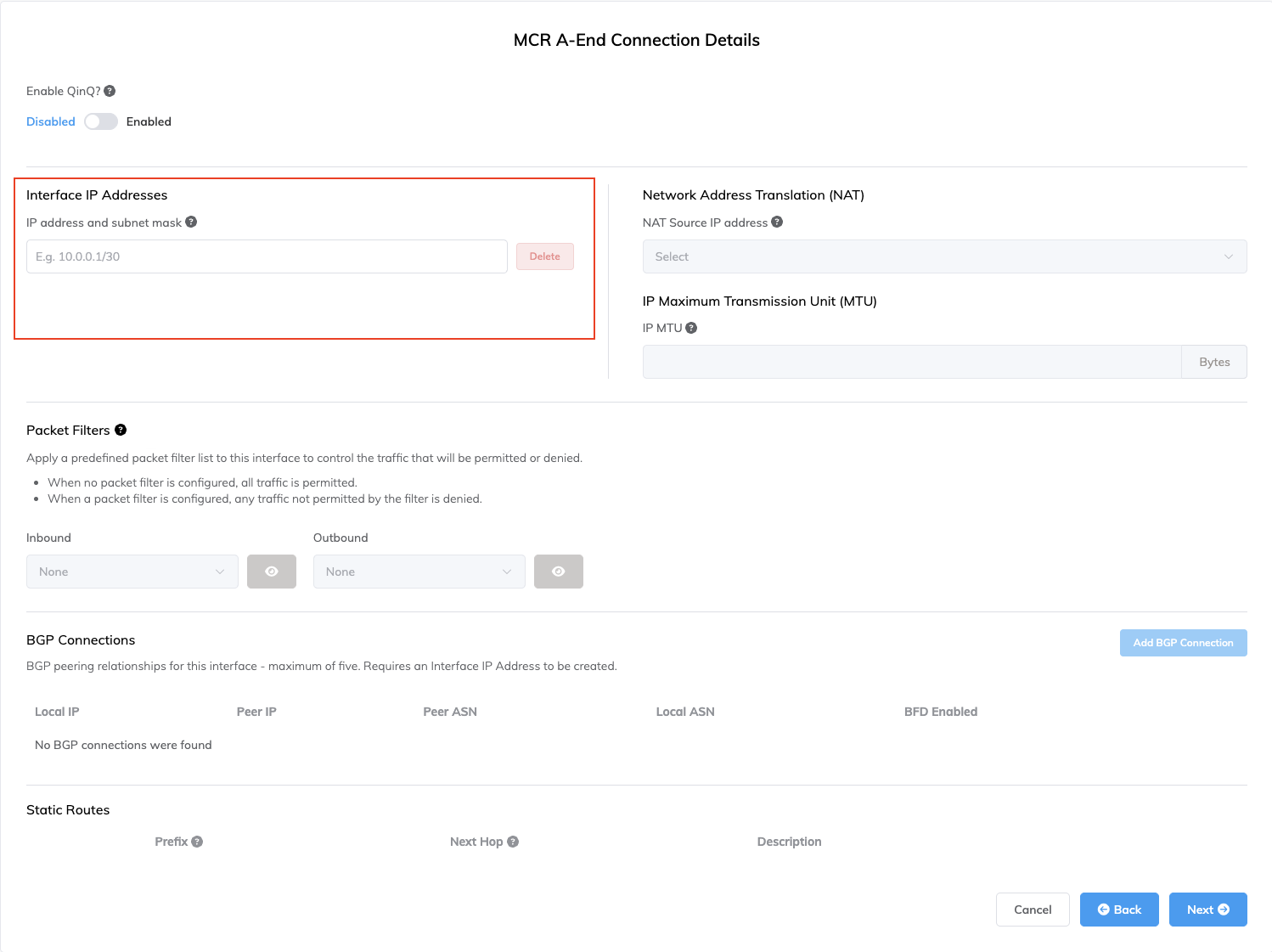
-
Per il dettaglio Connessione MCR, fornisci un indirizzo IP nel formato CIDR.
Questo valore è l’indirizzo IP per l’interfaccia ed è l’indirizzo IP MCR utilizzato per il peering BGP con AWS. Assegna un indirizzo /30 nello spazio di indirizzi privati.
Puoi aggiungere un secondo indirizzo IP, se necessario.
Nota
Puoi modificare questi valori nei dettagli A-End della configurazione VXC.
-
Clicca su Aggiungi Connessione BGP.
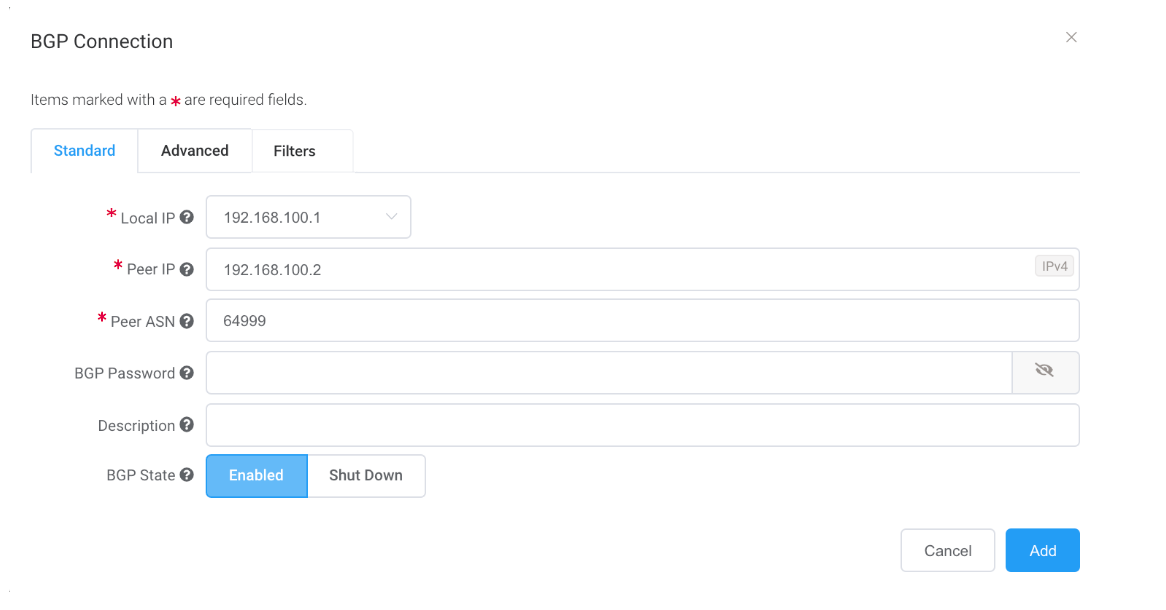
-
Specifica questi valori:
-
IP Locale – L’indirizzo IP su questa interfaccia che si collega con il peer BGP.
Il menu viene popolato automaticamente in base all’indirizzo che hai specificato come indirizzi IP dell’interfaccia.
-
IP Peer – L’indirizzo IP per il peer BGP.
In questo esempio, l’IP locale è 192.168.100.1 quindi l’indirizzo IP del peer sarebbe 192.168.100.2. - ASN Peer – L’ASN del gateway AWS.
-
Password BGP – La chiave condivisa per autenticare il peer.
Questo campo è opzionale per la creazione del VXC, ma è necessario per configurare il peering BGP. Puoi aggiungerlo dopo aver creato il VXC.
La lunghezza della chiave condivisa va da 1 a 25 caratteri. La chiave può includere uno di questi caratteri:
a-z
A-Z
0-9
! @ # . $ % ^ & * + = - _ -
Descrizione (opzionale) – Inserisci una descrizione che aiuterà a identificare questa connessione.
La lunghezza minima della descrizione va da 1 a 100 caratteri. -
Stato BGP – Arresta la connessione senza rimuoverla.
L’impostazione iniziale sarà presa dall’impostazione A-End dell’MCR. L’abilitazione o l’arresto dello stato BGP non influisce sulle sessioni BGP esistenti. Lo stato BGP riguarda solo i nuovi VXC. Questa impostazione sostituisce lo stato MCR per una connessione individuale. Vedi Creazione di un MCR.
Quando crei l’interfaccia virtuale nella console AWS per questa connessione, dovrai corrispondere a questi valori.
-
-
Clicca su Aggiungi.
I dettagli BGP appaiono sotto i dettagli della connessione BGP. -
Clicca su Avanti.
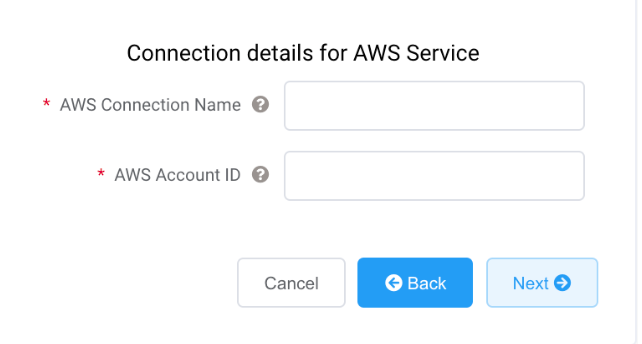
-
Specifica i dettagli della connessione per il servizio AWS.
-
Nome Connessione AWS – Questo è un campo di testo e sarà il nome della tua interfaccia virtuale che appare nella console AWS. Il nome della connessione AWS è generato automaticamente con il nome specificato in un passaggio precedente.
-
ID Account AWS – Questo è l’ID dell’account che desideri connettere. Puoi trovare questo valore nella sezione di gestione della tua console AWS.
-
-
Clicca su Avanti per procedere al riepilogo dei dettagli della connessione, clicca su Aggiungi VXC, e ordina la connessione.
Dopo che la connessione VXC è stata distribuita con successo, appare sulla pagina dei Servizi Megaport Portal ed è associata all’MCR. Clicca sul titolo VXC per visualizzare i dettagli di questa connessione.
Noterai che lo stato del servizio (Layer 2) è attivo ma BGP (Layer 3) sarà inattivo perché la configurazione non esiste ancora.
Dopo che la connessione è stata distribuita nel Megaport Portal, devi accettare la connessione nella console AWS.
Accettare la connessione
Per accettare la connessione
-
In AWS, vai su Servizi > AWS Direct Connect > Connessioni e clicca sul nome della connessione per rivedere i dettagli e accettare. Vedi la documentazione AWS per maggiori informazioni.
Lo stato sarà in attesa per qualche minuto mentre AWS distribuisce la connessione.
Creazione del VIF
Per creare l’interfaccia virtuale
-
Nella console AWS, clicca su Crea Interfaccia Virtuale. Inserisci questi valori per il peering BGP:
- Il tuo IP del peer del router – L’IP del peer BGP configurato sull’MCR.
- IP del peer del router Amazon – L’IP del peer BGP configurato sul punto di cessazione AWS.
- Chiave di Autenticazione BGP – La password utilizzata per autenticare la sessione BGP.
Importante
-
AWS fornisce passaggi dettagliati per la creazione di un’Interfaccia Virtuale Privata.
-
Il nome che hai fornito per la connessione nel Megaport Portal appare nell’elenco delle Connessioni su questa pagina.
-
La VLAN è popolata e sembra modificabile; tuttavia, riceverai un errore se provi a cambiarla.
Dopo che accetti la Connessione Ospitata in AWS e crei un’interfaccia virtuale con le impostazioni di peering BGP, lo stato VXC cambia in configurato nel Megaport Portal.
Creazione di un VXC privato tra un Port e un MCR
Questa sezione descrive come connettere un Virtual Cross Connect privato (VXC) tra un Port e Megaport Cloud Router nella rete Megaport.
Con un Port configurato, puoi distribuire un VXC privato per connetterti a un MCR nell’account dell’attuale azienda. Un VXC privato è sostanzialmente una connessione Ethernet punto-punto tra un A-End (il tuo Port) e un B-End (il tipo di destinazione VXC privato) che in questo caso è l’MCR.
Per distribuire un VXC Privato
-
Nel Megaport Portal, vai alla pagina Servizi e seleziona il Port che desideri utilizzare.
-
Seleziona il Port di origine (l’A-End).
-
Clicca su +Connessione.

-
Clicca su VXC privato.
-
Seleziona il target MCR (il B-End).
-
Clicca su Avanti.
-
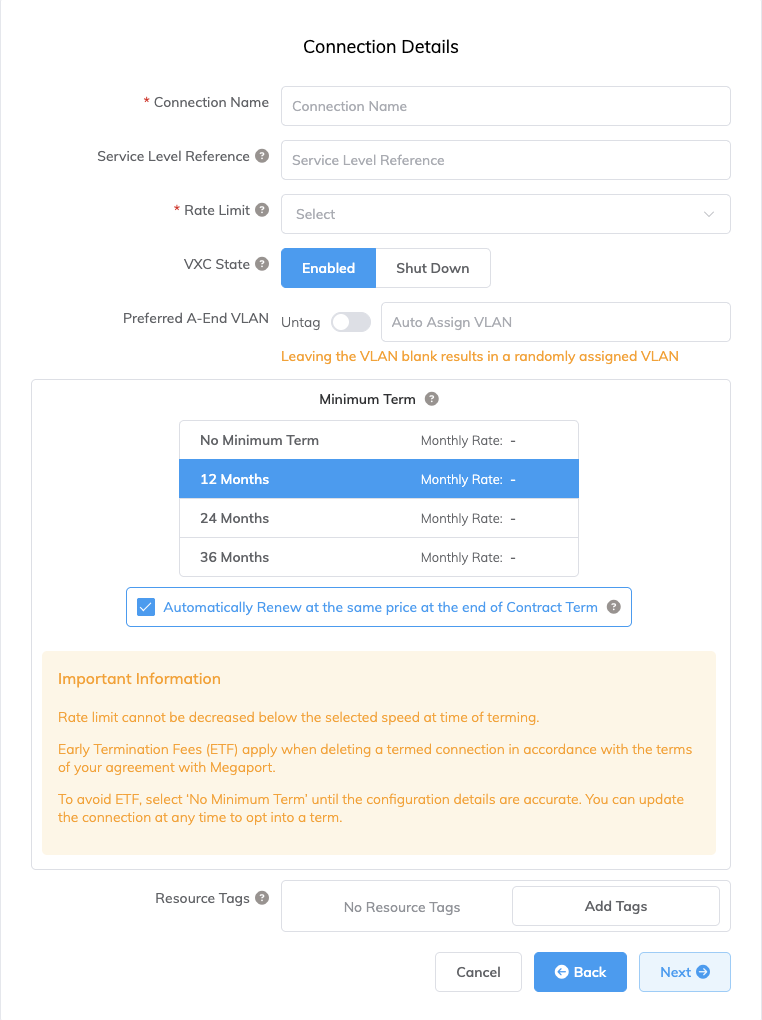
Specifica i dettagli della connessione:
-
Nome Connessione – Il nome del tuo VXC da mostrare nel Megaport Portal. Specifica un nome per il VXC facilmente identificabile. Puoi cambiare il nome successivamente, se desideri.
-
Riferimento del Livello di Servizio (opzionale) – Specificare un numero identificativo univoco per il tuo servizio Megaport da utilizzare per scopi di fatturazione, come un numero di centro di costo, un ID cliente unico, o un numero di ordine di acquisto. Il numero di riferimento del livello di servizio appare per ogni servizio nella sezione Prodotto della fattura. Puoi anche modificare questo campo per un servizio esistente.
-
Limite di Velocità – La velocità della tua connessione in Mbps. La velocità massima è visualizzata, e viene impostata dal valore più basso ad ogni estremità.
-
Stato VXC – Seleziona Abilitato o Arresta per definire lo stato iniziale della connessione. Per ulteriori informazioni, vedi Arrestare un VXC per test di failover.
Nota
Se selezioni Arresta, il traffico non passerà attraverso questo servizio e si comporterà come se fosse inattivo sulla rete Megaport. La fatturazione per questo servizio rimarrà attiva e continuerai a pagare per questa connessione.
-
VLAN A-End Preferita – Specifica l’etichetta 802.1q VLAN per questa connessione per l’A-End. Ogni VXC viene consegnato come una VLAN separata sul tuo Port. Questo deve essere un ID VLAN unico su questo Port e può variare da 2 a 4093. Se specifichi un ID VLAN già in uso, il sistema visualizza il prossimo numero di VLAN disponibile. L’ID VLAN deve essere unico per procedere con l’ordine. Se non specifichi un valore, Megaport te ne assegnerà uno. Lascia l’impostazione del tag Port su Tagged.
-
Durata Minima – Seleziona Nessuna durata minima, 12 Mesi, 24 Mesi, o 36 Mesi. Durate più lunghe comportano una tariffa mensile più bassa. 12 Mesi è selezionato di default. Prendi nota delle informazioni visualizzate sullo schermo per evitare penali per recesso anticipato (ETF).
Abilita l’opzione Rinnovo Durata Minima per i servizi con una durata di 12, 24 o 36 mesi per rinnovare automaticamente il contratto allo stesso prezzo scontato e durata alla fine del contratto. Se non rinnovi il contratto, alla fine del termine, il contratto si convertirá automaticamente in un contratto a tempo indeterminato per il periodo di fatturazione successivo, allo stesso prezzo, senza sconti di durata.
Per ulteriori informazioni, vedi Prezzi e Termini di Contratto VXC e Fatturazione di VXC, Megaport Internet, e IX.
-
Etichette Risorsa – Puoi utilizzare le etichette delle risorse per aggiungere i tuoi metadati di riferimento a un servizio Megaport. Per aggiungere un’etichetta:
- Clicca su Aggiungi Etichette.
- Clicca su Aggiungi Nuova Etichetta.
- Inserisci i dettagli nei campi:
- Chiave – stringa con lunghezza massima 128. I valori validi sono a-z 0-9 _ : . / \ -
- Valore – stringa con lunghezza massima 256. I valori validi sono a-z A-Z 0-9 _ : . @ / + \ - (spazio)
- Clicca su Salva.
Se hai già etichette di risorse per quel servizio, puoi gestirle cliccando su Gestisci Etichette.
Avviso
Non includere mai informazioni sensibili in un’etichetta di risorsa. Le informazioni sensibili includono comandi che restituiscono definizioni di tag esistenti e informazioni che identificheranno una persona o un’azienda.
-
-
Clicca su Avanti.
Il prossimo passo è configurare le impostazioni BGP per questo VXC. Per ogni VXC connesso a un MCR puoi configurare una o più interfacce, indirizzi IP, connessioni BGP, o rotte statiche. La maggior parte dei VXC utilizzerà una singola interfaccia. In questo caso, specificherai un’interfaccia e aggiungerai una connessione BGP.
Per configurare le impostazioni BGP per il VXC
-
Nella pagina Dettagli Connessione MCR, clicca su Aggiungi Connessione BGP.
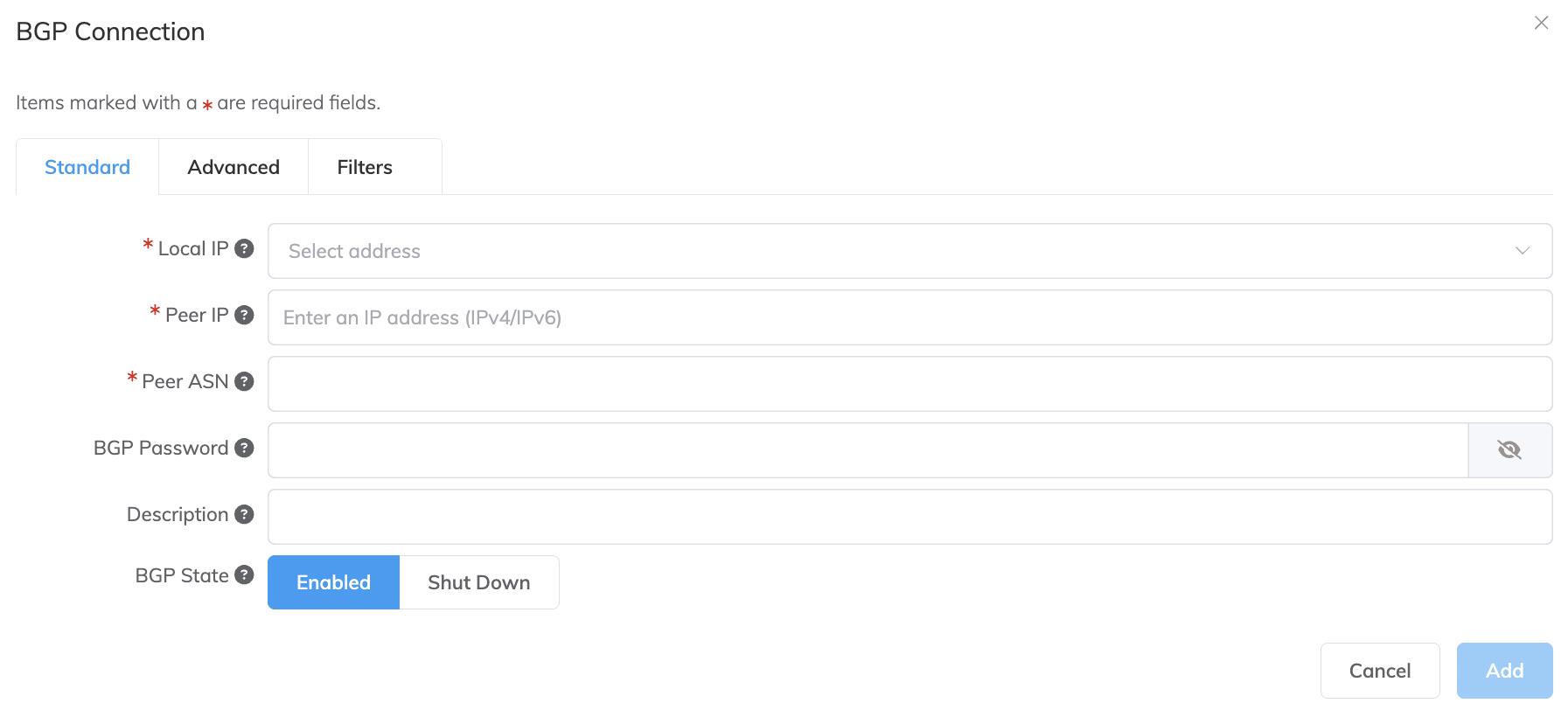
-
Seleziona il Local IP su questa interfaccia che si collega con il peer BGP dal menu a discesa.
-
Specifica i dettagli BGP per l’IP Peer, ASN Peer, dove le impostazioni del peer sono relative all’OND.
-
Clicca su Aggiungi per salvare il VXC.
Ripeti questi passaggi per configurare ulteriori VXC. -
Clicca su Avanti.
-
Clicca su Rivedi Ordine per procedere attraverso il processo di ordinazione.
Quando i VXC sono distribuiti, puoi visualizzarli nella pagina dei Servizi Portal. Nota che il numero identificativo del servizio è lo stesso per i VXC ad entrambe le estremità della connessione.
Verificare la configurazione BGP
The MCR Looking Glass fornisce visibilità a schermo singolo nella configurazione BGP. Per ulteriori informazioni, vedi Visualizzazione del Traffico di Routing Attraverso MCR Looking Glass.
Per visualizzare lo stato BGP
- Nel Megaport Portal, vai alla pagina Servizi.
- Seleziona il VXC.
- Clicca su MCR A End o MCR B End.
- Scegli Dettagli.
Risoluzione dei problemi BGP
Se la pagina Dettaglio Connessione > Servizi visualizza un problema di stato, verifica questi elementi:
- Seleziona il VXC e seleziona MCR A End o B End.
- Sotto Connessioni BGP, verifica che sia in uso il corretto ASN locale per l’A-End del VXC.
- Verifica che sia in uso il corretto indirizzo IP del peer.
- Verifica che sia in uso la corretta password BGP MD5 per l’A-End del VXC.
Se la configurazione BGP sembra corretta:
-
Assicurati che un peer BGP non stia bloccando l’ingresso o l’uscita dalla porta TCP 179 (BGP) e altre porte effimere rilevanti.
-
Verifica che un peer BGP non stia pubblicando più di 100 prefissi ad AWS. Il numero massimo di rotte pubblicitarie ad AWS è 100. La sessione BGP viene disabilitata se supera il limite di prefisso di 100 rotte pubblicitarie.
Arrestare una connessione BGP
Usa questa impostazione per disabilitare temporaneamente la sessione BGP senza rimuoverla. L’arresto BGP fornisce un modo per disabilitare amministrativamente una connessione BGP durante l’impostazione di una nuova rotta, l’esecuzione di manutenzione, la risoluzione dei problemi, e così via.
Per disabilitare temporaneamente una connessione BGP
- Nel Megaport Portal, vai alla pagina Servizi.
- Seleziona il VXC e seleziona l’A-End o B-End.
- Dopo i dettagli della connessione BGP, clicca su Arresta.
- Clicca su Sì per confermare.