Creazione di una Porta
Questo argomento descrive come creare una PortaUna Port è l’interfaccia Ethernet ad alta velocità che si collega alla rete globale definita dal software (SDN) di Megaport. Le Port sono disponibili nelle opzioni di velocità 1 Gbps, 10 Gbps e 100 Gbps.
nel network Megaport. La Porta della vostra organizzazione è il punto fisico di connessione tra la rete della vostra organizzazione e la rete Megaport. Dovrete installare una Porta ovunque vogliate indirizzare il traffico.
Il Megaport Portal vi accompagnerà nella selezione di una posizione del data center, nella specifica dei dettagli della Porta e nell’inoltro dell’ordine. Per collegarvi, potete iniziare con una singola posizione del data center; tuttavia, vi consigliamo di selezionare due posizioni diverse per avere una ridondanza.
Nota
Prima di proseguire, assicuratevi di aver configurato il vostro account Megaport Portal. Per ulteriori informazioni, vedere Configurazione di un Account Megaport.
Creare una nuova Porta
- Nel Megaport Portal, andate alla pagina Servizi.
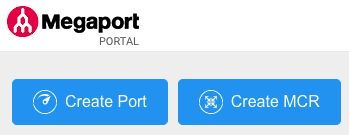
- Cliccate su Crea Porta.
-
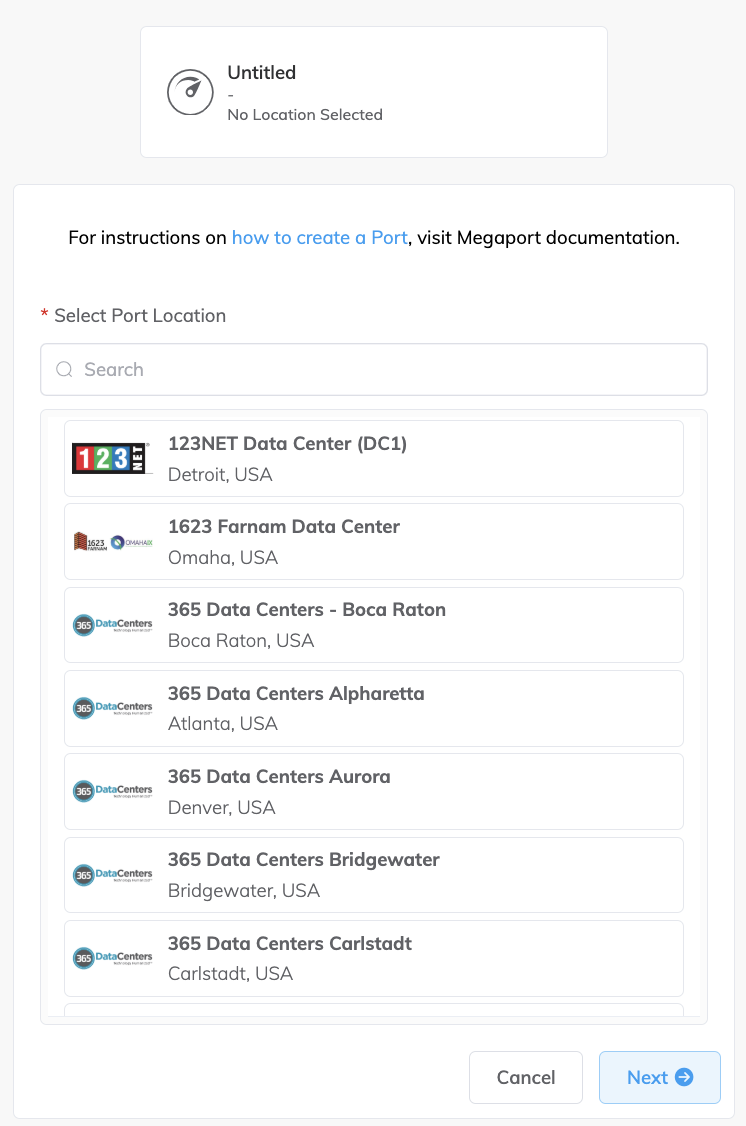
Selezionate la vostra posizione di data center preferita e cliccate su Avanti.
Potete usare il campo Cerca per trovare il nome della Porta, il Paese, la Città Metro, o l’indirizzo della Porta di destinazione.
-
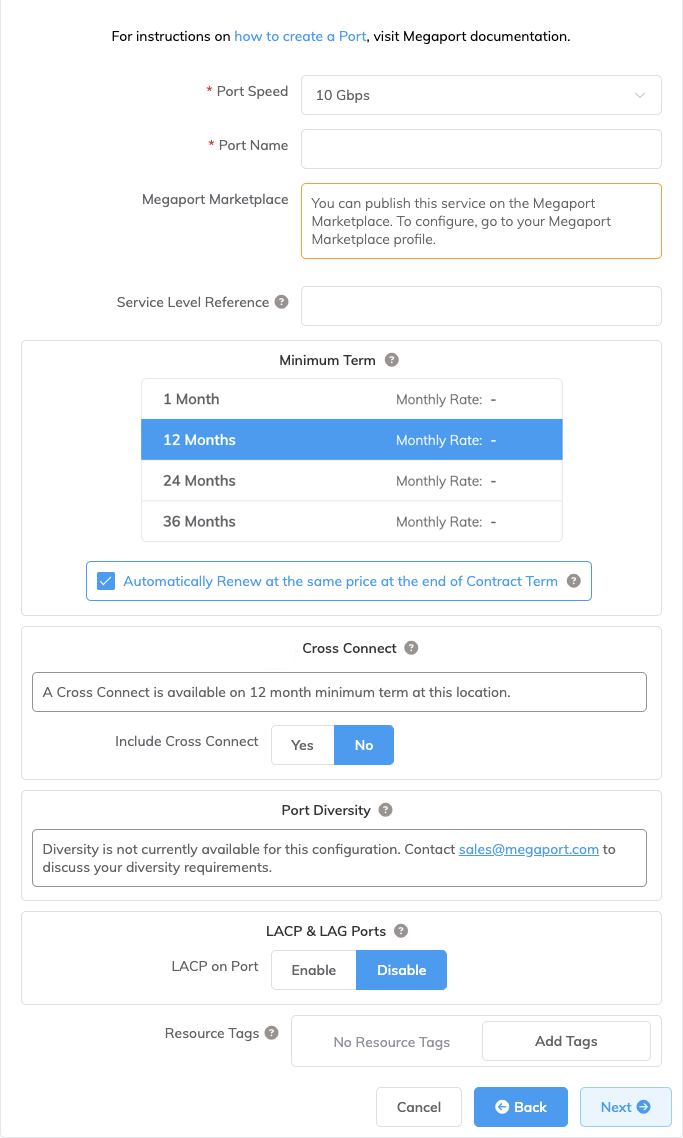
Specificare i dettagli della Porta.
-
Velocità della Porta – Selezionate 1 Gbps o 10 Gbps dalla lista a discesa della velocità della Porta (100 Gbps è disponibile in alcune località). Assicuratevi che la vostra attrezzatura sia in grado di interfacciarsi con la velocità selezionata.
-
Nome della Porta – Specificate un nome per la Porta che sia facilmente identificabile, specialmente se prevedete di avere più di una Porta.
-
Megaport Marketplace – Per impostazione predefinita, ogni servizio è privato per la vostra impresa e consuma servizi dalla rete Megaport per la vostra stessa azienda interna, team e risorse. Quando è impostato come privato, il servizio non è ricercabile nel Megaport Marketplace, comunque, gli altri possono ancora connettersi a voi utilizzando una chiave di servizio. La visibilità del Megaport Marketplace è controllata sul vostro profilo Megaport Marketplace. Per ulteriori informazioni su come rendere visibile il vostro servizio al Megaport Marketplace, consultate Creazione di un profilo Megaport Marketplace.
-
Riferimento del Livello di Servizio (opzionale) – Specificare un numero identificativo univoco per il tuo servizio Megaport da utilizzare per scopi di fatturazione, come un numero di centro di costo, un ID cliente unico, o un numero di ordine di acquisto. Il numero di riferimento del livello di servizio appare per ogni servizio nella sezione Prodotto della fattura. Puoi anche modificare questo campo per un servizio esistente.
Nota
Un VXC associato alla Porta non è automaticamente aggiornato con il numero di riferimento del livello di servizio della Porta.
-
Durata Minima – Seleziona Nessuna durata minima, 12 Mesi, 24 Mesi, o 36 Mesi. Durate più lunghe comportano una tariffa mensile più bassa. 12 Mesi è selezionato di default. Prendi nota delle informazioni visualizzate sullo schermo per evitare penali per recesso anticipato (ETF).
Abilita l’opzione Rinnovo Durata Minima per i servizi con una durata di 12, 24 o 36 mesi per rinnovare automaticamente il contratto allo stesso prezzo scontato e durata alla fine del contratto. Se non rinnovi il contratto, alla fine del termine, il contratto si convertirá automaticamente in un contratto a tempo indeterminato per il periodo di fatturazione successivo, allo stesso prezzo, senza sconti di durata.
Per ulteriori informazioni, consultate Prezzi della Porta e Termini del Contratto.
-
Cross Connect – Quando hai inserito una velocità di Porta, la sezione Cross ConnectUn Cross Connect è una connessione fisica dedicata punto-punto che collega due parti all’interno di un data center. È un prodotto non standard e può essere ordinato solo con un Port.
apparirà se Cross Connect è disponibile nella tua posizione scelta. Seleziona Sì se desideri includere un Cross Connect con il tuo ordine di Porta. Il prezzo del Cross Connect sarà mostrato. Per maggiori informazioni, vedi Ordinare un Cross Connect. -
Diversità della Porta – Selezionate un’opzione di diversità dalla lista a discesa. Potete creare due Porte diverse o scegliere una Porta esistente dalla quale la nuova Porta sarà diversa. Per ulteriori informazioni sulla configurazione della diversità della Porta, consultate Diversità della Porta.
-
LACP sulla Porta – Cliccate su Abilita se volete che la Porta sia un membro di un LAG. Per abilitare LACP, la velocità della Porta deve essere di 10 Gbps o superiore. Specificate il numero di Porte da includere nel LAG, fino a un massimo di 8. Per ulteriori informazioni sul LAG, consultate Creazione di un Gruppo di Aggregazione di Collegamenti.
-
Etichette Risorsa – Puoi utilizzare le etichette delle risorse per aggiungere i tuoi metadati di riferimento a un servizio Megaport. Per aggiungere un’etichetta:
- Clicca su Aggiungi Etichette.
- Clicca su Aggiungi Nuova Etichetta.
- Inserisci i dettagli nei campi:
- Chiave – stringa con lunghezza massima 128. I valori validi sono a-z 0-9 _ : . / \ -
- Valore – stringa con lunghezza massima 256. I valori validi sono a-z A-Z 0-9 _ : . @ / + \ - (spazio)
- Clicca su Salva.
Se hai già etichette di risorse per quel servizio, puoi gestirle cliccando su Gestisci Etichette.
Avviso
Non includere mai informazioni sensibili in un’etichetta di risorsa. Le informazioni sensibili includono comandi che restituiscono definizioni di tag esistenti e informazioni che identificheranno una persona o un’azienda.
Il prezzo si aggiorna dinamicamente in base alle vostre selezioni. Notate che alcuni account gestiti da partner non visualizzano i dettagli dei prezzi.
-
-
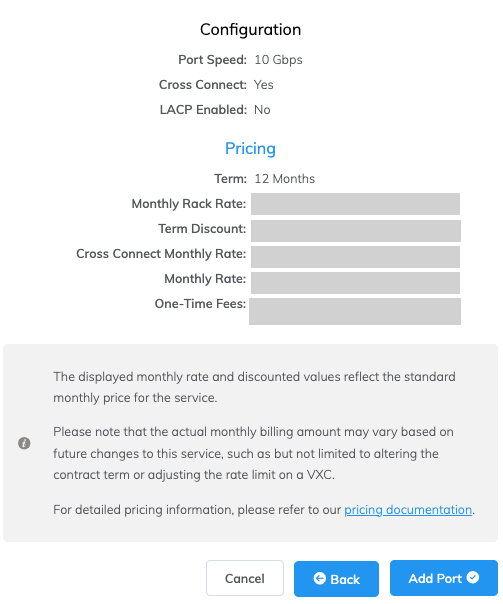
Cliccate su Avanti per vedere la pagina Riepilogo.
Nota
Se avete scelto di aggiungere un Cross Connect, vedrete i costi mensili del Cross Connect visualizzati nei prezzi.
-
Confermate le opzioni selezionate e cliccate su Aggiungi Porta.
Le nuove Porte create e i loro costi mensili appaiono sotto Servizi Configurati, pronti per voi per aggiungere una connessione. Se create un servizio in un mercato che non è abilitato, vi viene richiesto di abilitarlo prima. -
Cliccate su Rivedi Ordine per implementare le nuove Porte ora, oppure cliccate su Salva per salvare i servizi configurati prima di inoltrare l’ordine.
-
Cliccate su Ordina Ora nella finestra pop-up per iniziare la creazione della vostra nuova Porta.
Nella maggior parte dei casi la Porta è creata immediatamente, ma a volte può richiedere più tempo. Dopo che la Porta è stata creata, Megaport genera una Lettera di Autorizzazione (LOA) che specifica il punto di demarcazione da applicare al vostro servizio. Un PDF della LOA vi viene inviato per email. -
Cliccate sul link Scarica LOA accanto alla nuova Porta nella pagina Servizi.
Il link Scarica LOA appare una volta che la Porta è disponibile. Per ulteriori informazioni sulla LOA, consultate Lettera di Autorizzazione Megaport. -
Fornite la LOA al vostro operatore del data center per stabilire il collegamento fisico incrociato dal vostro dispositivo di rete alla vostra nuova Porta.
Nota
Il costo di una nuova connessione incrociata e le eventuali relative tariffe VXC sono a carico del cliente, come delineato nel Accordo di Servizi Globali Megaport.
Una volta che la Porta è stata creata e implementata, avete accesso alla rete Megaport e potete iniziare ad aggiungere Virtual Cross Connect (VXC) alla Porta. Per ulteriori informazioni sull’aggiunta di VXC, consultate Creazione di un VXC.